概要
エクスポートとインポートを使用して、コンソールと外部の翻訳ツール間でWalkMe翻訳データを移動します。 プロフェッショナルな翻訳、レビュー、品質保証(QA)のためにコンテンツをエクスポートし、翻訳されたファイルをインポートして、WalkMeコンテンツに変更を適用します。
XLIFF、XLIFF Strict、Excel(XLSX)、RESJSONの4つのファイルフォーマットでエクスポートおよびインポートできます。 各フォーマットでは、コンテンツ構造がそのまま維持されるため、翻訳は正しいWalkMeアイテムにマッピングされます。
アクセス
これらの機能は、WalkMeコンソールの「多言語」アプリから「翻訳」ページでアクセスできます。
Multi-Language(多言語)
使用方法
翻訳をエクスポートします
翻訳をエクスポートするには:
- アイテムリストで、エクスポートするアイテムを選択します。さまざまなフォルダからアイテムを選択できます。
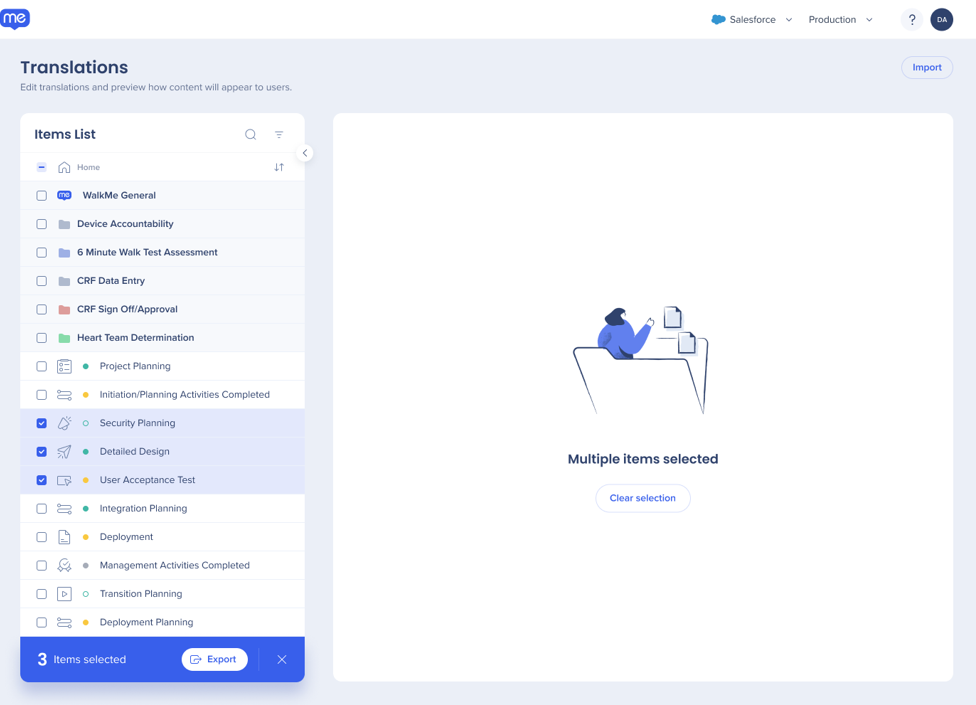
- エクスポートを選択します。
- ターゲット言語(オプション)、環境、ステータス、ファイル形式を選択します
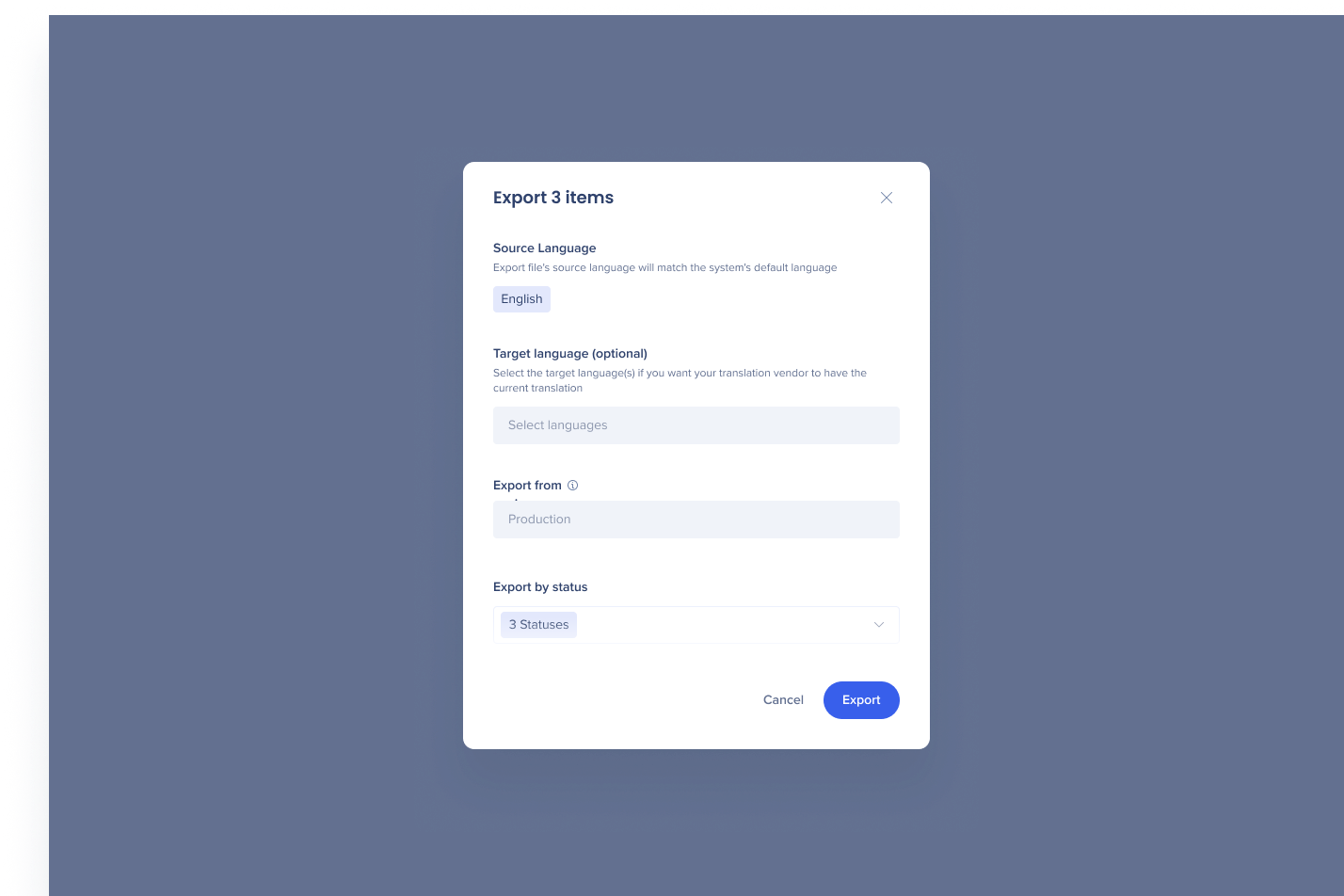
- エクスポート
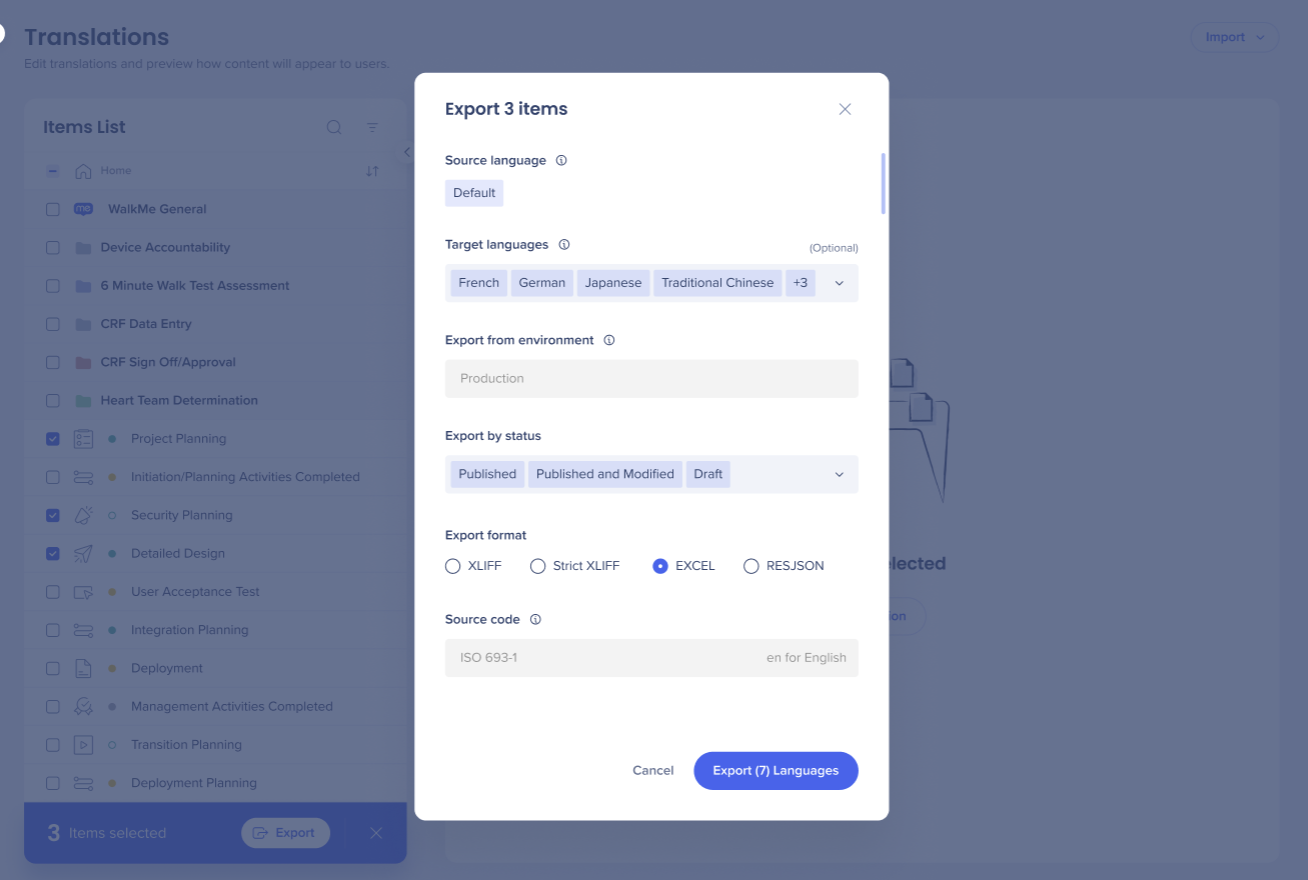 を選択します。
同じエクスポートで、複数のアイテムを複数の言語にエクスポートできます。
ベストプラクティス
- エクスポートする前に、ターゲット言語、環境、ステータスを確認してください。
- 翻訳ワークフローに適したフォーマットを選択してください。
- XLIFFまたはXLIFF Strict:プロフェッショナルな翻訳ツールと翻訳管理システム向けです。
- Excel:内部レビュー、手動翻訳、QA
- RESJSON:開発チームまたはAPIベースのローカリゼーションシステム向け
- ファイル内の技術的情報を編集しないでください。IDまたはタイプを変更すると、インポートエラーが発生する可能性があります
- 編集する前に、ファイルのバックアップを保存してください。
ファイル形式を選択します
XLIFF
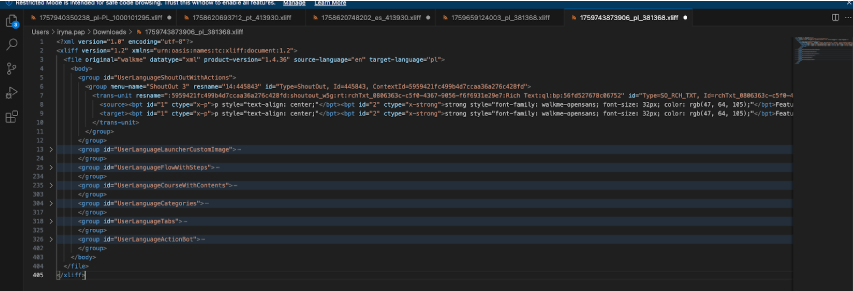
XLIFFは、システム間で翻訳データを交換するためのXMLベースのフォーマットです。 ファイルの技術的属性は、各翻訳をWalkMeアイテムにリンクします。
XLIFFファイルは次のように構成されています。
- グループ:翻訳ユニットはグループに編成されます。 グループIDは、WalkMeがどのアイテムタイプと、翻訳ユニットが属する特定のアイテムであることを示します。 ウォークスルーの場合、最初のグループIDがアイテムタイプを識別し、次が特定のウォークスルーを識別します。
- 翻訳ユニット:各翻訳ユニット(<trans-unit>)には、翻訳するテキストが1つあります。- タイプは、ステップのようにテキストが属するオブジェクトの種類を示し、IDとテキストフィールド名を持ちます。
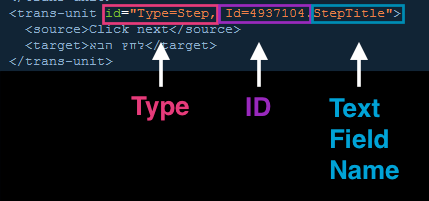
- ソースとターゲット: <source> タグは、元のテキストをデフォルトの言語で保持します。翻訳を入力してください。 <target> タグ
WalkMeは、タイプ、ID、テキストフィールド名を使用してファイルを正しくインポートします。 また、これらを使用して、各テキストの内容を正確に確認することもできます。
たとえば、ウォークスルーでは、各ステップの翻訳ユニットのタイプが「ステップ」です。 各ステップにはStepTitleとStepTextという2つのテキストフィールドがあるため、IDは同じでテキストフィールド名が異なる2つの翻訳ユニットとして表示されます。
ビジュアルデザイナーで構築されたアイテムの場合、グループにはContextIdも含まれます。これは、WalkMeがアイテムへの翻訳を一致させるために使用します。 Id属性は、エディターに表示された時点でアイテムの ID を示します。
注
ソーステキスト、ID、タイプ、グループID、コンテキスト参照を変更したり、翻訳したりしないでください。 WalkMeは、インポート中にファイルとコンテンツを一致させるために、これらを使用します。
XLIFF厳格
XLIFF Strictは、XLIFFと同じ構造を使用しますが、検証ルールが追加されています。
- ファイルの先頭にあるスキーマ参照
- 各トランス<ユニット>タグのmax-width属性。この属性は、その翻訳の最大文字長を設定します。
翻訳ベンダーまたはワークフローでスキーマ検証が必要な場合は、XLIFF Strictを使用してください。


Excel(XLSX)
Excelはコンテンツを表として表示するため、手動でのレビューや翻訳が容易になります。
| 列 |
コンテンツ |
メモ |
| A |
アイテムIDやタイプなどの技術情報 |
デフォルトでは非表示になっています。 編集しないでください |
| B |
要素タイプ |
|
| C |
コンテンツをデフォルトの言語でソース化します。 |
|
| D |
ターゲット言語での翻訳 |
ここに翻訳を入力します |
各行グループには、WalkMeアイテム名が付いています。

注
マージされたヘッダー行を変更しないでください。 関連する翻訳をグループ化し、WalkMeがファイルをインポートするためにそれらを必要とします。
RESJSON
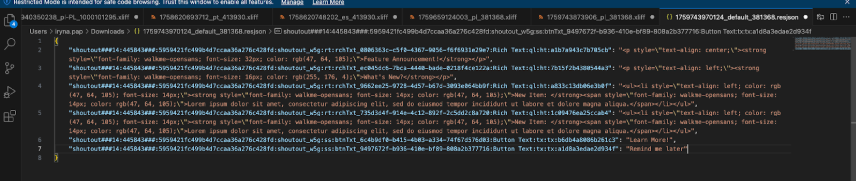
RESJSONは、ソーステキストなしで翻訳のみが含まれます。 各キーには、タイプ、ID、コンテキストなど、アイテムに関する技術的な情報が保存されます。 各値には、翻訳が保存されます。
{
「technical_information_about_item」:「translation_value」
}
翻訳をインポートします
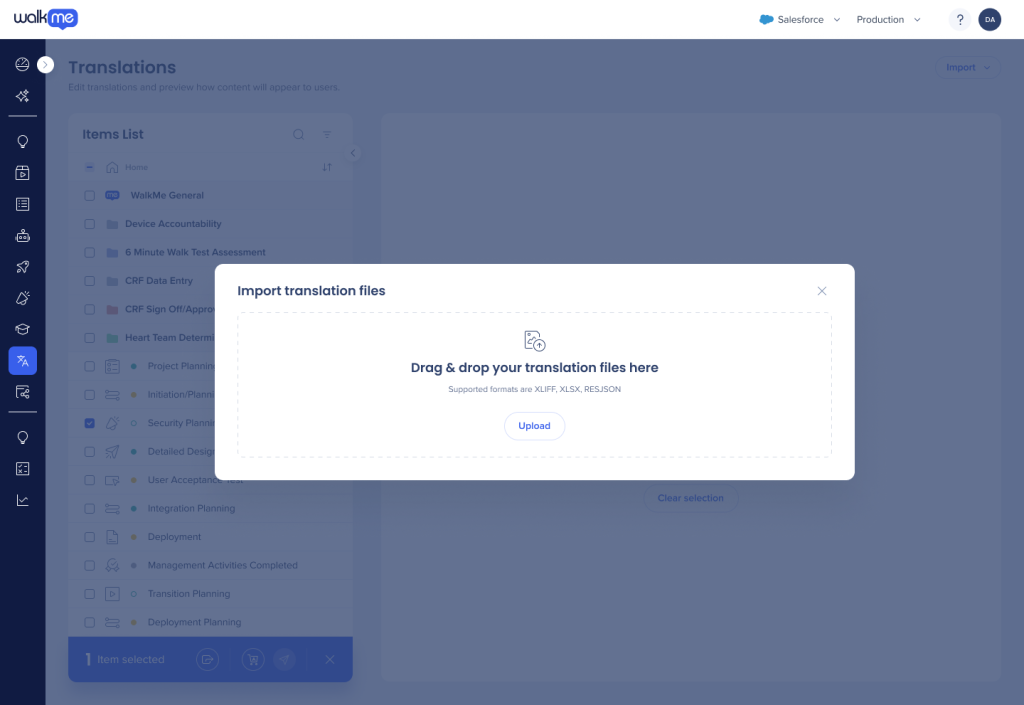
翻訳されたファイルをインポートするには:
- 翻訳ページで、インポートを選択します
- ファイルをウィンドウにドラッグするか、[アップロード]を選択し、ファイルを選択します
WalkMeは、ファイル名に含まれるカスタム識別子から各ファイルの言語を検出します。 たとえば、1729683854841_fr-CA_2905764.xliff という名前のファイルは、フランス語(カナダ)としてインポートされます。 すべてのファイル名に言語のカスタム識別子が含まれていることを確認してください。
技術的なノート
- 多言語APIからのエクスポートには、選択した言語のすべてのWalkMeアイテムが含まれ、環境とステータスのみでフィルタリングされます。 コンソールからのエクスポートもアカウント設定によってフィルタリングされるため、APIエクスポートには古いスマートウォークスルーなど、コンソールエクスポートには表示されないアイテムを含めることができます。 詳細については、WalkMe開発者ハブ:多言語APIを参照してください
- ビジュアルデザイナーのコンテンツ内のリッチテキストは、エクスポートとインポートを通じてのみ編集できます。


