概要
コンテンツマネージャーは、モバイルアプリ用のすべてのWalkMeコンテンツを作成、管理、公開する場所です。 この機能を使用すると、フォルダ、環境、セグメントにわたるすべてのアイテムを一元的に表示できます。すべてを1か所で管理できます。
モバイル向けコンテンツマネージャーは、モバイル専用のコンテンツタイプと列を使用できるウェブ向けと同じように機能します。
Content Manager: Getting Started Guide
アクセス
コンソールでコンテンツマネージャーにアクセスします:
- WalkMeコンソール
を開きます
- コンテンツカテゴリに移動します
- コンテンツマネージャーを選択します
使用方法
新しいアイテムを作成する
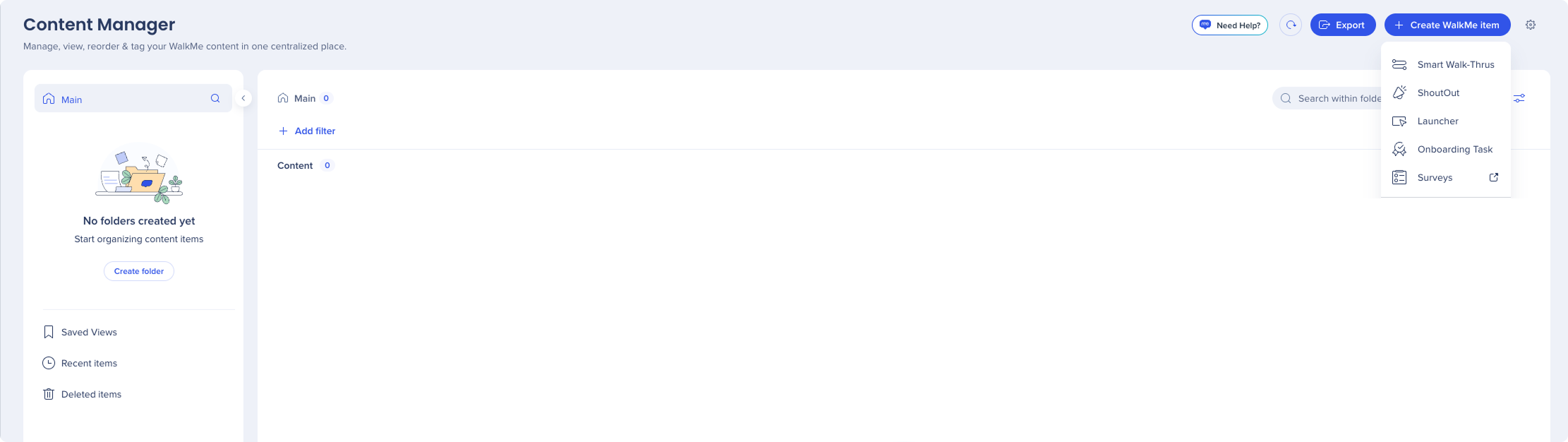
- 右上の「+ WalkMeアイテムを作成」を選択します
- 作成するコンテンツのタイプを選択します:
- スマートウォークスルー
- ShoutOut
- Launcher
- オンボーディングタスク
- アンケート
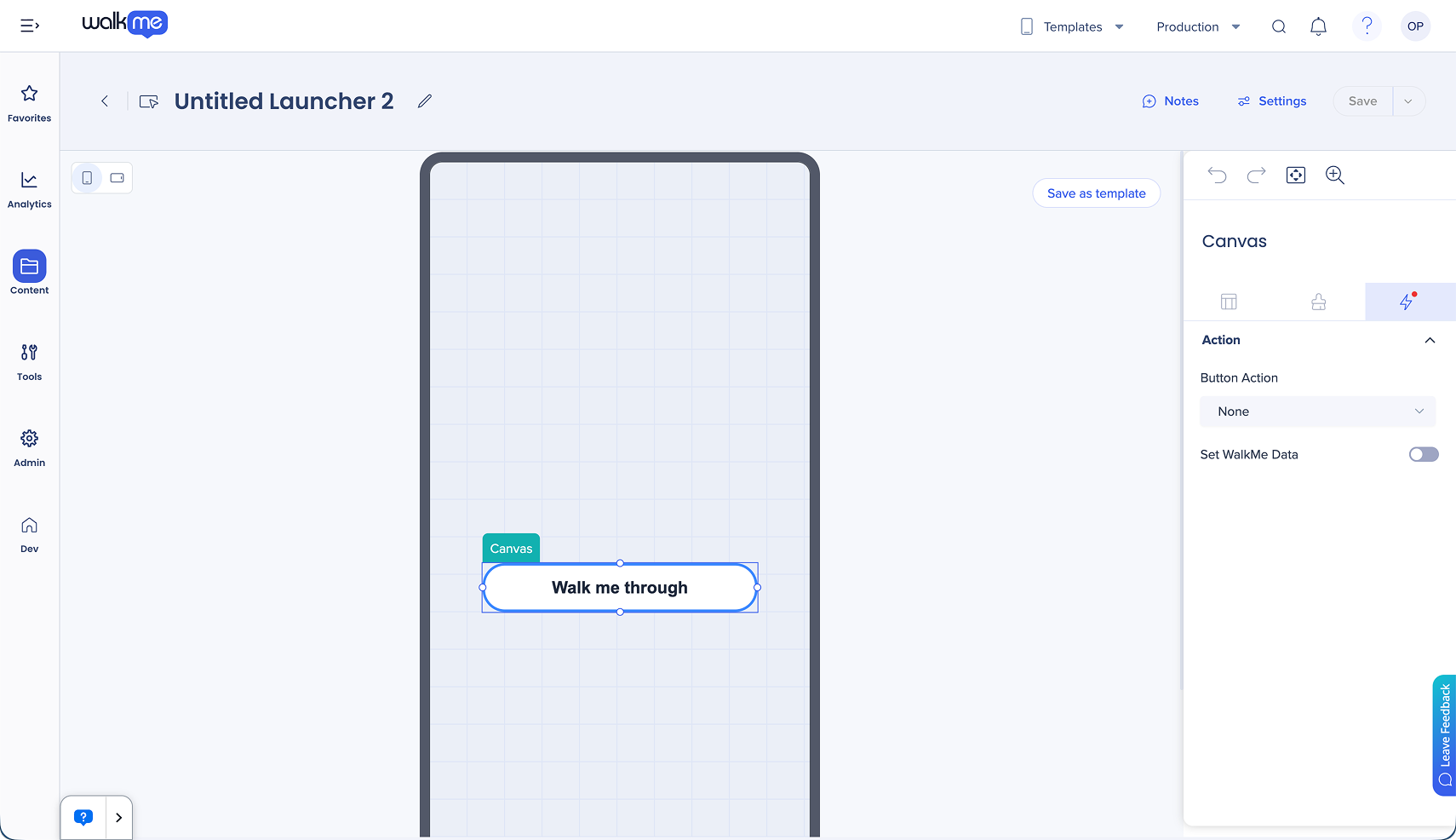
- ビジュアルデザイナーが開きます。そこでコンテンツを構築およびカスタマイズできます
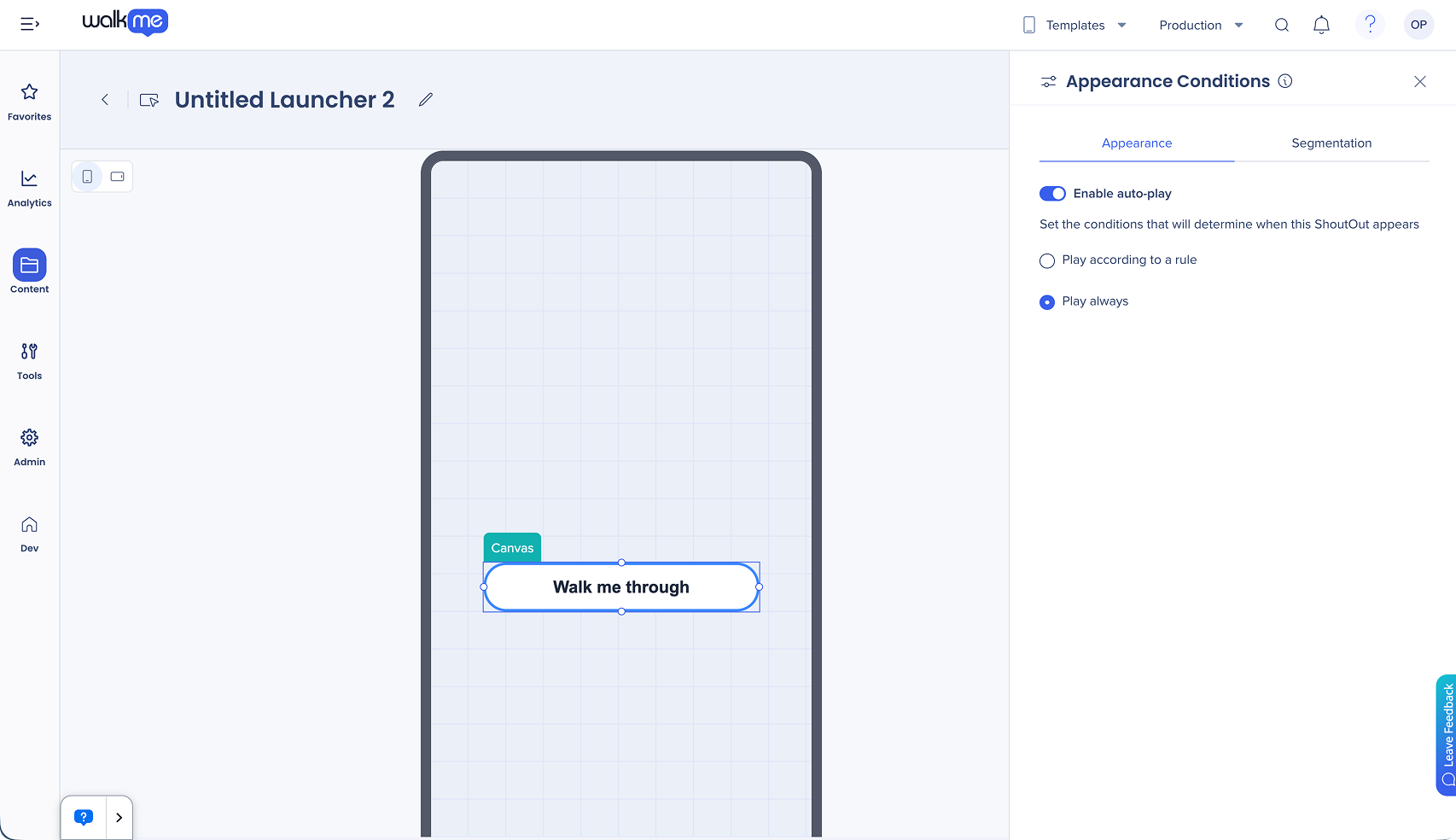
- 外観タブで自動再生ルールとセグメントを設定するには、「設定」を選択します
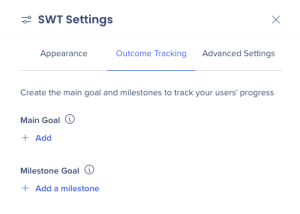
- スマートウォークスルー、シャウトアウト、オンボーディングタスクの場合は、結果のトラッキングタブでゴールを設定します
- Save(保存)を選択します
ゴールの評価
-
アイテムが再生されるとゴールの評価を開始し、アプリセッションが終了するまで継続します
-
オンボーディングのゴールは、SWTの再生とは独立して、SDKの読み込みから継続的に確認されます
-
プレビューモードでフロートラッカーを使用して、ゴールとオンボーディングタスクをテストします
-
インサイトのトップゴール、メインゴールの完了、ゴールの完了分析ウィジェットのサーフェス
ルールタイプ
自動再生とセグメント化
ステップを分割する
ステップを待つ
オンボーディングタスク
-
完了しました
-
完了していませんでした
-
過去X日間に完了しました
-
過去X日間に完了していませんでした
条件を構築する際には、And演算子とOr演算子を使用し、組み合わせます:
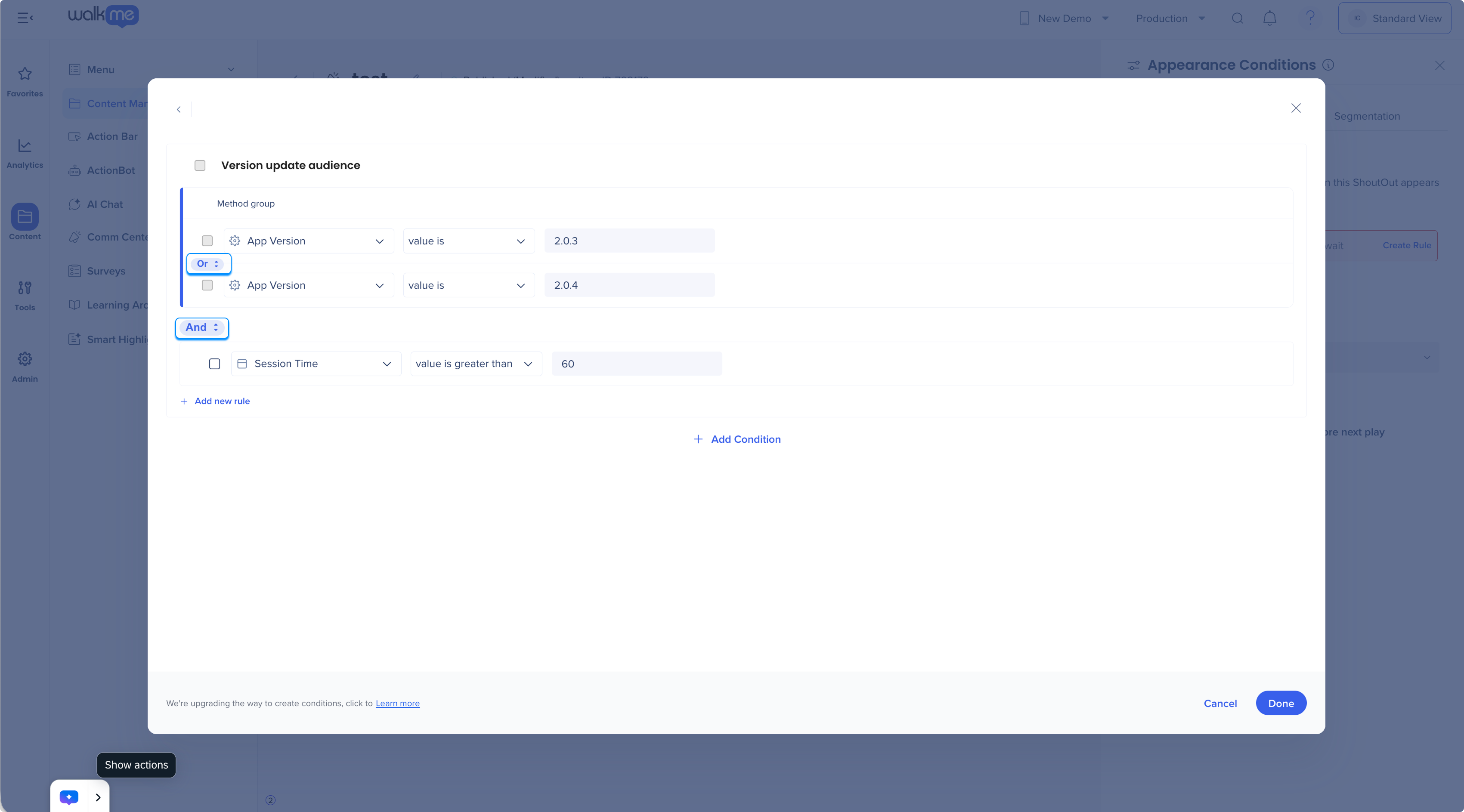
Condition Builder
頻度の設定
アイテムがユーザーに対して自動的に再生される頻度を制御します。 以下のオプションが利用できます:
-
常時:アイテムはトリガー条件が満たされるたびに再生されます:
-
一度: アイテムはユーザーごとに一度だけ再生され、今後再生されることはありません。
-
セッションごとに1回: アイテムはセッションごとに1回再生されます。 また、[次へ再生する前に X を待つ] オプションを使用して、クールダウン期間を設定することもできます。間隔は日数、週数、月数、またはセッション数です。
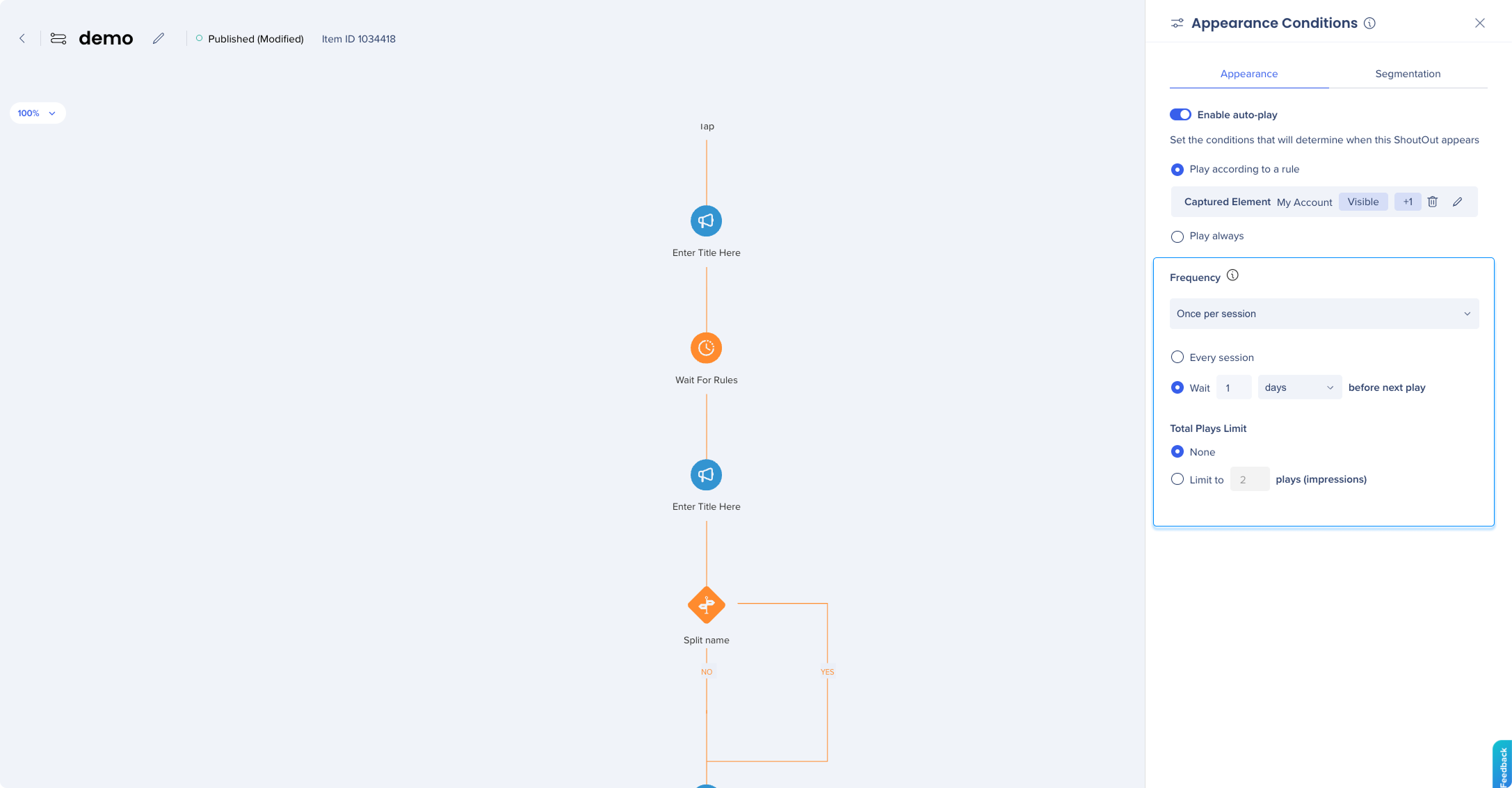
合計再生回数制限
すべての周波数オプションで使用できます。 アイテムがユーザーに対して再生できる総回数に上限を設定します:
優先リスト
優先リストを使用すると、複数のアイテムが同時に適格である場合にユーザーにコンテンツを表示する順序を制御できます。 リストの条件が満たされると、WalkMeはキャンペーンを順番に評価し、真と評価された最初のキャンペーンを再生します。
複数の優先リストを作成でき、それぞれに独自の外観条件を設定できます。
優先順位リストを作成するには:
- Content Manager で、アイテムの「優先度リスト」列で「+」アイコンを選択します。
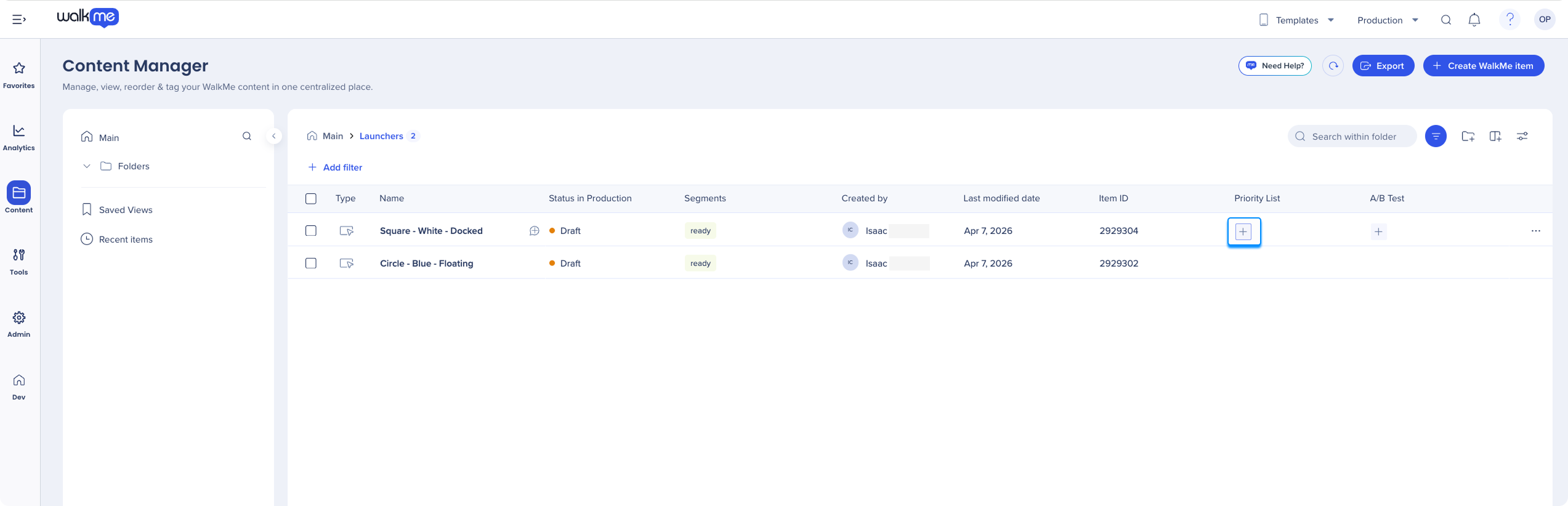
- [優先順位リストの作成] を選択します
- リスト名にリストの名前を入力します
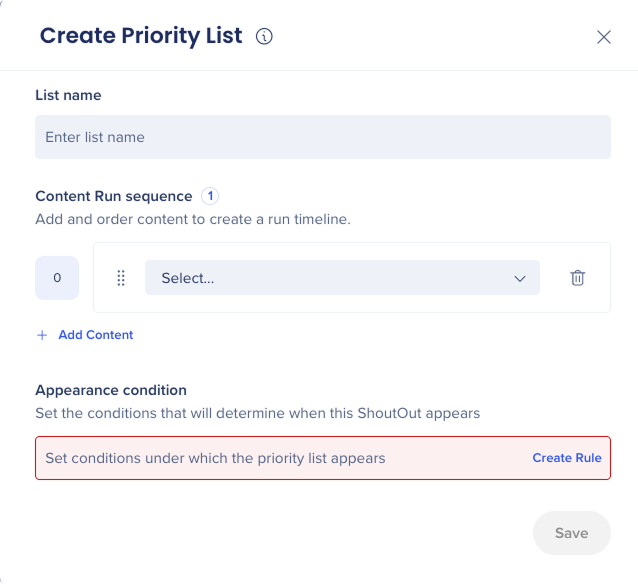
- 「コンテンツの追加」を選択し、含めるコンテンツを選択します
- コンテンツをドラッグ&ドロップして、リスト内の再生順序を設定できます
- 外観条件を設定する
- [保存]を選択します。
A/Bテスト
A/Bテストでは、複数のコンテンツバリエーションを同時に実行し、パフォーマンスを比較できます。 各A/Bテストはグループで構成されています。各グループには1つ以上のコンテンツ項目が含まれ、ユーザーベースの割合が割り当てられます。 WalkMeは、これらの割合に基づいてユーザーをグループにランダムに割り当てます。
A/Bテストを作成するには:
- Content Manager で、テストしたいアイテムの「A/B テスト」列で「+」アイコンを選択します。
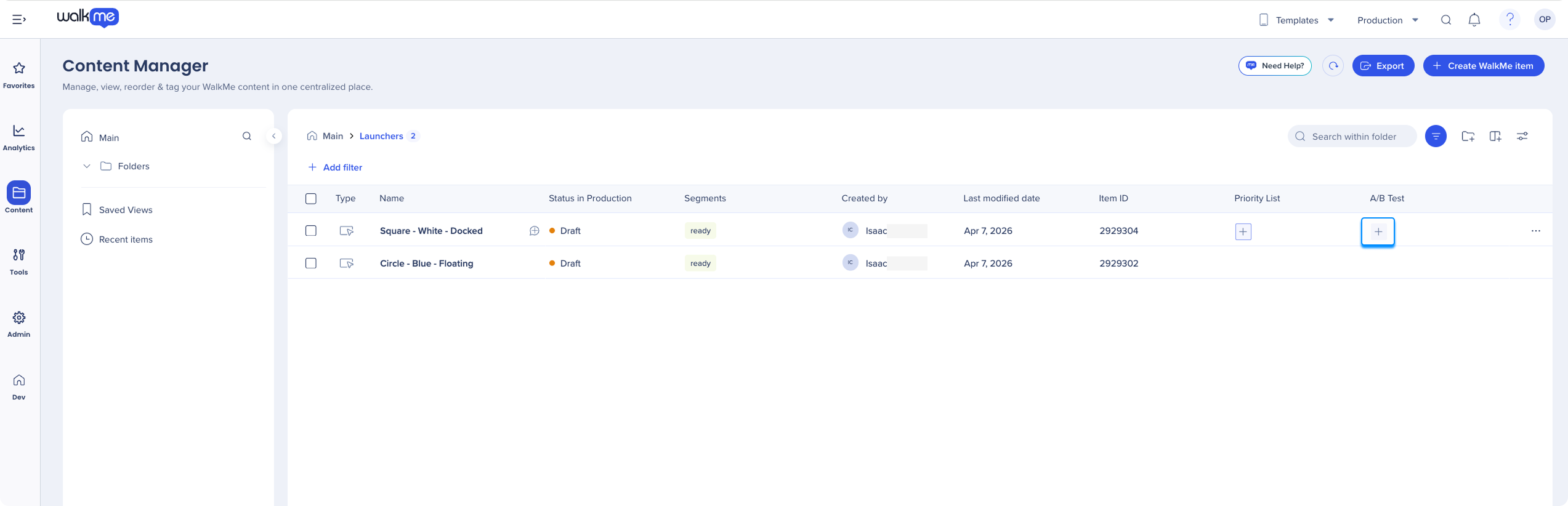
- [A/Bテストの作成]を選択します
- テスト名を入力
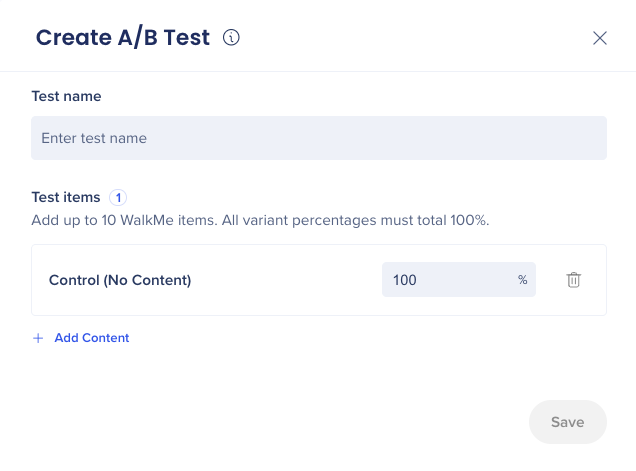
- コントロールグループは事前に 100% で定義されています。必要に応じてその割合を調整してください
- コンテンツのバリエーションを追加するには、「コンテンツの追加」を選択します。合計で最大9つのエントリを追加できます
- 各グループに割り当てます。すべての割合の合計は 100% に等しい必要があります。
- [保存]を選択します。
- テストのすべてのコンテンツ項目が公開されていることを確認してください
注
デフォルトで同時にアクティブなA/Bテストの最大数は5です。 同じコンテンツが複数の A/B グループに表示され、ユーザーがそのコンテンツに複数回割り当てられている場合、そのユーザーはコンテンツを 1 回しか見ることができません。
A/Bテスト結果を確認する
テストが実行されると、各バリエーションのインプレッション/クリック数など、グループ間のエンゲージメントを比較できます。 結果を確認するには、インサイトレポートタブからA/Bテストコンテンツエンゲージメントレポートをダウンロードしてください。
Content Manager の設定
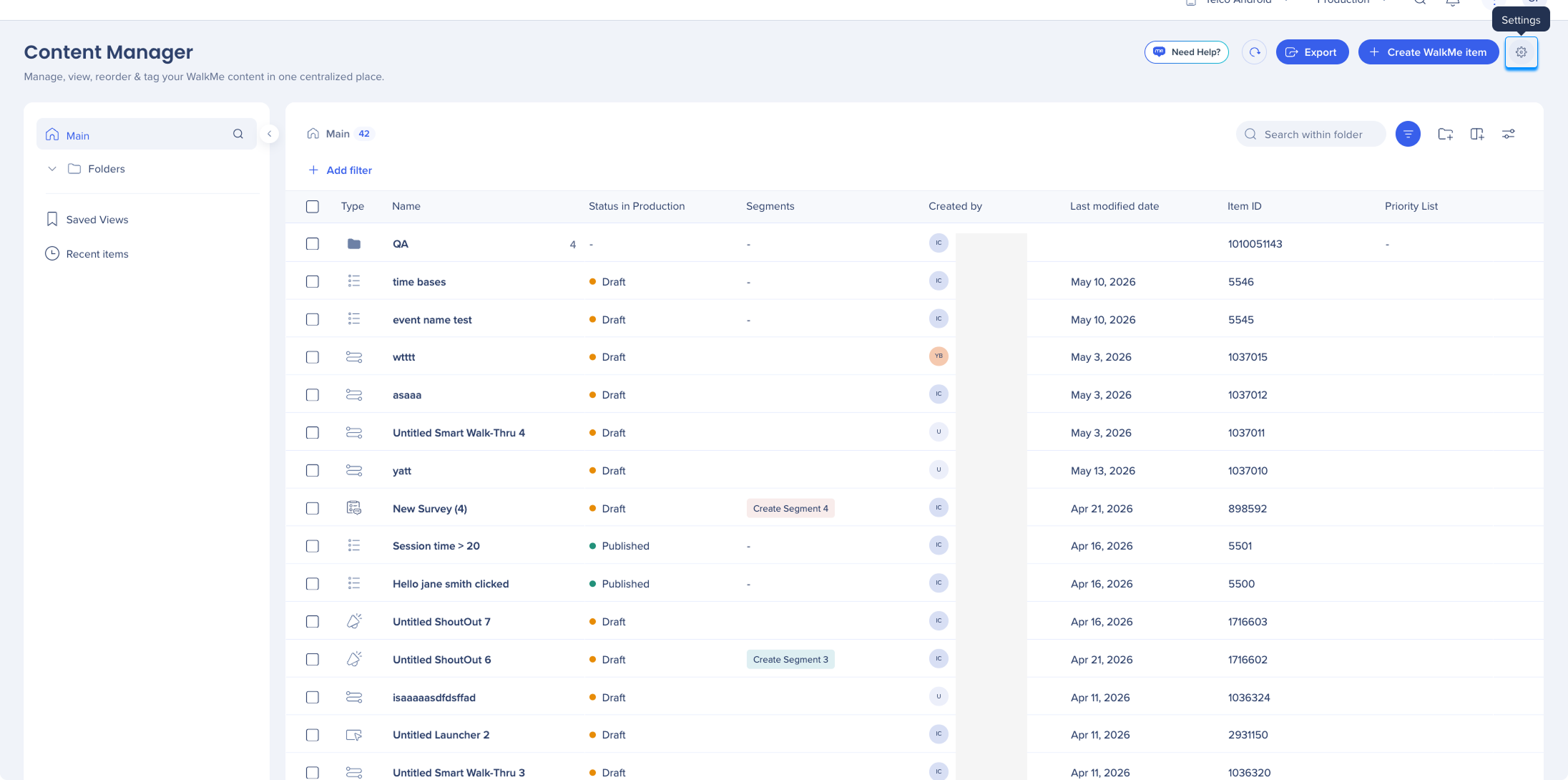
コンテンツマネージャーの設定から、以下にアクセスできます:
-
システム設定
- オンボーディング設定
- ダイナミックテキスト属性
技術的なノート
- 優先度リストにはSDKバージョン2.19.0以降が必要です
- A/Bテストには、iOSおよびAndroid用のSDKバージョン2.14.0以降が必要です
- 各優先順位リストはセッションごとに1つのコンテンツ項目を再生します。評価は次のセッションの次のコンテンツ項目から再開されます。
- コンテンツが公開されていてアクティブであることが優先度リストに含まれる資格となる必要があります
- A/B テストのグループ全体の % の合計は 100% に等しい必要があります
- デフォルトでは、最大5つのA/Bテストを同時にアクティブにできます


