概要
WalkMe AIを有効にするには、3つのステップが必要です:
- アカウントにはAI利用権限が必要です。
- 管理者は、アカウントのAIを有効にします
- AIを使用する各システムでAIを有効にします。
利用権限によってAIを有効にできるかどうかが決まります。管理者による設定手順で、実際にAIが有効になります。 この記事では、3つすべてと、個々のAI機能を設定する方法を説明します。 AIチャットやアクションバーなど、一部の機能では、ユーザーに表示される前に場所を設定し、公開するために追加の手順が必要になります。
アクセス
コンソールでAdmin Centerにアクセスするには:
- WalkMeコンソールを開きます
- [Admin(管理者)]を選択します
使用方法
これらのステップを順番に完了してください。 いずれもオプションではありません。
ステップ1:AI利用権限
アカウントには、AI利用権限(Jouleアクションバー(購入)またはAIアクティベーションのいずれか)が必要となります。
商用データセンターでホスティングされているお客様については、WalkMeのAI規約への同意を含むAIに関する法的追加契約書に署名すると、AIトグルをオン/オフにする機能が追加されます。
SAPのお客様の場合、指定されたAIに関する規約が契約書に含まれているため、別途同意する必要はありません。 トグルはすでに有効になっています。
ステップ2:アカウントでAIを有効にします
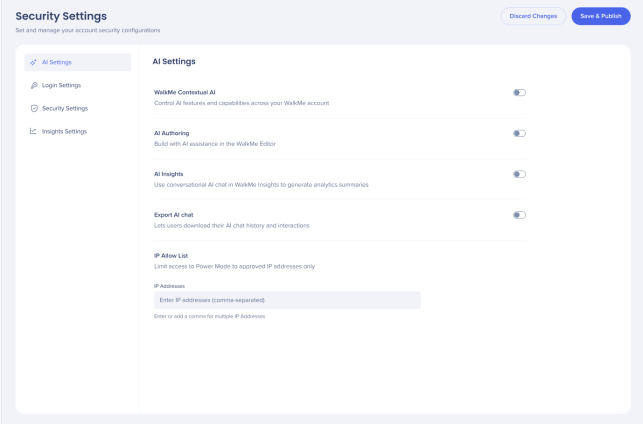
アカウント管理者は、WalkMe AIトグルを有効にします:
- WalkMeコンソールを開きます
- [Admin(管理者)]を選択します
- 「セキュリティと監査」を選択します
- 「セキュリティ設定」を選択します
- [AI設定]に移動します
- 必要なAIトグルをオンにします
これを有効にすると:
- AIマネージャーが有効になります
- アカウントレベルのFeature Flagsを開きます
- アカウントレベルのAI属性を有効に設定し、システムレベルの選択を可能にします
ステップ3:各システムのAIを有効にします
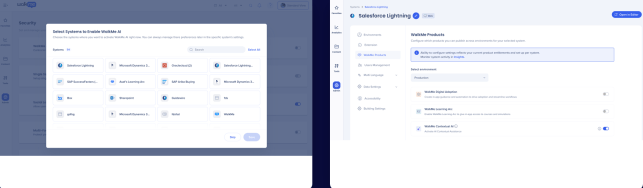
アカウントレベルのAIを有効にすると、AIを使用するシステムを選択します:
- 必要なシステムを開きます。
- 「製品」タブに移動します。
- そのシステムでAIを有効にします。
このステップは、アカウントレベルのAIが有効になっている場合にのみ利用できます
注
システムでAIを有効にすると、2つのマスターFeature Flagsが追加されます。 これらは、AI関連フラグ「walkMeCopilot」および「processTextWithAi」に紐付いています。
各ステージでユーザーに表示される内容
AIアプリは、アカウントの利用権限および有効化状態に応じて動作します:
| 状態 |
ユーザーに表示される内容 |
| 権利なし |
アプリがロックされています。ユーザーは、CSMまたはWalkMeの連絡先に連絡して、AI規約に同意し、アクセス権を取得するように指示されます |
| 利用権限あり、AI無効 |
管理者はAIを有効にするよう求められ、管理者以外のユーザーは管理者に連絡するよう指示されます |
| 利用権限あり、AI有効 |
アプリが動作します。 |
たとえば、スマートハイライトで「AI有効」状態が設定されている場合、ユーザーはデータソースに接続し、ライブハイライトカードを設定できます。
個々のAI機能を設定します
AIが有効になると、以下のAI機能が独自のコンソールアプリまたはエディタで設定できるようになります:
- AIスマートチップ
- AI条件
- SWT内のAIステップ
- AIランチャー(アクションバーにはない)
以下のAI機能には、追加の有効化ステップが必要です:
さらに、AIをサポートするためにナレッジソースをアップロードするオプションもあります。
AIナレッジソース
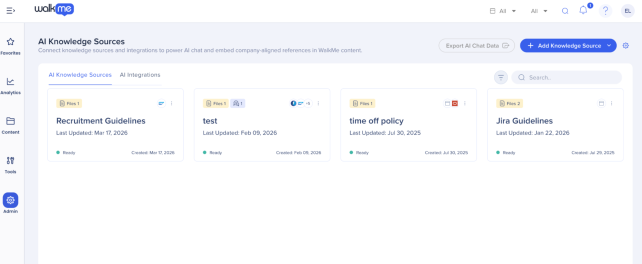
顧客が会社のナレッジソースを使用して、内部知識でAIをサポートする計画がある場合、管理者はAI センターからナレッジソースをアップロードできます。
- 管理センターに移動します。
- AI センターアプリを選択します。
- 「AIナレッジソース」ページを選択します。
- AIナレッジソースとしてファイルをアップロードします。
詳細:AIナレッジソースページ[AIセンター]
エンタープライズナレッジの使用方法
AI センターにアップロードされたコンテンツは、以下を強化できます:
- AIチャット内の会社AIアシスタント
- AIスマートチップ
- AIランチャー
- AI条件
AIチャット
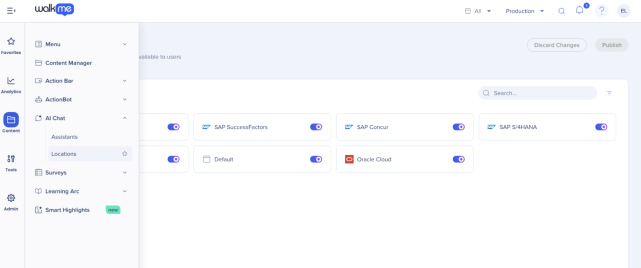
AIチャットコンソールアプリには2つのエリアがあります:場所とアシスタント。 AIチャットをユーザーに利用できるようにするには、場所を設定し、公開します。
- 管理に移動します
- AIチャットアプリを選択します
- 「場所」ページを選択します
- AIチャットが利用可能な場所を選択します
- 「公開」をクリックして、設定をターゲット環境にプッシュします
AIチャット内でユーザーがアクセスできるアシスタントを設定するには、詳細をご覧ください:
注
AIチャットは、Proメニューでのみサポートされます。 レガシーWalkMeメニューではサポートされていません。
アクションバー
AI対応アクションバーをユーザーに利用可能にするには、場所を設定して公開します。
- コンテンツカテゴリに移動します
- アクションバーアプリを選択します
- 設定ページを選択します
- アクションバーが表示される場所を選択します。
- 「公開」をクリックし、ターゲット環境を選択します
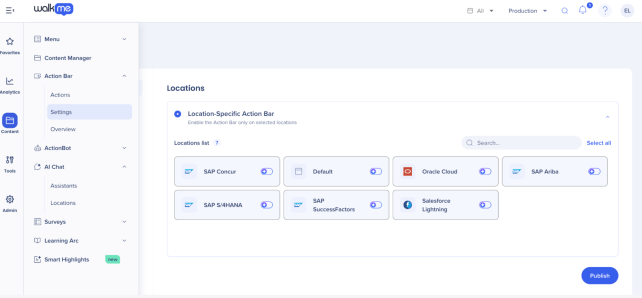
公開されると、アクションバーがユーザーに表示されます。 ランチャーを設定するには、詳細をご覧ください:
スマートハイライト
- コンテンツカテゴリに移動します
- スマートハイライトアプリを選択します
- 「データソースを接続」を選択し、データプロバイダー(Jira、Salesforce、またはSAP S/4HANAなど)を選択します
- 組織のアカウント詳細を入力し、「接続」を選択します
- 接続が検証されたら、「公開」を選択します
- エンティティごとに、表示するシステムを設定し、カードのコンテンツをカスタマイズしてプレビューします
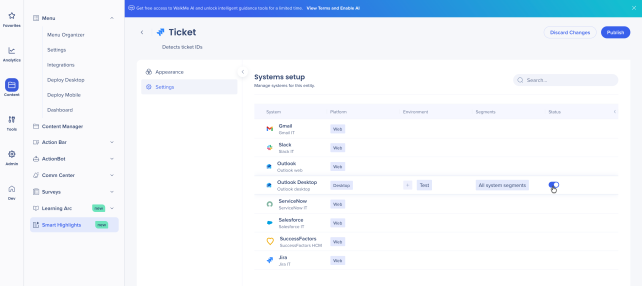
データソースとエンティティを設定するには、詳細をご覧ください:
注
スマートハイライトには、Google Chromeで会社が配布したWalkMe拡張機能が必要です。 ハイライトは、これがなければ表示されません。
FAQ
- WalkMe AIを有効にしましたが、AIチャットが表示されません。 なぜですか?
- WalkMe AIを有効にするだけでは、アカウントが準備されるだけです。 AIチャットは、引き続きAIチャット→場所で設定し、ターゲット環境に公開する必要があります
- ナレッジソースをアップロードしましたが、ユーザーは依然として企業AIの回答を受け取れません。 何が足りないのですか?
- 以下をすべて確認してください:ナレッジソースが必要なシステムに接続され、会社AIがAIアシスタントとして有効になっています。AIチャットが関連場所で設定され、AIチャットが公開済みであること。
- アクションバー設定を公開しましたが、AIアクションは表示されません。 なぜですか?
- アクションバー設定を公開すると、アクションバーが表示されるだけです。 個々のアクションバーランチャーとAIアクションも、個別に設定、公開する必要があります。
技術的なノート
- 有効化ステップは順番に完了する必要があります。 いずれもオプションではありません
- システムレベルのAIは、アカウントレベルのAIが有効になっている場合にのみ利用できます。 アカウントレベルのAIを無効にすると、システムレベルの選択にアクセスできなくなります
- AIチャットは、Proメニューでのみサポートされます。 レガシーWalkMeメニューではサポートされません。
必要な権限
- EUおよび米国のユーザー:バックエンドで割り当てられた利用権限に基づいて、アカウントレベルおよびシステムレベルでAIを有効化または設定するには、管理権限が必要です
- SAPユーザー向け:AIトグルは常に管理者向けに表示され、管理者はAIを有効にして規約に同意できます。 通常のユーザーの場合、バックエンドの機能フラグとして有効化する必要があります


