概要
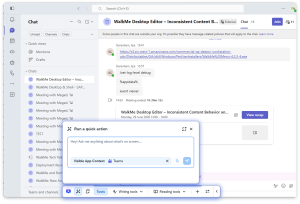
デスクトップ用のアクションバーは、WalkMeのアクションバーをデスクトップアプリケーションに導入します。 これはWalkMeウィジットとして表示され、アクションバーに展開されます。ユーザーが作業する場所で、事前構築されたプロンプトとアクションが提供されます。
アクションバーはアプリ内エクスペリエンスとして実行されます。サポートされているアプリケーションがフォーカスされている場合、アクションバーはそのアプリケーションのウィンドウ内に浮かびます。 サポートされている別のアプリに切り替えると、アクションバーも移動します。
デスクトップのアクションバーは、ウェブアクションバーと同じデザインと動作に従いますが、デスクトップ固有のいくつかの違いと設定ステップがあります。 この記事では、デスクトップに特有の内容を説明します。 機能、ランチャーのタイプ、読み取り/書き込みツール、設定などのその他のすべてについては、以下にリンクされている記事を参照してください。
使用方法
デスクトップのアクションバーは、アプリ内のエクスペリエンスとして実行されます。 サポートされているアプリケーションがフォーカスされると、アクションバーは、タスクバーやドックではなく、そのアプリケーションのウィンドウ内に浮かびます。
機能
デスクトップのアクションバーは、ウェブのアクションバーと同じ機能をサポートします。 アカウントで AI が有効になっているかどうかに応じて、2つのモードがあります。
どちらのモードも、WalkMeメニューに接続され、ユーザーはデスクトップアプリケーション内からWalkMeコンテンツにアクセスできます。
アクションバー - デフォルト(AIなし)
AI機能なしでアクションバーを実行します。 WalkMeメニューに加えて、WalkMeコンテンツをトリガーする非AIランチャーをサポートします。
アクションバー - AI対応
AI機能でアクションバーを実行します。 デフォルトのアクションバーのすべてに加えて、AIランチャーを追加し、読み取りや書き込みツールを含む事前構築されたコンテンツが付属しています。
各モードとその機能の詳細については、以下の記事を参照してください:
Action Bar – Default (No AI)
How to Use the AI-Enabled Action Bar
サポートされているアプリケーション
アクションバーは、サポートされているアプリケーションでのみ表示されます。 他のアプリケーションでは、アクションバーは表示されず、テキストはキャプチャされません。
サポートされるアプリケーションは次のとおりです:
- コミュニケーション:Slack、Microsoft Teams
- Microsoft 365:Outlook(クラシックと新規)、Word、Excel、PowerPoint、OneNote、Access(Windowsのみ)
- SAP:SAP GUI for WindowsおよびSAP NetWeaver Business Client(Windowsのみ)
フローティングと位置決め
アクションバーは、現在フォーカスされているアプリケーションのウィンドウ内に浮かびます。 ユーザーは水平と垂直の軸に沿ってドラッグでき、ウィンドウの最も近い端にスナップします。 アプリケーションウィンドウの外に移動することはできません。
コンテキスト管理
各ウィンドウには、会話、強調表示されたテキスト、位置など、独自のアクションバーが保持されます。 ユーザーがサポートされている別のアプリに切り替えると、現在のアクションバーが非表示になり、その状態は保存されます。 そのウィンドウに戻ると、アクションバーはユーザーが離れた時の状態で復元されます。 コンテキストは、同じアプリケーションの2つのウィンドウ間でも、ウィンドウ間で継承されません。
テキストソース
デスクトップのアクションバーは、以下で動作します:
- テキストソースなし
- 強調表示されたテキスト
- 画面上のすべてのテキスト(アプリケーションウィンドウに現在表示されているコンテンツのみ)
セットアップ
有効化された機能
デスクトップのアクションバーは有効化された機能です。 これを使用するには、カスタマーサクセスマネージャーまたはWalkMeの担当者にアクセスをリクエストしてください。
デスクトップのアクションバーが表示される前に、以下が適切に設定されていることを確認してください:
前提条件
- WalkMeメニューデスクトップバージョン4.3.3以降がインストールされている
- WalkMeメニューデスクトップシステムが作成されました
- メニューオーガナイザーで少なくとも1つのアイテムが公開済みである必要があります。公開済みのアイテムがない場合、アクションバーは開始されません
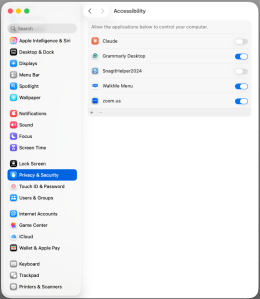
- macOSでは、ユーザーはシステム設定でWalkMeメニューのアクセシビリティ権限を有効にします
ランチャーをデスクトップ向けのアクションバーに追加
この機能が有効になり、前提条件が整うと、ウェブと同じようにデスクトップシステム向けのランチャーを構築できます。 ステップバイステップの手順については、以下を参照してください:
Building Launchers in the Action Bar Console
AI-Enabled Action Bar Building in WalkMe Editor
技術的なノート


