概要
Discoveryは、いくつかの設定オプションを備えた汎用性の高いツールです。 ニーズに応じて、いくつかの追加のデータ統合が必要になる場合があります。 以下のガイドに従って、ニーズに応じてディスカバリーの価値を最大化していることを確認してください。
WalkMe Discovery
データ収集の設定
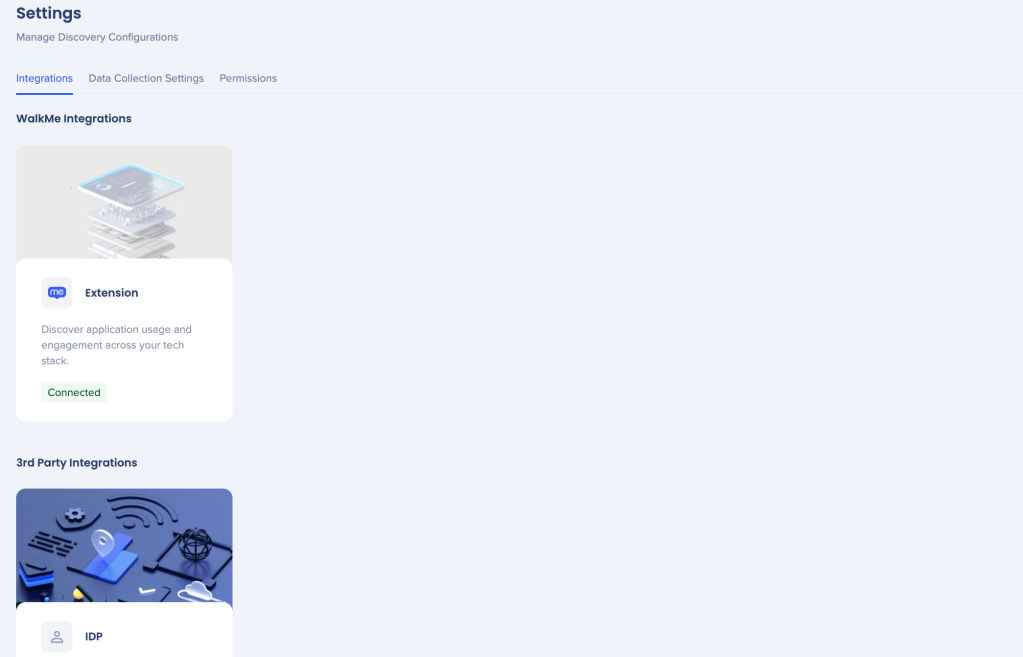
ディスカバリーがデータ収集のために有効化されると、WalkMeコンソールでディスカバリー設定にアクセスできるようになります。
WalkMe Discovery: Settings Page
使用方法
ステップ1:ユーザーの識別
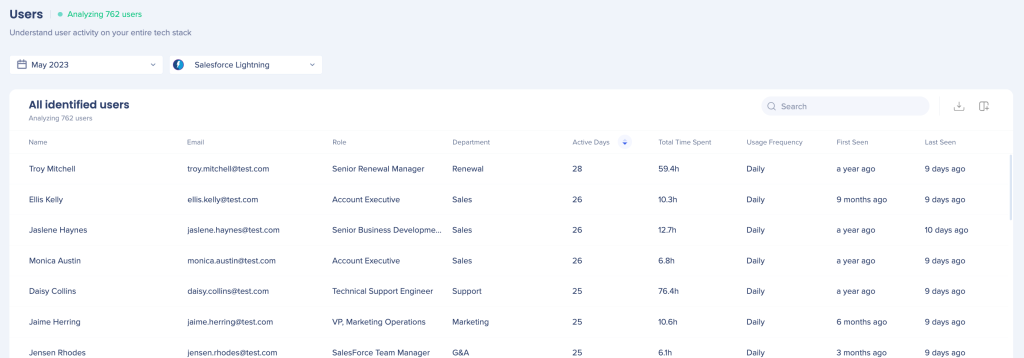
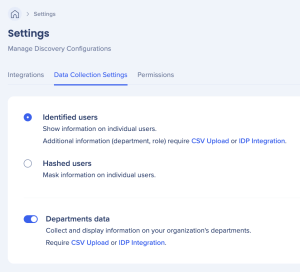
アプリケーションのユーザーを識別するには、データ収集設定を識別されたユーザーに設定します。
なぜユーザーを識別するのですか?
デフォルトでは、WalkMeはエンドユーザーの詳細(メールアドレス)をハッシュ化して識別しませんが、ユーザーの識別を選択する理由は、次のように複数あります。
- 部門または別の組織の属性でアプリケーションの使用状況を表示します
- アプリケーションの特定のユーザーとそのロールタイプを表示できる
- 部門に関連するアプリケーションの支出を参照できる
- ライセンスを必要としない可能性のある特定のユーザーを特定します
これにより、人々のアプリケーション使用方法に基づいて、デジタルアダプション戦略について、よりスマートなデータ主導の決定を下すことができます。
ユーザーを識別することはできますか?
アプリケーションのユーザーを確認することは一般的な慣行であり、組織の特定のユーザーは一般的なビジネス目的で利用できます。例:
- OktaやAzureなどのSSOまたはIDPツールでユーザーをプロビジョニングします
- SalesforceやConfluenceなどのSaaSプロバイダーから、使用状況レポートを実行します
- SlackやWorkdayなどのアプリでユーザーの連絡先情報を確認
ユーザーを識別できるメリットが必要だが、権限について確信がない場合は、以下を確認してください:
- 匿名ユーザーに部門と役割情報を表示する(リンクが必要 — この参照にはソース内で不完全としてフラグを立てます)
- ユーザーの詳細を表示できるユーザーを制御する:設定を選択し、次に権限を選択します
ヒント
ほとんどのディスカバリーのお客様は、ユーザーを識別します。 これは、会社の意思決定に役立ち、チームが従業員エクスペリエンスを改善し、ソフトウェア投資を最適化するのに役立ちます。
注
ディスカバリーにはユーザー識別のための2つのメカニズムがあり、それぞれ異なる方法で保存されます:
- IDP:ディスカバリーは、IDPサービスからIDPマッピングを受信します。IDPマッピングとハッシュ化されたモードのデータが異なる場合に受信します。 識別モードからハッシュモードに切り替えると、以前のIDPマッピングは引き続き残ります。その後、古いIDPマッピングは削除され、置き換えられます。
- DTID:ディスカバリーは、ユーザーが一般アプリをナビゲートするときにユーザーのメールを識別しようとします。 識別されたモードで収集されたメールは、自動的に削除されませんが、R&Dに対してDTIDを無効化し、履歴DTID値を削除するよう要求できます。
ステップ2:「部門」および「役割」属性の追加
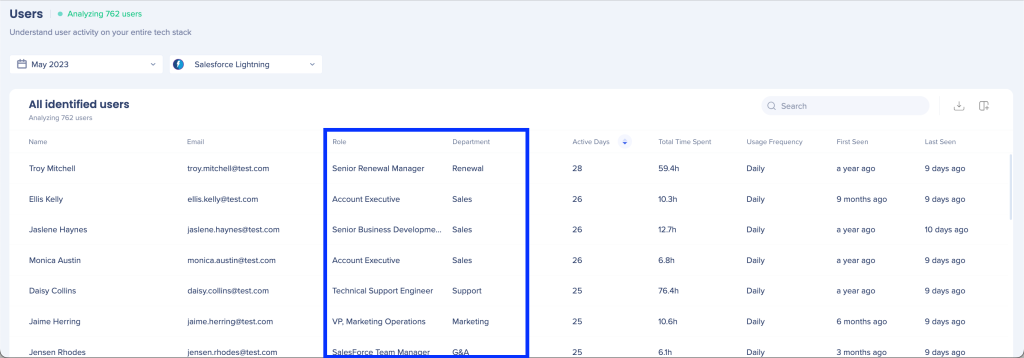
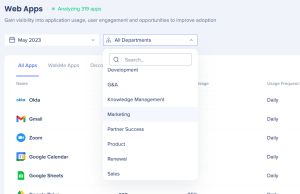
なぜ部門とロール属性を追加するのですか?
従業員ディレクトリ(Workday、SuccessFactorsなど)からデータをインポートすると、以下のことが確認できます。
- アプリの主要なユーザーである部門
- 部門、コストセンター、地域など、ユーザーが使用するすべてのアプリ
- 特定のアプリケーションを使用しているユーザーのロールタイプまたはジョブタイトル
- ソフトウェアに最も多く費やしている部門
製品は現在、1つの組織属性と1つのエンドユーザー属性をサポートしています(通常は部門と役割タイプ)。ただし、これらは任意で定義できます。
組織構造とロールに基づいてデータをセグメント化するには、次の2つのオプションがあります。
- Workday、SuccessFactors、または別の従業員ディレクトリなどのディレクトリからデータをインポートします
- OktaやAzureなど、既存のWalkMe統合をIDPで使用します
- 一般的にWalkMeがサポートするすべてのIDPプロバイダーは、ディスカバリーによってサポートされます。
注
「識別」と「ハッシュ化」のデータ収集設定は、ディスカバリーダッシュボードでメール、名前、役割の値を表示できるかどうかに影響します。 部門は唯一の独立変数です。これは、ユーザーのIDの一部とはみなされないためです。 ハッシュ化モードで操作しても、部門の値が表示されます。ただし、メール、名前、役割はハッシュ化されたままです。
インポートまたはIDPを使用する必要がありますか?
- CSVのインポート
- データは多くの場合、より実用的なものになります。部門、組織属性、役割、またはジョブタイトルをいくつかのタイプから選択できます。
- 組織の構造をどのように考えるかについては、より直感的な方法が多くなります。
- これは1回限りのインポートであるため、インポート時の従業員ベースのスナップショットであり、定期的に更新する必要があります。
- IDP統合を使用します
- IDPを使用するほとんどのお客様は、限られたアプリセットでユーザー情報を取得するだけであるため、すべてのユーザーにアクセスできるわけではありません。
- IDPが統合する属性は多くの場合制限があります。たとえば、部門フィールドがない場合があります。
- 部門などのIDP属性の値は、多くのお客様が数百から数千もの部門コードを持っているため、対応するのが難しい場合があります。
ベストプラクティス
可能であれば、インポートを実行することをお勧めします。インポートすると、セグメンテーションのオプションが多くなるためです。
部門とロール以外の属性を使用できます。 一部のお客様は、以下を選択します:
- 部門(多くの場合、多くのタイプが存在します)
- ビジネスユニット
- 地理
- コストセンター
- 従業員コード
- 管理構造
- その他
データに基づいて、実行可能なアクションのいくつかのケースと、ユーザーを分類するために従業員ディレクトリからどのフィールドが必要かを検討してください。
ユーザーページでインポートCSVにアクセスできます。
WalkMe Discovery: Users
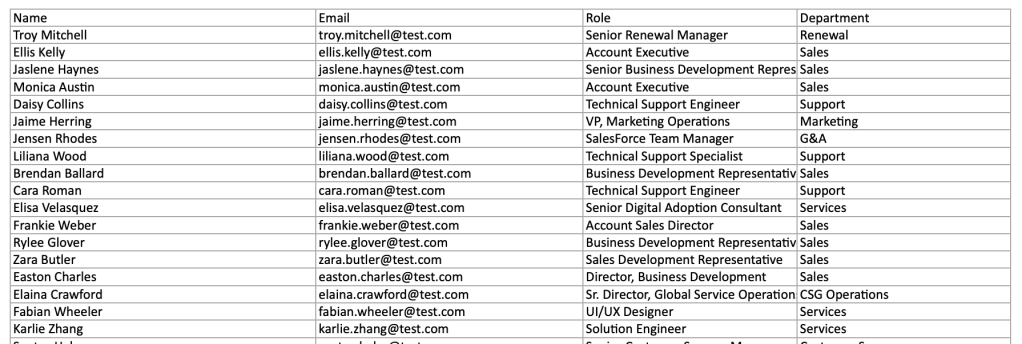
CSVについて知っておくべきこと
- 指定したユーザーと一致させるには、メールアドレスが必要です
- 部門は、ディレクトリ内の任意の属性に設定できます。この場合、次のことができます。
- 人口のそのセグメント内で使用されているすべてのアプリケーションを確認できます
- ライセンスデータを入力することで、これらのアプリケーションに関連するコストを可視化
- アプリケーションユーザーを1つ以上のセグメントでフィルタリングします。
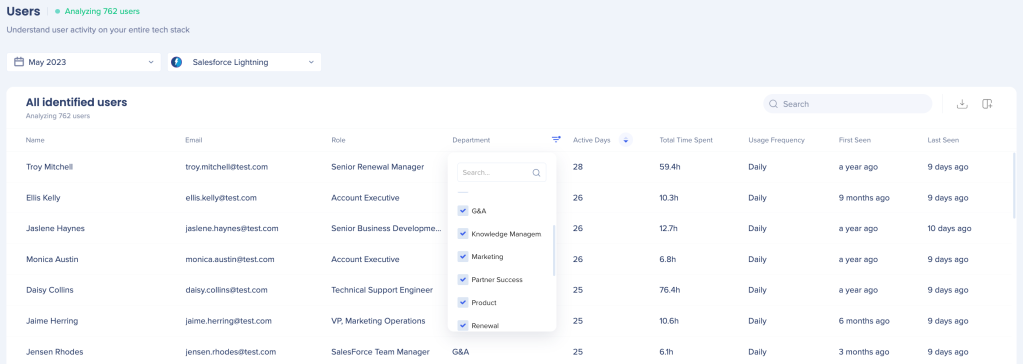
- ロールは、ディレクトリ内の任意の属性に設定できます。これにより、次のことができます。
- ユーザー属性でアプリケーションの使用状況をフィルタリング
- ジョブのタイトル、ロールタイプ、マネージャー情報、地理情報などを取得します
重要な考慮事項
部門またはロールの下に任意の属性を取り込むことができますが、以下の条件が満たされます:
- 表示できるのは、インポートした属性のみです
- 今後の属性の変更は、遡及的なものではなく、将来を考慮したものです。
このデータを取得するにはどうすればよいですか?
- 従業員ディレクトリを確認し、アプリケーション分析でどの属性が重要なかを決定します
- システムからエクスポートする必要がある理由を、人事テックまたはITチームに伝えてください。
- エクスポートが得られたら、CSVテンプレートと同じ方法でフォーマットします。
- ご質問がある場合は、WalkMeサポート窓口にお問い合わせください。
ステップ3:ライセンス情報の追加
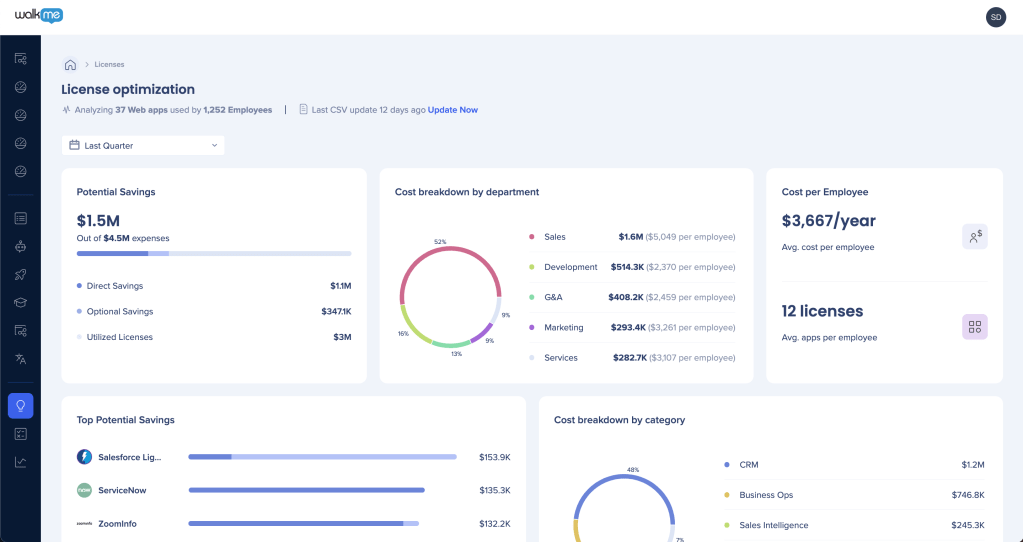
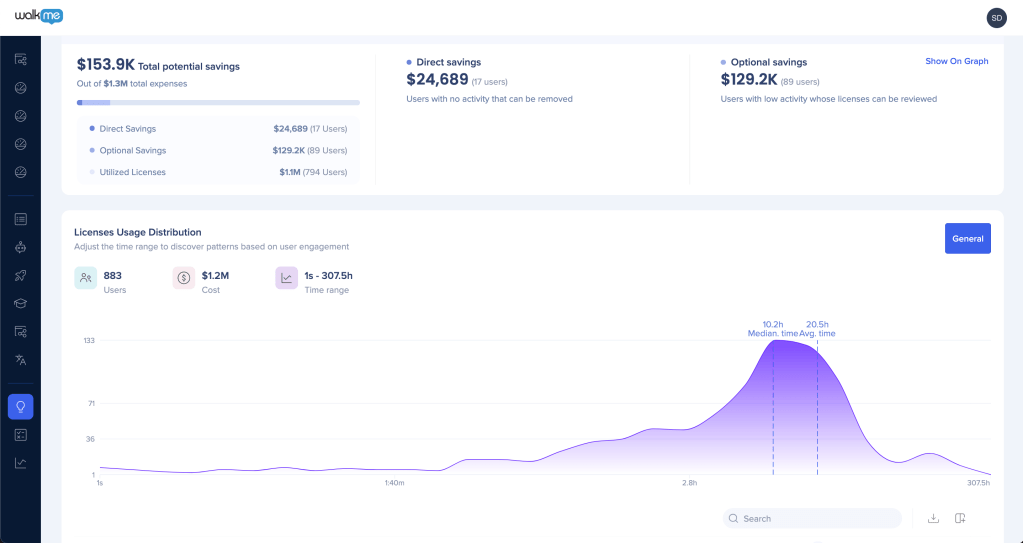
なぜライセンス情報を追加するのですか?
ディスカバリーにライセンスの金額とコストを入力すると、以下のようなメリットでソフトウェア投資をより効率的に行うことができます。
- 未使用または十分活用されていないライセンスの価値の認識
- 特定のソフトウェアアプリケーションのコストを削減する領域の特定
- 異なるチームで使用されるツールの統合
- ライセンスを追加購入せずに再割当て
ディスカバリーが数週間実行されてからこの情報を共有することをお勧めします。その時点で、ユニークなアプリIDがシステム内のすべてのものに割り当てられているためです。 ライセンスの数または数多くを追跡でき、時間の経過とともに情報を追加し続けます。
注
WalkMeディスカバリーは、WalkMe拡張機能を通じて、ブラウザでのユーザーの行動から学習します。 当社はお客様のライセンス情報を保持しておらず、お客様のアプリケーションと直接統合することはありません。
ライセンスダッシュボードに直接ライセンス情報を入力したり、CSVをインポートしたりする必要はありますか?
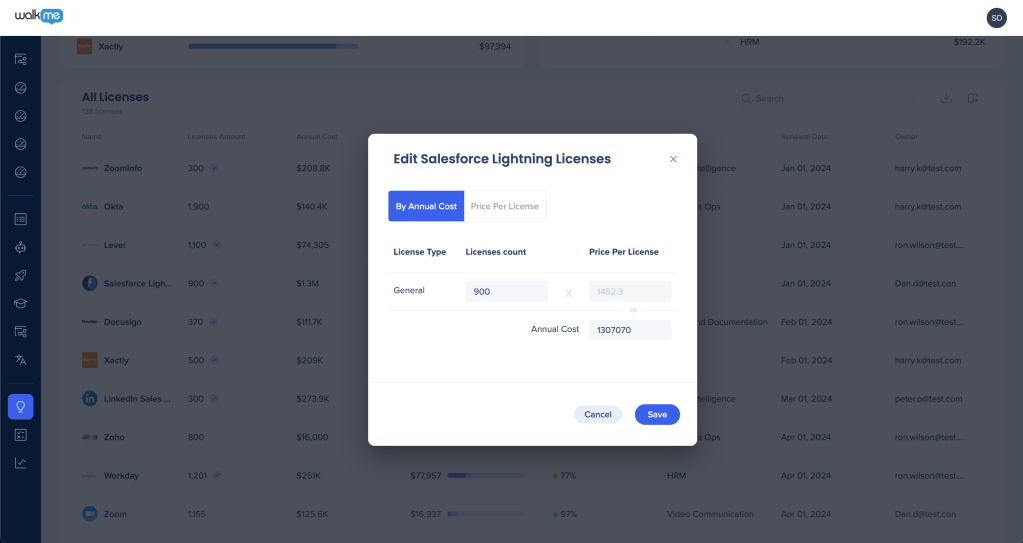
ディスカバリーが数週間実行されると、特定された各アプリには固有のIDが割り当てられます。 その時点で、ライセンスの金額とコストをライセンスダッシュボードのテーブルに直接入力するか、特定された各アプリの行項目を使用してCSVをエクスポートできます。
注
アプリ内デスクトップアプリケーションの利用状況は、ディスカバリープロセスではキャプチャされませんが、オンライン機能を持つハイブリッドデスクトップアプリケーションとクラウドアプリケーションや、開くためにブラウザアクション(Zoomミーティングの起動やSSO認証など)を開くのに必要な場合は、表示されます。
いくつかのアプリのライセンス情報をすでに持っていて、使用率と潜在的な節約額をすぐに確認したい場合は、表に直接情報を追加してください。 いつでもライセンス情報を編集したり、アプリを追加したりできます。
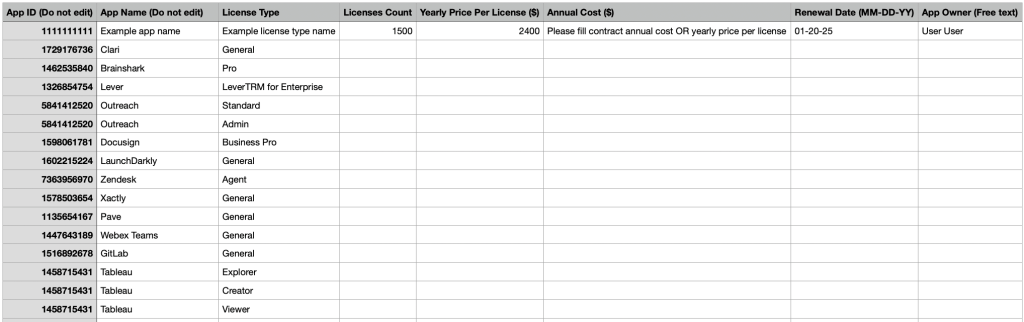
ライセンス情報がまだお持ちでない場合、すべてのアプリで情報を収集したい場合は、CSVをエクスポートし、オフラインでチームと共有すると便利な場合があります。 CSVをライセンス情報で更新し、ディスカバリーに再アップロードしてください。
CSVが部分的にしか完了していない場合、ダッシュボードには部分的なデータが表示されます。 たとえば、ライセンスの金額をコストなしで含めることができますが、コストは表示されません。 アプリ名とアプリIDのフィールドは、識別に使用され、編集できません。
注
コストが米国以外の通貨で入力された場合、ダッシュボードには引き続きドル記号が表示されます。
どのアプリがライセンスタイプ分析をサポートしていますか?
テーブルに直接情報を入力するか、CSVテンプレートを確認すると、一部のアプリがライセンスタイプの分析をサポートしていることに気づくかもしれません。
UIにチェックマークがあるアプリは、以前の調査と継続的な学習に基づいて、すでにライセンスタイプの分析をサポートしています。 WalkMeは、送信やキャンセルなど、操作されたURL、アクション、ボタンに基づいてライセンスタイプを識別します。
CSVにリストされているアプリには、ライセンスタイプの表示も表示されます。
アプリがUIやCSVに表示されない場合、おそらく自家製です。 WalkMeサポート窓口に連絡し、WalkMeの連絡先を含めると、WalkMe研究開発部門が追加します。
- アプリに1つのライセンスタイプがある場合、そのままサポートされます。
- アプリに複数のライセンスタイプがある場合、WalkMeがユーザーと協力して識別ルール(訪問した特定のURL、作成/編集/保存ボタンなど)を定義し、R&Dが設定します。
ライセンスの金額とコストデータを取得するにはどうすればよいですか?
- 個々のアプリ所有者にご確認ください
- 調達またはITチームにご相談ください
ステップ4 - Discoveryにアクセスできるユーザーを定義
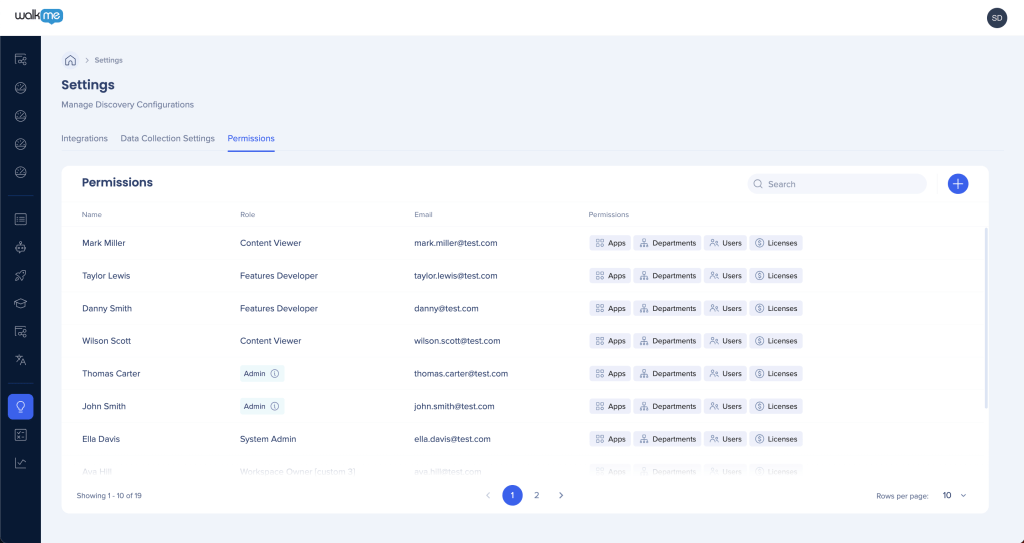
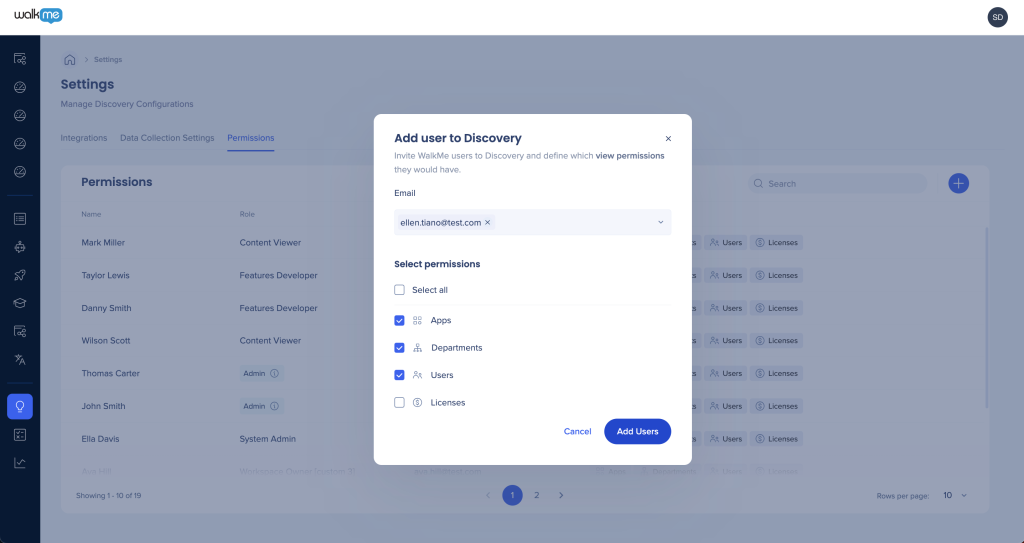
なぜDiscoveryの権限を定義するのですか?
誰でもデータを表示するには、少なくとも管理者が1人存在する必要があります。 その人は、さまざまな権限レベルで他のユーザーを招待します。 新しいお客様の場合、管理者はSalesforceにリストされた最初の連絡先に基づいて定義されます。 既存のお客様の場合、既存のWalkMe管理者はすべて、有効化時にディスカバリーに対する管理者権限を取得します。 有効化後、管理者は追加の権限を定義したり、チームからユーザーを追加したりします。
注
管理センターで登録済みのユーザーとしてのみ、ディスカバリーに招待される資格があります。
どの権限レベルが利用可能ですか?
WalkMeユーザーごとにダッシュボードレベルのアクセスを定義します。
ディスカバリー設定で権限とアクセスを定義できます。
WalkMe Discovery: Settings Page
概要:アクションアイテム
Discoveryはデータを収集し、集計しますが、以下について事前に対応することをお勧めします。
- データ収集の設定を確認する - 識別とハッシュ、部門
- 従業員の詳細なCSVを生成します
- ライセンスの金額とコストを収集します
- Discoveryのユーザー権限を定義


