ランチャーは、ウェブサイトに配置できるボタンであり、クリックするとスマートウォークスルー、リソース、シャトル、検証スマートチップのセットを再生するなど、別のWalkMeアクションをトリガーします。
ランチャーは、WalkMeエディタから作成することも、スマートウォークスルーから直接作成することもできます。
使用方法
ランチャーの作成
スマートウォークスルーからランチャーを作成
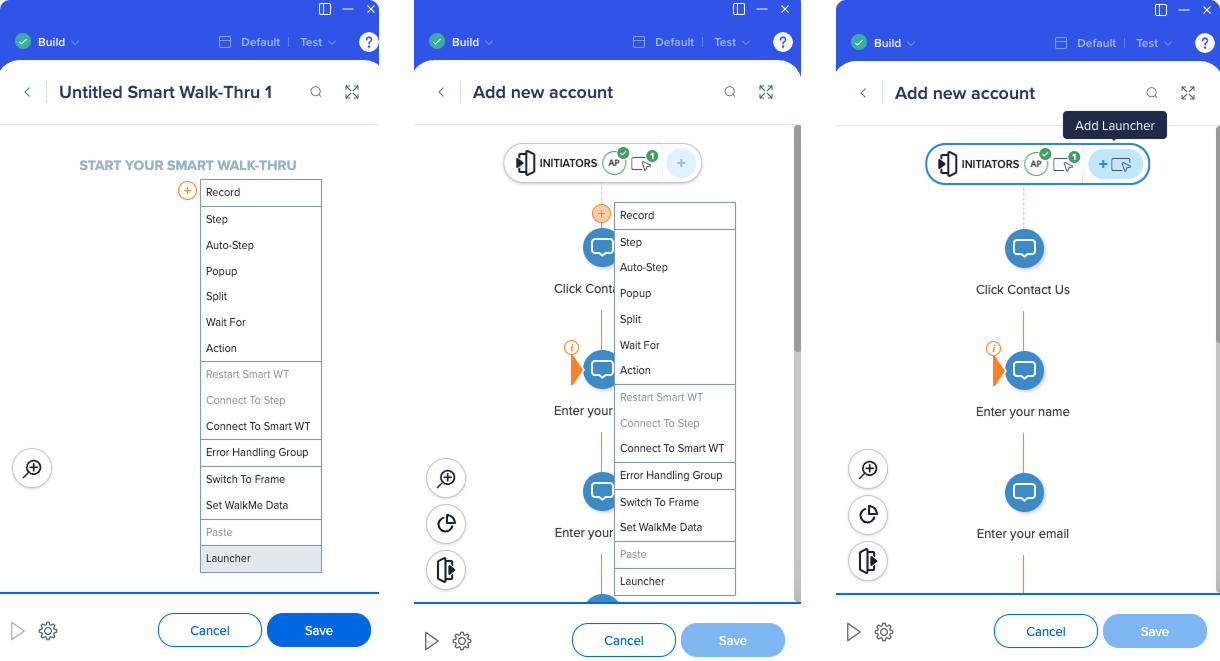
スマートウォークスルーからランチャーを作成するには、3つの方法があります:
- プラスアイコンにカーソルを合わせ、[Launcher(ランチャー)]を選択します。
- スマートウォークスルーマップの最初の[+Add New(新規追加)]アイコンにカーソルを合わせて、[Launcher(ランチャー)]をクリックします。
- [Initiators(イニシエーター)]パネルで[Add Launcher(ランチャーを追加)]をクリックします。
エディタのメイン画面からランチャーを作成
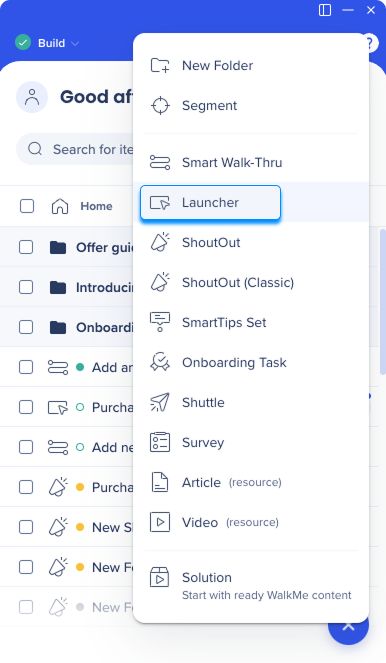
- エディタで[+ 作成]を選択します
- アイテムメニューから[Launcher(ランチャー)]を選択します。
-
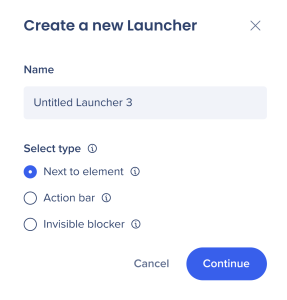
ランチャーの名前を入力するか、デフォルトの名前をそのままにしてください。
-
ランチャータイプの選択:
-
エレメントの横 — ページ上の特定のエレメントにランチャーをアンカーします。
-
アクションバー — アクションバー内にランチャーを追加します。
-
不可視ブロッカー — UIエレメントを非表示に覆い、クリックを防止します。
-
[続行]を選択します。
-
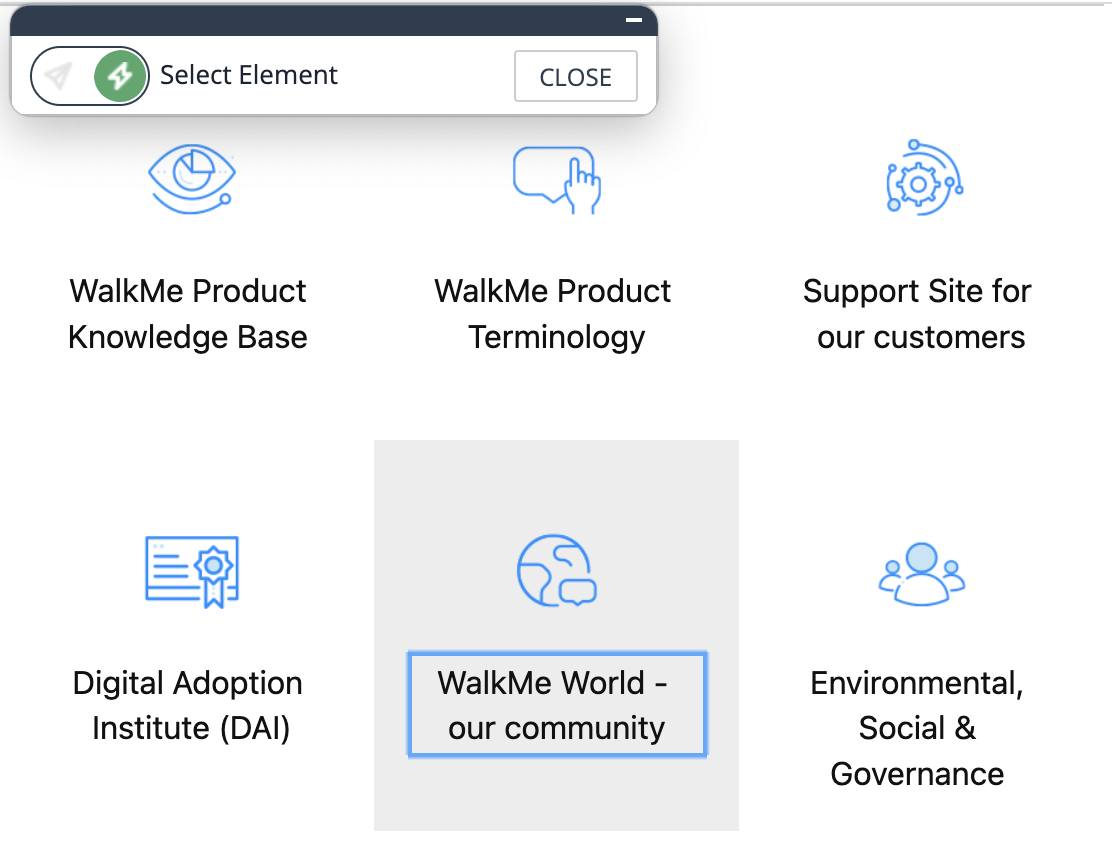
エディタにつながれたウェブページにリダイレクトされます。 ランチャーを添付するページ上のエレメントを選択します。
-
[Edit on Page(ページ上で編集)]ツールが開き、ランチャーを編集できます。
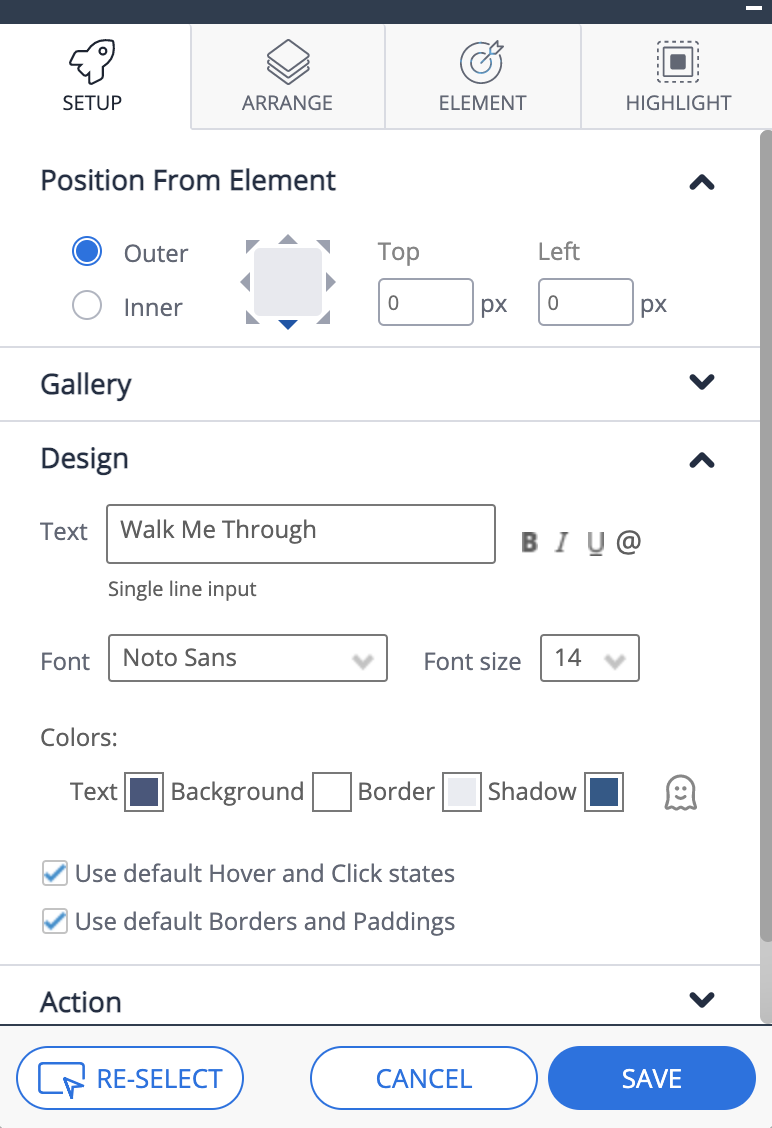
ランチャーの種類
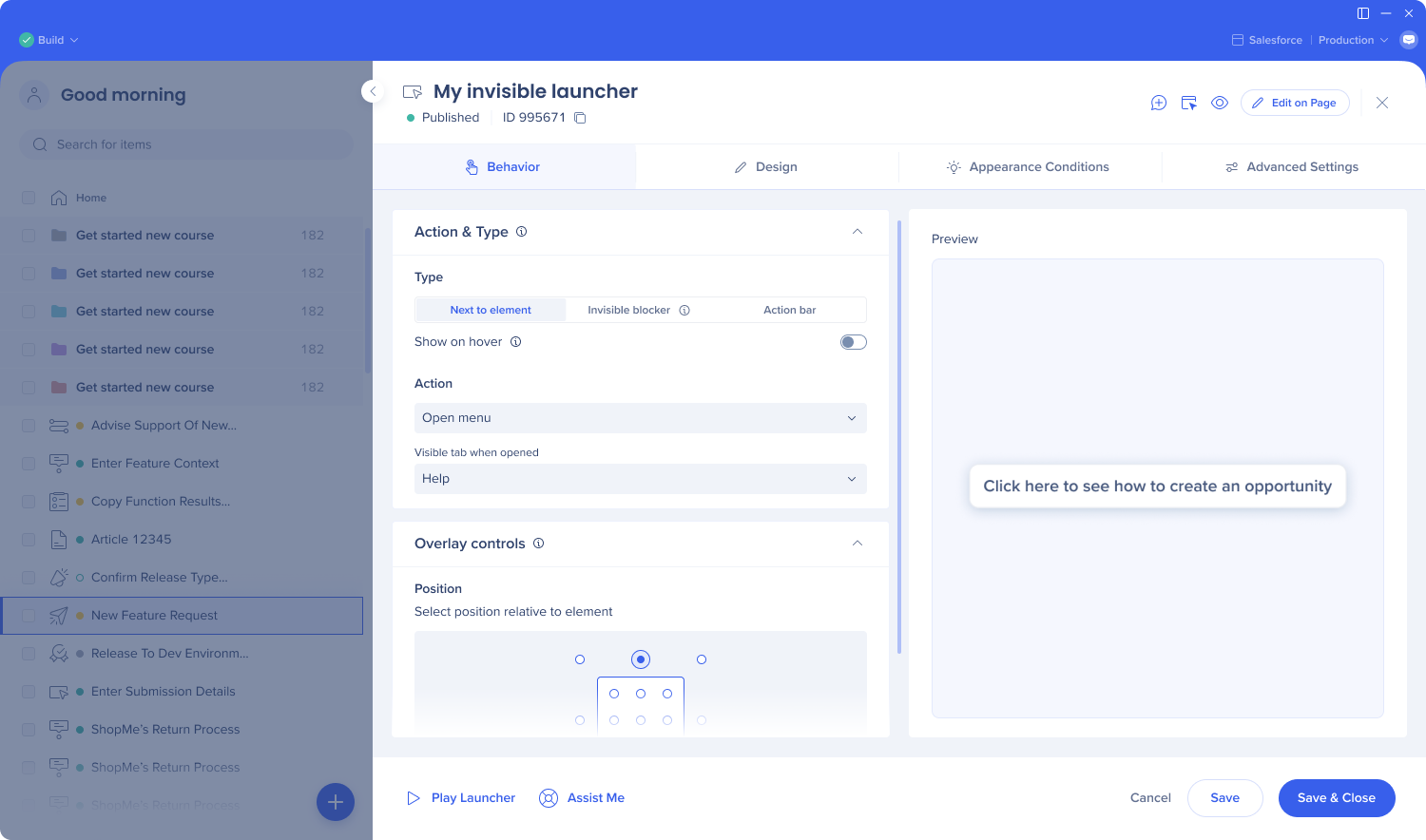
新しいランチャーを作成する際、タイプを選択するよう求められます。 各タイプは異なる目的を果たし、ページ上のランチャーの表示方法と動作を制御します。
次へエレメント
ランチャーボタンをページ上の特定のエレメントにアンカーします。 ランチャーは、選択したエレメントの次へ表示され、ホバー時にのみ表示されるように設定できます。
非表示ブロッカー
目に見えないブロッカーは、UIエレメントを目に見えないようにしてユーザーがクリックできないようにするランチャータイプです。 ターゲットエレメントに合わせて自動的にサイズ変更されます。
なぜ非表示ブロッカーを使用するのですか?
多くのWalkMeビルダーは、従来からカスタムCSSまたは手動でサイズを調整した画像を使用して、UI要素をブロックまたはオーバーレイしてきました。 これらのアプローチは脆いものです。ユーザーがズームインしたり、ブラウザーのサイズを変更したり、基盤となるUIが変更されたりすると、機能が停止します。 目に見えないブロッカーランチャーは、エレメントの寸法に合わせて自動的にカバーとサイズ変更することで、これを解決します。
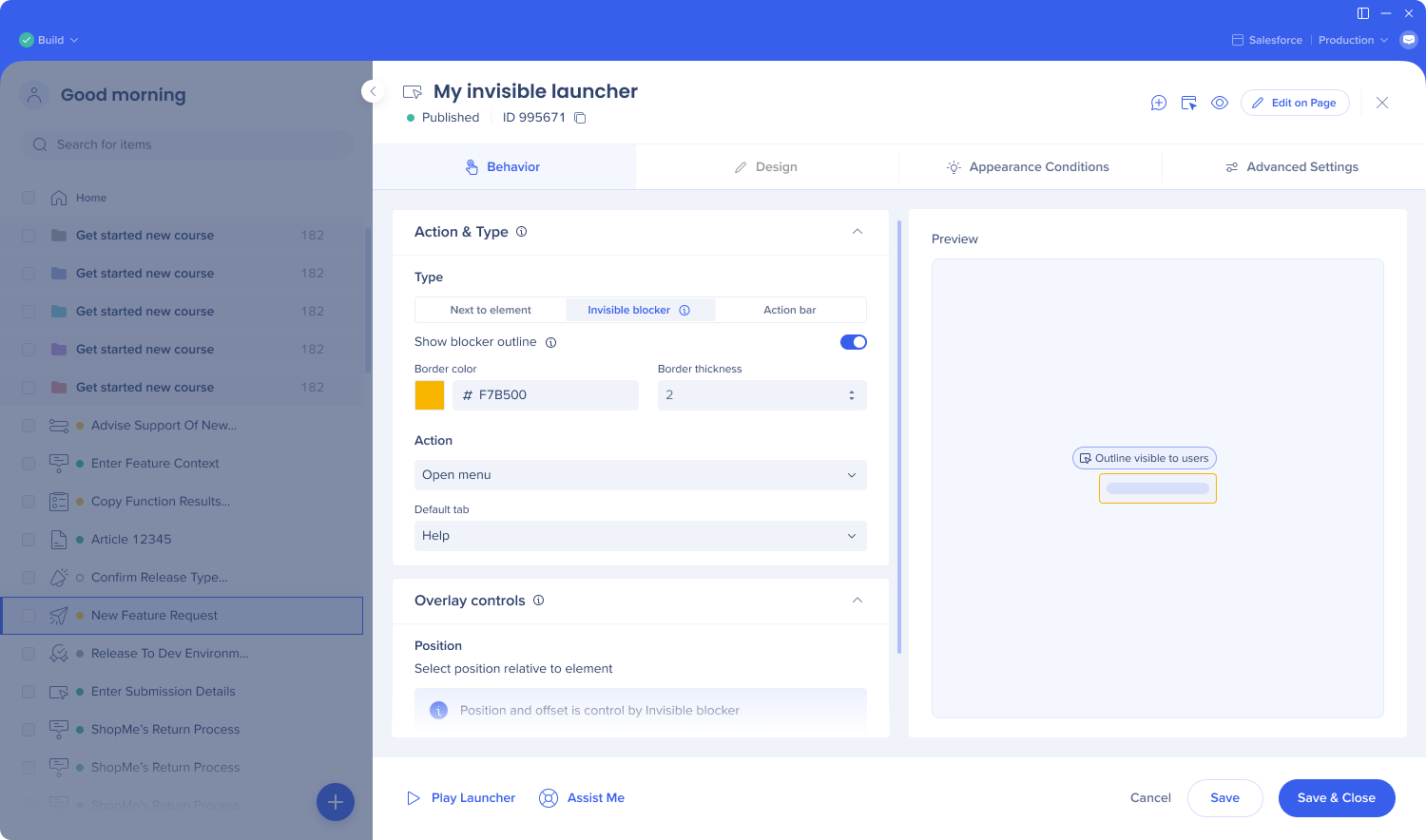
非表示ブロッカーの設定:
-
ブロッカーのアウトラインを表示:これをオンにすると、ブロッカーの周りに表示される境界線が表示されます。これは、設定中のトラブルシューティングに便利です。 アウトラインは、アクティブな場合にユーザーに表示されるため、公開前に無効にしてください。
-
ブロッカーアウトラインの表示がアクティブな場合、境界の色と境界の太さをカスタマイズして、ブロッカーの境界を識別するのに役立ちます。
-
アクション:ユーザーがブロックされたエレメントをクリックしようとした場合の動作を設定する(例:メニューを開く、スマートウォークスルーを再生するなど)
アクションバー
アクションバー内のアイテムとしてランチャーを追加します。
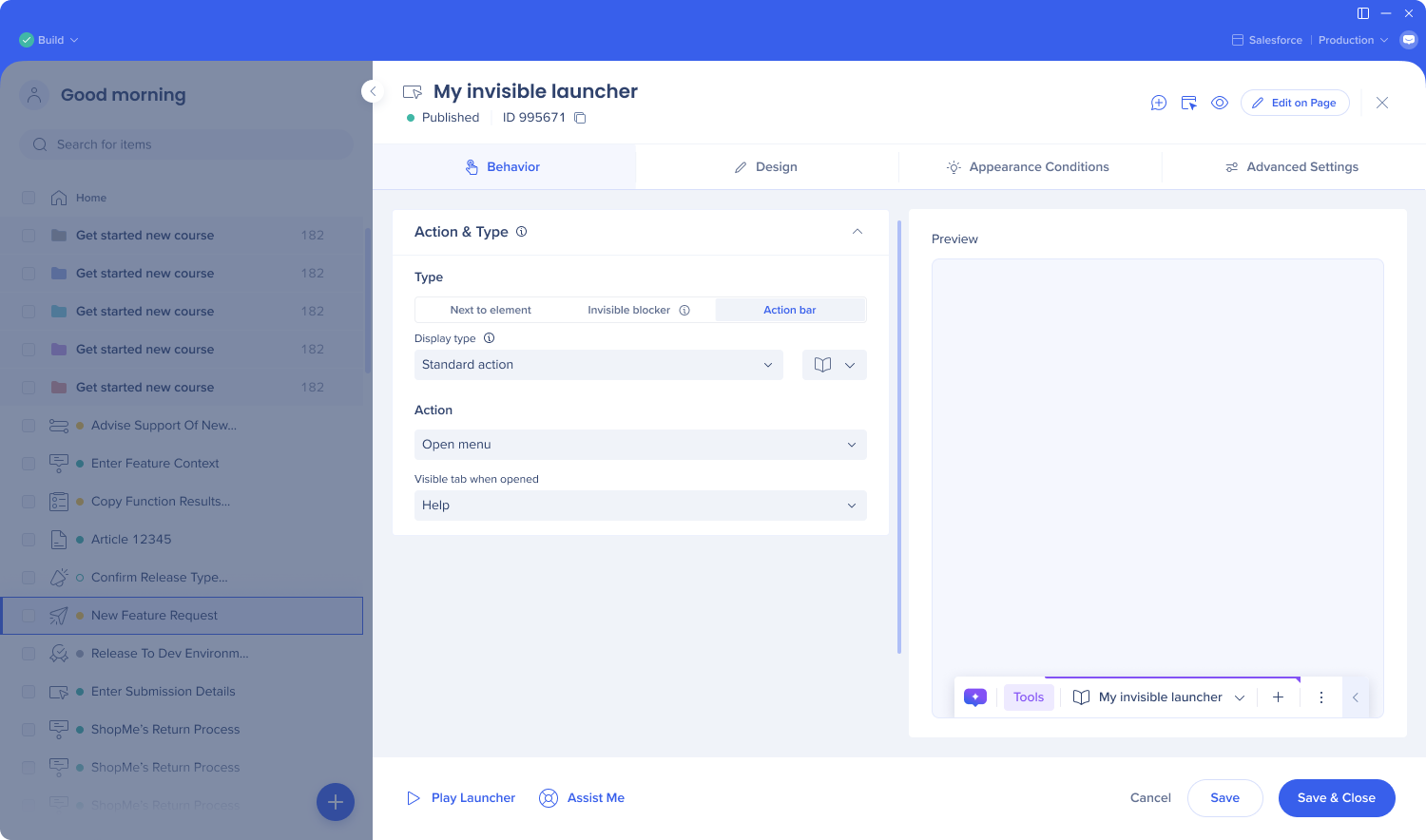
すべてのアカウントには、ランチャー設定にアクションバータブが表示されます。 AI機能が利用可能かどうかは、アカウント設定によって異なります。
AI-Enabled Action Bar Building in WalkMe Editor
Action Bar – Default (No AI)
Launcher settings
ランチャーや設定のデザインを作成した後にそれらを調整したい場合は、エディタ内でランチャーをクリックすると、ランチャー設定メニューが開きます。
行動タブ
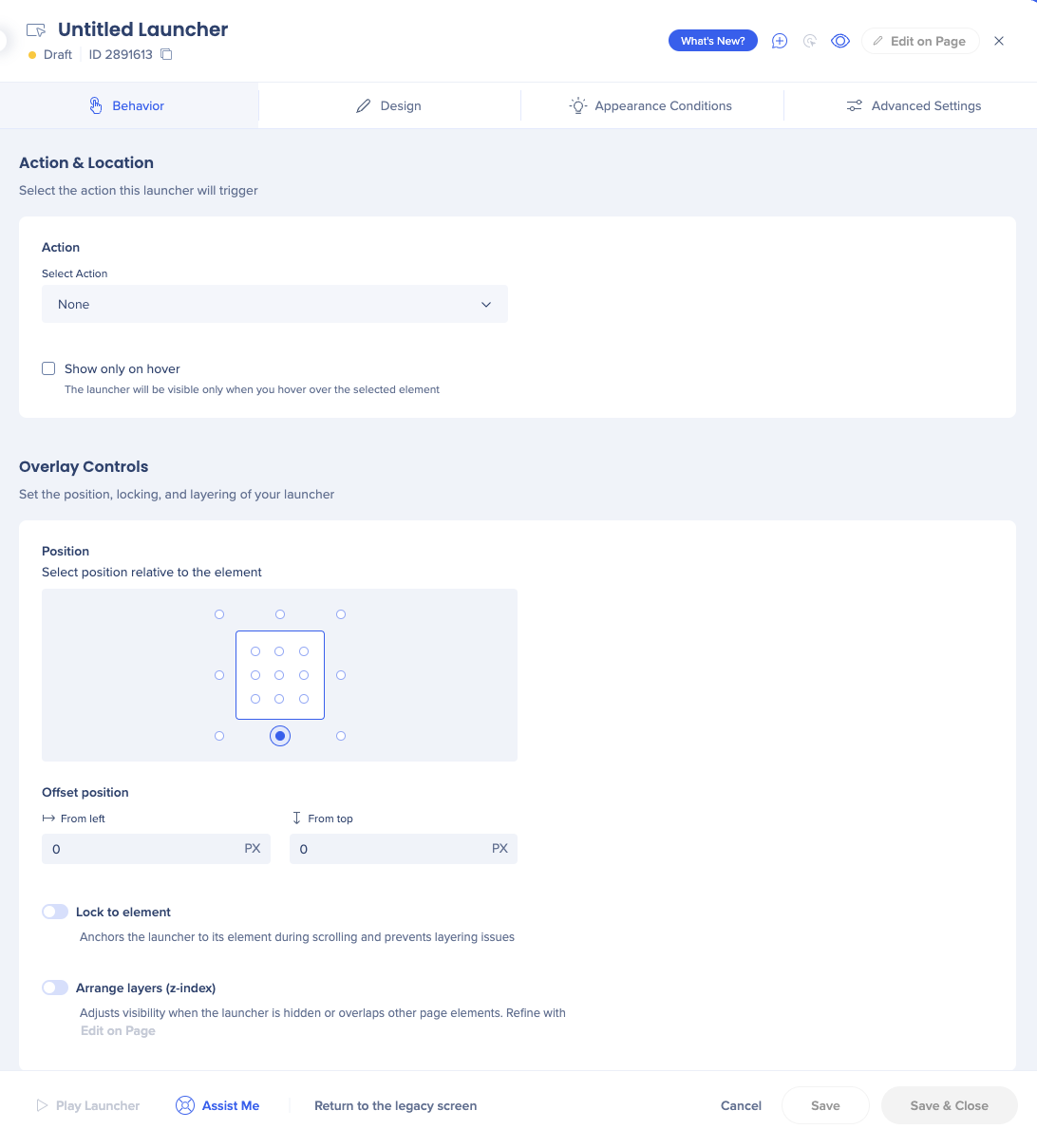
名前:ランチャーの名前はエディタ内にのみ表示されます 名前はエンドユーザーには表示されません。 名前を変更するには、名前フィールドをクリックしてください。
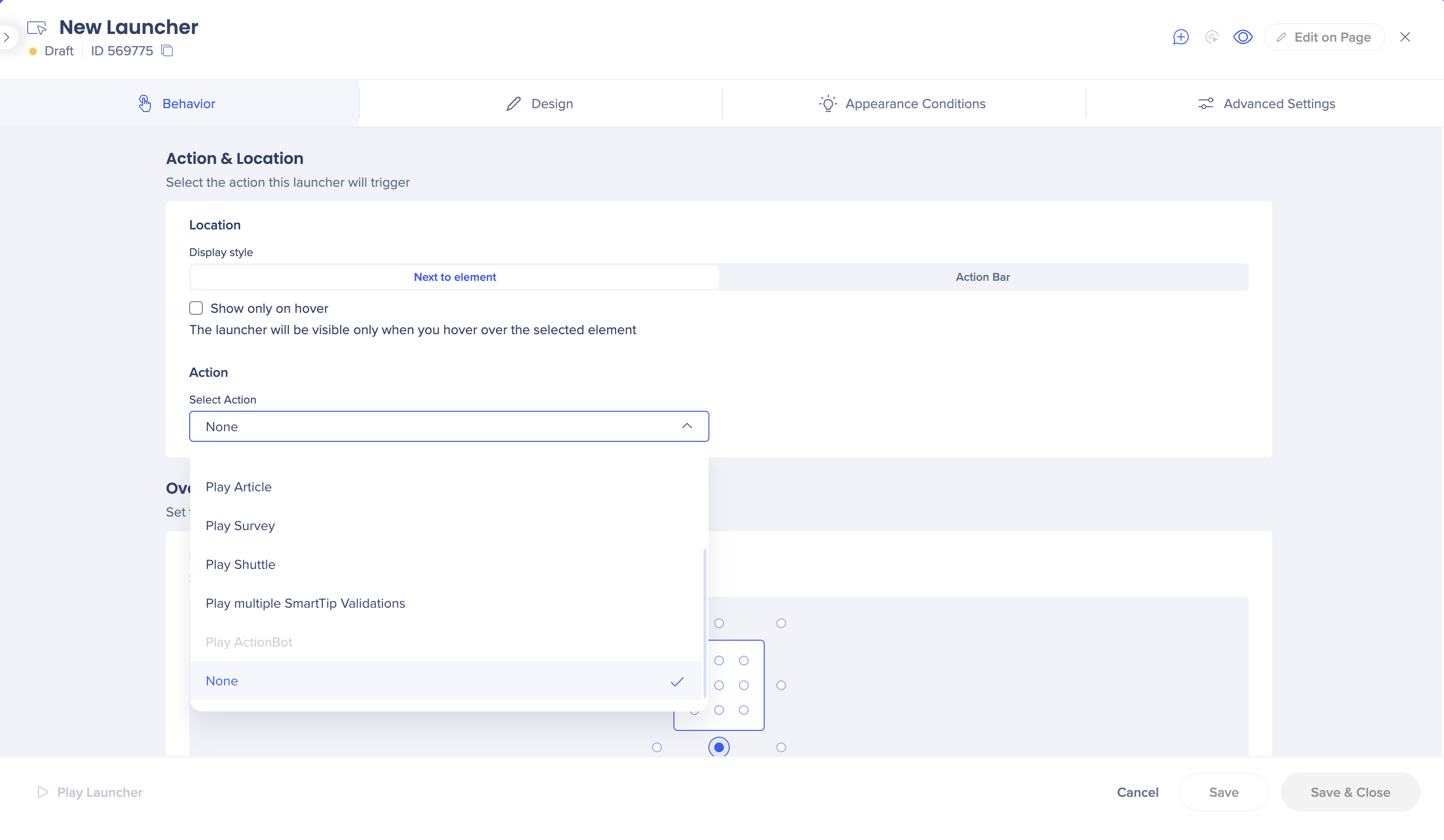
アクション:ランチャーがクリックされたときに実行されるアクションを選択します
位置:ユーザーの画面にランチャーが表示される場所を定義します
Designタブ
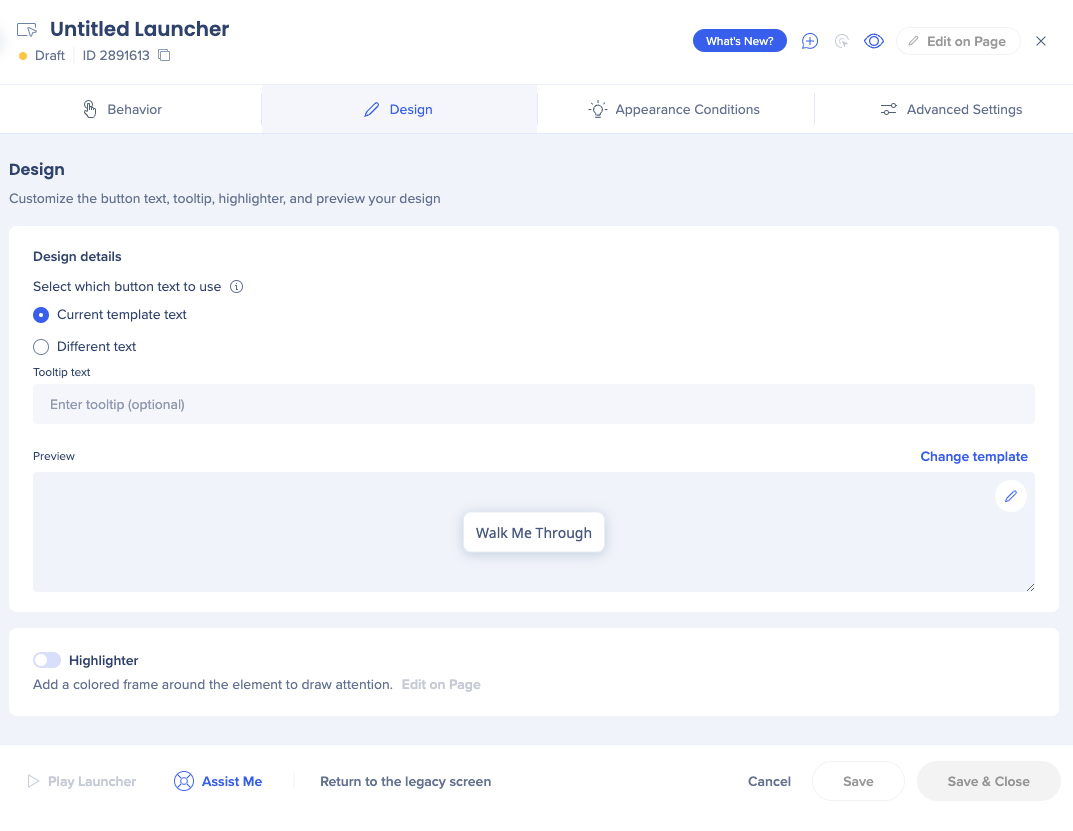
現在のテンプレートテキスト:このテンプレートを使用するランチャーにユーザーがカーソルを合わせたときに表示されるテキスト
異なるテキスト:ローカルランチャーのテキストを変更したい場合に使用します
テンプレートを変更する:クリックしてランチャーギャラリーを開きます
Launcher and SmartTip Gallery
表示条件タブ
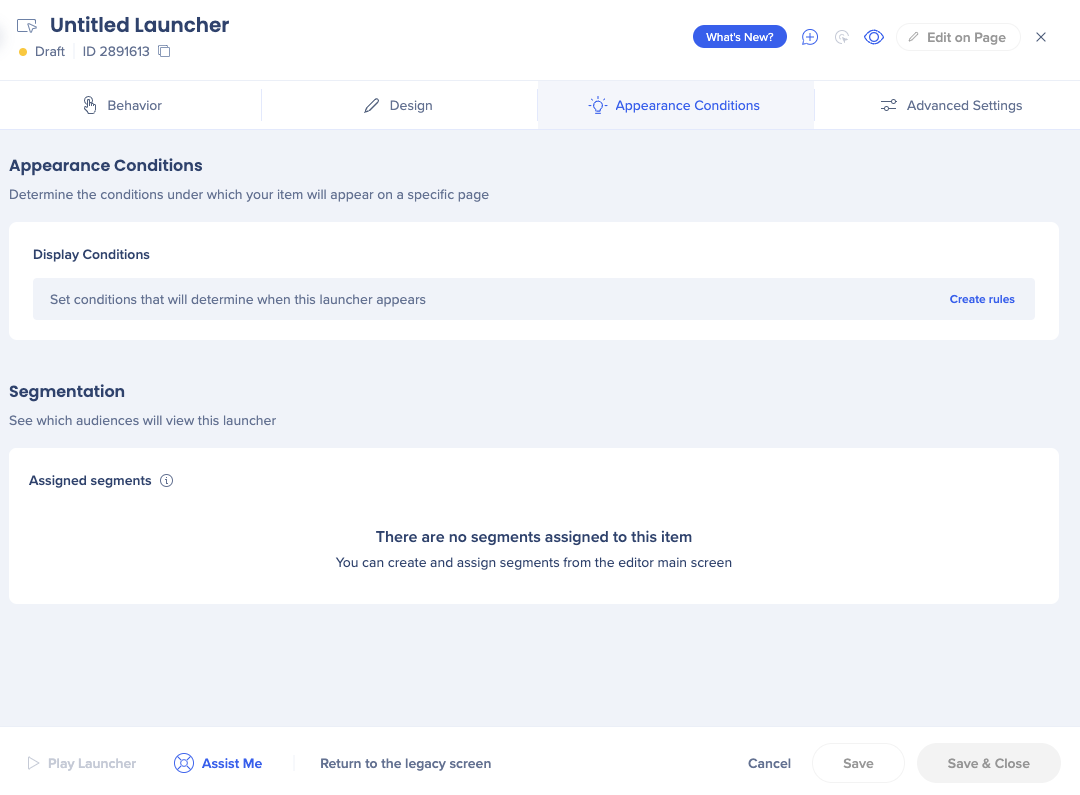
表示条件:ルールに従ってランチャーが画面に表示されるかどうかを定義します
セグメンテーション:このランチャーに割り当てられたセグメントを確認します
ご存知ですか?
最適なパフォーマンスを得るために、この表示条件の最初のルールは、ランチャーを表示するページのURLである必要があります。 これにより、WalkMeがユーザーが開くすべてのページでランチャーが選択したエレメントを探すことができなくなります。
詳細設定タブ
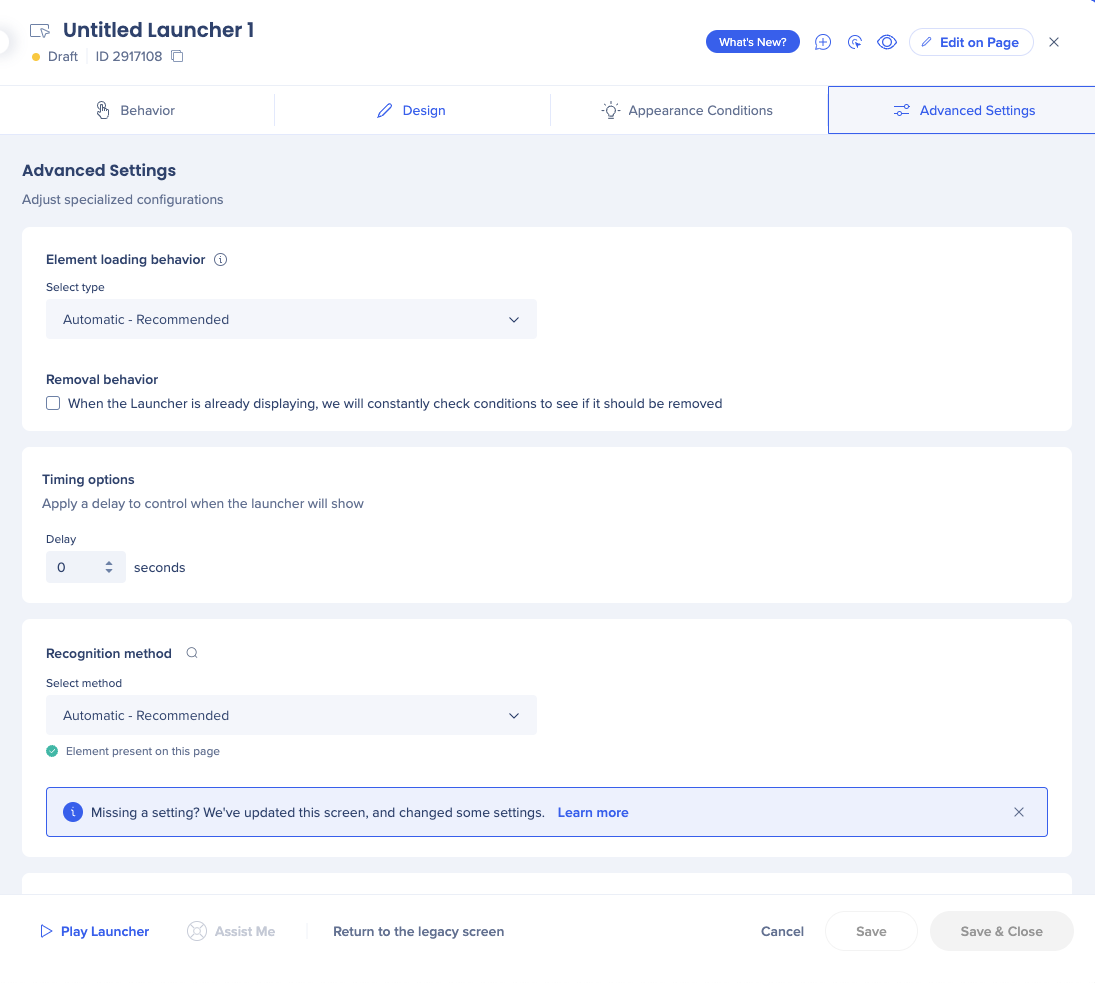
エレメント読み込み動作:WalkMeのエレメント動作評価を最適化します。 デフォルトでは「自動」が選択されています。 この自動機能は当社の最新技術であり、使用することをお勧めします
削除動作:すでに表示されているランチャーの条件をWalkMeに確認して削除すべきかどうかを確認させたい場合は、ボックスをチェックしてください
タイミングオプション:ランチャー表示に遅延を適用します
認識方法:WalkMeがエレメントを認識する方法を定義します。 オプションは次のとおりです:
デフォルトランチャー
新しく作成されたすべてのランチャーをデフォルトとして適用するには、以下の手順でテンプレートを変更してください。
- エディター設定
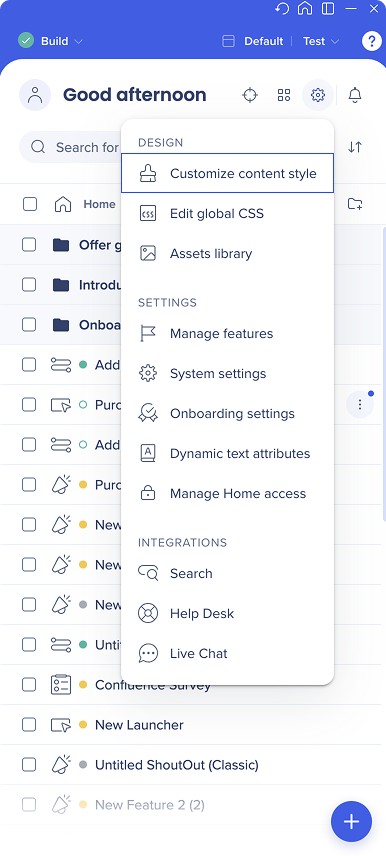
に移動します。
- コンテンツスタイルのカスタマイズを選択
- ランチャー タブで 「テンプレートを変更」
を選択します。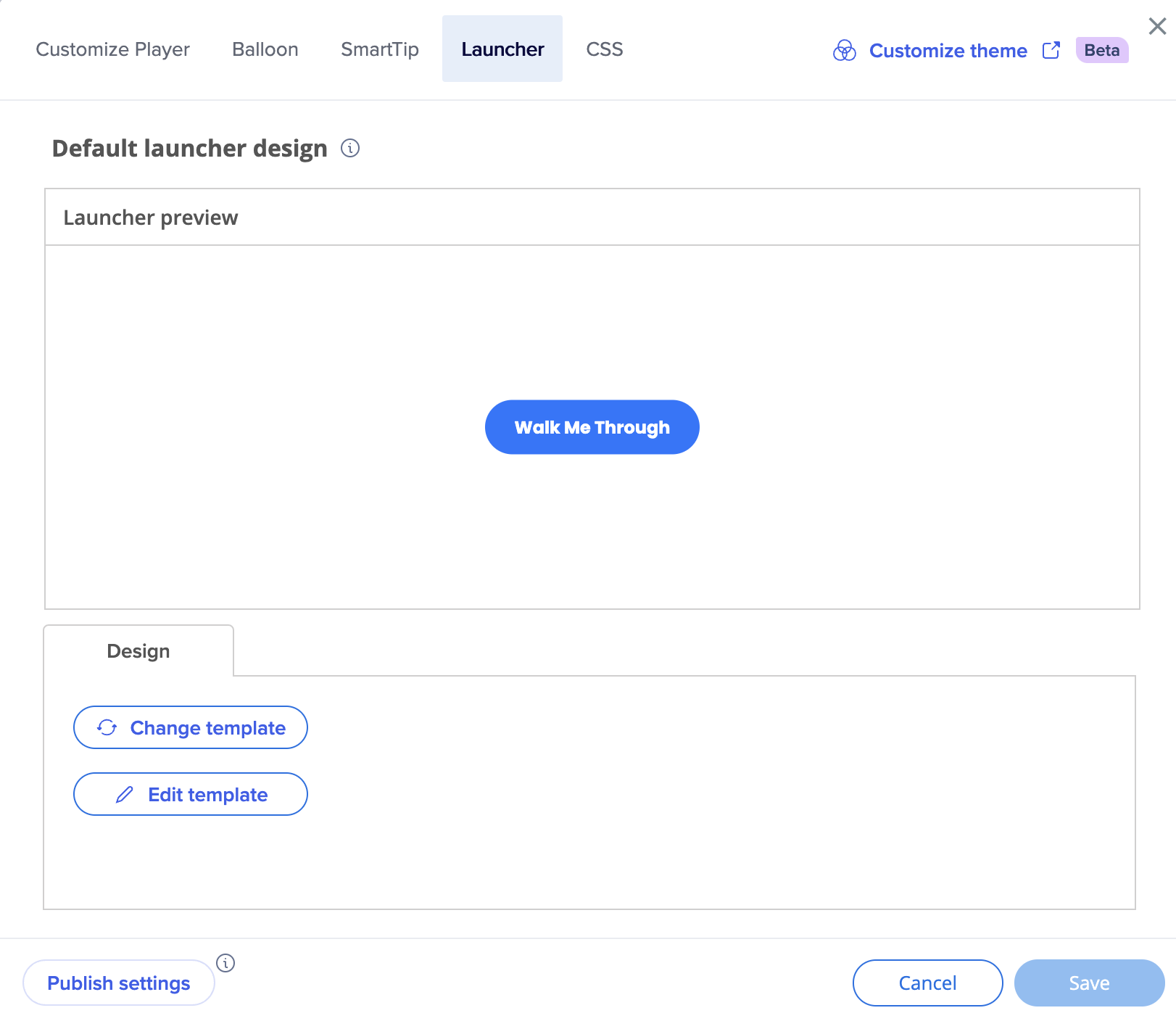
- 使用するテンプレートを選択します。

- 適用を選択します。
注
新しく作成されたランチャーのみが、このテンプレートを取得します。 既存のランチャーは影響を受けません。


