概要
「WalkMeデータを設定」ステップでは、スマートウォークスルー内でユーザーアクションを直接記録できます。 ユーザーが追跡したいアクションを実行すると、WalkMeはその情報をブラウザーにローカルに保存し、後でガイダンスのパーソナライズ、コンテンツのセグメント化、または自動動作のトリガーに使用できます。
WalkMeデータの概要、ユースケース、一般的なベストプラクティスについては、以下の記事を参照してください:
WalkMe Data
使用方法
スマートウォークスルーでは、WalkMeデータの設定ステップは、ユーザーがフローのそのステップに到達したときにイベントをキャプチャします。
これが発生すると、WalkMeは設定されたデータをブラウザーに書き込みます。 他のルール、セグメント、またはスマートウォークスルーは、保存された情報を確認して、次に表示する内容や進捗状況を再開するかどうかを決定できます。
これにより、ビルダーはコンテキスト認識フローを作成できます。たとえば、以前にプロセスを開始したユーザーのみを対象にガイダンスを再開したり、ステップを完了していないユーザーにリマインダーを表示したりできます。
WalkMeデータの設定方法
スマートウォークスルーからWalkMeデータを保存するには:
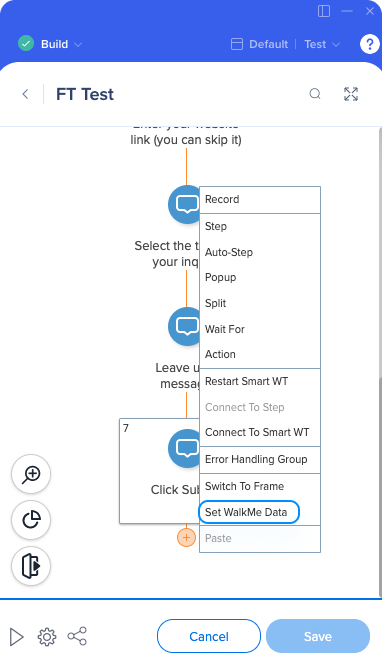
- スマートウォークスルーで、[+]アイコンにカーソルを合わせて、[Set WalkMe Data]を選択します。
- フィールドを設定します
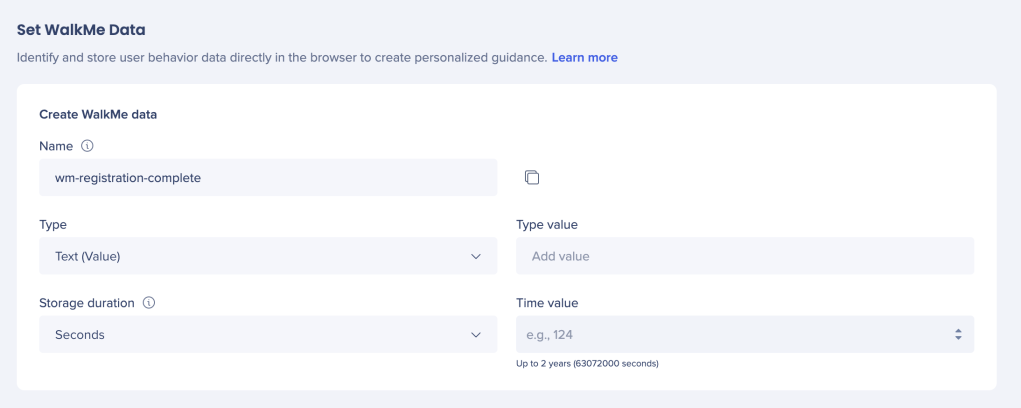
- 名前(キー):wm-registration-completeなど、データの明確で一意の識別子を入力します。
- データ:このステップの実行時にWalkMeが保存するものを選択します。
- テキスト(値)、変数、jQuery、Cookie、または画面上エレメントから選択します。
- 1回限りのアクションには「はい」を使用するか、繰り返しのアクションをカウントする番号を使用します。
- 期間:WalkMeがデータを保持する期間を定義します
- 注:このデータが測定するもの、または使用される理由を説明します(オプション)。
- WalkMeデータステップに明確で説明可能な名前を付け、スマートウォークスルーマップで識別しやすいようにします。
- 例:wm-login-countまたはtraining-complete
- WalkMeデータステップをドラッグして、追跡したいアクションの直後に表示されるようにします。
- これにより、ユーザーがそのアクションを実行したときにデータが正しく記録されることが保証されます。
- テスト環境でスマートウォークスルーを再生し、フロートラッカーを使用してステップがトリガーされ、データが正しく保存されたことを確認します
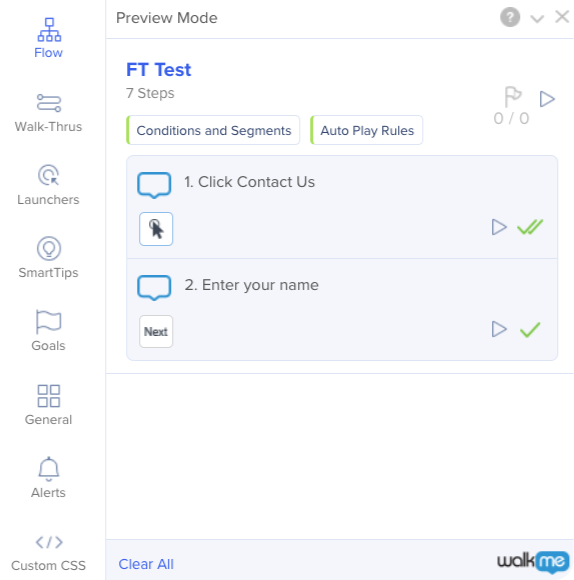
Flow Tracker
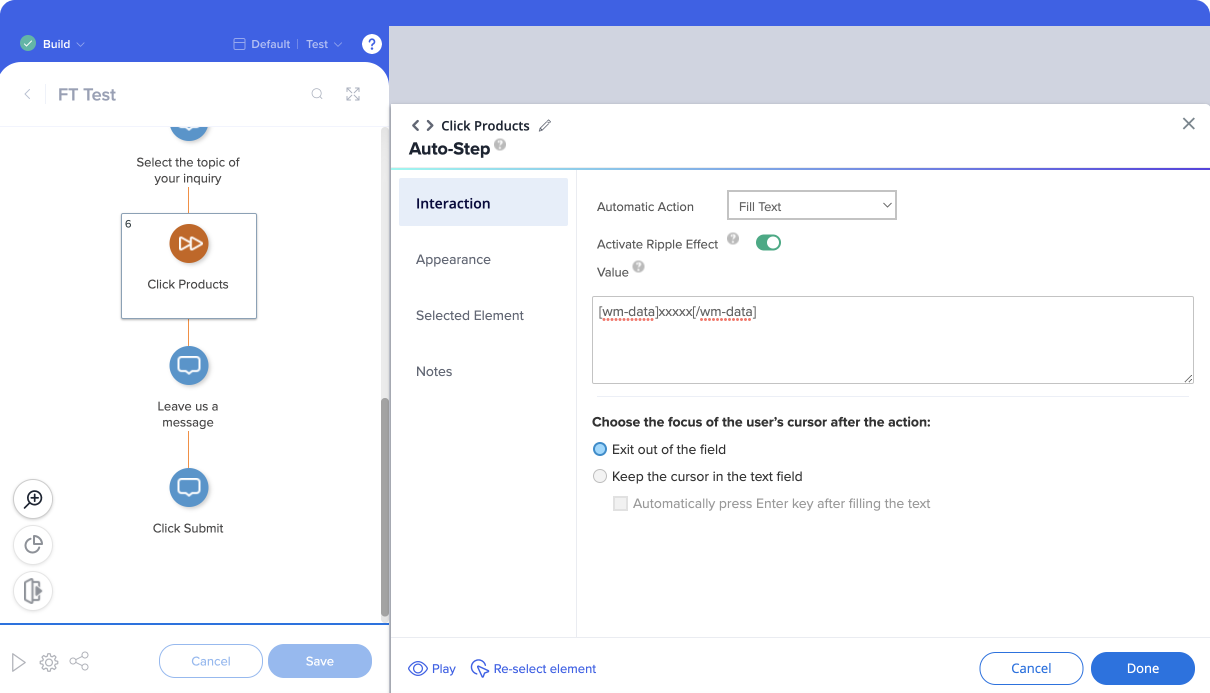
[wm-data]your-key[/wm-data]
スマートウォークスルーが再生されると、プレースホルダーは自動的にそのキーの保存された値を表示します。
Tip Tuesday動画
WalkMeで事前作成済みメールを生成します
技術的なノート
テスト動作
スマートウォークスルーでWalkMeデータステップをテストする際には、Incognitoやプライベートブラウズを使用しないでください。 これらのモードのブラウザーセッションは、閉じると保存されたデータを削除します。
期間設定
カウンターまたは繰り返しアクションをテストする場合、短い期間を使用して、WalkMeがデータを正しく保存し、取得していることを確認します。 確認したら、意図する期間を設定します。


