インサイトカスタマープレイブック

Last Updated 8月 28, 2026

ユーザージャーニーを分析します。 摩擦を見つけます。 ガイダンスの構築。 影響を証明します。

インサイト機能を理解する

フェーズ1:WalkMeインサイトが測定できるものを理解します。

WalkMeインサイトの概要

WalkMeインサイトは、ユーザーがアプリケーションとどのようにインタラクションするか、WalkMeコンテンツのパフォーマンスを理解するのに役立ちます。 デジタルアダプションのための分析レイヤーであり、次のことを支援します:

  • アプリケーションでのユーザーの行動を確認します。たとえば、ユーザーがクリックしたもの、入力したもの、エンゲージしないものなどです。
  • スポットフリクション - ユーザーが立ち往生したり、離脱したり、予想以上に時間がかかる場合。
  • WalkMeの影響を測定します。アプリケーション、セグメント、期間を横断して影響を促進するWalkMeガイダンスを確認します。
  • クロスシステムジャーニーを可視化します。ユーザーがアプリケーションをどのように移動するか、WalkMeガイダンスがプロセスの成功にどのように貢献するかをご覧ください。
  • 最も重要なものに関するレポート — ビジネスの優先順位を反映するメトリクスとデータでダッシュボードをカスタマイズします。

WalkMeインサイトが回答できる一般的な質問

製品分析
WalkMeコンテンツ分析
ユーザーはアプリケーションの主要機能やワークフローをどのように利用していますか?
ユーザーが最もエンゲージメントする/最も低いWalkMeコンテンツは何ですか?
ユーザーはアプリケーション内のページ、フォーム、画面をどのように移動しますか?
WalkMeコンテンツを閲覧またはエンゲージしているユーザーの割合は?
ユーザーがクリック、入力、またはエンゲージしていないUI要素(ボタン、フィールド)はどれですか?
ユーザーは、私がスマートウォークスルー、シャウトアウト、リソース、シャトル、オンボーディングタスクのために定義したゴールを達成していますか?
ユーザーインタラクションの推移は、時間の経過とともにどのように傾向していますか?
WalkMeガイダンスは、ユーザーがタスクをより迅速またはより成功裏に完了するのにどのように役立ちますか?
プロセスのどこでユーザーが離脱しますか?
どのWalkMeエクスペリエンスが期待どおりにパフォーマンスを発揮していないか、どこを改善できますか?

インサイトの詳細を学ぶための追加リソース:
WalkMe Insightsについて
Insights用語集

UUID&DXAレベルを設定します。

フェーズ2:UUID&DXAレベルを設定します。

システムを設定して、インサイトが初日から正確なユーザーレベルのデータを追跡できるようにします。 この基盤は、後で構築するすべてのレポート、ファネル、またはダッシュボードの品質を決定します。 UUIDは、WalkMeコンテンツが公開される前にシステムを設定したときに、管理者権限を持つユーザーが設定します。 アカウントごとではなく、システムごとに設定されます。

ステップ1:ユーザーを識別する方法(UUID)を選択します。

UUID(ユニークユーザー識別子)は、WalkMeが誰が何をしているかを伝えます。WalkMeインサイトのすべてのユーザーレベル分析の基礎であり、すべてのクリック、再生、ゴール完了が実際のユーザーに紐付けられることを保証します。 UUIDがない場合、WalkMeはユーザーがシステムに入るたびに新しいIDを割り当て、インサイトで重複を作成し、オンボーディングとゴールの継続性を損います。

例:

  • UUIDなし:スマートウォークスルーは100回の再生を表示しますが、インサイトはこれが100人のユニークユーザーを表すのか、同じ少数のユーザーによる繰り返し再生を表すのかは判断できません。 誰がスマートウォークスルーを完了したか、誰がドロップオフしたかは不明です。 ユーザーがシステムに入るたびに(たとえユーザーが戻ってくる場合でも)、ユニークユーザーを追跡する方法がないため、新しいIDが割り当てられます。 これにより、メトリクスが膨らみ、インサイトデータが不正確になります。
  • UUIDを使用:インサイトには、75人のユニークユーザーがウォークスルーを開始し、45人が完了し、30人が脱退したことが表示されます。 スマートウォークスルーでどのユーザーが完了しなかったか、またどこでドロップしたかを正確に確認できます。

すべての環境で1つの一貫したUUID方法を選択することは、推奨されるベストプラクティスです。 いくつかのオプションが利用できますが、最も正確で永続的なユーザー追跡のために、内部アプリケーションにはIDP統合を使用し、顧客向けアプリケーションには変数を使用することをお勧めします。 組織が追加のセキュリティレイヤーを必要とする場合は、UUIDのハッシュ化をリクエストできます。

UUIDタイプ
最適な用途
使用理由
IDP(SSO統合)
推奨
内部アプリケーション
最も信頼できる。IDプロバイダー(Okta、AzureADなど)を介してユーザーを識別します。
変数
推奨
顧客向けアプリケーション
正確で持続的な追跡のために変数(window.userIdなど)を使用します。
WalkMe ID
推奨されません。
テストのみ
テストまたはサンドボックス環境のクイックセットアップ。本番環境には推奨されません。IDは永続的ではなく、Cookieが消去された場合や新しいブラウザーが使用された場合にリセットされます。1人の戻ったユーザーを複数の新しいユーザーとして記録し、インサイトデータを歪める可能性があります。

ベストプラクティス

      • 初日から安定した一貫したUUID方法を選択します(内部アプリケーションのIDP、顧客向けサイトの変数)。
      • UUIDを検証します。インサイトのユーザーページに一貫して表示されます(重複はありません)。
      • データ設定を変更した後に公開します。

行わない

      • UUIDを空白のままにするか、WalkMe IDに依存します。これは、クッキーをクリアしたり、新しいブラウザーをインストールしたりするたびにリセットされます。
      • より信頼性の高い方法(IDPまたは変数)にアップグレードしない限り、コンテンツのデプロイ後にUUID設定を変更します。 UUIDSを変更すると、履歴の継続性が中断され、ユーザーレベルの分析がリセットされます。

UUIDの設定に役立つ追加リソース:ユニークユーザー設定IDP変数UUIDハッシュ役割&権限

ステップ2:収集するデータ量を選択します(DXAレベル)。

WalkMeは3つの異なるレベルでデータを収集します。それぞれが、ユーザーがアプリケーションとWalkMeガイダンスとどのようにインタラクションするかをより深く理解できます。 これらのレベルは、単純なインタラクションを数えることから、ユーザー行動を真に理解し、摩擦を特定し、影響を測定することに役立ちます。 DXA(デジタルエクスペリエンス分析)は、WalkMeエンゲージメント分析以外に、WalkMeが収集するユーザー行動データの量を決定します。 DXAレベルによって、ユーザーがウェブサイトやアプリケーションとどのようにインタラクションするかを異なるレベルの可視性を提供します。

データ収集レベル
追跡対象
必要なときに使用します...
有効化方法:
エンゲージメントアナリティクス(デフォルト)
WalkMeコンテンツインタラクションのみ
ユーザーがWalkMeコンテンツ(再生、完了、ステップ、ゴール)にどのように関与しているかを測定します。
デフォルトで有効です。
ターゲットDXA
定義した追跡イベントに加えて、関連するユーザーアクションが発生しているかどうかを検証するのに役立つサンプル行動データ(約100件のインタラクションのうち1件)

データ収集を最小限に抑えながら、追跡イベントで定義したアプリケーションの主要なインタラクション(ボタンクリック、フィールド入力、ページ訪問)に焦点を当てます。

    管理、プライバシー、精度が必要な場合に最適です。追跡イベントを通じて定義したデータのみを収集するためです。
管理センターのデータ設定にあるWalkMe管理者によって直接有効化されます。
フルDXA
遡及的なユーザーインタラクション

完全なDXAは、有効になった瞬間からすべてのクリックと入力をキャプチャします。これにより、追跡イベントを定義して、最大12ヶ月前またはフルDXAが有効になった時点のいずれか最近の履歴データに遡ってアクセスできます。

重要な注意事項:

    • フルDXAは、広範な生データを提供します。分析は複雑でリソースを大量に消費する可能性があります。
    ほとんどのお客様は、このレベルの詳細を必要としません。高度な分析のニーズと大規模なデータセットを処理する能力を持つお客様にのみ、Full DXAをお勧めします。

管理者はフルDXAをオンにすることはできません。リクエストに応じてWalkMeが有効にする必要があります。 DXAは、アカウントごとではなく、システムごとに有効です。

有効化方法:

    フルDXAが必要なシステムの名前をアカウントチームにお問い合わせください。
セッションプレイバック
実際のユーザーセッションの再作成

分析データを補完して、ユーザーがアプリケーションをどのように体験したかを再現します。ユーザーのインタラクションを完全に視覚的に理解できます。

次の必要がある場合に役立ちます:

    Digital Experience Analytics(DXA)で観察された行動パターンを検証し、ユーザーセッションの視覚的な再現によるQAとトラブルシューティングをサポートします

セッション再生は、WalkMe顧客パッケージを購入したお客様のみが利用できるオプトイン機能です。

有効化方法:

    アカウントチームに確認して、契約に顧客向けWalkMeが含まれているかどうかを確認します。

ガバナンスと検閲コントロール:

DXAにはガバナンスコントロールが含まれ、管理者は収集されるインタラクションデータを定義できます。 必要に応じて、検閲とプライバシー設定を使用して、サイト上の特定の要素の収集を制限し、組織のセキュリティとコンプライアンス要件に合わせます。

次の時点で、次の時点で移動の準備ができていることがわかります:

            • UUIDとDXAは、管理センターで設定され、検証されます。
            • データがインサイトに流入していることを確認できます(簡単な追跡イベントテストを介して)。
            • チームは、ユーザーがどのくらいのユーザー行動を収集しているか、その理由を理解しています。

データ収集レベルを設定するのに役立つ追加リソースをいくつかご紹介します:Digital Experience Analytics(DXA)WalkMeイベント設定セッションプレイバック

ベースラインデータの設定

フェーズ3:追跡対象を決定し、ベースラインデータを設定します。

ユーザーがアプリケーションとどのようにインタラクションするかを理解するには、WalkMeコンテンツを公開する前に、エンゲージ要素または追跡イベントを使用してベースラインデータを収集します。 ベースラインがない場合、WalkMeソリューションがユーザー行動をどのように改善するかを実証することは困難になります。 WalkMeコンテンツを公開する前に、少なくとも30日間ベースラインデータを収集することをお勧めします。 これにより、前後に影響を自信を持って測定できます。 新しいWalkMeコンテンツを展開する前に、これを標準プラクティスにすることを強くお勧めします。

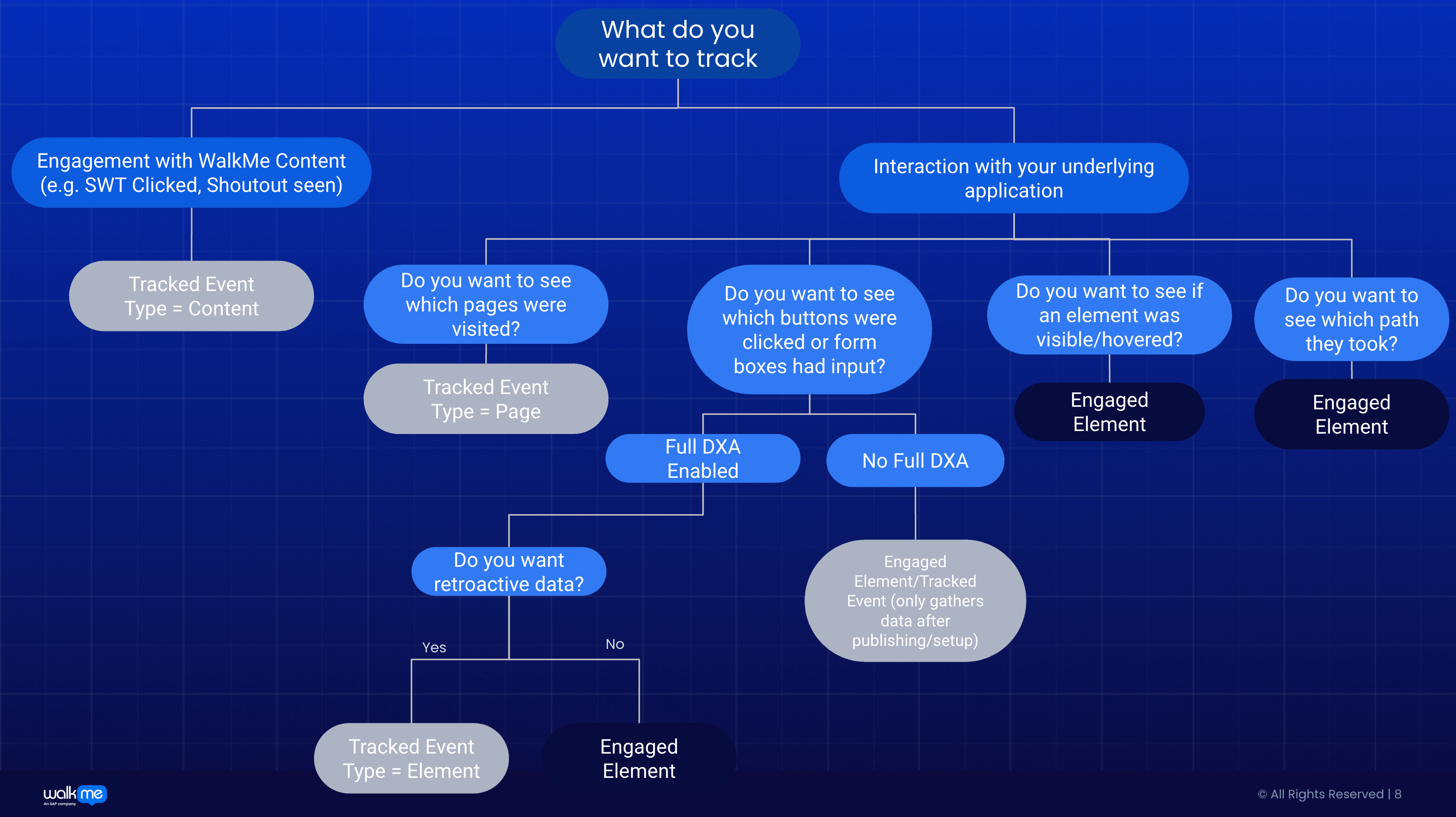
イベント:Engaged Elementsと追跡イベントを使用するタイミング

イベントは、インサイト分析のビルディングブロックです。 ユーザーとアプリケーションとのインタラクション方法を理解するのに役立ちます。- ユーザーがクリックするボタン、訪問するページなど。 イベントを設定するには、Engaged Elements追跡イベントの2つの方法があります。 すべてのインサイト分析の基礎を形成するため、各方法が何をキャプチャするかを知ることは重要です。

  • ボタンをクリック、フィールドを入力、カーソルを合わせる、UI要素の表示など、ユーザーが特定のページ要素とどのようにエンゲージしているかを確認したい場合は、エンゲージメント要素を使用します。 エンゲージメントエレメントは、視覚的にキャプチャされ、WalkMeエディタの条件ビルダーが提供します。これにより、より正確で、セレクターの変更が少なくなります。 また、可視性、ホバー、テキスト変更、入力イベントなど、幅広いインタラクションタイプをサポートしており、ユーザー行動を正確に測定するのに役立ちます。
  • ページ訪問を追跡する必要がある場合、または遡及データが必要な場合は、追跡イベントを使用します。

見たい場合は
使用
メモ
ユーザーが訪問したURL(ページ訪問)またはクリックしたかどうか、入力ボックスに何を入力したか。
追跡イベント
追跡イベントを設定するには、DXA(ターゲットDXAまたはフルDXA)を有効にする必要があります。 ページ訪問数を確認するには、ページ収集を有効にする必要があります。
ユーザーがクリック、入力、カーソルを合わせてインタラクションした基盤となるUIコンポーネント(WalkMeコンテンツとは関係ありません)をどの基盤となるUIコンポーネントでインタラクションしましたか。
Engaged Elements
パフォーマンス上の理由から、1ページあたり20個に制限されています。 データ収集を開始するには、WalkMeエディタから公開する必要があります。 DeepUIを有効にする必要があります。
エレメントとの遡及エンゲージメント、つまり、特定のエレメントをクリックしたユーザー。
追跡イベント + フルDXA
フルDXAを有効にする必要があります。

次の時点で、次の時点で移動の準備ができていることがわかります:

  • エンゲージメント要素と追跡イベントを使用するタイミングを理解します。
  • エンゲージメント要素を公開するか、追跡イベントを設定して、30日間ベースラインデータを収集します。
  • インサイトコンソールのイベントセクションで、エンゲージメント要素または追跡イベントがインサイトにデータを送信していることを確認します。 新しいイベントを作成したりルールを変更したりした後は、常に検証します。

イベントの設定に役立つ追加リソース:エンゲージメント要素または追跡イベントでベースラインデータを収集するイベントの作成方法インサイトエンゲージメント要素について

導入&影響測定

フェーズ4:WalkMeを展開&影響を測定します。

WalkMeコンテンツを展開して発見した摩擦ポイントに対処し、影響を与えたことを証明します。 1)摩擦が存在する場所にWalkMeガイダンスを導入します。

2)各スマートウォークスルー、シャウトアウト、リソース、シャトルにゴールを追加し、各オンボーディングタスクの完了ゴールを追加します。 ゴールは使用状況を結果と結びつけるため、ガイダンスに参加したユーザーが実際に達成しようとしていた結果を達成したかどうかを確認できます(例:「保存をクリック」または「フォーム送信」)。

  • メインゴールを追加して、希望する結果を追跡します。
  • マイルストーンゴールを追加して、主要な進捗ポイントを追跡します。

3) 本番に公開し、少なくとも1週間はユーザーとインタラクションできます。

4)WalkMeガイダンスが注目を集めているかどうかを測定するには、システム全体でユーザーが各コンテンツタイプをどのように表示、再生、クリック、インタラクションしているかを確認する必要があります。 WalkMeエンゲージメント分析は、WalkMeコンテンツがどのくらいの頻度で表示され、使用されているかを示す指標を提供します。 これらのメトリックは、インサイトのほとんどのアプリダッシュボード、特にスマートウォークスルー、スマートチップ、ランチャー、シャウトアウト、リソース、シャトル、サーベイに表示されます。

  • ビューや表示などのコンテンツ使用状況メトリクスは、ユーザーがコンテンツとやり取りしなかった場合でも、アイテムが表示された回数または表示された回数を示します。
  • エンゲージメント指標は、ユーザーがコンテンツとインタラクションするかどうかを示します。

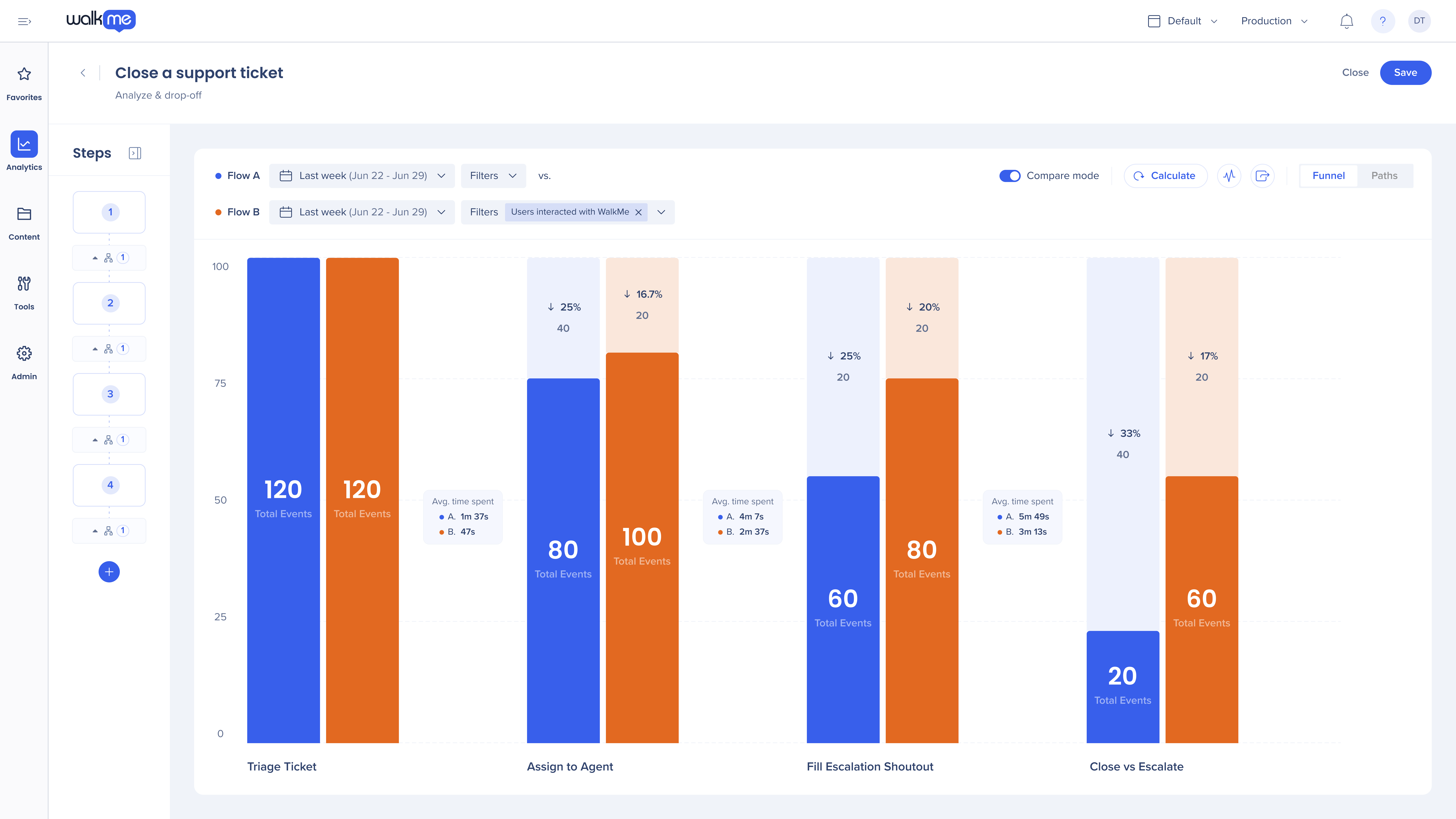
5)比較モードを使用して、WalkMeの前と後のパフォーマンスの変化を並べて視覚化したり、同じフローを異なる日付範囲とフィルターで比較します。 WalkMeの前と後を測定すると、プロセスの成功にWalkMeが与える影響を明確に実証できます。

注:フローアナリティクスとゴールを組み合わせて使用すると、WalkMeがどのように測定可能な違いを生み出したかを示します。 比較モードを使用して前後の影響を効果的に測定するには、WalkMeガイダンスを展開する前にベースラインイベントを設定する必要があります

プロセスのボトルネックを診断します。

フェーズ5:フロー分析を使用してプロセスボトルネックを診断する方法

フロー分析は、ユーザーの連続行動を可視化するのに役立ちます。 孤立したイベントを追跡する従来の分析とは異なり、フロー分析はドットを結び、ページ、システム、WalkMeコンテンツ全体でユーザーが取る実際のステップシーケンスを明らかにします。 これは、プロセスのどこで故障しているかを理解するための強力なツールであり、改善の測定可能な影響を実証するための証拠ポイントです。

フロー分析は、開始、中間、終了が明確で、ステップの順序が重要な構造化されたビジネスプロセスに最適です。 オンボーディング、販売資格、フォームの提出、財務承認、その他の複数ページのワークフローなどのプロセスに最適です。 フロー分析は、非構造化探索やワンクリック分析向けに設計されていません。 分析し、最適化したいシーケンシャルプロセスをすでに知っている場合に使用します。

主要機能:

  • イベントをフローに接続:ページ、システム、WalkMeコンテンツ全体でユーザーが実行する実際のステップシーケンスを明らかにします。
  • プロセスの有効性を追跡:完了率、ドロップオフ、ステップ間の時間を測定します。
  • 代替パスを表示:プロセス完了に最も一般的または最も成功したルートを識別します。
  • 行動の違いを明らかに:国、ブラウザー、デバイス、ロール、またはプロパティごとにユーザーセグメントの行動を比較し、完了と摩擦に影響するパターンを明らかにします。
  • WalkMeの影響を証明:ガイダンスをデプロイする前と後、またはWalkMeに公開されたユーザーとされていないユーザーのパフォーマンスを比較します。

フローを設定するための主要アクション:

  1. 定義済みプロセスの質問を中心としたフローを定義します。 実際のプロセスまたは決定ポイントから開始します。 例:ユーザーがプロセスでどのステップを取りますか? ユーザーは特定のステップでどのボタンを選択しますか? ワークフローのどこでユーザーはドロップオフしますか? 私のシャウトアウトを見たユーザーはプロセスを完了しますか?
  2. ベースラインデータを設定します。 WalkMeガイダンスを展開する前に、プロセスの主要なアクションで、追跡イベントまたはEngaged Elementsが定義済みで公開済みであることを確認します。 これらのイベントは、比較モードの「前」と「後」のアンカーとなり、WalkMeソリューションの影響をデモンストレーションするのに役立ちます。 WalkMeコンテンツを公開する前にベースラインイベントを定義しなかった場合、フローアナリティクスでWalkMeをデプロイする前と後でパフォーマンスを測定する能力を失い、WalkMeソリューションの影響を証明するのがはるかに困難になります。
  3. 定義済みプロセスのフローを作成します。 事前に定義されたイベントを使用して、分析したいマルチステッププロセスでユーザーが完了する必要がある順序に各ステップを追加します。 イベントは、プロセス内のユーザーの行動のシーケンスを表す限り、WalkMeコンテンツ、訪問したURL、ユーザーがクリックしたボタンの組み合わせにすることができます。 設定が完了すると、フローは開始から終了まで意図したワークフローを表すはずです。
  4. フローを分析します。 ユーザーが苦労したり、速度が低下したりするステップを特定し、WalkMeガイダンスと最適化の取り組みをそこに集中します。 ステップ間の大幅なドロップオフ、ステップ間の長い平均持続時間、ユーザーがフィールドやページをスキップするなどの摩擦信号を探します。
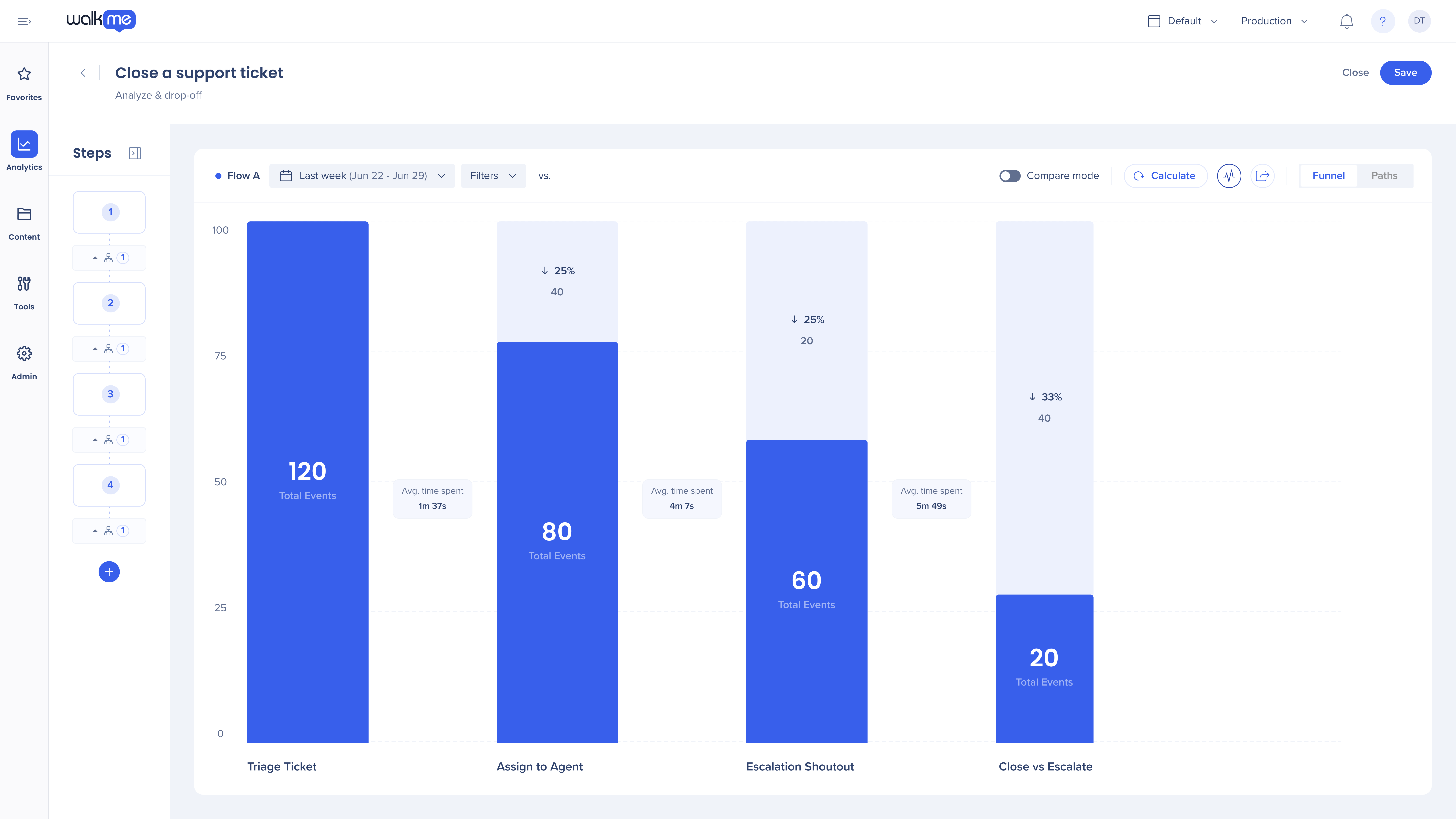
    • ファネルは、定義した正確な順序でステップ1→ステップ2→ステップ3などから進捗したユーザー数を教えてくれます。 ユーザーがドロップオフする場所と、各ステップにかかる時間を見ることができます。 プロセスを改善したり、WalkMeガイダンスを追加したりする際の完了率の追跡、ドロップオフの診断、完了までの時間の理解、変更前/後の測定に最適です。
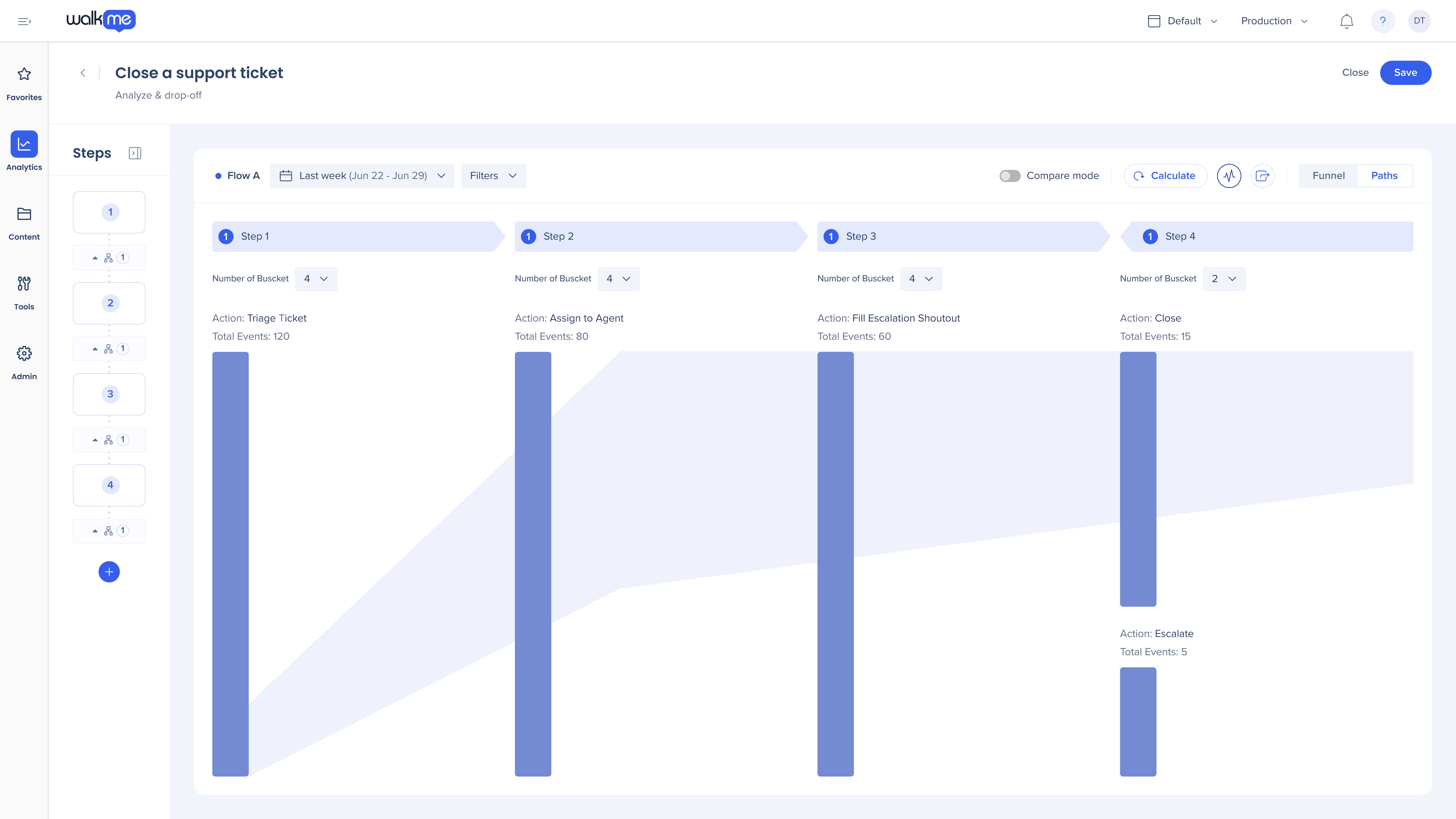
    • パスでは、ユーザーがワークフローをどのようにナビゲートするかを明らかにします。 予期しない動作、代替ルート、ループ、混乱ポイントを浮き彫りにし、多くの場合、ガイダンスが必要だと知らなかったステップを強調します。 パスは、ユーザーの行動が意図したシーケンスとどのように異なるかを明らかにします。
    • フローアナリティクスの比較モードでは、同じフローを並べて比較できるため、時間、セグメント、環境、またはオーディエンスを横断して行動がどのように変化するかを測定できます。 これは、ファネルを前後のストーリーに変換し、改善が効果を発揮した箇所と、まだ摩擦が残っている箇所を明確にデモンストレーションするのに役立つため、フローアナリティクスの最も強力な機能の1つです。 これにより、フローアナリティクスを診断ツールから影響測定ツールに変換し、意思決定の正当性、ステークホルダーへの価値の伝達、次回の最適化へのガイドを容易にします。

フロー分析の設定に役立つ追加リソース:
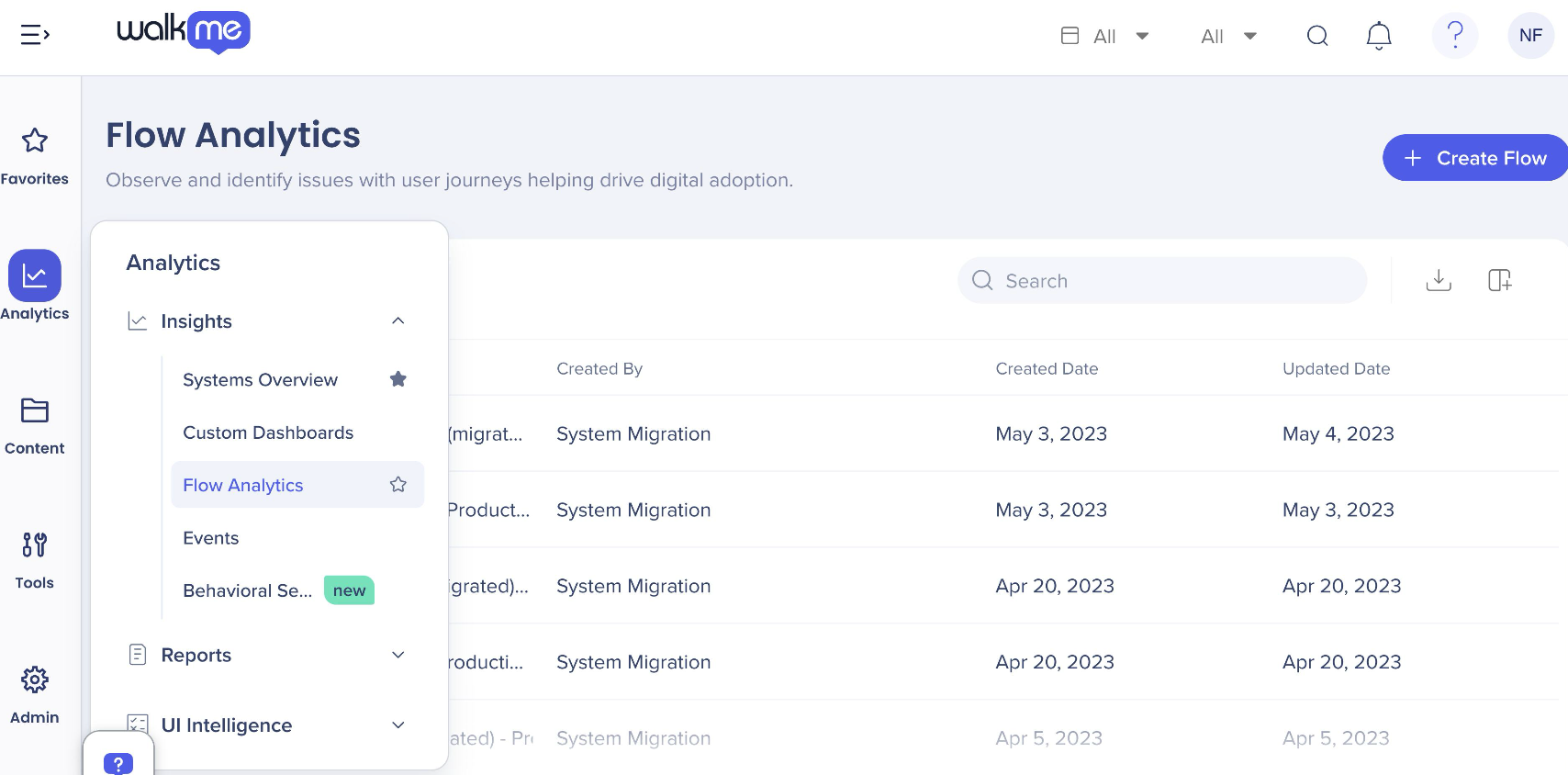
フロー分析
ヒント火曜日:フローアナリティクスの活用

データに基づく最適化

フェーズ6:最適化:データの意味と次へ何をすべきかを理解します。

WalkMeコンテンツが有効かどうかを理解することは、再生やクリックをカウントするだけではありません。 コンテンツの有効性は、ガイダンスがユーザーがタスクを完了したり、意思決定をしたり、間違いを修正したりするのをどれだけうまく支援しているかを示します。

監視対象

  • ゴールの完了:ゴールは(スマートウォークスルー、リソース、シャウトアウトに関連付けられているかどうかにかかわらず)ガイダンスコンテンツが到達した意図した結果を表します。 スマートウォークスルーの完了率が高いとは、ユーザーがガイダンスを消費しただけでなく、アプリケーション内のワークフローを正常に完了したことを意味します。
  • ドロップオフインジケーター:ドロップオフは、ユーザーがエクスペリエンスを開始した場所(スマートウォークスルーやリソースビューなど)を強調表示しますが、シーケンスを継続または完了できません。
  • イニシエーターの品質:イニシエーターの品質は、ユーザーがランチャー、プロアクティブシャウトアウト、メニュー検索、自動スタートルール、セグメンテーショントリガーを通じてガイダンスを発見した方法と時期を反映します。 高品質のイニシエーションは、ユーザーが適切なタイミングでコンテンツを見つけ、エンゲージメントを選択することを意味します。
  • アクションボタンのクリック率:シャウトアウトとリソースには、ユーザーをフローを開く、変更を確認する、ヘルプへのアクセスなどの動作に導くアクション呼び出しボタンが含まれていることがよくあります。 クリック率は、メッセージがどれほど説得力があり、関連性があるかを示します。
  • 検証対ガイダンス比率(スマートチップ):検証がガイダンスビューを大幅に上回った場合、ユーザーが繰り返し間違いを犯したり、間違った情報を入力したりしている可能性があります。
  • サーベイの有効性:サーベイ指標(ビュー、提出、質問ごとの回答)は、ユーザーが入力を提供する意思があるかどうか、特定の質問が意味のある結果をもたらすかどうかを評価するのに役立ちます。
  • ファネル結果:ドロップオフが改善または持続する箇所を特定します。
  • フローの比較:比較モードは、単一のフローを調べ、異なる日付範囲またはフィルターを使用して、プロセスの各ステップで異なるユーザーの行動を比較します。 これらのフィルターを使用すると、WalkMeに公開されたユーザーは、そうでないユーザーよりも30%早くフローを完了できます。 これ以上明確に価値を証明するものはありません。 組み込みの比較フィルターの例:WalkMeに公開されたユーザー、WalkMeに公開されていないユーザー、WalkMeとインタラクションしたユーザー、インタラクションしていないユーザー。

次へ:

  • 質問が表示されたらEngaged Elementsを追加して、ユーザーの行動を追跡します。
  • フローアナリティクスパスビューを使用して、既知のワークフロー内の予期しないパスまたは偏差を特定します。
  • 観察されたユーザー行動に基づいてガイダンスを最適化します。
  • フローアナリティクスと比較モードを使用して、時間の経過とともに改善を検証します。

コンテンツの構築とレポートの作成のための追加のベストプラクティスリソース:
WalkMeソリューションを構築するためのベストプラクティス
人間中心のデザインのヒント
インサイトレポートについて
インサイトの定型レポート

勝利を検証&共有

フェーズ7:インパクトを検証&勝利をステークホルダーと共有します

データについて報告し、インパクトをシェアするための5つのステップ:

1) レポートを使用して、ガイダンスのパフォーマンスを検証します。

  • レポートギャラリーは、WalkMeコンソール内の分析レポートをエクスポート、レビュー、購読するための中心ハブです。 パフォーマンスの検証に役立つ生データ、スケジュールされたレポート、クロスシステムインサイトについては、こちらをご覧ください。
  • エンゲージメントをすばやく把握するには、アイテムごとのエンゲージメントレポートまたはシステムごとのエンゲージメントレポートを使用して、どのWalkMeコンテンツが良好にパフォーマンスしており、どのアイテムが最適化が必要かを確認します。

2)特定のアイテムがパフォーマンスを低下させた場合、アイテムレベルのログを掘り下げて、ロールアップビューには表示されないインタラクションの詳細を明らかにします。

3) 標準のダッシュボードで質問に完全に回答されない場合、レポートビルダーを使用してカスタムレポートを作成し、セグメントや分析プロパティなどの標準テンプレートに追加のディメンションを追加します。

4) カスタムダッシュボードを使用して、データのパーソナライズされた視覚化ビューを作成します。これにより、最も関心のあるメトリクスをすべて1か所で強調表示できます。

5) サクセスストーリーを文書化し、ステークホルダーの読み上げをスケジュールします。

すべてのデジタルエクスペリエンスには成長の余地があります。 WalkMeインサイトは、隠れた摩擦を明らかにし、重要なことを測定し、すべての改善の価値を実証するのに役立ちます。これにより、最適化とデジタルアダプションの成長の継続的なサイクルを作成します。

ステークホルダーと勝利をシェアする方法のための追加リソース:
DAP賞金を共有するための実践的なガイド

この記事は役に立ちましたか?

ご意見ありがとうございます!

Be part of something bigger.

Engage with peers, ask questions, share ideas

Ask the Community
×
×