Insights Kunden-Playbook

Last Updated August 28, 2026

Analysieren Sie Benutzerreisen. Reibung finden. Anleitungen erstellen. Auswirkungen nachweisen.

Insights-Funktionen verstehen

Phase 1: Verstehen Sie, was WalkMe Insights messen kann

Übersicht über WalkMe Insights

WalkMe Insights hilft Ihnen zu verstehen, wie Benutzer mit Ihrer Anwendung interagieren und wie Ihre WalkMe-Inhalte funktionieren. Es ist Ihre Analyseebene für die digitale Akzeptanz, die Ihnen hilft:

  • Sehen Sie, wie sich Benutzer in Ihrer Anwendung verhalten – z. B. was sie anklicken, eingeben oder womit sie nicht interagieren.
  • Reibungsprobleme erkennen – wo Benutzer stecken bleiben, abbrechen oder länger als erwartet benötigen.
  • Messen Sie die Auswirkungen von WalkMe – sehen Sie, welche WalkMe-Anleitungen Auswirkungen auf Anwendungen, Segmente und Zeiträume haben.
  • Visualisieren Sie systemübergreifende Reisen – sehen Sie, wie sich Benutzer zwischen Anwendungen bewegen und wie die WalkMe-Anleitung zum Prozesserfolg beiträgt.
  • Berichten Sie über das Wichtigste – passen Sie Dashboards mit den Metriken und Daten an, die Ihre Geschäftsprioritäten widerspiegeln.

Häufige Fragen, die WalkMe Insights beantworten kann

Produktanalysen
WalkMe-Inhaltsanalytik
Wie interagieren Benutzer mit wichtigen Funktionen oder Workflows in meiner Anwendung?
Mit welchen WalkMe-Inhalten interagieren Benutzer am meisten/am wenigsten?
Wie navigieren Benutzer über Seiten, Formulare oder Bildschirme innerhalb der Anwendung?
Wie viel Prozent der Benutzer sehen oder interagieren mit WalkMe-Inhalten?
Auf welche Benutzeroberflächenelemente (Schaltflächen, Felder) klicken Benutzer, in welche geben sie etwas ein oder womit interagieren sie nicht?
Erreichen die Benutzer die Ziele, die ich für meine Smart Walk-Thrus, ShoutOuts, Ressourcen, Shuttles oder Onboarding-Aufgaben definiert habe?
Wie entwickeln sich Benutzerinteraktionen im Laufe der Zeit?
Wie hilft WalkMe-Anleitung Benutzern, Aufgaben schneller oder erfolgreicher zu erledigen?
Wo brechen Benutzer in meinem Prozess ab?
Welche WalkMe-Erfahrungen funktionieren nicht wie erwartet – und wo kann ich sie verbessern?

Zusätzliche Ressourcen, um mehr über Insights zu erfahren:
Über WalkMe Insights
Insights Terminology

UUID und DXA-Ebene konfigurieren

Phase 2: Konfigurieren Sie die UUID- und DXA-Ebene

Richten Sie Ihr System so ein, dass Insights vom ersten Tag an genaue Daten auf Benutzerebene verfolgen kann. Diese Grundlage bestimmt die Qualität jedes Berichts, Trichters oder Dashboards, die Sie später erstellen. Die UUID wird von Benutzern mit Admin-Berechtigungen eingerichtet, wenn sie ihr System konfigurieren, bevor WalkMe-Inhalte veröffentlicht werden. Es wird pro System konfiguriert, nicht pro Konto.

Schritt 1: Wählen Sie aus, wie Sie Benutzer identifizieren möchten (UUID)

Die UUID (Unique User Identifier) teilt WalkMe mit, wer was tut – sie ist die Grundlage aller Analysen auf Benutzerebene in WalkMe Insights und stellt sicher, dass jeder Klick, jede Wiedergabe und jede Zielerreichung mit einem echten Benutzer verknüpft ist. Ohne eine UUID weist WalkMe jedes Mal eine neue ID zu, wodurch Duplikate in Insights erstellt werden und die Kontinuität von Onboarding und Ziel unterbrochen wird.

Beispiel:

  • Ohne UUID: Ein Smart Walk-Thru zeigt 100 Wiedergaben an, aber Insights kann nicht sagen, ob dies 100 eindeutige Benutzer oder wiederholte Wiedergaben durch dieselben wenigen Benutzer darstellt. Es gibt keine Transparenz darüber, wer den Smart Walk-Thru abgeschlossen hat oder wer ihn abgebrochen hat. Jedes Mal, wenn ein Benutzer das System aufruft – selbst wenn er zurückkehrt –, wird ihm eine neue ID zugewiesen, da es keine Methode gibt, eindeutige Benutzer zu verfolgen. Dies führt zu aufgeblähten Metriken und ungenauen Insights-Daten.
  • Mit einer UUID: Insights zeigt an, dass 75 eindeutige Benutzer den Walk-Thru gestartet haben; 45 haben ihn abgeschlossen und 30 haben ihn abgebrochen. Sie können sehen, welche Benutzer nicht abgeschlossen haben und genau, wo sie im Smart Walk-Thru abgebrochen haben.

Es wird empfohlen, eine konsistente UUID-Methode in allen Ihren Umgebungen auszuwählen. Obwohl mehrere Optionen verfügbar sind, empfehlen wir die Verwendung einer IDP-Integration für interne Anwendungen und einer Variablen für kundenorientierte Anwendungen für die genaueste und dauerhafte Benutzerverfolgung. Wenn Ihre Organisation eine zusätzliche Sicherheitsebene benötigt, können Sie die Hash-Vergabe Ihrer UUID anfordern.

UUID-Typ
Am besten für
Warum es verwenden
IDP (SSO-Integration)
EMPFOHLEN
Interne Anwendungen
Am zuverlässigsten; identifiziert Benutzer über Ihren Identitätsanbieter (z. B. Okta, AzureAD).
Variable
EMPFOHLEN
Kundenorientierte Anwendungen
Verwendet eine Variable (wie window.userId) für eine genaue, dauerhafte Nachverfolgung.
WalkMe ID
NICHT EMPFOHLEN
Nur Tests
Schnelle Einrichtung für Test- oder Sandbox-Umgebungen. Nicht für die Produktion empfohlen – die ID ist nicht persistent und wird zurückgesetzt, wenn Cookies gelöscht oder ein neuer Browser verwendet wird, und erfasst einen wiederkehrenden Benutzer als mehrere neue Benutzer, was die Insights-Daten verzerren kann.

Bewährte Verfahren

      • Wählen Sie vom ersten Tag an eine stabile, konsistente UUID-Methode (IDP für interne Anwendungen, Variable für kundenorientierte Websites).
      • Validieren Sie, dass UUIDs auf der Insights-Benutzerseite konsistent angezeigt werden (keine Duplikate).
      • Nach Änderung der Dateneinstellungen veröffentlichen.

NICHT

      • Lassen Sie die UUID leer oder verlassen Sie sich auf die WalkMe-ID, dies wird mit jedem gelöschten Cookie oder jedem neuen Browser zurückgesetzt.
      • Ändern Sie Ihre UUID-Konfiguration nach der Bereitstellung von Inhalten, es sei denn, Sie aktualisieren auf eine zuverlässigere Methode (IDP oder Variable). Die Änderung von UUIDS unterbricht die historische Kontinuität und setzt die Analysen auf Benutzerebene zurück.

Hier finden Sie einige zusätzliche Ressourcen, die Ihnen bei der Einrichtung Ihrer UUID helfen: Eindeutige Benutzereinstellungen, IDP, Variablen, UUID-Hashing, Rollen & Berechtigungen.

Schritt 2: Wählen Sie aus, wie viele Daten Sie sammeln möchten (DXA-Ebene)

WalkMe sammelt Daten auf drei verschiedenen Ebenen, die jeweils einen tieferen Einblick in die Interaktion der Benutzer mit Ihrer Anwendung und Ihrer WalkMe-Anleitung bieten. Zusammen helfen Ihnen diese Ebenen dabei, vom einfachen Zählen von Interaktionen hin zum wahren Verständnis des Benutzerverhaltens, zur Identifizierung von Reibungen und zur Messung der Auswirkungen zu gelangen. DXA (Digital Experience Analytics) bestimmt, wie viele Daten zum Benutzerverhalten WalkMe über die WalkMe-Engagement-Analytik hinaus sammelt. Verschiedene DXA-Stufen bieten unterschiedliche Ebenen der Sichtbarkeit darüber, wie Benutzer mit Ihrer Website oder Anwendung interagieren.

Datenerfassungsebene
Was es verfolgt
Verwenden Sie es, wenn Sie ...
So aktivieren Sie:
Engagement-Analytik (Standard)
Nur WalkMe-Inhaltsinteraktionen
Messen Sie, wie Benutzer mit WalkMe-Inhalten interagieren (Wiedergaben, Abschlüsse, Schritte und Ziele).
Standardmäßig aktiviert.
Gezielte DXA
Nachverfolgte Ereignisse, die Sie definieren, sowie Verhaltensdaten (1 von ca. 100 Interaktionen), die Ihnen helfen zu validieren, ob relevante Benutzeraktionen stattfinden

Konzentrieren Sie sich auf wichtige Interaktionen in Ihrer Anwendung, die Sie mit einem Tracked Event definieren (Schaltflächenklicks, Feldeingaben oder Seitenaufrufe) und minimieren Sie gleichzeitig die Datenerfassung.

    Ideal, wenn Sie Kontrolle, Datenschutz und Präzision wünschen, da nur Daten gesammelt werden, die Sie über ein Tracked Event definieren.
Direkt von WalkMe-Admins im Admin Center unter Dateneinstellungen aktiviert.
Vollständige DXA
Rückwirkende Benutzerinteraktionen

Full DXA erfasst jeden Klick und jede Eingabe ab dem Moment der Aktivierung an, sodass Sie jederzeit nachverfolgte Ereignisse definieren können, um rückwirkend auf historische Daten zuzugreifen – bis zu 12 Monate zurück oder ab dem Zeitpunkt der Aktivierung von Full DXA, je nachdem, was später eintritt.

Wichtiger Hinweis:

    • Vollständige DXA bietet umfangreiche Rohdaten, deren Analyse komplex und ressourcenintensiv sein kann.
    Die meisten Kunden benötigen dieses Detailniveau nicht; wir empfehlen Voll-DXA nur für Kunden mit erweiterten Analyseanforderungen und der Kapazität, große Datensätze zu verarbeiten.

Vollständige DXA kann von Admins nicht aktiviert werden – sie muss von WalkMe auf Anfrage aktiviert werden. DXA wird pro System aktiviert, nicht pro Konto.

So aktivieren Sie sie:

    Wenden Sie sich an Ihr Konto-Team und teilen Sie ihm die Namen der Systeme mit, die vollständige DXA erfordern.
Session Playback
Nachbildungen echter Benutzersitzungen

Ergänzen Sie Ihre Analysedaten, um nachzubilden, wie Benutzer Ihre Anwendung erlebt haben – und bieten Sie ein vollständiges, visuelles Verständnis ihrer Interaktionen.

Es ist hilfreich, wenn Sie:

    Validieren Sie Verhaltensmuster, die in Digital Experience Analytik (DXA), QA-Unterstützung und Fehlerbehebung mit visuellen Reproduktionen von Benutzersitzungen beobachtet wurden.

Sitzungswiedergabe ist eine optionale Funktion, die nur Kunden zur Verfügung steht, die das WalkMe für Kunden-Paket erworben haben.

So aktivieren Sie sie:

    Wenden Sie sich an Ihr Account-Team, um zu bestätigen, ob Ihr Vertrag WalkMe für Kunden enthält.

Governance- und Zensurkontrollen

DXA enthält Governance-Steuerelemente, mit denen Administratoren definieren können, welche Interaktionsdaten gesammelt werden dürfen. Verwenden Sie gegebenenfalls die Einstellungen für Zensur und Datenschutz, um die Erfassung bestimmter Elemente auf Ihrer Website einzuschränken, um sie an die Sicherheits- und Compliance-Anforderungen Ihres Unternehmens anzupassen.

Sie wissen, dass Sie bereit sind, weiterzugehen, wenn:

            • UUID und DXA werden im Admin Center konfiguriert und validiert.
            • Sie können bestätigen, dass Daten in Insights fließen (über einen einfachen Test für nachverfolgte Ereignisse).
            • Ihr Team versteht, wie viel Benutzerverhalten Sie sammeln und warum.

Hier sind einige zusätzliche Ressourcen, die Ihnen bei der Einrichtung Ihrer Datenerfassungsebene helfen: Digital Experience Analytik (DXA), WalkMe-Ereigniseinstellungen, Session Playback.

Basisdaten einrichten

Phase 3: Entscheiden Sie, was Sie verfolgen und richten Sie Basisdaten ein.

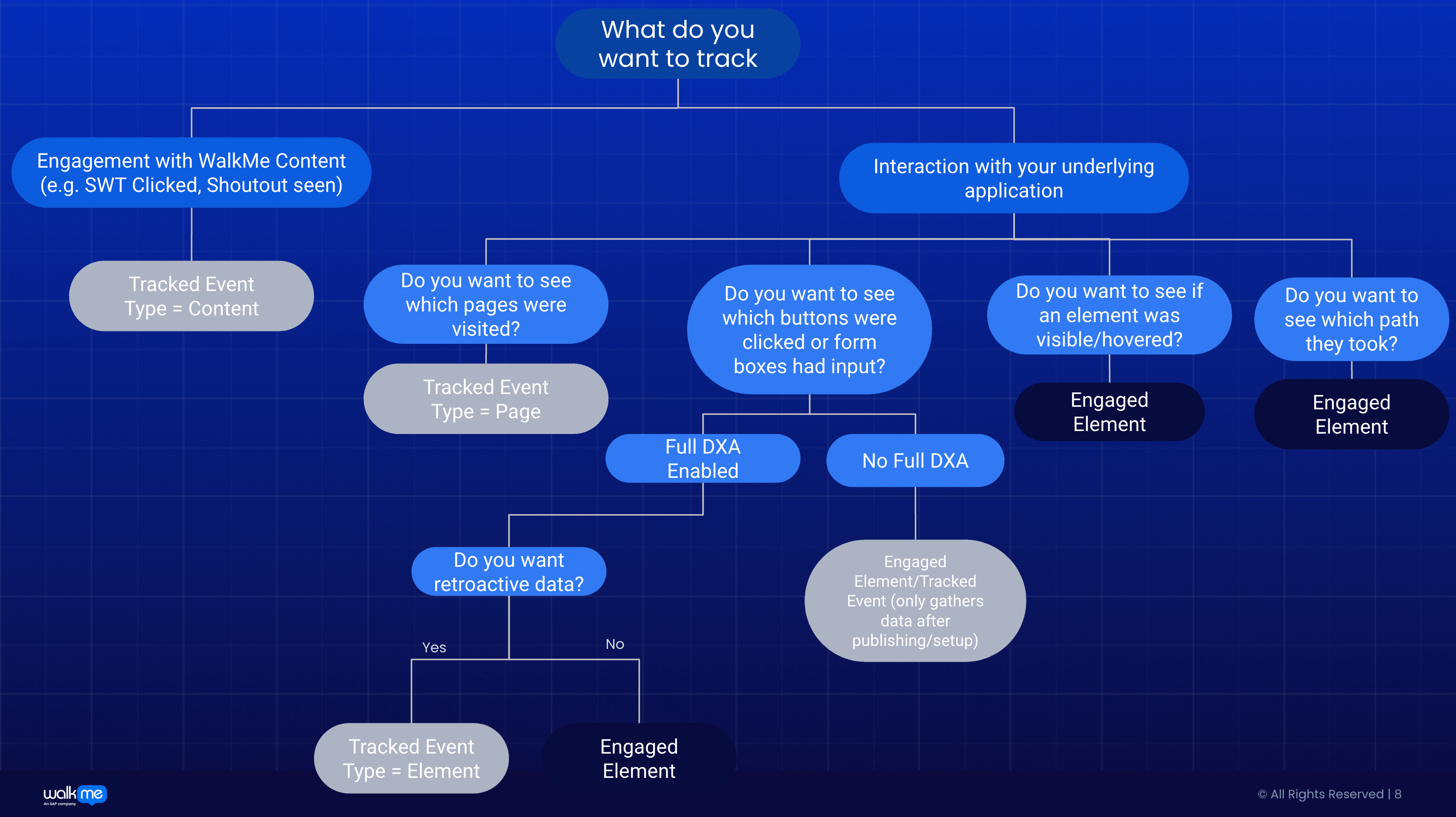
Um zu verstehen, wie Benutzer mit Ihrer Anwendung interagieren, verwenden Sie Engaged Elements oder verfolgte Ereignisse, um Basisdaten zu sammeln, bevor Sie WalkMe-Inhalte veröffentlichen. Ohne eine Basislinie wird es schwierig zu demonstrieren, wie Ihre WalkMe-Lösungen das Benutzerverhalten verbessern. Wir empfehlen, Basisdaten mindestens 30 Tage lang zu sammeln, bevor Sie WalkMe-Inhalte veröffentlichen. Dies stellt sicher, dass Sie die Vorher-Nachher-Auswirkungen sicher messen können. Wir empfehlen dringend, dies vor der Bereitstellung neuer WalkMe-Inhalte zur Standardpraxis zu machen.

Ereignisse: Wann Sie Engaged Elements und nachverfolgte Ereignisse verwenden sollten

Ereignisse sind die Bausteine der Insights-Analysen. Sie helfen Ihnen zu verstehen, wie Benutzer mit Ihrer Anwendung interagieren – welche Schaltflächen sie anklicken, welche Seiten sie besuchen usw. Es gibt zwei Möglichkeiten, Ereignisse einzurichten: Engaged Elements und Tracked Events. Es ist wichtig zu wissen, was jede Methode erfasst, da sie die Grundlage aller Insights-Analysen bilden.

  • Verwenden Sie Engaged Elements, wenn Sie sehen möchten, wie Benutzer mit bestimmten Seitenelementen interagieren, wie z. B. dem Klicken auf eine Schaltfläche, dem Eingeben in ein Feld, dem Bewegen der Maus oder dem Anzeigen eines Benutzeroberflächenelements. Engaged Elements werden visuell erfasst und vom WalkMe Editor Bedingungs-Builder unterstützt, wodurch sie genauer und weniger anfällig für Änderungen im Selektor sind. Sie unterstützen auch eine breitere Palette von Interaktionstypen – einschließlich Sichtbarkeit, Mauszeiger, Textänderung und Eingabeereignisse – und helfen Ihnen dabei, das Benutzerverhalten genau zu messen.
  • Verwenden Sie Tracked Events, wenn Sie Seitenaufrufe verfolgen oder rückwirkende Daten benötigen.

Wenn Sie sehen möchten
Verwendung
Notes (Anmerkungen)
Welche URLs Benutzer besuchen (Seitenbesuche) oder ob sie klicken oder was sie in ein Eingabefeld eingeben.
Überwachte Ereignisse
Erfordert die Aktivierung von DXA (Gezieltes DXA oder Vollständiges DXA), um ein Tracked Event einzurichten. Erfordert, dass die Seitenerfassung aktiviert ist, um Seitenaufrufe zu sehen.
Mit welchen zugrunde liegenden UI-Komponenten haben Benutzer interagiert, indem sie darauf geklickt, etwas eingegeben oder mit dem Mauszeiger darüber gefahren sind (nicht im Zusammenhang mit WalkMe-Inhalten).
Engaged Elements
Aus Leistungsgründen auf 20 pro Seite beschränkt. Muss über den WalkMe Editor veröffentlicht werden, um Daten zu sammeln. Erfordert, dass DeepUI aktiviert ist.
Rückwirkende Interaktion mit Elementen, d. h. wer auf ein bestimmtes Element geklickt hat.
Nachverfolgte Ereignisse + vollständige DXA
Erfordert, dass vollständige DXA aktiviert ist.

Sie wissen, dass Sie bereit sind, weiterzugehen, wenn:

  • Verstehen Sie, wann Sie Engaged Elements und Tracked Ereignisse verwenden sollten.
  • Veröffentlichen Sie Engaged Elements oder richten Sie Tracked Events ein, um Basisdaten für 30 Tage zu sammeln.
  • Bestätigen Sie im Abschnitt Ereignisse der Insights-Konsole, dass Ihre Engaged Elements oder Tracked Events Daten an Insights senden. Immer nach dem Erstellen neuer Ereignisse oder nach Änderungen der Regeln validieren.

Zusätzliche Ressourcen, die Ihnen bei der Einrichtung von Ereignissen helfen: Basisdaten mit Engaged Elements oder Tracked Events sammeln, So erstellen Sie Ereignisse, Über Insights Engaged Elements.

Bereitstellung und Auswirkungen messen

Phase 4: WalkMe bereitstellen und die Auswirkungen messen

Bewältigen Sie die erkannten Reibungspunkte, indem Sie WalkMe-Inhalte bereitstellen und dann nachweisen, dass sie Auswirkungen haben. 1) Stellen Sie WalkMe-Anleitungen dort bereit, wo Reibungen vorhanden sind.

2) Fügen Sie Ziele in jedem Smart Walk-Thru, Shoutout, Shuttle oder in jeder Ressource hinzu sowie ein Abschlussziel für jede Onboarding-Aufgabe. Ziele verbinden die Nutzung mit Ergebnissen, sodass Sie sehen können, ob Benutzer, die sich mit der Anleitung beschäftigt haben, tatsächlich das Ergebnis erreicht haben, für das sie entwickelt wurde (z. B. „Speichern angeklickt“ oder „Formular eingereicht“).

  • Fügen Sie ein Hauptziel hinzu, um das gewünschte Ergebnis zu verfolgen.
  • Fügen Sie Meilenstein-Ziele hinzu, um wichtige Fortschrittspunkte zu verfolgen.

3) In der Produktion veröffentlichen und Benutzer mindestens eine Woche lang interagieren lassen.

4) Um zu messen, ob Ihre WalkMe-Anleitung an Bedeutung gewinnt, müssen Sie sich ansehen, wie Benutzer jeden Inhaltstyp in Ihrem System ansehen, abspielen, klicken und mit ihm interagieren. WalkMe Engagement Analytik bietet Metriken, die Ihnen sagen, wie oft WalkMe-Inhalte angezeigt und verwendet werden. Diese Metriken werden in den meisten App-Dashboards in Insights angezeigt, insbesondere in Smart Walk-Thrus, SmartTips, Launchern, Shoutouts, Ressourcen, Shuttles und Umfragen.

  • Metriken zur Inhaltsnutzung wie die Anzahl der Ansichten oder Anzeigen sagen Ihnen, wie oft das Element angezeigt oder angesehen wurde, auch wenn Benutzer nicht mit dem Element interagiert haben.
  • Engagement-Metriken sagen Ihnen, ob Benutzer mit Ihren Inhalten interagieren.

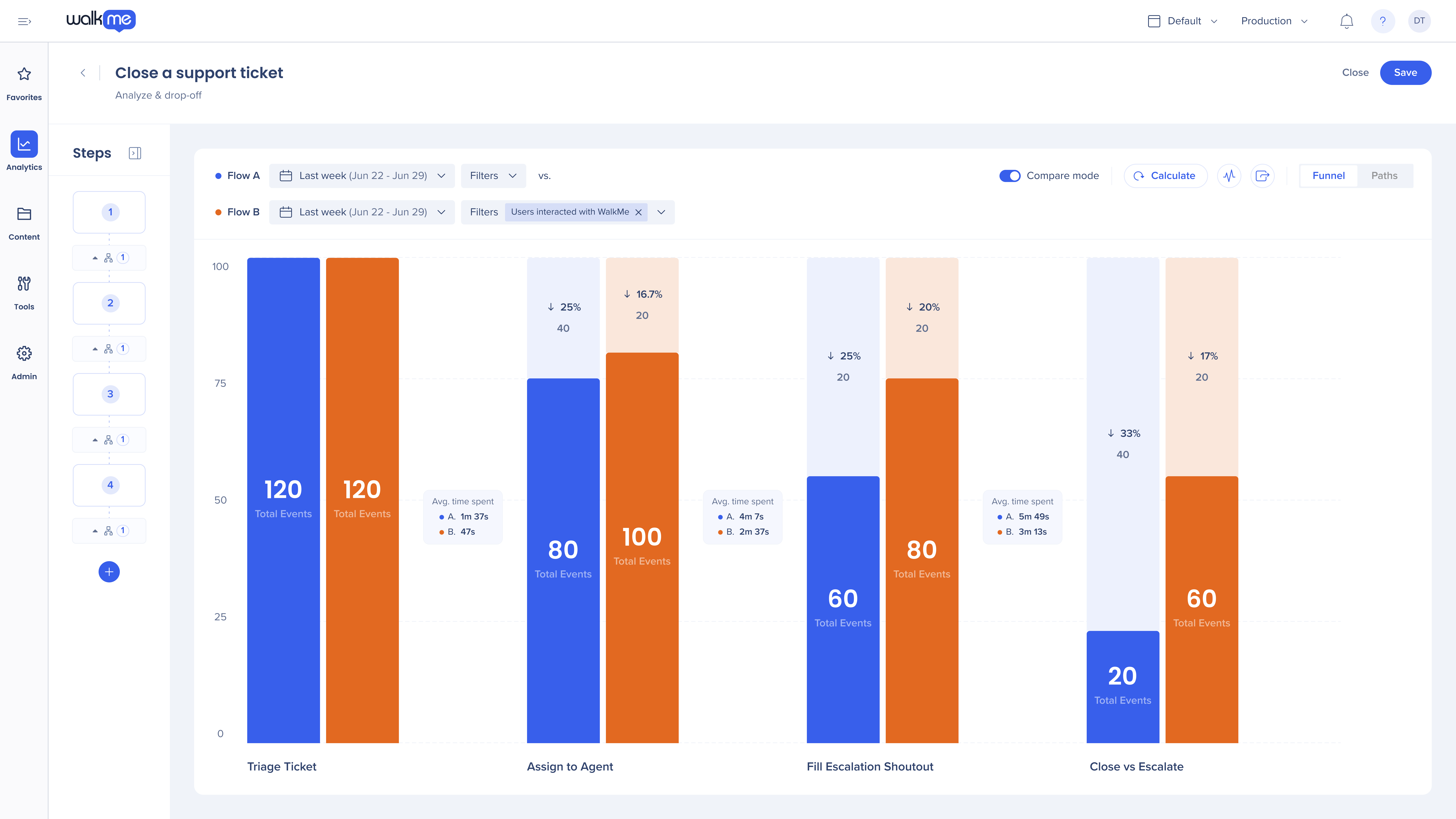
5) Verwenden Sie den Vergleichsmodus, um nebeneinander zu visualisieren, wie sich die Leistung vor und nach WalkMe verändert, oder um denselben Ablauf mit verschiedenen Datumsbereichen und Filtern zu vergleichen. Die Messung vor und nach WalkMe hilft Ihnen, die Auswirkungen von WalkMe auf den Prozesserfolg klar zu demonstrieren.

HINWEIS: Die Kombination aus Flow Analytics und Zielen zeigt auf, wie WalkMe einen messbaren Unterschied gemacht hat. Denken Sie daran, um die Vorher-Nachher-Auswirkungen mithilfe des Vergleichsmodus effektiv zu messen, dass Basisereignisse eingerichtet werden müssen, bevor die WalkMe-Anleitung bereitgestellt wird.

Prozessengpässe diagnostizieren

Phase 5: So diagnostizieren Sie Prozessengpässe mithilfe von Flow Analytics

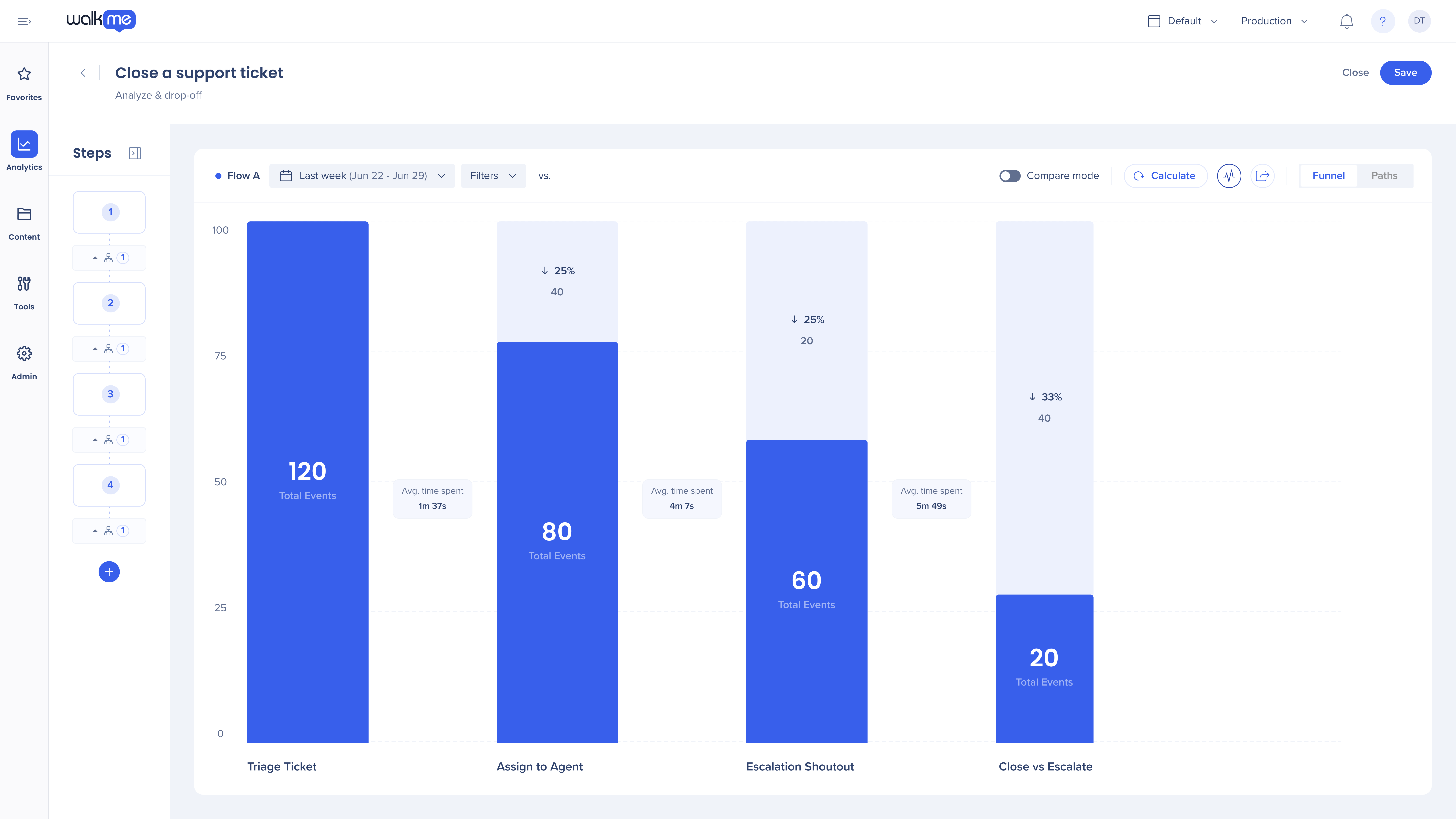
Flow Analytics hilft Ihnen, das sequenzielle Benutzerverhalten zu visualisieren. Im Gegensatz zu herkömmlichen Analysen, die isolierte Ereignisse verfolgen, verbindet Flow Analytics die Punkte und zeigt die tatsächliche Abfolge der Schritte auf, die Benutzer auf Seiten, Systemen und WalkMe-Inhalten ausführen. Es ist ein leistungsstarkes Tool, um zu verstehen, wo Prozesse ins Stocken geraten, und Ihr Beweis, um die messbaren Auswirkungen Ihrer Verbesserungen zu demonstrieren.

Flow Analytics funktioniert am besten für strukturierte Geschäftsprozesse mit einem klaren Anfang, einer Mitte und einem Ende, bei denen die Reihenfolge der Schritte wichtig ist. Es ist ideal für Prozesse wie Onboarding, Vertriebsqualifikation, Formulareinreichung, finanzielle Genehmigungen und andere mehrseitige Workflows. Flow Analytics ist nicht für unstrukturierte Erkundungen oder Einzelklick-Analysen konzipiert. Verwenden Sie es, wenn Sie den sequenziellen Prozess bereits kennen, den Sie analysieren und optimieren möchten.

Hauptfunktionen:

  • Verbindet Ereignisse in Abläufe: Zeigt die tatsächliche Reihenfolge der Schritte an, die Benutzer auf Seiten, Systemen oder WalkMe-Inhalten ausführen.
  • Verfolgt die Prozesseffektivität: misst Abschlussquoten, Abbrüche und Zeit zwischen Schritten.
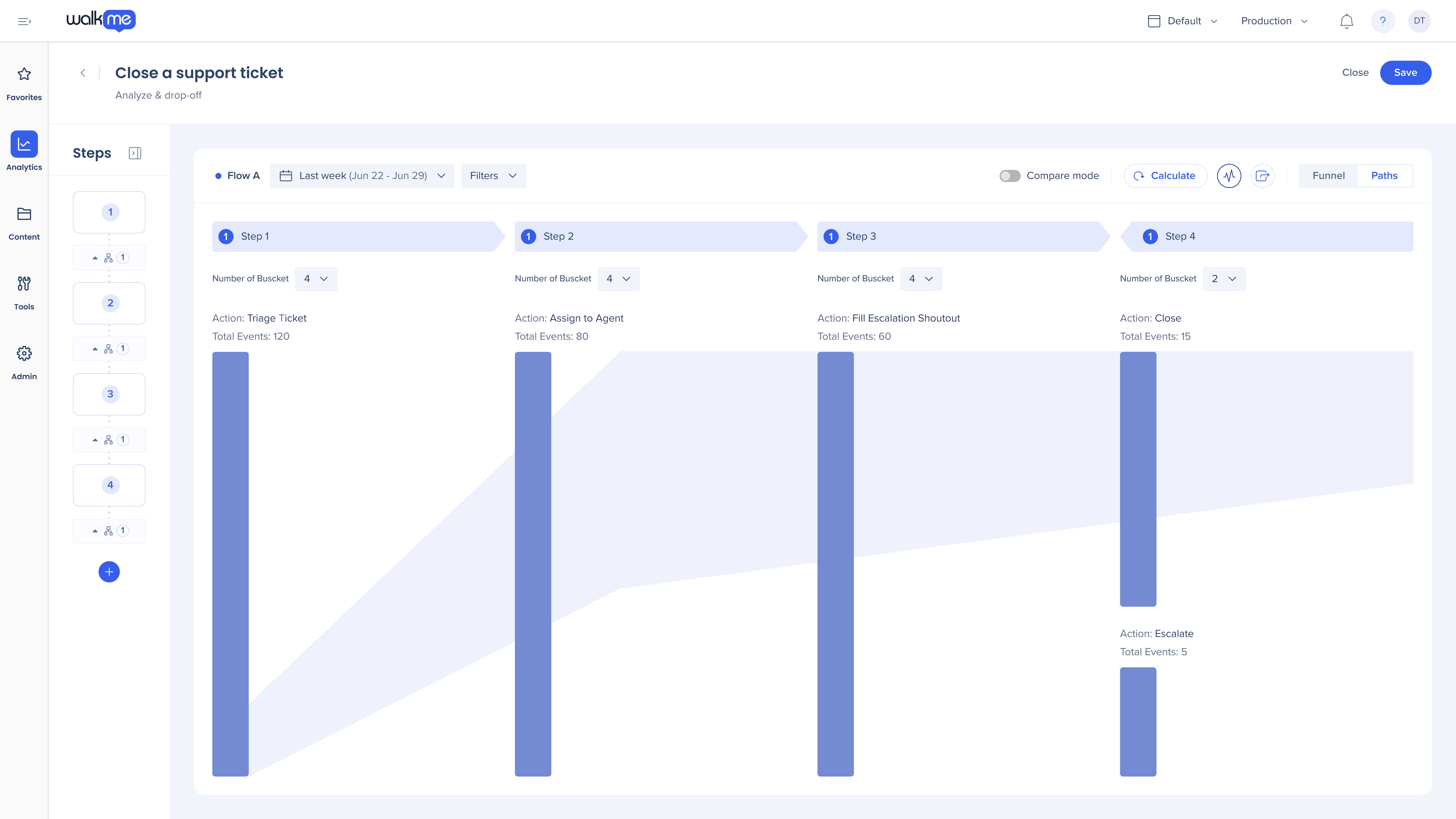
  • Zeigt alternative Pfade an: Identifiziert die häufigsten oder erfolgreichsten Routen zum Prozessabschluss.
  • Zeigt Verhaltensunterschiede an: vergleicht, wie sich Benutzersegmente – nach Land, Browser, Gerät, Rolle oder einer beliebigen Eigenschaft – verhalten, um Muster aufzudecken, die Abschlüsse und Reibung beeinflussen.
  • Beweist die WalkMe-Auswirkungen: vergleicht die Leistung vor und nach der Bereitstellung der Anleitung oder zwischen Benutzern, die WalkMe ausgesetzt sind, und solchen, die es nicht sind.

Wichtige Aktionen zur Einrichtung eines Ablaufs:

  1. Definieren Sie einen Ablauf um eine Frage für einen definierten Prozess. Beginnen Sie mit einem echten Prozess oder Entscheidungspunkt. Zum Beispiel: Welche Schritte führen meine Benutzer in einem Prozess aus? Welche Schaltfläche wählen Benutzer in einem bestimmten Schritt aus? Wo brechen Benutzer im Workflow ab? Schließen Benutzer, die mein Shoutout gesehen haben, den Prozess ab?
  2. Basisdaten einrichten. Stellen Sie sicher, dass für die wichtigsten Aktionen in Ihrem Prozess Tracked Events oder Engaged Elements definiert und veröffentlicht sind, bevor Sie die WalkMe-Anleitung einsetzen. Diese Ereignisse werden zu Ihren Vorher- und Nachher-Ankern im Vergleichsmodus, der Ihnen hilft, die Auswirkungen Ihrer WalkMe-Lösungen zu demonstrieren. Wenn Sie Ihre Basisereignisse nicht vor der Veröffentlichung von WalkMe-Inhalten definieren, verlieren Sie die Möglichkeit, die Leistung vor und nach der Bereitstellung von WalkMe in Flow Analytics zu messen, wodurch es viel schwieriger wird, die Auswirkungen Ihrer WalkMe-Lösungen nachzuweisen.
  3. Erstellen Sie einen Ablauf für einen definierten Prozess. Fügen Sie mithilfe Ihrer vordefinierten Ereignisse jeden Schritt in der Reihenfolge hinzu, die Benutzer für den mehrstufigen Prozess, den Sie analysieren möchten, ausführen müssen. Ihre Ereignisse können eine Kombination aus WalkMe-Inhalten, besuchten URLs und Schaltflächen sein, die Benutzer angeklickt haben, solange sie die Abfolge des Benutzerverhaltens im Prozess darstellen. Nach der Einrichtung sollte Ihr Ablauf nun den beabsichtigten Workflow von Anfang bis Ende darstellen.
  4. Analysieren Sie Ihren Ablauf. Identifizieren Sie die Schritte, bei denen Benutzer Probleme haben oder langsamer werden, und konzentrieren Sie die WalkMe-Anleitung und Optimierungsbemühungen darauf. Achten Sie auf Reibungssignale wie große Abbrüche zwischen Schritten, lange durchschnittliche Dauer zwischen Schritten oder Benutzer, die Felder oder Seiten überspringen.
    • Trichter sagen Ihnen, wie viele Benutzer von Schritt 1 → Schritt 2 → Schritt 3 usw. in der genauen Reihenfolge fortschreiten, die Sie definiert haben. Sie können sehen, wo Benutzer abbrechen und wie lange jeder Schritt dauert. Sie sind ideal für die Verfolgung der Abschlussraten, die Diagnose von Abbruchraten, das Verständnis der Zeit bis zum Abschluss und die Messung von Vorher/Nachher-Änderungen bei der Verbesserung eines Prozesses oder dem Hinzufügen von WalkMe-Anleitungen.
    • Pfade zeigen, wie Benutzer tatsächlich durch den Workflow navigieren. Sie zeigen unerwartetes Verhalten, alternative Routen, Schleifen und Verwirrungspunkte an und heben oft Schritte hervor, von denen Sie nicht wussten, dass diese Anleitung benötigen. Pfade zeigen, wie sich das Benutzerverhalten von Ihrer beabsichtigten Reihenfolge unterscheidet.
    • Im Vergleichsmodus in Flow Analytics können Sie denselben Ablauf nebeneinander vergleichen, sodass Sie messen können, wie sich das Verhalten im Laufe der Zeit, in Segmenten, Umgebungen oder Zielgruppen ändert. Dies ist eine der leistungsstärksten Funktionen in Flow Analytics, da sie Ihre Trichter in eine Vorher-Nachher-Geschichte verwandelt und Ihnen hilft, klar zu demonstrieren, wo Verbesserungen funktioniert haben – und wo es noch Probleme gibt. Es verwandelt Flow Analytics von einem Diagnosetool in ein Tool zur Folgenmessung, das es einfacher macht, Entscheidungen zu rechtfertigen, den Stakeholdern den Wert zu kommunizieren und Ihre nächste Runde von Optimierungen zu steuern.

Zusätzliche Ressourcen, die Ihnen bei der Einrichtung von Flow Analytics helfen:
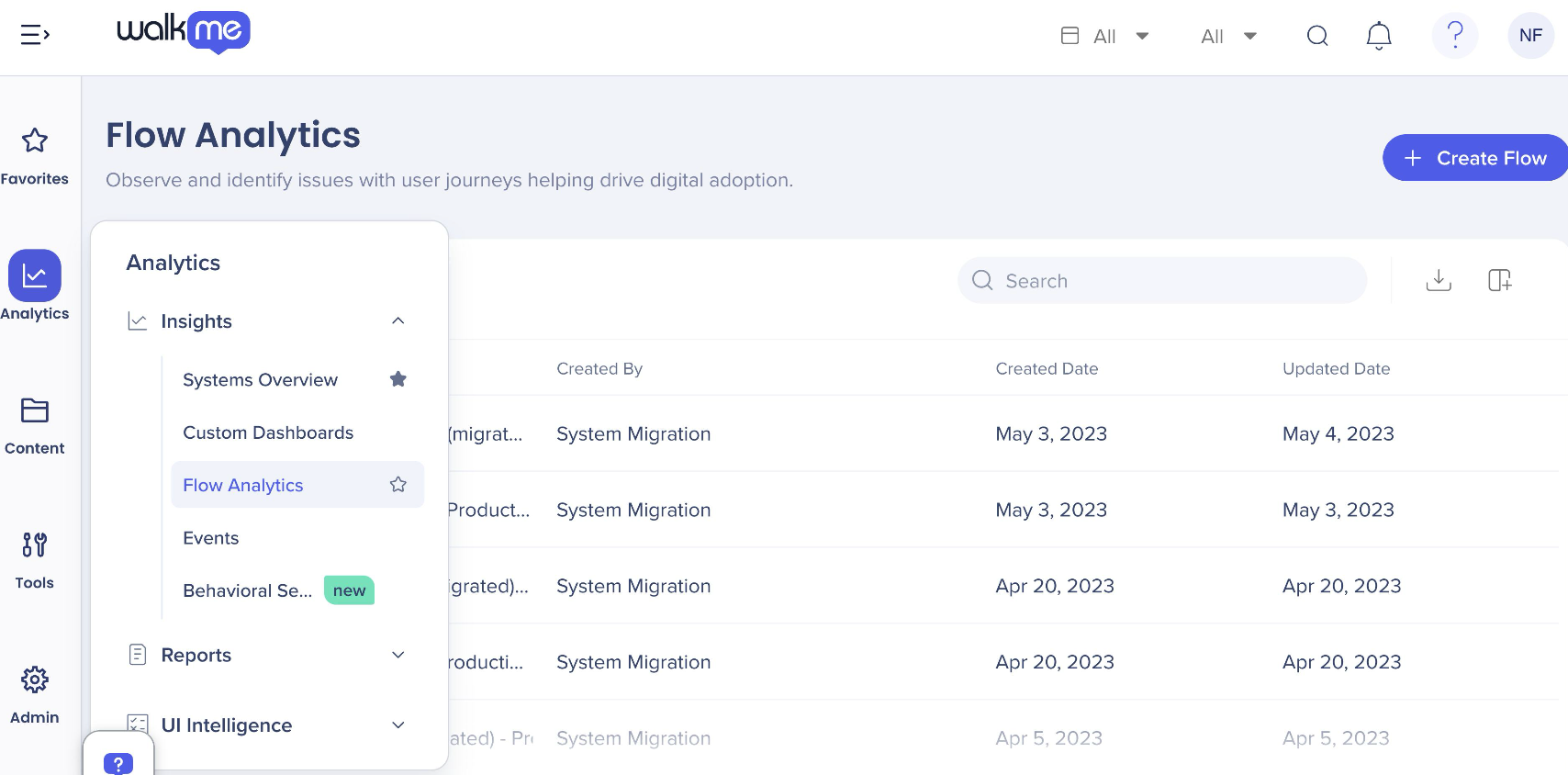
Flow Analytics
Dienstags-Tipp: Verwendung von Flow Analytics

Optimieren basierend auf Daten

Phase 6: Optimieren: Verstehen Sie, was die Daten bedeuten und was als nächstes getan werden soll

Zu verstehen, ob Ihre WalkMe-Inhalte effektiv sind, geht über das Zählen von Aufrufen oder Klicks hinaus. Die Effektivität Ihrer Inhalte sagt Ihnen, wie gut Ihre Anleitung Benutzern hilft, Aufgaben zu erledigen, Entscheidungen zu treffen oder Fehler zu korrigieren.

Was überwacht werden soll

  • Zielabschluss: Ziele – unabhängig davon, ob sie mit Smart Walk-Thrus, Ressourcen oder ShoutOuts verbunden sind – repräsentieren, dass das beabsichtigte Ergebnis der Anleitungsinhalte erreicht wurde. Eine hohe Fertigstellung für einen Smart Walk-Thru bedeutet, dass Benutzer die Anleitung nicht nur konsumiert, sondern den Workflow in der Anwendung erfolgreich abgeschlossen haben.
  • Abbruchindikatoren: Abbrüche heben hervor, wo Benutzer eine Erfahrung beginnen – z. B. einen Smart Walk-Thru oder eine Ressourcenansicht –, die Sequenz jedoch nicht fortsetzen oder abschließen.
  • Initiatorqualität: Die Einleitungsqualität spiegelt wider, wie und wann Benutzer Ihre Anleitung entdecken: über einen Launcher, ein proaktives Shoutout, Menüsuche, Auto-Start-Regeln oder Segmentierungsauslöser. Eine hochwertige Initiierung bedeutet, dass Benutzer die Inhalte im richtigen Moment finden und sich für die Interaktion entscheiden.
  • Klickrate der Aktionsschaltfläche: ShoutOuts und Ressourcen enthalten oft Aktionsaufforderungsschaltflächen, die Benutzer zu einem Verhalten führen – beispielsweise zum Öffnen eines Ablaufs, zur Bestätigung einer Änderung oder zum Aufrufen von Hilfe. Die Klickrate zeigt an, wie überzeugend und relevant die Nachricht ist.
  • Verhältnis von Validierung zu Anleitung (SmartTips): Wenn die Validierung die Anleitungsansichten deutlich übertrifft, machen Benutzer möglicherweise wiederholt Fehler oder geben falsche Informationen ein.
  • Umfrageeffektivität: Umfragemetriken (Ansichten, Einreichungen, Antworten pro Frage) helfen Ihnen zu bewerten, ob Benutzer bereit sind, Input zu geben und ob bestimmte Fragen sinnvolle Ergebnisse liefern.
  • Trichterergebnisse: Identifizieren Sie, wo sich Abbrüche verbessern oder bestehen bleiben.
  • Flussvergleich: Der Vergleichsmodus betrachtet einen einzelnen Ablauf und vergleicht, wie sich verschiedene Benutzer für jeden Schritt des Prozesses mit verschiedenen Datumsbereichen oder Filtern verhalten. Mit diesen Filtern könnten Sie feststellen, dass Benutzer, die WalkMe nutzen, den Ablauf 30 % schneller abschließen als diejenigen, die dies nicht tun. Nichts zeigt den Wert klarer. Beispiele für integrierte Vergleichsfilter: Benutzer, die WalkMe ausgesetzt waren, Benutzer, die nicht WalkMe ausgesetzt waren, Benutzer, die mit WalkMe interagiert haben, und Benutzer, die nicht interagiert haben.

Was Sie als Nächstes tun:

  • Fügen Sie Engaged Elements hinzu, wenn Fragen auftauchen, um das Benutzerverhalten zu verfolgen.
  • Verwenden Sie die Ansicht Pfade in Flow Analytics, um unerwartete Pfade oder Abweichungen innerhalb bekannter Workflows zu identifizieren.
  • Optimieren Sie die Anleitung basierend auf dem beobachteten Benutzerverhalten.
  • Validieren Sie Verbesserungen im Laufe der Zeit mit Flow Analytics und dem Vergleichsmodus.

Weitere Best-Practices-Ressourcen zur Erstellung von Inhalten und Berichten:
Bewährte Verfahren für die Erstellung von WalkMe-Lösungen
Menschzentrierte Designtipps
Über Insights-Berichte
Vorgefertigte Insights-Berichte

Gewinne validieren und teilen

Phase 7: Auswirkungen validieren und Erfolge mit Stakeholdern teilen

5 Schritte, um über Ihre Daten zu berichten und die Auswirkungen zu teilen:

1) Verwenden Sie Berichte, um die Leistung Ihrer Anleitung zu validieren.

  • Die Berichtsübersicht ist Ihre zentrale Anlaufstelle für das Exportieren, Überprüfen und Abonnieren von Analyseberichten in der WalkMe-Konsole. Hier finden Sie Rohdaten, geplante Berichte oder systemübergreifende Einblicke, die Ihnen helfen, die Leistung zu validieren.
  • Für einen schnellen Impuls zur Interaktion verwenden Sie den Bericht „Engagement nach Element“ oder „Engagement nach System“, um zu sehen, welche WalkMe-Inhalte gut funktionieren und welche Elemente möglicherweise optimiert werden müssen.

2) Wenn ein bestimmtes Element schlechter abschneidet, durchsuchen Sie seine Protokolle auf Elementebene, um Interaktionsdetails aufzudecken, die in Rollup-Ansichten nicht sichtbar sind.

3) Wenn Standard-Dashboards Ihre Frage nicht vollständig beantworten, verwenden Sie den Berichts-Builder, um benutzerdefinierte Berichte zu erstellen, die den Standardvorlagen zusätzliche Dimensionen hinzufügen, wie Segmente oder Analyseeigenschaften.

4) Verwenden Sie individuelle Dashboards, um personalisierte Visualisierungsansichten Ihrer Daten zu erstellen, damit Sie die Metriken, die Ihnen am wichtigsten sind, an einem Ort hervorheben können.

5) Dokumentieren Sie Ihre Erfolgsgeschichten und planen Sie eine Stakeholder-Auswertung, um messbare Ergebnisse zu teilen.

Jedes digitale Erlebnis hat Raum für Wachstum. WalkMe Insights hilft Ihnen, verborgene Reibungen aufzudecken, zu messen, was zählt, und den Wert jeder Verbesserung zu demonstrieren – und schafft einen kontinuierlichen Zyklus der Optimierung und des Wachstums der digitalen Akzeptanz.

Zusätzliche Ressourcen dazu, wie Sie Ihre Erfolge mit Stakeholdern teilen können:
Ein praktischer Leitfaden zum Teilen Ihrer DAP-Erfolge

War dies hilfreich?

Vielen Dank für Ihr Feedback!

Be part of something bigger.

Engage with peers, ask questions, share ideas

Ask the Community
×
×