Insights Customer Playbook

Last Updated agosto 28, 2026

Analise jornadas de usuários. Encontre fricção. Criar orientações. Prove impacto.

Compreender os Recursos do Insights

Fase 1: Entenda o que o WalkMe Insights pode medir

Visão geral do Insights do WalkMe

O WalkMe Insights ajuda você a entender como os Usuários interagem com seu aplicativo e como o conteúdo do WalkMe está funcionando. É a sua camada de Análise para adoção digital que ajuda você a:

  • Veja como os Usuários se comportam no aplicativo, por exemplo, o que eles clicam, digitam ou com o que não interagem.
  • Atrito pontual — quando os Usuários ficam presos, abandonam ou demoram mais do que o esperado.
  • Meça o impacto do WalkMe — veja qual orientação do WalkMe gera impacto em aplicativos, segmentos e períodos de tempo.
  • Visualize jornadas entre sistemas: veja como os Usuários se movem entre aplicativos e como a orientação do WalkMe contribui para o sucesso do processo.
  • Relate sobre o que mais importa: personalize painéis com as métricas e dados que refletem as prioridades de seus negócios.

Perguntas comuns que o WalkMe Insights pode responder

Análise do Produto
Análise de Conteúdo do WalkMe
Como os Usuários estão interagindo com os principais recursos ou workflows no meu aplicativo?
Com qual conteúdo do WalkMe os Usuários mais/menos se envolvem?
Como os Usuários navegam entre páginas, formulários ou telas dentro do aplicativo?
Qual porcentagem de Usuários está visualizando ou interagindo com o Conteúdo do WalkMe?
Quais elementos da interface do usuário (botões, campos) os Usuários estão clicando, digitando ou com os quais não estão interagindo?
Os Usuários estão alcançando os Objetivos que defini para meus Smart Walk-Thrus, ShoutOuts, Recursos, Shuttles ou Tarefas de Integração?
Qual a tendência das interações dos usuários ao longo do tempo?
Como a orientação do WalkMe está ajudando os Usuários a concluir tarefas mais rapidamente ou com mais sucesso?
Onde os Usuários estão abandonando o meu processo?
Quais experiências do WalkMe não estão tendo o desempenho esperado e onde posso melhorá-las?

Recursos adicionais para saber mais sobre o Insights:
Sobre o WalkMe Insights
Terminologia do Insights

Configurar UUID e nível de DXA

Fase 2: Configurar UUID e o nível DXA

Configure seu sistema para que o Insights possa rastrear dados precisos no nível do usuário desde o primeiro dia. Essa base determina a qualidade de cada relatório, funil ou Painel que você criará mais tarde. O UUID é configurado por Usuários com permissões de Admin quando configuram o sistema antes da publicação do Conteúdo do WalkMe. Ele é configurado por sistema, não por conta.

Etapa 1: selecione como você identificará os Usuários (UUID)

O UUID (Identificador de Usuário Exclusivo) informa ao WalkMe quem está fazendo o que. É a base de toda a Análise em nível de usuário no WalkMe Insights, garantindo que cada clique, reprodução e conclusão de metas esteja vinculado a um usuário real. Sem um UUID, o WalkMe atribui um novo ID sempre que um usuário entra no sistema, criando duplicatas no Insights e quebrando a continuidade de Onboarding e Metas.

Por exemplo:

  • Sem um UUID: um Smart Walk-Thru mostra 100 reproduções, mas o Insights não consegue dizer se isso representa 100 Usuários únicos ou reproduções repetidas pelos mesmos usuários. Não há visibilidade de quem concluiu o Smart Walk-Thru ou quem desistiu. Cada vez que um usuário entra no sistema, mesmo que esteja retornando, um novo ID é atribuído, pois não há método para rastrear usuários únicos. Isso leva a métricas infladas e dados do Insights imprecisos.
  • Com um UUID: o Insights mostra que 75 Usuários únicos iniciaram o Walk-Thru, 45 o concluíram e 30 o abandonaram. Você pode ver quais Usuários não terminaram e exatamente onde eles pararam no Smart Walk-Thru.

É recomendável escolher um método de UUID consistente em todos os ambientes. Embora várias opções estejam disponíveis, recomendamos usar uma integração IDP para aplicativos internos e uma variável para aplicativos voltados para o cliente para o rastreamento de usuários mais preciso e persistente. Se a sua organização exigir uma camada adicional de segurança, você pode solicitar que o UUID seja alterado com hash.

Tipo de UUID
Melhor para
Por que usá-lo
IDP (Integração SSO)
RECOMENDADO
Aplicativos internos
Mais confiável; identifica os Usuários por meio de seu provedor de identidade (por exemplo, Okta, AzureAD).
Variável
RECOMENDADO
Aplicativos voltados para o cliente
Usa uma variável (como window.userId) para rastreamento preciso e persistente.
ID do WalkMe
NÃO RECOMENDADO
Apenas testando
Configuração rápida para ambientes de teste ou sandbox. Não recomendado para produção. O ID não é persistente e é redefinido quando os cookies são limpos ou um novo navegador é usado, registrando um Usuários recorrente como vários novos Usuários, o que pode distorcer os dados do Insights.

Melhores práticas

      • Escolha um método UUID estável e consistente desde o primeiro dia (IDP para aplicativos internos, variável para sites voltados para o cliente).
      • Valide se os UUIDs aparecem consistentemente na página de Usuários do Insights (sem duplicações).
      • Publicar depois de alterar os ajustes de dados.

NÃO

      • Deixe o UUID em branco ou confie no ID do WalkMe, que será redefinido com cada cookie limpo ou novo navegador.
      • Altere a configuração de UUID depois de implantar o Conteúdo, a menos que você esteja atualizando para um método mais confiável (IDP ou variável). Alterar os UUIDS quebra a continuidade histórica e redefine a Análise no nível do usuário.

Aqui estão alguns recursos adicionais para ajudar você a configurar seu UUID: Ajustes de usuário exclusivos, IDP, Variáveis, hash de UUID, Funções e permissões.

Etapa 2: escolha quantos dados deseja coletar (Nível DXA)

O WalkMe coleta dados em três níveis diferentes, cada um oferecendo uma visão mais profunda sobre como os Usuários interagem com seu aplicativo e sua orientação do WalkMe. Juntos, esses níveis ajudam você a passar de simplesmente contar interações para entender verdadeiramente o comportamento do usuário, identificando atrito e medindo o impacto. O DXA (Digital Experience Analytics) determina quantos dados de comportamento do usuário o WalkMe coleta além da Análise de engajamento do WalkMe. Diferentes níveis de DXA oferecem diferentes níveis de visibilidade sobre como os Usuários interagem com seu site ou aplicativo.

Nível de coleta de dados
O que ele rastreia
Use-o quando quiser:
Como ativar:
Análise de Envolvimento (padrão)
Apenas interações de conteúdo do WalkMe
Meça como os Usuários interagem com o Conteúdo do WalkMe (reproduções, conclusões, etapas e Objetivos).
Ativado por padrão.
DXA direcionada
Eventos Rastreados que você define, além de dados comportamentais amostrados (1 de ~ 100 interações) que ajudam a validar se ações relevantes do usuário estão ocorrendo

Concentre-se nas principais interações no aplicativo que você define com um Evento Rastreado (cliques em botões, entradas de campo ou visitas a páginas), minimizando a coleta de dados.

    Ideal quando você deseja controle, privacidade e precisão, pois ele só coleta dados que você define por meio de um Evento Rastreado.
Ativado diretamente pelos Admins do WalkMe na Central do Admin, em Ajustes de dados.
DXA completo
Interações de usuário retroativas

O DXA Completo captura cada clique e entrada a partir do momento em que está ativado, permitindo que você defina Eventos Rastreados a qualquer momento para acessar dados históricos retroativamente, até 12 meses atrás ou desde que o DXA Completo foi ativado, o que for mais recente.

Nota importante:

    • O DXA completo fornece dados brutos extensos, que podem ser complexos e intensivos em recursos para analisar.
    A maioria dos clientes não precisa desse nível de detalhe; recomendamos o DXA completo apenas para clientes com necessidades avançadas de Análise e capacidade de lidar com grandes conjuntos de dados.

O DXA completo não pode ser ativado por Administradores — ele deve ser ativado pelo WalkMe mediante solicitação. O DXA está ativado por sistema, não por conta.

Como ativar:

    Entre em contato com sua equipe de contas e informe os nomes dos sistemas que exigem DXA completo.
Reprodução da sessão
Recriações de sessões de usuários reais

Complemente seus dados de análise para recriar como os Usuários experimentaram seu aplicativo, fornecendo uma compreensão completa e visual de suas interações.

É útil se você precisar:

    Valide padrões de comportamento observados na Análise de experiência digital (DXA), Suporte QA e Solução de problemas com reproduções visuais de sessões de usuários.

A Reprodução de Sessão é um recurso opcional disponível apenas para clientes que compraram o pacote WalkMe para Clientes.

Como ativar:

    Verifique com sua Equipe de Conta para confirmar se seu contrato inclui o WalkMe para Clientes.

Controles de governança e censura:

O DXA inclui controles de governança que permitem aos administradores definir quais dados de interação podem ser coletados. Se necessário, use os Ajustes de Censura e Privacidade para restringir a coleção de elementos específicos no site de acordo com os requisitos de segurança e conformidade da organização.

Você saberá que está pronto para seguir em frente quando:

            • O UUID e o DXA são configurados e validados na Central do Admin.
            • Você pode confirmar que os dados estão fluindo para o Insights (por meio de um simples teste de Evento Rastreado).
            • Sua equipe entende quanto comportamento do usuário você está coletando e por quê.

Aqui estão alguns recursos adicionais para ajudar você a configurar seu nível de coleta de dados: Análise de Experiência Digital (DXA), Ajustes de Eventos do WalkMe, Reprodução de Sessão.

Configurar Dados de Linha de Base

Fase 3: decidir o que rastrear e definir os dados de referência

Para entender como os usuários interagem com o aplicativo, use Elementos ativos ou Eventos rastreados para coletar dados de referência antes de publicar o conteúdo do WalkMe. Sem uma linha de base, fica difícil demonstrar como suas soluções WalkMe melhoram o comportamento do usuário. Recomendamos coletar dados de linha de base por pelo menos 30 dias antes de publicar conteúdo do WalkMe. Isso garante que você possa medir com confiança o impacto antes e depois. Recomendamos vivamente que essa prática seja padrão antes de implantar um novo Conteúdo do WalkMe.

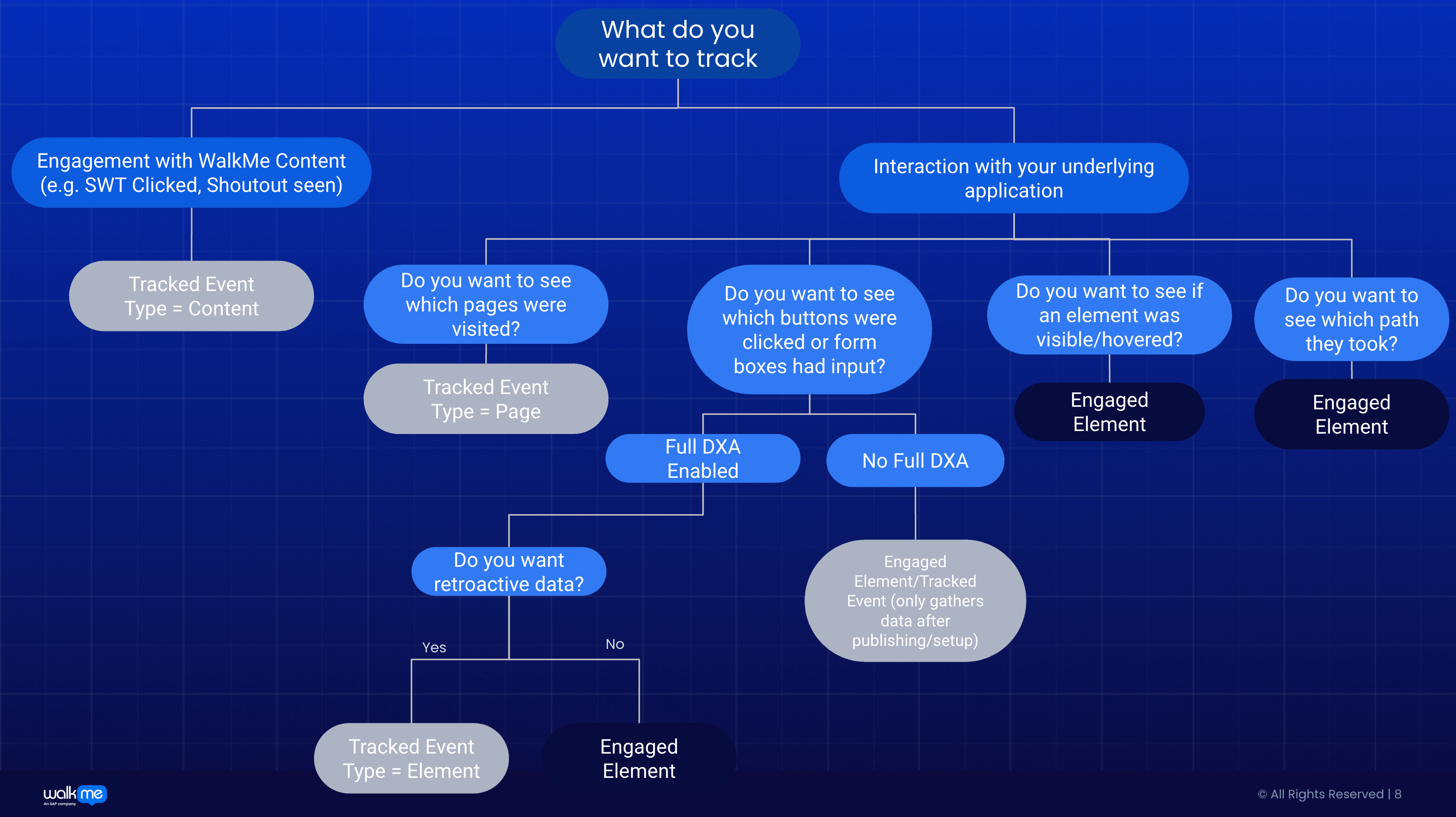
Eventos: quando usar Elementos Envolvidos e Eventos Rastreados

Os Eventos são os blocos de construção da Análise do Insights. Eles ajudam você a entender como os Usuários interagem com seu aplicativo: quais botões eles clicam, quais páginas eles visitam etc. Existem duas maneiras de configurar eventos: Elementos Envolvidos e Eventos Rastreados. É importante saber o que cada método captura, pois eles formam a base de toda a Análise do Insights.

  • Use Elementos Envolvidos quando quiser ver como os Usuários se envolvem com elementos específicos na página, como clicar em um botão, digitar em um campo, passar o mouse ou visualizar um elemento da interface do usuário. Os elementos ativos são capturados visualmente e alimentados pelo criador de condições do WalkMe Editor, tornando-os mais precisos e menos propensos a alterações do seletor. Eles também oferecem suporte a uma variedade mais ampla de tipos de interação, incluindo eventos de visibilidade, hover, alteração de texto e entrada, ajudando você a medir o comportamento do usuário com precisão.
  • Use Eventos Rastreados quando precisar rastrear visitas a páginas ou precisar de dados retroativos.

Se você quiser ver
Usar
Observações
Quais URLs os Usuários visitam (páginas visitadas) ou se clicam ou o que digitam em uma caixa de entrada.
Eventos rastreados
Requer a ativação do DXA (DXA direcionado ou DXA completo) para configurar um evento rastreado. Requer que a coleção de páginas esteja ativada para ver visitas de página.
Com quais componentes subjacentes da interface de usuário os Usuários interagiram ao clicar, digitar ou passar o mouse (não relacionados ao Conteúdo do WalkMe).
Elementos envolvidos
Limitado a 20 por página por razões de desempenho. Deve publicar no Editor do WalkMe para começar a coletar dados. Requer DeepUI para estar ativado.
Envolvimento retroativo com elementos, ou seja, quem clicou em um elemento específico.
Eventos Rastreados + DXA completo
Requer DXA completo para ser ativado.

Você saberá que está pronto para seguir em frente quando:

  • Entenda quando usar Elementos Envolvidos e Eventos Rastreados.
  • Publique Elementos Envolvidos ou configure Eventos Rastreados para coletar dados de linha de base por 30 dias.
  • Na seção Eventos do Console Insights, confirme que seus Elementos Envolvidos ou Eventos Rastreados estão enviando dados para o Insights. Sempre valide depois de criar novos Eventos ou alterar regras.

Recursos adicionais para ajudar você a configurar Eventos: Coletar Dados de Linha de Base com Elementos Envolvidos ou Eventos Rastreados, Como criar Eventos, Sobre Elementos Envolvidos do Insights.

Implantar e medir o impacto

Fase 4: Implantar o WalkMe e medir o impacto

Resolva os pontos de atrito que você descobriu implantando o conteúdo do WalkMe e prove que causou impacto. 1) Implante a orientação do WalkMe onde houver atrito.

2) Adicione Objetivos em cada Smart Walk-Thru, Shoutout, Recurso ou Shuttle e um Objetivo de conclusão para cada Tarefa de Integração. Os Objetivos conectam o uso aos resultados, para que você possa ver se os Usuários que se envolveram com as orientações realmente alcançaram o resultado para o qual foram projetadas (por exemplo, "Clicou em Salvar" ou "Formulário enviado").

  • Adicione um objetivo principal para rastrear o resultado desejado.
  • Adicione Metas de Marco para acompanhar os principais pontos de progresso.

3) Publique para produção e permita que os usuários interajam por pelo menos uma semana.

4) Para medir se sua orientação do WalkMe está ganhando força, você precisa analisar como os usuários estão visualizando, reproduzindo, clicando e interagindo com cada tipo de conteúdo em todo o sistema. O WalkMe Engagement Analytics fornece métricas que informam com que frequência o conteúdo do WalkMe está sendo exibido e usado. Essas métricas aparecem na maioria dos painéis de aplicativos nos Insights, particularmente no Smart Walk-Thrus, SmartTips, Launchers, ShoutOuts, Recursos, Shuttles e Enquetes.

  • As métricas de uso de conteúdo, como o número de visualizações ou exibições, informam quantas vezes o item foi mostrado ou visualizado, mesmo que os Usuários não tenham interagido com ele.
  • As métricas de engajamento informam se os Usuários interagem com seu conteúdo.

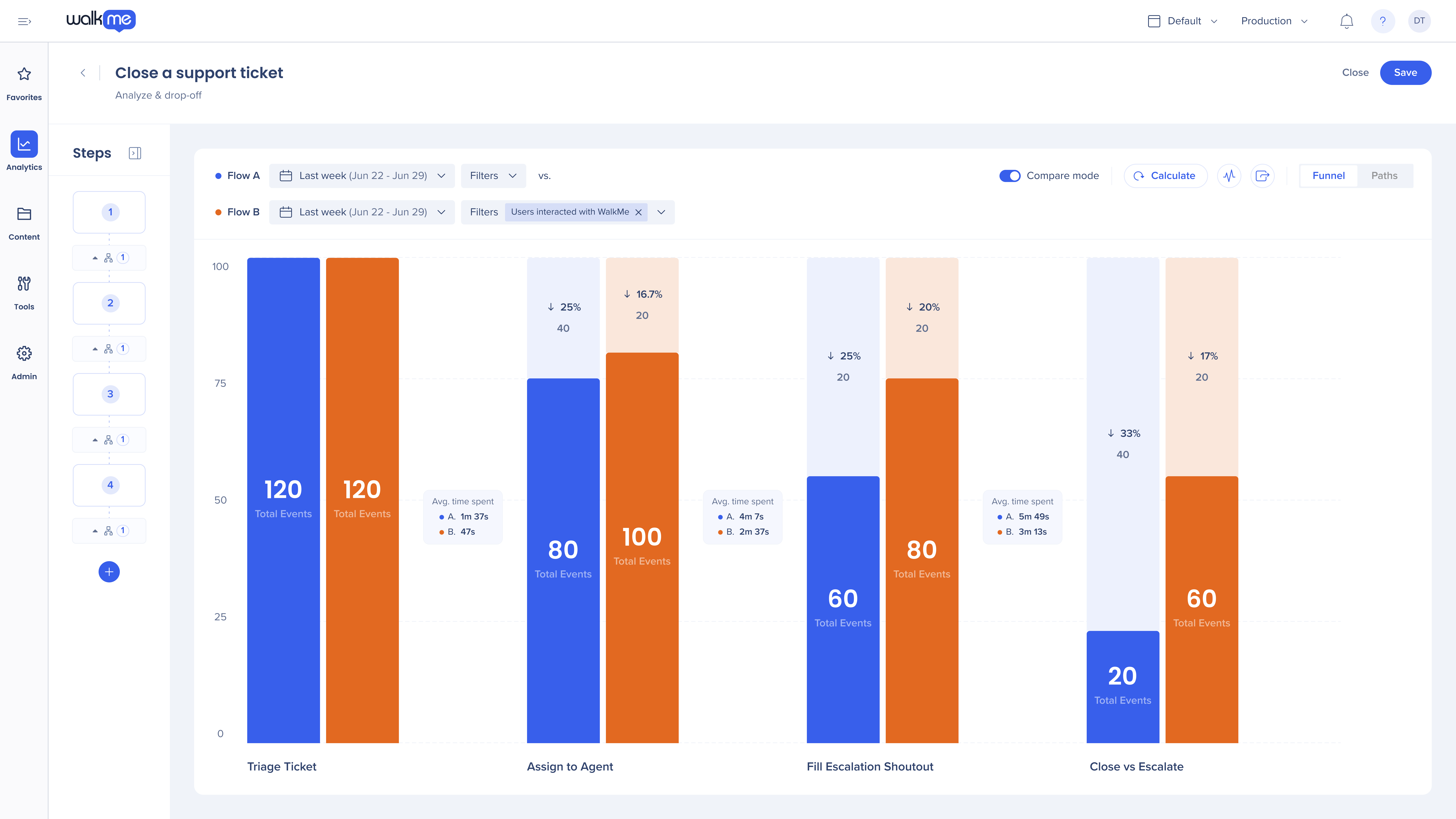
5) Use o Modo de comparação para visualizar lado a lado como o desempenho muda antes e depois do WalkMe, ou compare o mesmo fluxo com diferentes intervalos de datas e filtros. Medir antes vs. depois do WalkMe ajuda você a demonstrar claramente o impacto do WalkMe no sucesso do processo.

OBSERVAÇÃO: a combinação de usar a Análise de fluxo e as Metas ajuda a mostrar como o WalkMe fez uma diferença mensurável. Lembre-se de medir efetivamente o impacto antes e depois usando o Modo de comparação. Os Eventos de linha de base precisam ser configurados antes que a orientação do WalkMe seja implantada.

Diagnóstico de gargalos do processo

Fase 5: Como diagnosticar gargalos do processo usando a Análise de fluxo

A Análise de fluxo ajuda a visualizar o comportamento sequencial do usuário. Diferentemente da análise tradicional, que rastreia eventos isolados, a Análise de fluxo conecta os pontos, revelando a sequência real de etapas que os usuários seguem em páginas, sistemas e conteúdo do WalkMe. É uma ferramenta poderosa para entender onde os processos quebram e seu ponto de prova para demonstrar o impacto mensurável de suas melhorias.

A Análise de fluxo funciona melhor para processos de negócios estruturados com um início, meio e fim claros, onde a ordem das etapas é importante. É ideal para processos como integração, qualificação de vendas, envio de formulários, aprovações financeiras e outros Workflows de várias páginas. A Análise de fluxo não foi projetada para exploração não estruturada ou análise de clique único. Use-o quando você já conhece o processo sequencial que deseja analisar e otimizar.

Principais recursos:

  • Conecta eventos em fluxos: revela a sequência real de etapas que os usuários seguem em páginas, sistemas ou conteúdo do WalkMe.
  • Acompanha a eficácia do processo: mede taxas de conclusão, descontinuações e tempo entre etapas.
  • Mostra caminhos alternativos: identifica as rotas mais comuns ou mais bem-sucedidas para a conclusão do processo.
  • Revela diferenças de comportamento: compara o comportamento de segmentos de usuários por país, navegador, dispositivo, função ou qualquer propriedade para descobrir padrões que influenciam a conclusão e o atrito.
  • Comprova o impacto do WalkMe: compara o desempenho antes e depois da implantação da orientação ou entre Usuários expostos e não expostos ao WalkMe.

Ações-chave para configurar um Flow:

  1. Defina um fluxo em torno de uma pergunta para um processo definido. Comece com um processo real ou ponto de decisão. Por exemplo: quais etapas os meus usuários seguem em um processo? Qual botão os Usuários escolhem em uma determinada etapa? Onde os usuários deixam de trabalhar no fluxo de trabalho? Os usuários que viram meu Shoutout concluem o processo?
  2. Configure dados de linha de base. Certifique-se de que as ações-chave do seu processo tenham Eventos Rastreados ou Elementos Envolvidos definidos e publicados antes de implantar a orientação do WalkMe. Esses eventos se tornam suas âncoras "antes" e "depois" no Modo de comparação, que ajuda você a demonstrar o impacto das soluções WalkMe. Se você não definir seus Eventos de base antes de publicar o Conteúdo do WalkMe, você perde a capacidade de medir o Desempenho antes e depois da implantação do WalkMe no Análise de fluxo, dificultando muito a análise do impacto das soluções WalkMe.
  3. Crie um fluxo para um processo definido. Usando seus Eventos predefinidos, adicione cada etapa na ordem que os Usuários devem concluir para o processo de várias etapas que deseja analisar. Seus Eventos podem ser uma combinação de conteúdo do WalkMe, URLs que os Usuários visitaram e botões nos quais eles clicaram, desde que represente a sequência de comportamento do usuário no processo. Uma vez configurado, o fluxo deve representar o fluxo de trabalho pretendido do início ao fim.
  4. Analise seu fluxo. Identifique as etapas em que os Usuários têm dificuldade ou ficam mais lentos e concentre a orientação e os esforços de otimização do WalkMe lá. Procure sinais de atrito, como grande perda entre etapas, longa duração média entre etapas ou Usuários pulando campos ou páginas.
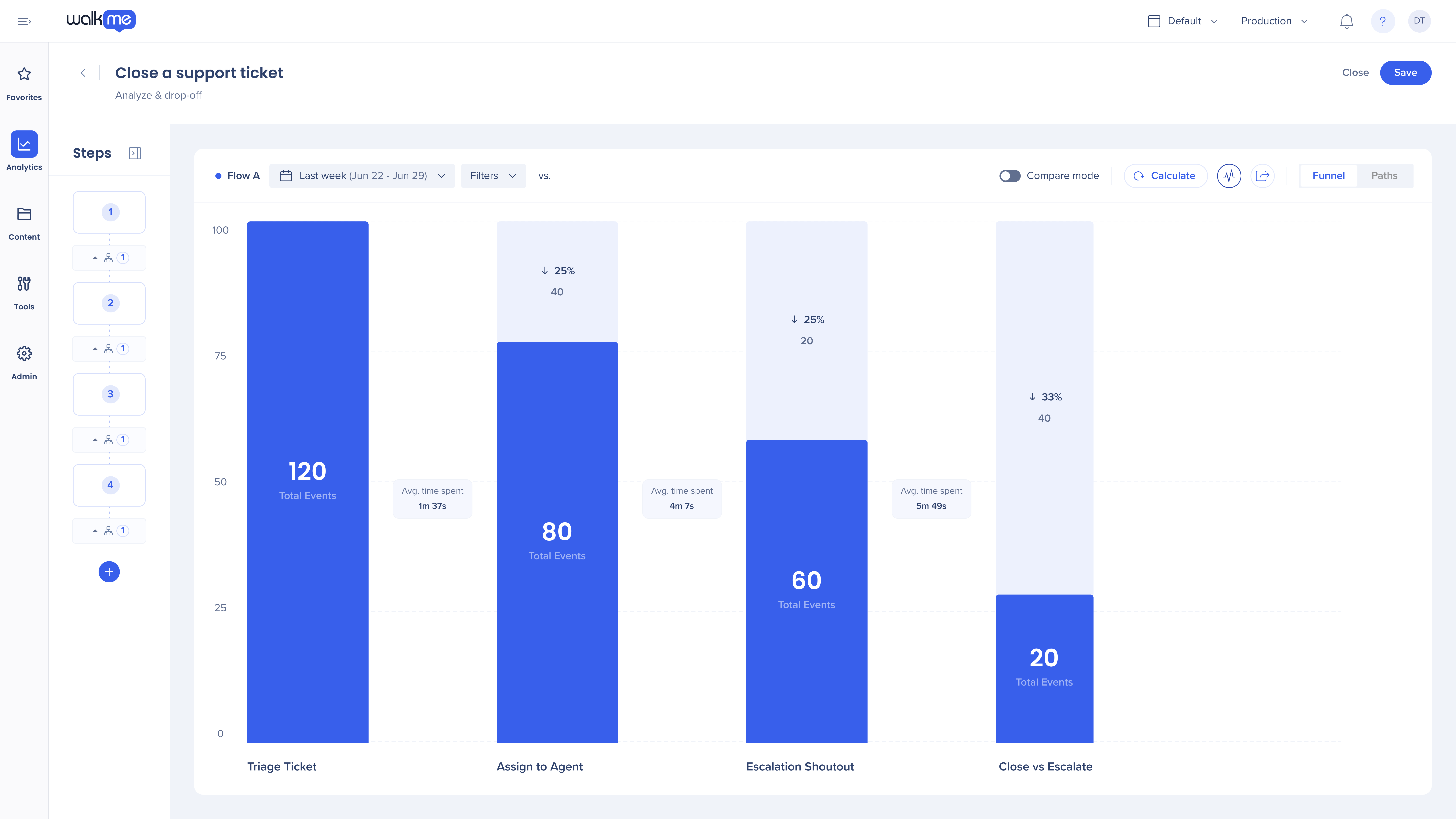
    • Os funis informam quantos Usuários progrediram da Etapa 1 → Etapa 2 → Etapa 3, etc., na ordem exata que você definiu. Você pode ver onde os Usuários abandonam e quanto tempo cada etapa leva. Eles são ideais para rastrear taxas de conclusão, diagnosticar abandonos, entender o tempo de conclusão e medir alterações antes/depois ao melhorar um processo ou adicionar orientação do WalkMe.
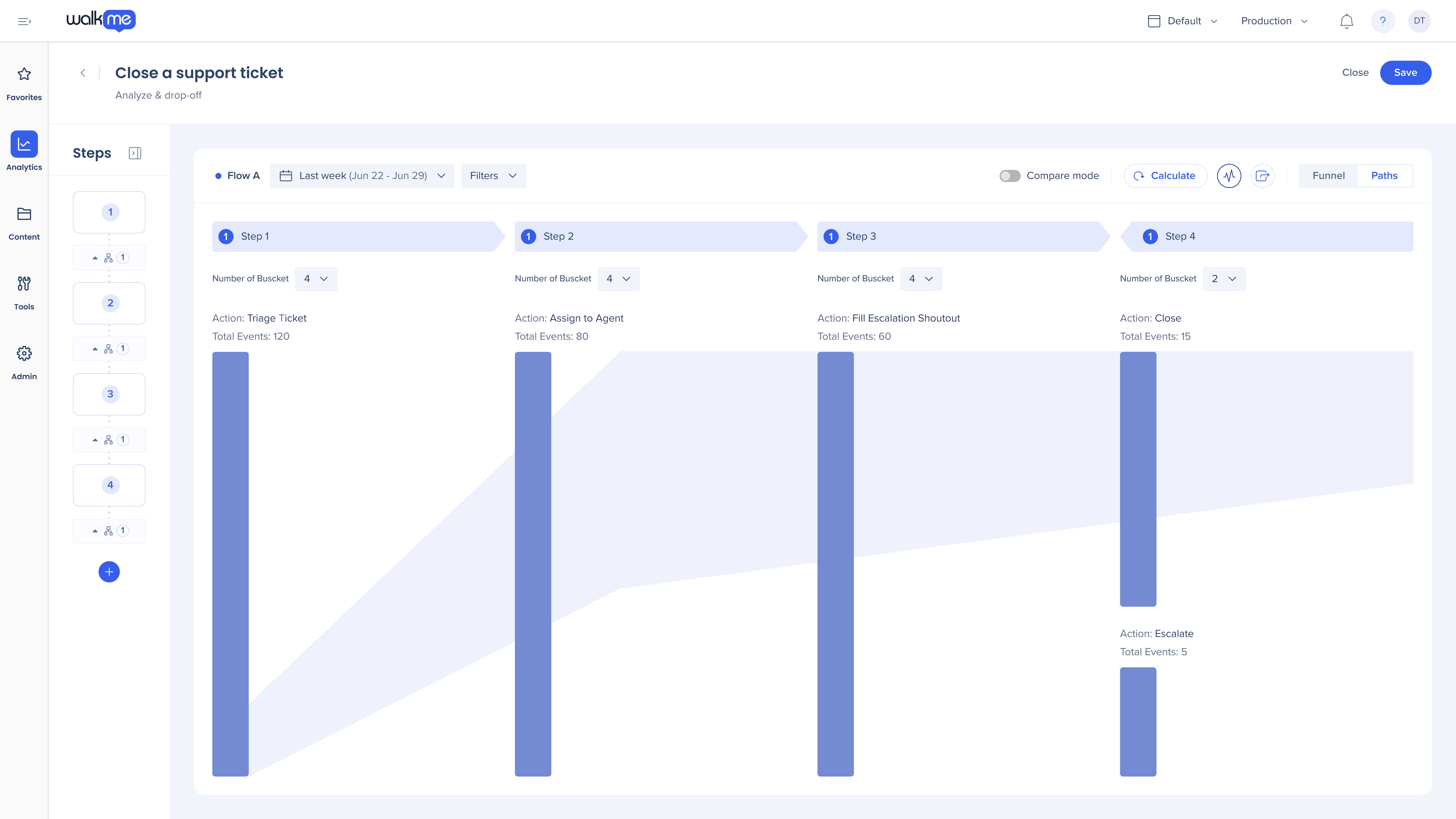
    • Os caminhos revelam como os Usuários realmente navegam no workflow. Eles revelam comportamentos inesperados, rotas alternativas, loops e pontos de confusão, muitas vezes destacando etapas que você não sabia que precisavam de orientação. Os caminhos revelam como o comportamento do usuário difere da sequência pretendida.
    • O Modo de comparação na Análise de fluxo permite comparar o mesmo fluxo lado a lado, para que você possa medir como o comportamento muda ao longo do tempo, Segmentos, ambientes ou Audiências. Esse é um dos recursos mais poderosos da Análise de Fluxo, porque transforma seus funis em uma história de antes e depois, ajudando você a demonstrar claramente onde as melhorias funcionaram e onde o atrito ainda permanece. Ele transforma a Análise de fluxo de uma ferramenta de diagnóstico em uma ferramenta de medição de impacto, facilitando a justificação de decisões, a comunicação de valor às partes interessadas e a orientação da próxima rodada de otimizações.

Recursos adicionais para ajudar você a configurar a Análise de fluxo:
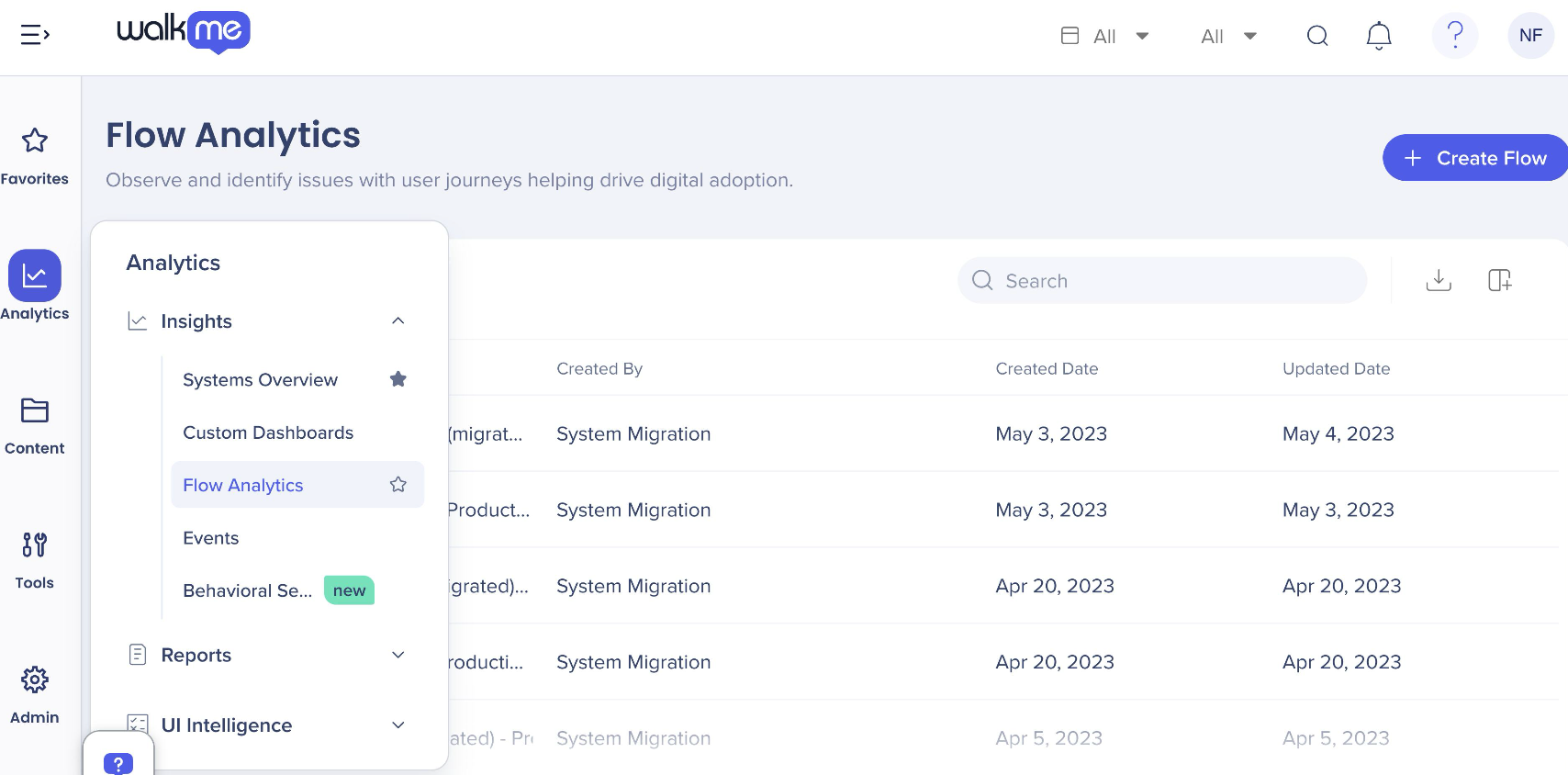
Análise de fluxo
Dica de Terça-feira: utilizando a Análise de fluxo

Otimizar com base em dados

Fase 6: Otimizar: entender o que os dados significam e o que fazer em seguida

Entender se o conteúdo do WalkMe é eficaz vai além de contar reproduções ou cliques. A eficácia do conteúdo informa o quão bem sua orientação está ajudando os Usuários a concluir tarefas, tomar decisões ou corrigir erros.

O que monitorar

  • Conclusão de metas: as metas, vinculadas aos Smart Walk-Thrus, aos Recursos ou aos Shoutouts, representam o resultado pretendido do Conteúdo de orientação que foi alcançado. Alta conclusão para um Smart Walk-Thru significa que os Usuários não apenas consumiram a orientação, mas concluíram com sucesso o workflow no aplicativo.
  • Indicadores de drop-off: os drop-offs destacam onde os usuários iniciam uma experiência, como um Smart Walk-Thru ou uma visualização de recursos, mas não conseguem continuar ou concluir a sequência.
  • Qualidade do iniciador: a qualidade de iniciação reflete como e quando os usuários descobrem suas orientações: por meio de um Lançador, Shoutout proativo, pesquisa de menu, regras de início automático ou acionadores de segmentação. Uma iniciação de alta qualidade significa que os Usuários encontram o conteúdo no momento certo e escolhem se envolver.
  • Taxa de cliques no botão de ação: os ShoutOuts e os Recursos geralmente incluem botões de chamada à ação que orientam os usuários para um fluxo de comportamento, como abrir um fluxo, confirmar uma alteração ou acessar a ajuda. A taxa de cliques indica o quão persuasiva e relevante é a mensagem.
  • Relação de validação vs. orientação (SmartTips): se os gatilhos de validação excederem significativamente as visualizações de orientação, os usuários poderão cometer erros repetidos ou inserir informações incorretas.
  • Eficácia da pesquisa: as métricas da pesquisa (visualizações, envios, respostas por pergunta) ajudam você a avaliar se os Usuários estão dispostos a fornecer informações e se perguntas específicas produzem resultados significativos.
  • Resultados do funil: identifique onde os drop-offs melhoram ou persistem.
  • Comparação de fluxo: o Modo de comparação analisa um único fluxo e compara o comportamento de diferentes Usuários em cada etapa do processo, usando diferentes intervalos de datas ou filtros. Usando esses filtros, você pode dizer que os Usuários expostos ao WalkMe concluem o fluxo 30% mais rápido do que aqueles que não foram. Nada demonstra valor mais claramente. Exemplos de filtros de comparação internos: Usuários Expostos ao WalkMe, Usuários Não Expostos ao WalkMe, Usuários que interagiram com o WalkMe e Usuários que não interagiram.

O que fazer a Próximo:

  • Adicione Elementos Envolvidos à medida que perguntas surgirem para rastrear o comportamento do usuário.
  • Use a visualização de caminhos da Análise de fluxo para identificar caminhos inesperados ou desvios dentro de Workflows conhecidos.
  • Otimize a orientação com base no comportamento do usuário observado.
  • Valide melhorias ao longo do tempo usando a Análise de fluxo e o Modo de comparação.

Recursos adicionais de práticas recomendadas para criar Conteúdo e Relatórios:
Melhores práticas para criar soluções WalkMe
Dicas de design centrado no ser humano
Sobre os relatórios de Insights
Relatórios pré-configurados do Insights

Validar e Compartilhar Vitórias

Fase 7: validar o impacto e compartilhar as vitórias com as partes interessadas

5 etapas para relatar seus dados e compartilhar o impacto:

1) Use Relatórios para validar o desempenho de suas orientações.

  • A Galeria de Relatórios é o seu hub central para exportar, revisar e assinar relatórios de análise no Console WalkMe. Acesse aqui para obter dados brutos, relatórios agendados ou insights de sistemas cruzados que ajudam a validar o desempenho.
  • Para obter uma visão rápida do engajamento, use o relatório de Engajamento por item ou Engajamento por sistema para ver qual conteúdo do WalkMe está apresentando um bom desempenho e quais itens podem precisar de otimização.

2) Se um item específico tiver um desempenho inferior, consulte os registros de item para descobrir detalhes de interação que não estão visíveis nas visualizações de conjunto.

3) Quando os painéis padrão não respondem completamente à sua pergunta, use o Criador de relatórios para criar relatórios personalizados que adicionam dimensões adicionais aos modelos padrão, como segmentos ou propriedades de análise.

4) Use Painéis personalizados para criar visualizações personalizadas dos seus dados, para que você possa destacar as métricas que mais lhe interessam, tudo em um só lugar.

5) Documente suas Histórias de sucesso e agende uma apresentação para as partes interessadas para compartilhar resultados mensuráveis.

Toda experiência digital tem espaço para crescer. O WalkMe Insights ajuda você a descobrir fricções ocultas, medir o que importa e demonstrar o valor de cada melhoria, criando um ciclo contínuo de otimização e crescimento da adoção digital.

Recursos adicionais sobre como compartilhar suas vitórias com as partes interessadas:
Um guia prático para compartilhar suas vitórias do DAP

Was this article helpful?

Thanks for your feedback!

Faça parte de algo maior.

Interaja com colegas, tire dúvidas e compartilhe ideias.

Explore nossa comunidade
×
×