Libro de prácticas para clientes de Insights

Last Updated agosto 28, 2026

Analiza recorridos de usuario. Encuentra fricción. Guías de creación. Demostrar el impacto.

Comprender las capacidades de Insights

Fase 1: comprende lo que WalkMe Insights puede medir

Descripción general de WalkMe Insights

WalkMe Insights te ayuda a comprender cómo interactúan los usuarios con tu aplicación y cómo está funcionando tu contenido de WalkMe. Es tu capa de análisis para la adopción digital la que te ayuda a:

  • Consulta cómo se comportan los Usuarios en tu aplicación, por ejemplo, en qué hacen clic, en qué escriben o con qué no interactúan.
  • Detecta la fricción: dónde se atascan los Usuarios, dónde abandonan o dónde tardan más de lo esperado.
  • Mide el impacto de WalkMe: ve qué orientación de WalkMe impulsa el impacto en aplicaciones, segmentos y períodos de tiempo.
  • Visualiza recorridos entre sistemas: observa cómo los usuarios se mueven entre aplicaciones y cómo la orientación de WalkMe contribuye al éxito del proceso.
  • Crea informes sobre lo que más importa: personaliza los paneles con las métricas y los datos que reflejen las prioridades de tu empresa.

Preguntas comunes que WalkMe Insights puede responder

Análisis de productos
Análisis de contenido de WalkMe
¿Cómo interactúan los usuarios con funciones clave o flujos de trabajo en mi aplicación?
¿Con qué contenido de WalkMe están interactuando los usuarios más/menos?
¿Cómo navegan los usuarios por páginas, formularios o pantallas dentro de la aplicación?
¿Qué porcentaje de usuarios están viendo o interactuando con el contenido de WalkMe?
¿En qué elementos de la interfaz de usuario (botones, campos) hacen clic los Usuarios, en cuáles escriben o con cuáles no interactúan?
¿Están logrando los Usuarios los Objetivos que he definido para mis Smart Walk-Thrus, ShoutOuts, Resources, Shuttles o tareas de Onboarding?
¿Cómo tienden las interacciones de los usuarios a lo largo del tiempo?
¿Cómo está ayudando la orientación de WalkMe a los usuarios a completar tareas más rápido o con éxito?
¿Dónde se retiran los Usuarios de mi proceso?
¿Qué experiencias de WalkMe no están funcionando como se esperaba, y dónde puedo mejorarlas?

Recursos adicionales para obtener más información sobre Insights:
Acerca de WalkMe Insights
Terminología de Insights

Configurar el nivel de UUID y DXA

Fase 2: configura el nivel de UUID y DXA

Configura tu sistema para que Insights pueda realizar un seguimiento de datos precisos a nivel de usuario desde el primer día. Esta base determina la calidad de cada informe, embudo o panel de control que crearás más tarde. El UUID es establecido por usuarios con permisos de administrador cuando configuran su sistema antes de que se publique el contenido de WalkMe. Se configura por sistema, no por cuenta.

Paso 1: selecciona cómo identificarás a los usuarios (UUID)

El UUID (identificador de usuario único) le indica a WalkMe quién está haciendo qué: es la base de todos los Analisis a nivel de usuario en WalkMe Insights, lo que garantiza que cada clic, reproducción y finalización de objetivos se vincule a un usuario real. Sin un UUID, WalkMe asigna un nuevo ID cada vez que un usuario entra en el sistema, creando duplicados en Insights y rompiendo la continuidad de Incorporación y Objetivo.

Por ejemplo:

  • Sin un UUID: un Smart Walk-Thru muestra 100 reproducciones, pero Insights no puede saber si esto representa 100 usuarios únicos o reproducciones repetidas por los mismos usuarios. No hay visibilidad de quién completó el Smart Walk-Thru o quién abandonó. Cada vez que un usuario entra en el sistema, incluso si está regresando, se le asigna un nuevo ID, ya que no hay un método para realizar un seguimiento de usuarios únicos. Esto conduce a métricas infladas y datos de Insights inexactos.
  • Con un UUID: Insights muestra que 75 usuarios únicos comenzaron el Walk-Thru; 45 lo completaron y 30 lo abandonaron. Puedes ver qué usuarios no terminaron y exactamente dónde se detuvieron en el Smart Walk-Thru.

Es una práctica recomendada elegir un método UUID coherente en todos los entornos. Si bien hay varias opciones disponibles, recomendamos utilizar una integración de IDP para aplicaciones internas y una variable para aplicaciones orientadas al cliente para obtener un seguimiento de usuarios más preciso y persistente. Si tu organización requiere una capa adicional de seguridad, puedes solicitar que se haga un hash de tu UUID.

Tipo UUID
Mejor para
Por qué utilizarlo
IDP (integración de SSO)
RECOMENDADO
Aplicaciones internas
El más fiable; identifica a los usuarios a través de tu proveedor de identidad (por ejemplo, Okta, AzureAD).
Variable
RECOMENDADO
Aplicaciones orientadas al cliente
Utiliza una variable (como window.userId) para un seguimiento preciso y persistente.
ID de WalkMe
NO SE RECOMIENDA
Solo pruebas.
Configuración rápida para pruebas o entornos de sandbox. No se recomienda para producción: el ID no es persistente y se restablece cuando se eliminan las cookies o se utiliza un nuevo navegador, registrando a un Usuario recurrente como varios Usuarios nuevos que pueden sesgar los datos de Insights.

Prácticas recomendadas

      • Elige un método UUID estable y coherente desde el primer día (IDP para aplicaciones internas, variable para sitios orientados a clientes).
      • Valida los UUIDs que aparecen de manera coherente en la página de usuario de Insights (sin duplicados).
      • Publicar después de cambiar la configuración de datos.

NO SE DEBE

      • Deja el UUID en blanco o confía en el ID de WalkMe, esto se restablecerá con cada cookie borrada o nuevo navegador.
      • Cambia la configuración UUID después de implementar el Contenido, a menos que vayas a actualizar a un método más fiable (IDP o variable). Cambiar UUIDS rompe la continuidad histórica y restablece el Analisis a nivel de usuario.

Aquí hay algunos Resources adicionales para ayudarte a configurar tu UUID: Ajustes de usuario únicos, IDP, variables, hash de UUID, Roles y permisos.

Paso 2: elige la cantidad de datos que deseas recopilar (Nivel de DXA)

WalkMe recopila datos en tres niveles diferentes, cada uno ofreciendo una vista más profunda de cómo los usuarios interactúan con tu aplicación y tu orientación de WalkMe. Juntos, estos niveles te ayudan a pasar de simplemente contar interacciones a comprender verdaderamente el comportamiento del usuario, identificar fricciones y medir el impacto. DXA (Análisis de experiencia digital) determina cuántos datos de comportamiento de usuario recopila WalkMe más allá del análisis de interacción de WalkMe. Los diferentes niveles de DXA ofrecen diferentes niveles de visibilidad sobre cómo los usuarios interactúan con tu sitio web o aplicación.

Nivel de recopilación de datos
Lo que rastrea
Utilízalo cuando desees...
Cómo activar:
Análisis de interacción (predeterminado)
Solo interacciones de contenido de WalkMe
Mide cómo los Usuarios interactúan con el Contenido de WalkMe (reproducciones, finalizaciones, pasos y Objetivos).
Habilitado de forma predeterminada.
DXA dirigido
Eventos rastreados, que defines, además de datos de comportamiento muestreados (1 de ~ 100 interacciones) que ayudan a validar si se están produciendo acciones relevantes de usuario

Céntrate en interacciones clave en la aplicación que defines con un evento rastreado (clics de botón, entradas de campo o visitas de página) mientras minimizas la recopilación de datos.

    Ideal cuando deseas control, privacidad y precisión, ya que solo recopila datos que defines a través de un evento rastreado.
Activado directamente por los Admin de WalkMe en el Admin Center en Ajustes de datos.
DXA completo
Interacciones retroactivas de usuarios

El DXA completo captura cada clic y entrada desde el momento en que se activa, lo que te permite definir Eventos rastreados en cualquier momento para acceder a datos históricos de forma retroactiva, hasta 12 meses atrás o desde cuando se activó el DXA completo, lo que sea más reciente.

Nota importante:

    • El DXA completo proporciona datos en bruto extensos, que pueden ser complejos y requerir muchos recursos para analizar.
    La mayoría de los clientes no necesitan este nivel de detalle; recomendamos DXA completo solo para clientes con necesidades de análisis avanzado y la capacidad de manejar conjuntos de datos grandes.

Los administradores no pueden activar el DXA completo, sino que WalkMe debe activarlo previa solicitud. DXA está activado por sistema, no por cuenta.

Cómo activarlo

    Ponte en contacto con tu equipo de cuentas con los nombres de los sistemas que requieren DXA completo.
Reproducción de sesión
Recreaciones de sesiones de usuarios reales

Completa tus datos de análisis para recrear cómo los usuarios experimentaron la aplicación, proporcionando una comprensión completa y visual de sus interacciones.

Es útil si necesitas hacer lo siguiente:

    Valida los patrones de comportamiento observados en Análisis de experiencia digital (DXA), Asistencia para el control de calidad y Solución de problemas con reproducciones visuales de sesiones de usuarios

La Reproducción de sesiones es una capacidad opcional disponible solo para los clientes que hayan comprado el paquete WalkMe para clientes.

Cómo activarlo

    Consulta con tu Equipo de cuenta para confirmar si tu contrato incluye WalkMe para clientes.

Controles de gobierno y censura:

DXA incluye controles de gobernanza que permiten a los administradores definir qué datos de interacción se pueden recopilar. Si es necesario, utiliza la configuración de Censura y Privacidad para restringir la recopilación de elementos específicos en tu sitio y alinearlos con los requisitos de seguridad y cumplimiento de tu organización.

Sabrás que estás listo para seguir adelante cuando:

            • UUID y DXA se configuran y validan en el Centro de administración.
            • Puedes confirmar que los datos fluyan a Insights (a través de una prueba simple de Evento rastreado).
            • Tu equipo entiende cuánto comportamiento de usuario estás recopilando y por qué.

Aquí hay algunos recursos adicionales para ayudarte a configurar el nivel de recopilación de datos: Análisis de experiencia digital (DXA), Configuración de eventos de WalkMe, Reproducción de sesiones.

Establecer datos de línea base

Fase 3: decide qué rastrear y establece datos de referencia

Para comprender cómo interactúan los usuarios con tu aplicación, utiliza Elementos interactivos o Eventos rastreados para recopilar datos de referencia antes de publicar contenido de WalkMe. Sin una línea de base, se vuelve difícil demostrar cómo tus soluciones de WalkMe mejoran el comportamiento del usuario. Recomendamos recopilar datos de referencia durante al menos 30 días antes de publicar contenido de WalkMe. Esto garantiza que puedas medir con confianza el impacto antes y después. Recomendamos encarecidamente hacer de esto una práctica estándar antes de implementar nuevo contenido de WalkMe.

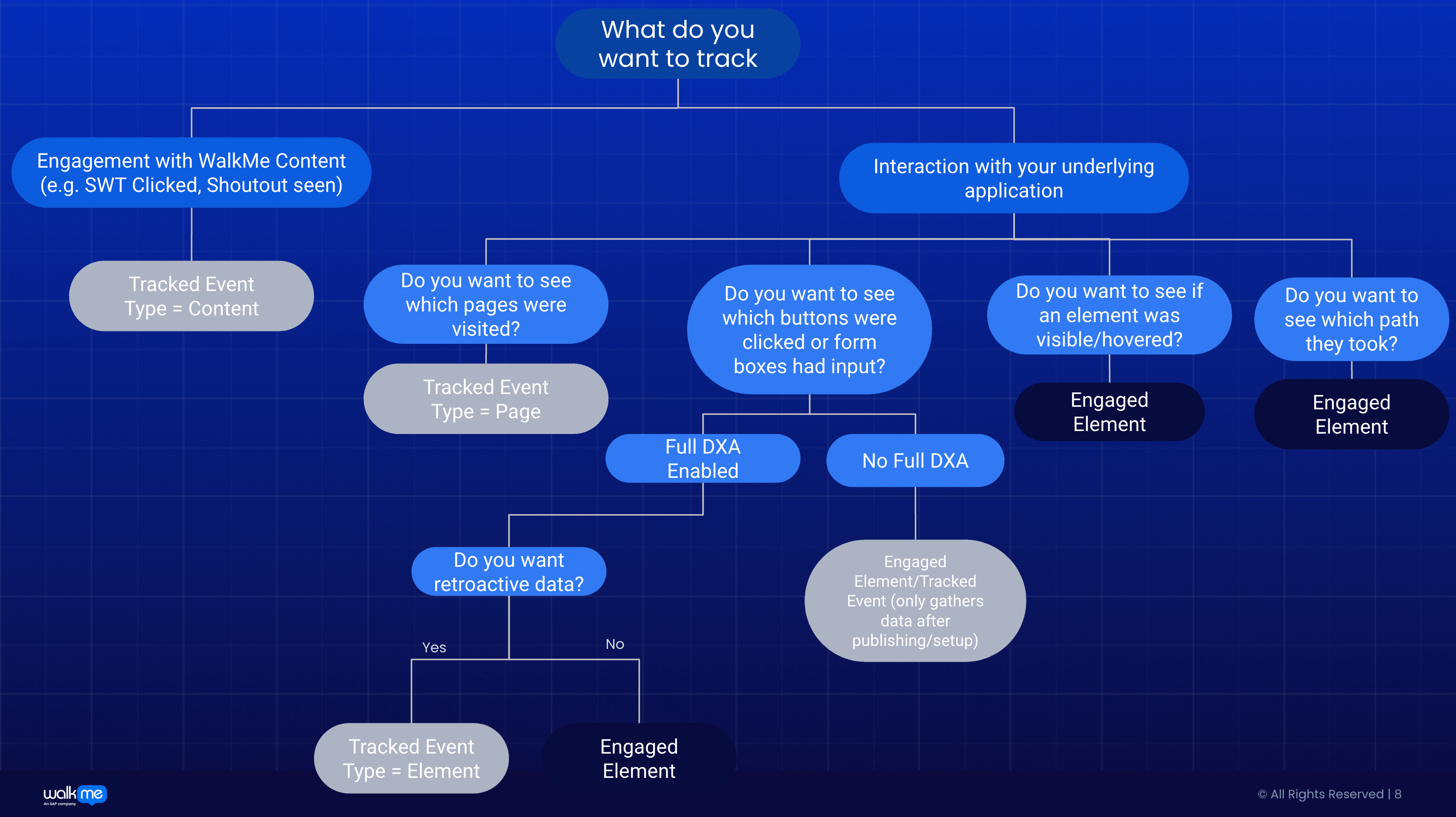
Eventos: cuándo utilizar Elementos comprometidos y Eventos rastreados

Los Eventos son los componentes básicos del Analisis de Insights. Te ayudan a comprender cómo interactúan los usuarios con tu aplicación: en qué botones hacen clic, qué páginas visitan, etc. Hay dos formas de configurar eventos: Elementos interactivos y Eventos rastreados. Es importante saber qué captura cada método, ya que forman la base de todos los análisis de Insights.

  • Utiliza Elementos interactivos cuando desees ver cómo los usuarios interactúan con elementos específicos en la página, como hacer clic en un botón, escribir en un campo, pasar el cursor o ver un elemento de la interfaz de usuario. Los elementos comprometidos se capturan visualmente y son alimentados por el creador de condiciones del Editor de WalkMe, lo que los hace más precisos y menos propensos a los cambios en el selector. También ofrecen Asistencia para una gama más amplia de tipos de interacción (incluidos la visibilidad, el paso del cursor, el cambio de texto y los eventos de entrada), lo que te ayuda a medir el comportamiento de los usuarios con precisión.
  • Utiliza Eventos rastreados cuando necesites realizar un seguimiento de visitas a páginas o datos retroactivos.

Si quieres ver
Usa
Notas
Las URL que visitan los Usuarios (visitas de página) o si hacen clic o lo que escriben en un cuadro de entrada.
Eventos rastreados
Requiere que se active DXA (DXA dirigido o DXA completo) para configurar un evento rastreado. Requiere que se active la recopilación de páginas para ver las visitas a páginas.
Con qué componentes subyacentes de la interfaz de usuario interactuaron los Usuarios (hicieron clic, escribieron o pasaron el cursor) (no relacionados con el Contenido de WalkMe).
Elementos comprometidos
Limitado a 20 por página por razones de rendimiento. Debe publicar desde WalkMe Editor para comenzar a recopilar datos. Requiere que DeepUI esté activado.
Interacción retroactiva con elementos, es decir, quién hizo clic en un elemento específico.
Eventos rastreados + DXA completo
Requiere que se active el DXA completo.

Sabrás que estás listo para seguir adelante cuando:

  • Comprende cuándo utilizar Elementos comprometidos y Eventos rastreados.
  • Publica Elementos de interacción o configura Eventos rastreados para recopilar datos de línea de referencia durante 30 días.
  • En la sección de Eventos de la consola de Insights, confirma que los Elementos interactivos o los Eventos rastreados están enviando datos a Insights. Valida siempre después de crear nuevos eventos o cambiar reglas.

Recursos adicionales para ayudarte a configurar eventos: recopilar datos de línea de base con Elementos interactivos o Eventos rastreados, Cómo crear eventos, Acerca de Elementos interactivos de Insights.

Implementar y medir el impacto

Fase 4: implementar WalkMe y medir el impacto

Aborda los puntos de fricción que hayas descubierto implementando contenido de WalkMe y luego demuestra que has tenido un impacto. 1) Despliegue de orientación de WalkMe donde exista fricción.

2) Añade objetivos en cada Smart Walk-Thru, Shoutout, Resource o Shuttle y un objetivo de finalización para cada tarea de onboarding. Los Objetivos conectan el uso con los resultados para que puedas ver si los Usuarios que han seguido las guías han logrado realmente el resultado para el que se diseñó (por ejemplo, "Guardar haciendo clic" o "Formulario enviado").

  • Añade un objetivo principal para realizar un seguimiento del resultado deseado.
  • Añade objetivos de hito para realizar un seguimiento de puntos clave de progreso.

3) Publica en producción y deja que los Usuarios interactúen durante al menos una semana.

4) Para medir si la orientación de WalkMe está ganando tracción, debes observar cómo los usuarios ven, reproducen, hacen clic e interactúan con cada tipo de contenido en todo el sistema. WalkMe Engagement Analytics proporciona métricas que te indican con qué frecuencia se está mostrando y utilizando el contenido de WalkMe. Estas métricas aparecen en la mayoría de los paneles de aplicaciones en Insights, particularmente en Smart Walk-Thrus, SmartTips, Launchers, ShoutOuts, Resources, Shuttles y Encuestas.

  • Las métricas de uso del contenido, como el número de vistas o pantallas, te indican cuántas veces se mostró o vio el elemento, incluso si los usuarios no interactuaron con él.
  • Las métricas de interacción te dicen si los usuarios interactúan con tu contenido.

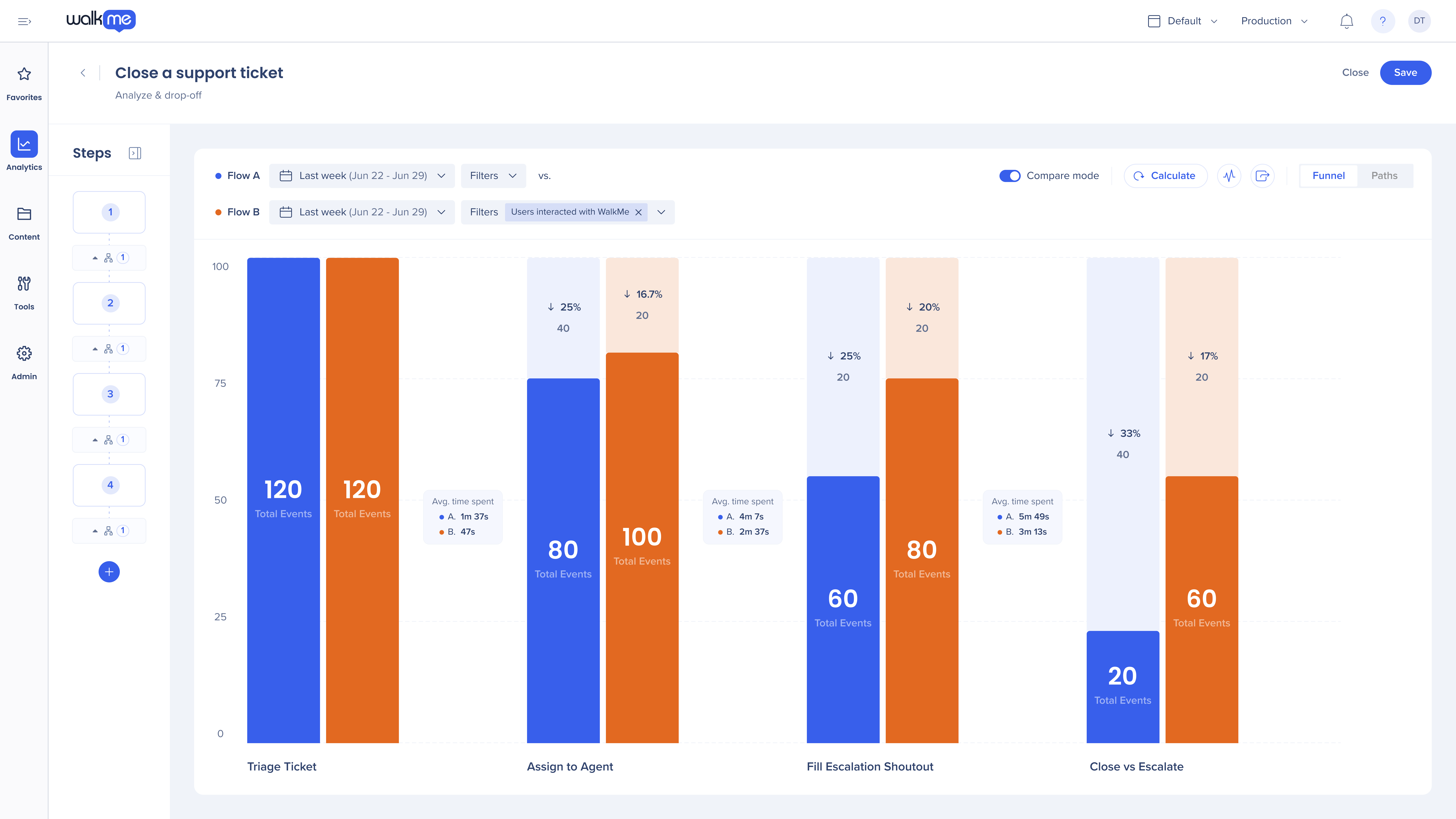
5) Utiliza el modo de comparación para visualizar cómo cambia el Rendimiento antes y después de WalkMe, o compara el mismo flujo con diferentes rangos de fechas y filtros. Medir antes frente a después de WalkMe te ayuda a demostrar claramente el impacto de WalkMe en el éxito del proceso.

NOTA: la combinación de utilizar Analisis de flujo y Objetivos ayuda a mostrar cómo WalkMe marcó una diferencia medible. Recuerda medir de manera efectiva el impacto antes y después utilizando el modo de comparación, los Eventos de línea de base deben configurarse antes de implementar la guía de WalkMe.

Diagnosticar cuellos de botella en el proceso

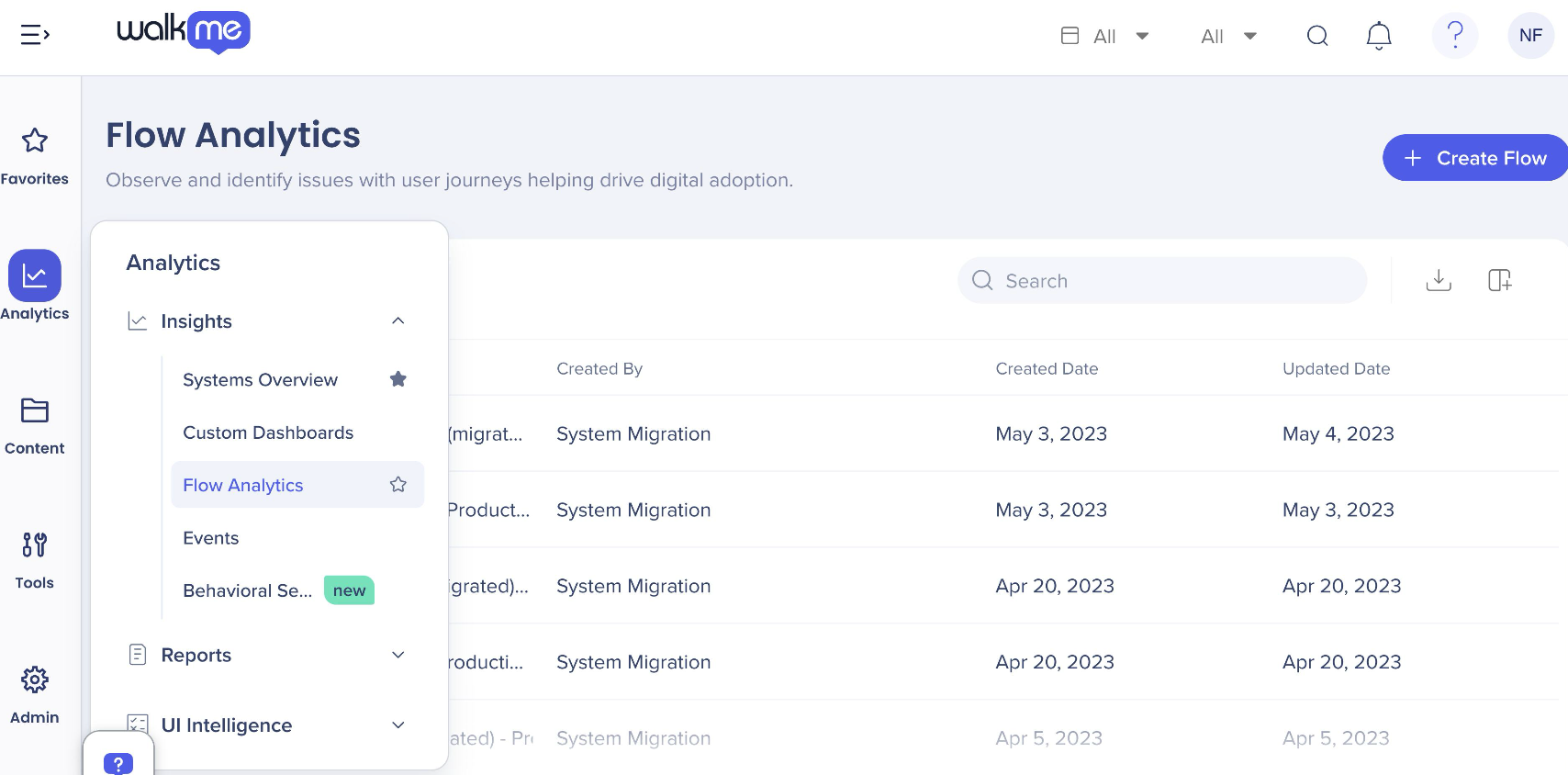
Fase 5: cómo diagnosticar cuellos de botella en los procesos utilizando Flow Analytics

Analisis de flujo te ayuda a visualizar el comportamiento secuencial del usuario. A diferencia del análisis tradicional que realiza un seguimiento de eventos aislados, Flow Analytics conecta los puntos, revelando la secuencia real de pasos que toman los usuarios en páginas, sistemas y contenido de WalkMe. Es una herramienta poderosa para comprender dónde se descomponen los procesos y tu punto de prueba para demostrar el impacto medible de tus mejoras.

El análisis de flujo funciona mejor para procesos empresariales estructurados con un inicio, un medio y un final claros, donde el orden de los pasos importa. Es ideal para procesos como incorporación, calificación de ventas, envío de formularios, aprobaciones financieras y otros flujos de trabajo de varias páginas. Flow Analytics no está diseñado para la exploración no estructurada o el análisis de un solo clic. Utilízalo cuando ya conozcas el proceso secuencial que deseas analizar y optimizar.

Capacidades clave:

  • Conecta eventos en flujos: revela la secuencia real de pasos que toman los usuarios en páginas, sistemas o contenido de WalkMe.
  • Realiza un seguimiento de la efectividad del proceso: mide las tasas de finalización, abandonos y el tiempo entre pasos.
  • Muestra rutas alternativas: identifica las rutas más comunes o más exitosas para completar el proceso.
  • Surfaces muestra diferencias de comportamiento: compara cómo se comportan los Segmentos de usuarios (por país, navegador, dispositivo, rol o cualquier propiedad) para descubrir patrones que influyen en la finalización y la fricción.
  • Prueba el impacto de WalkMe: compara el rendimiento antes y después de implementar la orientación o entre usuarios expuestos y no expuestos a WalkMe.

Acciones clave para configurar un flujo:

  1. Define un flujo en torno a una pregunta para un proceso definido. Comienza con un proceso real o punto de decisión. Por ejemplo: ¿qué pasos dan mis usuarios en un proceso? ¿Qué botón eligen los usuarios en un paso determinado? ¿En qué punto abandonan los Usuarios el flujo de trabajo? ¿Los usuarios que vieron mi Shoutout completan el proceso?
  2. Configura datos de línea base. Asegúrate de que las acciones clave de tu proceso tengan Eventos rastreados o Elementos comprometidos definidos y publicados antes de realizar el Despliegue de la guía de WalkMe. Estos eventos se convierten en tus anclajes de "antes" y "después" en el modo de comparación, lo que te ayuda a demostrar el impacto de tus soluciones de WalkMe. Si no defines los Eventos de línea de base antes de publicar el contenido de WalkMe, pierdes la capacidad de medir el rendimiento antes y después de implementar WalkMe en Flow Analytics, lo que dificulta mucho demostrar el impacto de tus soluciones de WalkMe.
  3. Crea un flujo para un proceso definido. Utilizando los Eventos predefinidos, añade cada paso en el orden que los usuarios deben completar para el proceso de varios pasos que deseas analizar. Los eventos pueden ser una combinación de contenido de WalkMe, las URL que visitaron y los botones en los que los usuarios hicieron clic, siempre que representen la secuencia de comportamiento del usuario en el proceso. Una vez configurado, el flujo ahora debe representar el flujo de trabajo previsto de principio a fin.
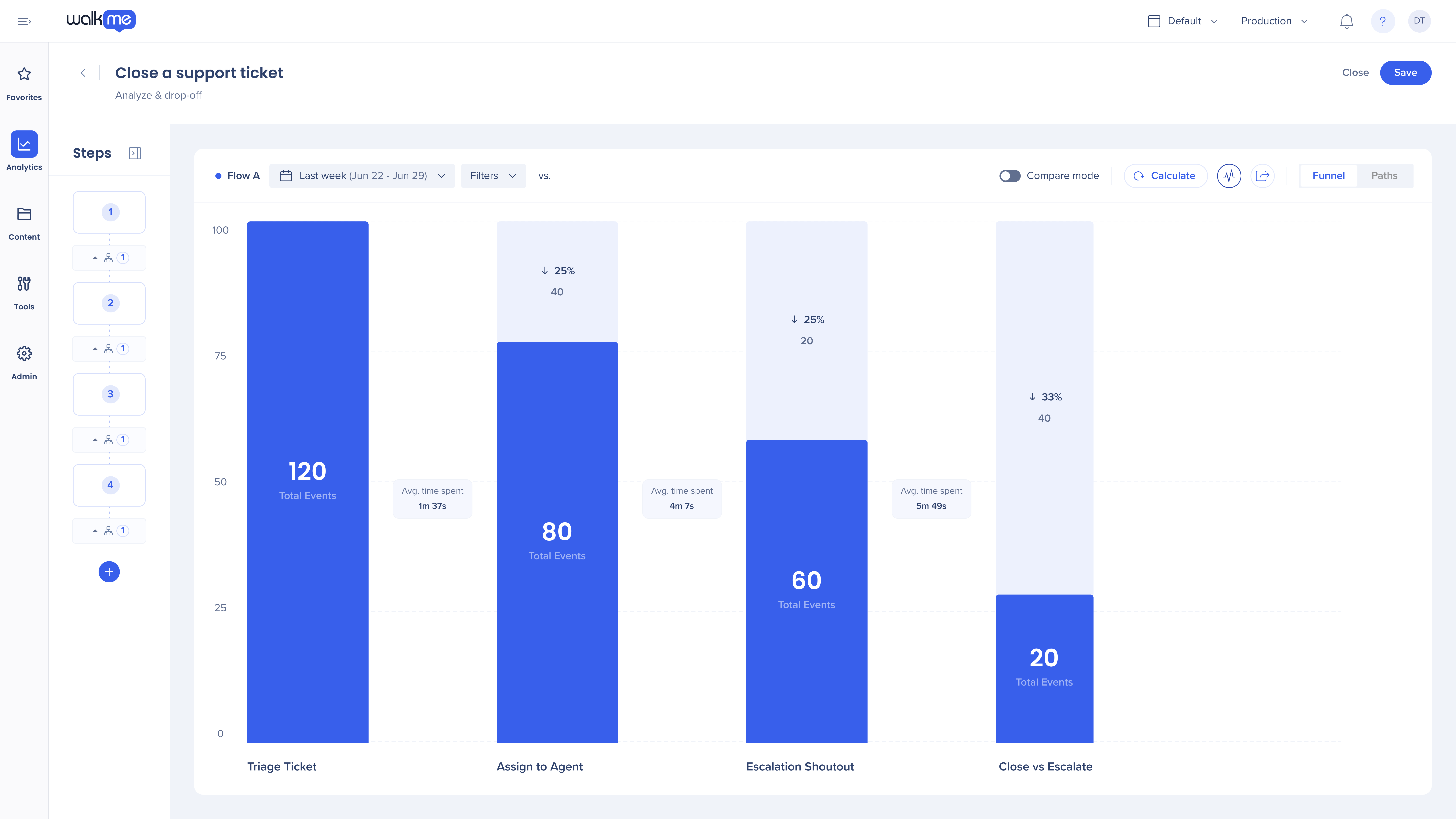
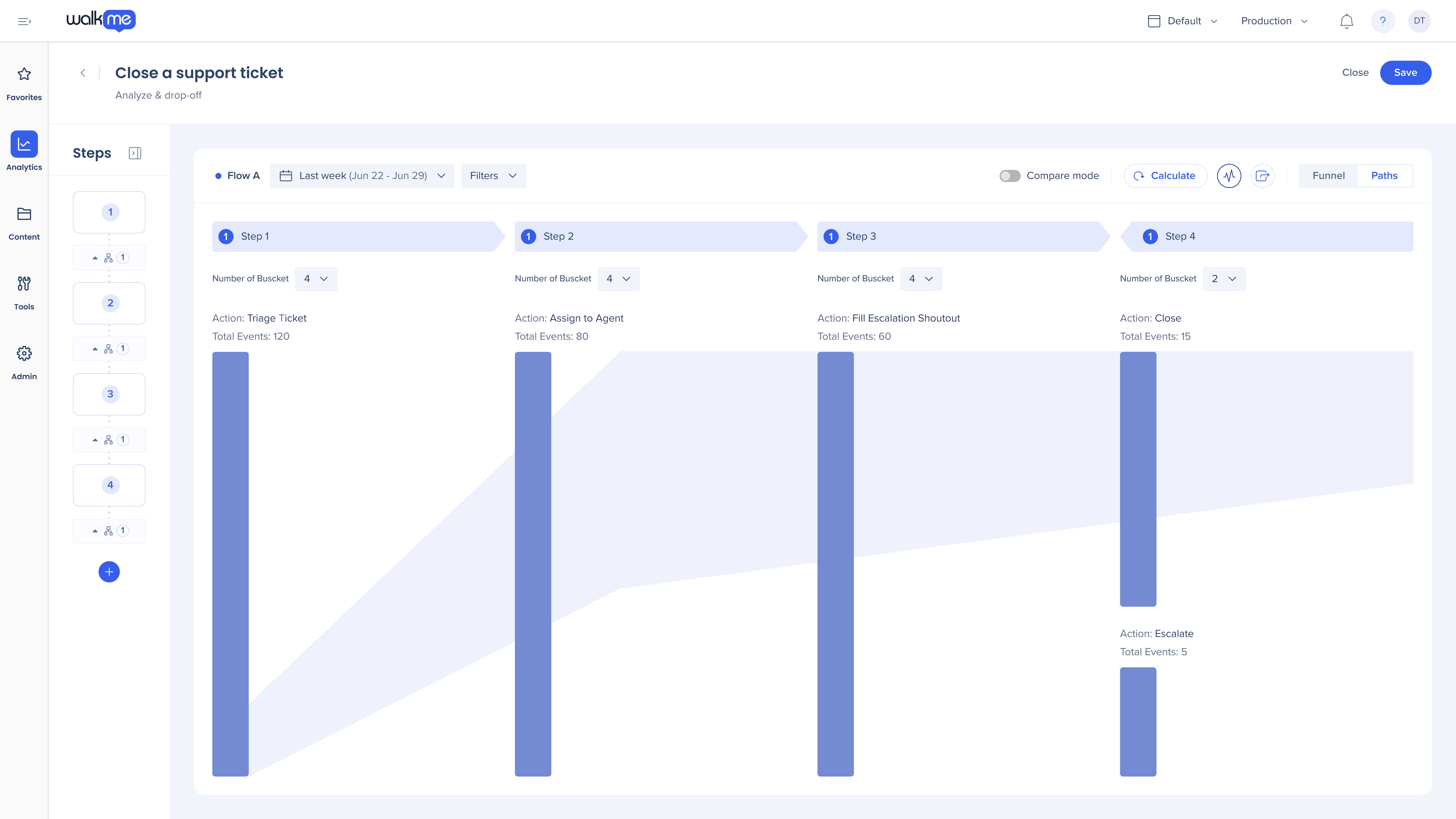
  4. Analiza tu flujo. Identifica los pasos donde los usuarios tienen dificultades o se ralentizan, y enfoca la orientación de WalkMe y los esfuerzos de optimización allí. Busca señales de fricción, como un gran abandono entre pasos, una larga duración promedio entre pasos o usuarios que se salten campos o páginas.
    • Los embudos te dicen cuántos usuarios progresan desde el Paso 1 → Paso 2 → Paso 3, etc., en el orden exacto que definiste. Puedes ver dónde los Usuarios abandonan el proceso y cuánto tiempo dura cada paso. Son ideales para realizar un seguimiento de las tasas de finalización, diagnosticar abandonos, comprender el tiempo de finalización y medir los cambios antes/después al mejorar un proceso o añadir orientación de WalkMe.
    • Las rutas revelan cómo los usuarios navegan por el flujo de trabajo. Muestran comportamientos inesperados, rutas alternas, bucles y puntos de confusión, a menudo resaltando pasos que no sabías que necesitaban orientación. Las rutas revelan cómo el comportamiento del usuario difiere de la secuencia prevista.
    • El modo de comparación en Flow Analytics te permite comparar el mismo flujo lado a lado para que puedas medir cómo cambia el comportamiento a lo largo del tiempo, segmentos, entornos o audiencias. Esta es una de las funciones más potentes de Flow Analytics, porque convierte tus embudos en una historia de antes y después, ayudándote a demostrar claramente dónde funcionaron las mejoras y dónde aún persisten fricciones. Transforma el análisis de flujo de una herramienta de diagnóstico en una herramienta de medición de impacto, lo que facilita la justificación de decisiones, la comunicación de valor a las partes interesadas y la orientación de la próxima ronda de optimizaciones.

Recursos adicionales para ayudarte a configurar el análisis de flujo:
Flow Analytics
Consejo del martes: utilizando el análisis de flujo

Optimizar en función de datos

Fase 6: Optimizar: comprender lo que significan los datos y qué hacer a continuación

Comprender si el contenido de WalkMe es efectivo va más allá de contar reproducciones o clics. La efectividad del contenido te indica qué tan bien tu orientación está ayudando a los usuarios a completar tareas, tomar decisiones o corregir errores.

Qué supervisar:

  • Finalización de objetivos: los objetivos, ya sea vinculados a Smart Walk-Thrus, Resources o Shoutouts, representan el resultado esperado del Contenido de la guía que se ha alcanzado. Una finalización alta para un Smart Walk-Thru significa que los usuarios no solo consumieron la orientación, sino que completaron con éxito el flujo de trabajo en la aplicación.
  • Indicadores de abandono: los abandonos resaltan dónde los usuarios comienzan una experiencia, como un Smart Walk-Thru o una vista de recurso, pero no logran continuar o completar la secuencia.
  • Calidad del iniciador: la calidad de la iniciación refleja cómo y cuándo los Usuarios descubren tu orientación: a través de un Launcher, un Shoutout proactivo, una búsqueda de Menú, reglas de inicio automático o desencadenadores de Segmentación. Un inicio de alta calidad significa que los usuarios encuentran el contenido en el momento adecuado y eligen participar.
  • Tasa de clics en el botón de acción: los ShoutOuts y Resources a menudo incluyen botones de llamada a la acción que guían a los Usuarios en un comportamiento que abre un flujo, reconoce un cambio o accede a la ayuda. La tasa de clics indica qué tan persuasivo y relevante es el mensaje.
  • Proporción de validación frente a orientación (SmartTips): si los activadores de validación superan significativamente las vistas de orientación, los usuarios pueden estar cometiendo errores repetidos o introduciendo información incorrecta.
  • Efectividad de la encuesta: las métricas de la encuesta (vistas, envíos, respuestas por pregunta) te ayudan a evaluar si los usuarios están dispuestos a proporcionar información y si preguntas específicas producen resultados significativos.
  • Resultados del embudo: identifica dónde mejoran o persisten los abandonos.
  • Comparación de flujos: el modo de comparación examina un solo flujo y compara cómo se comportan los diferentes Usuarios para cada paso del proceso utilizando diferentes rangos de fechas o filtros. Utilizando estos filtros, se podría decir que los usuarios expuestos a WalkMe completan el flujo un 30 % más rápido que aquellos que no lo estaban. Nada demuestra valor más claramente. Ejemplos de filtros de comparación integrados: Usuarios expuestos a WalkMe, Usuarios no expuestos a WalkMe, Usuarios que interactuaron con WalkMe y Usuarios que no interactuaron.

Qué hacer Siguiente:

  • Añade Elementos interactivos a medida que surjan preguntas para realizar un seguimiento del comportamiento del usuario.
  • Utiliza la vista de rutas de análisis de flujo para identificar rutas inesperadas o desviaciones dentro de flujos de trabajo conocidos.
  • Optimiza la orientación en función del comportamiento de usuario observado.
  • Valida las mejoras con el tiempo utilizando Analisis de flujo y el modo de comparación.

Resources adicionales de mejores prácticas para crear Contenido y crear Reportes:
Prácticas recomendadas para crear soluciones WalkMe
Consejos de diseño centrado en el ser humano
Acerca de los Reportes de Insights
Reportes de precreación de Insights

Valida y comparte victorias

Fase 7: Validar el impacto y compartir los logros con las partes interesadas

5 pasos para informar sobre tus datos y compartir el impacto:

1) Utiliza Reportes para validar el Rendimiento de tus indicaciones.

  • La Galería de informes es tu centro para exportar, revisar y suscribirte a informes de análisis en la consola de WalkMe. Ve aquí para obtener datos sin procesar, Reportes programados o Insights entre sistemas que te ayuden a validar el Rendimiento.
  • Para obtener un pulso rápido de la interacción, utiliza el informe Interacción por elemento o Interacción por sistema para ver qué contenido de WalkMe funciona bien y qué elementos pueden necesitar optimización.

2) Si un elemento específico tiene un rendimiento inferior, profundiza en sus registros a nivel de elemento para descubrir detalles de interacción que no son visibles en las vistas acumuladas.

3) Cuando los paneles estándar no respondan completamente a la pregunta, utiliza el Generador de informes para crear Reportes personalizados que añadan dimensiones adicionales a las plantillas estándar, como Segmentos o propiedades de Analisis.

4) Utiliza Tableros personalizados para crear vistas de visualización personalizadas de tus datos y así poder resaltar las métricas que más te importan, todo en un solo lugar.

5) Documenta tus Historias de éxito y programa una presentación ante las partes interesadas para compartir resultados medibles.

Cada experiencia digital tiene espacio para crecer. WalkMe Insights te ayuda a descubrir fricciones ocultas, medir lo que importa y demostrar el valor de cada mejora, creando un ciclo continuo de optimización y crecimiento de la adopción digital.

Resources adicionales sobre cómo compartir tus victorias con las partes interesadas:
Una guía práctica para compartir tus victorias de DAP

Was this article helpful?

Thanks for your feedback!

Be part of something bigger.

Engage with peers, ask questions, share ideas

Explore our community
×
×