概要
多要素認証(MFA)とは、 ユーザーがアカウントにアクセスする際に、2つ以上の認証要素の提供を要求する認証方法です。
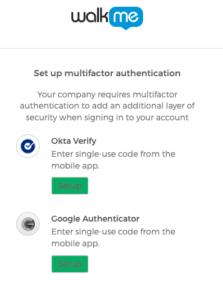
以下のMFAが利用可能です。
- OKTA Verify
- Google Authenticator
注
MFAは、ユーザー名とパスワードを使用してログインするユーザーにのみ適用されます
アクセス
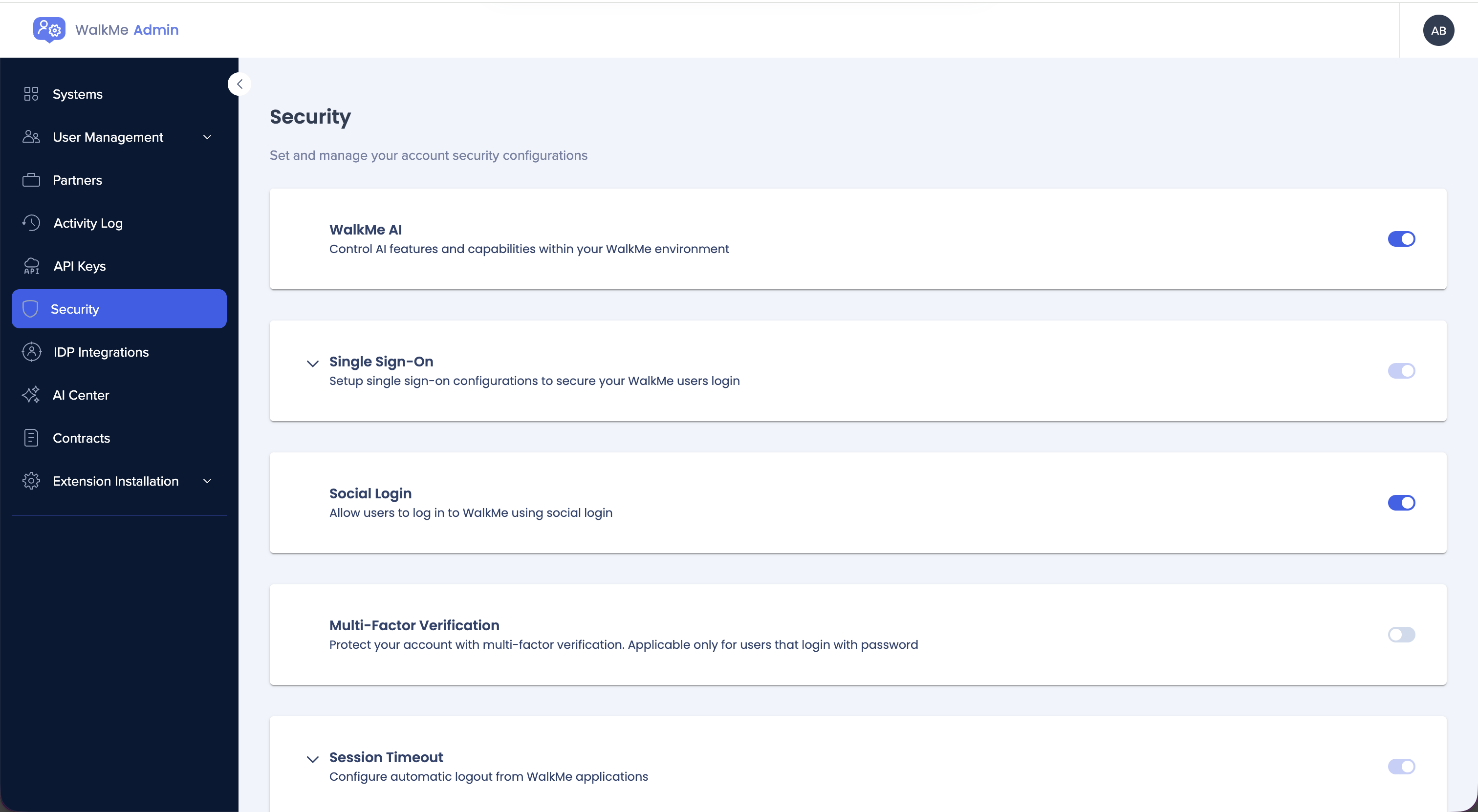
管理センターでMFA設定にアクセスするには:
- WalkMe管理センターを開きます。
- 「セキュリティ」ページに移動します。
使用方法
- 「セキュリティ」ページに移動します。
- 多要素検証をオンにします
- WalkMeログインページに移動し、サインインします
-
Okta Verify
- Okta Verifyの[Setup(設定)]を選択します
- デバイスのタイプを選択します
- App StoreまたはGoogle StoreからOkta Verifyをダウンロードし、[Next(次へ)]をクリックします
- QRコードをスキャンして、アカウントをOktaに追加します
- QRコードをスキャンできない場合は、「Can't scan?(スキャンできませんか?)」をクリックしてください
- Oktaアプリで表示されるコードを入力し、[Verify(検証)]をクリックします
Google Authenticator
- Google Authenticatorの下にある[Setup(設定)]を選択します
- デバイスのタイプを選択します
- App StoreまたはGoogle StoreからGoogle Athenticatorをダウンロードし、[Next(次へ)]をクリックします
- QRコードをスキャンして、アカウントをGoogle Authenticatorに追加します
- Google Athenticatorアプリで表示されるパスコードを入力し、[Verify(検証)]をクリックします
認証方法の変更
設定済みの認証方法を変更する場合は、以下の手順に従ってください。
- 認証アイコンの横にある下矢印をクリックします
- お好みの認証方式を選択し、上記の手順で設定します
特定ユーザーのMFA認証方法のリセット
アカウント管理者は、ユーザーの選択したMFAオプションをリセットできます。
- Admin Center(管理センター)の[Users and Roles(ユーザーとロール)]ページに移動します
- [Reset User Multi-Factor Options(ユーザー多要素オプションのリセット)]をクリックします