WalkMe UE
WalkMe EE. UU.
SAP EE. UU. y UE
Canadá
FedRAMP
Breve descripción general
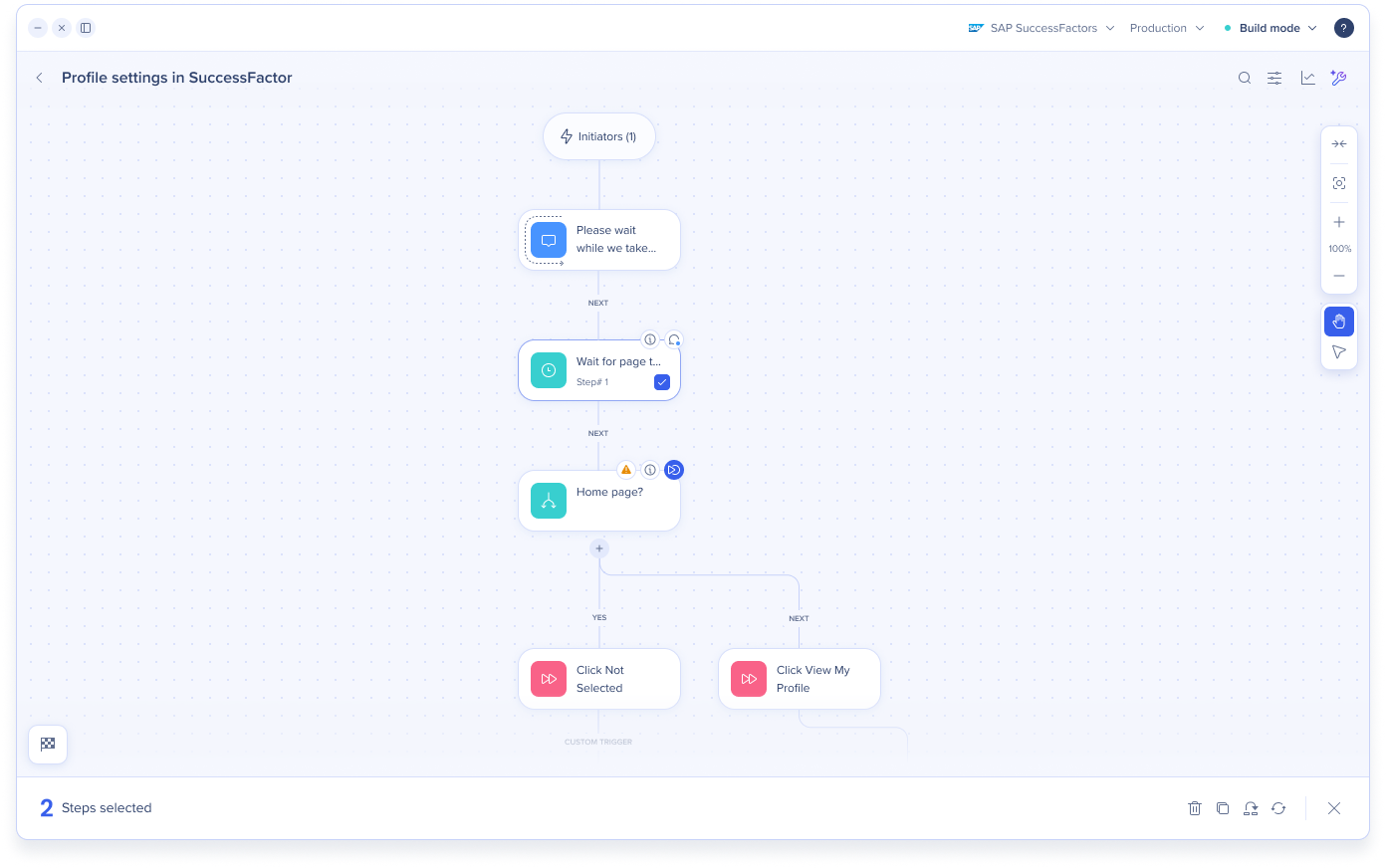
El mapa de Smart Walk-Thru es el diagrama de flujo visual de un Smart Walk-Thru en el Editor. Muestra cada paso en el orden en que los usuarios los pasan, junto con pasos de flujo, pasos automáticos, puntos de inicio y condiciones. Puedes ver todo el proceso de un vistazo y crearlo y editarlo en un solo lugar.
El mapa ahora está disponible en un diseño actualizado. Este artículo cubre lo que muestra el mapa, lo que cambió en el diseño y los atajos de teclado que puedes utilizar en el mapa.
Cómo funciona
Accede al mapa
Abre el Editor
Selecciona un Smart Walk-Thru de la lista de elementos
Lo que hay en el mapa
Elemento
Lo que muestra
Pasos
Pasos de globo y pasos de la ventana emergente que los usuarios ven en la pantalla, se muestran en azul
Pasos de flujo
Los pasos que cambian la forma en que los usuarios se mueven a través del flujo, como divisiones y pasos de Datos de WalkMe, se muestran en verde
Pasos automáticos
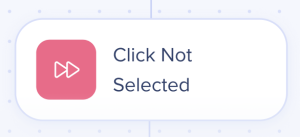
Pasos que WalkMe realiza para el usuario automáticamente, se muestran en rosa
Puntos de inicio
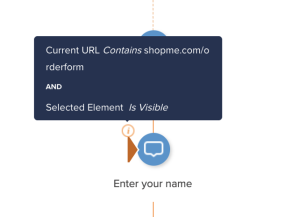
Un indicador en cada paso que se establece como punto de inicio
Condiciones
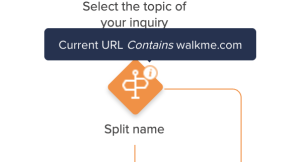
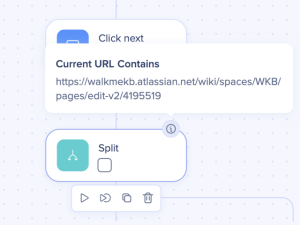
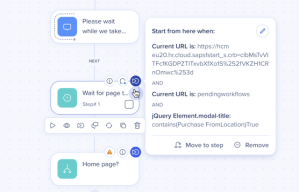
Un indicador en cada paso que tiene condiciones asociadas
Menú de opciones de paso
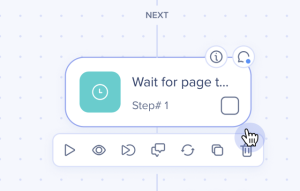
Acciones para un solo paso, como reproducir desde este paso, ver una captura de pantalla, duplicar, eliminar y añadir un punto de inicio. El menú se muestra en la parte inferior de cada paso.
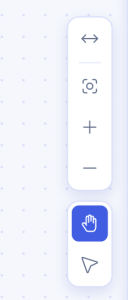
Panel de navegación
Controles para moverse por el mapa, en el lado derecho del lienzo:
Expandir vista
Enfoque / restablecer zoom
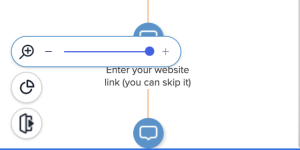
Acercar y alejar
Modo panorámico: arrastra para moverte por el mapa
Modo de selección: arrastra por el mapa para seleccionar más de un paso
Novedades en el diseño
El nuevo diseño actualiza el aspecto del mapa y añade nuevas opciones de navegación. La forma en que funcionan tus Smart Walk-Thrus sigue siendo la misma.
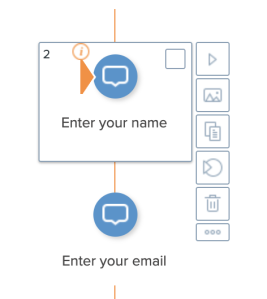
Diseño heredado
Nuevo diseño
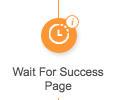
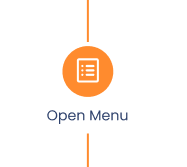
Los iconos de pasos de flujo son naranjas
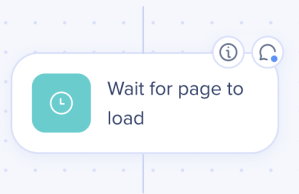
Los iconos de pasos de flujo son verdes
El icono de paso automático es naranja
El icono de paso automático es rosa
El menú de opciones de pasos se muestra en el lado del paso
El menú de opciones de pasos se muestra en la parte inferior del paso, con iconos actualizados
Las opciones de acercar y alejar se encuentran en la esquina inferior izquierda
El panel de navegación de la derecha incluye zoom y nuevas opciones: Expandir vista, Enfoque/restablecer zoom, modo de panorámica y modo de selección
Indicador de condiciones heredadas
Indicador actualizado de condiciones
Indicador de punto de inicio heredado
Indicador de punto de inicio actualizado
Atajos de teclado
Utiliza atajos de teclado para moverte por el mapa y editar pasos sin usar el mouse.
Navega por el mapa
Medidas
Mac
Windows
Notas
Ve al Siguiente paso en esa dirección
↑ ↓ ← →
↑ ↓ ← →
Las teclas Mayús + flecha también funcionan
Ve al primer paso
fn + ↑
Re Pág
Ve al último paso
fn + ↓
Page Down
Mover el enfoque entre áreas del mapa
Tab / Shift + Tab
Tab / Shift + Tab
El enfoque se mueve en este orden: encabezado, pasos, Menú de opciones de pasos, barra de herramientas de acciones masivas y panel de navegación
Abrir y seleccionar
Medidas
Mac
Windows
Notas
Abre el paso seleccionado
Devuelve
Introduce
También activa el botón enfocado en una barra de herramientas y confirma el paso que elegiste en Conectar a Paso
Selecciona o desmarca una casilla de verificación
Espacio
Espacio
Cuando ninguna casilla de verificación está enfocada, funciona igual que Intro
Selecciona todos los pasos
⌘ + A
Ctrl + A
Activa la selección múltiple
Editar pasos
Medidas
Mac
Windows
Notas
Elimina el paso seleccionado
fn + Delete
Eliminar
Elimina todos los pasos seleccionados cuando la selección múltiple está activada
Duplica el paso seleccionado
⌘ + D
Ctrl + D
Copia los pasos seleccionados
⌘ + C
Ctrl + C
Solo cuando la selección múltiple está activada
Zoom y modos
Medidas
Mac
Windows
Notas
Ampliar
⌘ + = o ⌘ + +
Ctrl + = o Ctrl + +
Reducir
⌘ + −
Ctrl + "-"
Restablecer el zoom al 100%
⌘ + 0
Ctrl + 0
Activa el modo panorámico
H
H
Arrastra para moverte por el mapa
Activa el modo de selección
V
V
Arrastra por el mapa para seleccionar más de un paso
Cancelar
Medidas
Mac
Windows
Notas
Cancela la acción actual o borra la selección
Esc
Esc
Cancela un arrastre o una selección de Conectar a Paso. Si no hay nada en progreso, borra la selección.
Notas técnicas
Limitaciones
La mayoría de los atajos de teclado no funcionan mientras editas un título o una etiqueta de paso
Las siguientes acciones aún no tienen atajos de teclado en el mapa: Backspace, Deshacer, Rehacer y Pegar
Los atajos de teclado establecidos en el sistema operativo tienen prioridad sobre los atajos de mapa con la misma asignación de teclas
El nuevo diseño cambia solo la interfaz de usuario del mapa. El comportamiento, las dependencias y las limitaciones de Smart Walk-Thru siguen siendo los mismos.