エディターバージョンのサポート
WalkMeは、2025年12月31日をもって、5.0.0よりも前のエディターバージョンのサポートを終了します。 バージョン5.0.0以降では、アップデートは自動的にインストールされます。詳細はこちら
概要
WalkMeエディタは、スマートウォークスルーやShoutOutsなどのWalkMeコンテンツを構築、管理、公開するためのElectronベースのデスクトップアプリです。 WindowsおよびmacOSで実行され、自動的に更新されます。
ビルドするには、エディタとエディタエクステンションが必要です。 拡張機能は、ブラウザーをエディターに接続し、サイト上の要素を選択できるようにします。 この記事では、インストーラーの選択、エディターのインストール、拡張機能の追加方法について説明します。
注
エディターをインストールするには、コンピュータに対する管理者権限が必要な場合があります。
アクセス
データセンターのページからエディタインストーラーをダウンロードしてください:
使用方法
各インストーラーは、異なる環境向けに構築されます。 組織のソフトウェアのデプロイ方法に合ったものを選択してください。
|
|
|
|
|
|
|
Windows
|
ユーザー(EXE)
|
個々のユーザー
|
エディターが自動的に開きます。
|
%localappdata%
|
|
Windows
|
システム(MSI)
|
Mass Deployment
|
コンピュータの再起動後に、エディターが開きます。
|
%localappdata%
|
|
Windows
|
マシン(MSI)
|
Citrix、Windows Server、その他の仮想デスクトップインフラストラクチャ サーバー側のみをインストールします
|
このMSIは、サーバー側にのみインストールする必要があります。
自動更新はデフォルトでオフになっています。 コンピュータの再起動後に、エディターが開きます。
|
<システムドライブ>\プログラムファイル\
|
|
MacOS
|
インテル(PKG)
|
Intelプロセッサーを搭載したMac
|
|
/Users/Shared/walkme
|
|
MacOS
|
Mシリーズ(PKG)
|
Apple Mシリーズプロセッサを搭載したMac
|
|
/Users/Shared/walkme
|
注
インストーラーは互いに置き換わることはありません。 たとえば、システムMSIをインストールしても、既存のユーザーEXEインストールは削除されません。 別のインストーラーをインストールする前に、前へのエディタバージョンをアンインストールしてください。
エディタをインストール
エディターをインストールする方法は、組織のIT設定によって異なります。
1台のコンピュータにインストールします
管理者権限を持つユーザーは誰でも、インストーラーを実行し、インストールウィザードに従うことができます。
組織全体にデプロイします
IT部門は、モバイルデバイス管理ソフトウェアを使用して、ビルダーのコンピュータにエディターを配布できます。 デプロイ後、エディターは各ビルダーのデスクトップ上で利用できるようになります。
マシンインストーラーの自動更新をオンにします
自動更新は、マシンMSIのデフォルトではオフになっています。 これを有効にするには、次のコマンドでインストールしてください:
詳細はこちらです。
msiexec /i <msiPath> INSTALLLEVEL = 3
インストールパスを変更します
IT部門は、次のコマンドでインストールパスを変更できます。
msiexec /i APPLICATIONROOTDIRECTORY="PATH_TO_INSTALL"
エディタエクステンションをインストールします
エディタエクステンションは、ブラウザーをエディタに接続するため、構築中にサイト上の要素を選択できます。 エディタをインストールした後、インストールしてください。
ログインポップアップからインストールします
エディタに初めてログインすると、エディタエクステンションをインストールするためのポップアップが表示されます:
- WalkMeエディタを開きます。
- エディターにログインする - ポップアップが表示されます
- ブラウザを選択します
- 拡張機能の追加を選択します - 拡張機能のダウンロードページがブラウザで開きます
- ブラウザで、拡張機能を追加を選択します
- ブラウザで確認を求められた場合は、再度拡張機能を追加を選択します。
設定からインストールします
ポップアップが表示されない場合:
- 設定を選択し、システム設定を選択します
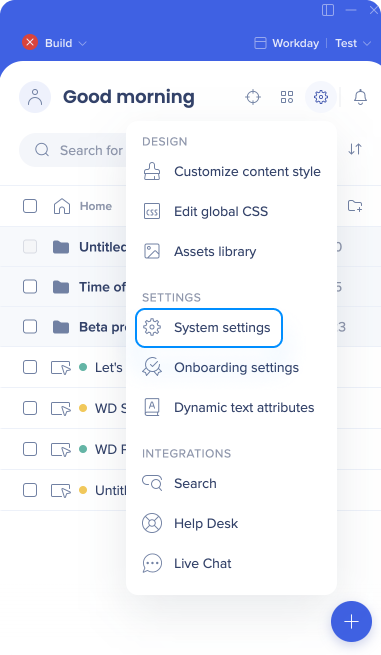
- [ユーザー設定]タブで、ブラウザを選択し、[拡張機能を追加]を選択します
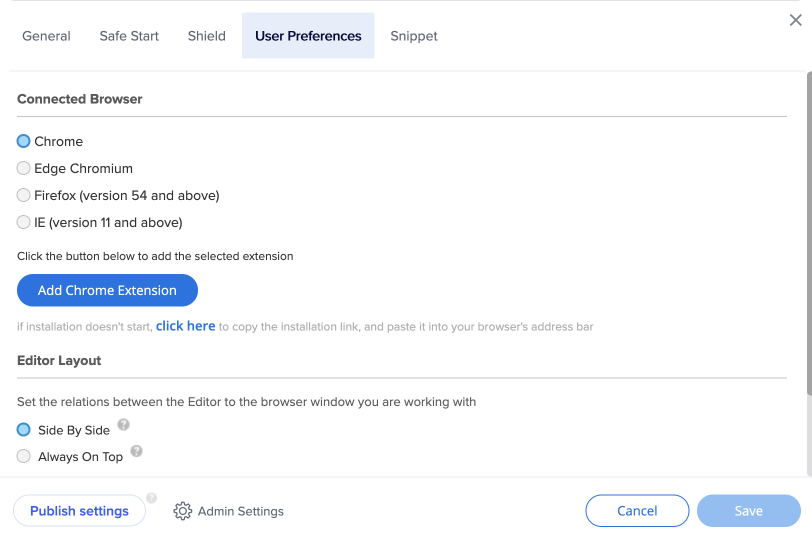
- ブラウザで、拡張機能を追加を選択します
- ブラウザで確認を求められた場合は、再度拡張機能を追加を選択します。
技術的なノート
- エディターは、英語、日本語、フランス語、スペイン語、ブラジルポルトガル語、ドイツ語で利用できます。
- バージョン5.0.0以降では、エディターは更新プログラムを自動的に確認し、ダウンロードし、インストールします。 5.0.0より前のバージョンを使用している場合は、現在のバージョンをインストールする前にアンインストールしてください。
- この記事のいずれかのステップで問題が発生した場合は、トラブルシューティング記事を参照するか、WalkMeサポート窓口までお問い合わせください。
Editor Access Issues
- インストール後に拡張機能に問題が発生した場合や、エディターを希望するページに接続できない場合は、以下の記事を参照してください:
User Extension Overview
エディターをアンインストールします
Windowsでアンインストールするには:
-
コントロールパネルを開きます
-
プログラム、[プログラムと機能]を選択します
-
「WalkMe X.X.X」を右クリックし、アンインストールを選択します
-
画面上の指示に従ってください
macOSでアンインストールするには:
-
Finderを開きます
-
アプリケーションフォルダに移動します
-
WalkMeアプリを検索します
-
WalkMeアプリをゴミ箱にドラッグします
-
ゴミ箱を空にします
エディターのバージョンを確認してください
エディターでプロフィールアイコンを選択します。 バージョン番号は、メニューの下部に表示されます。
エディターと拡張機能のリリースについては、リリースノートを参照してください。
Release Notes – 2026


