WalkMe UE
WalkMe EUA
SAP EUA e UE
Canadá
FedRAMP
Nativo móvel
Breve Visão Geral
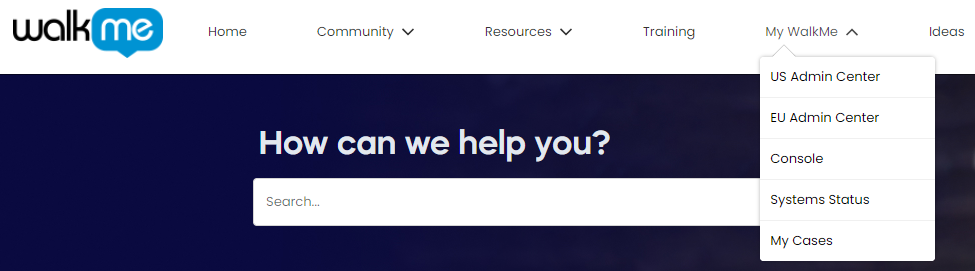
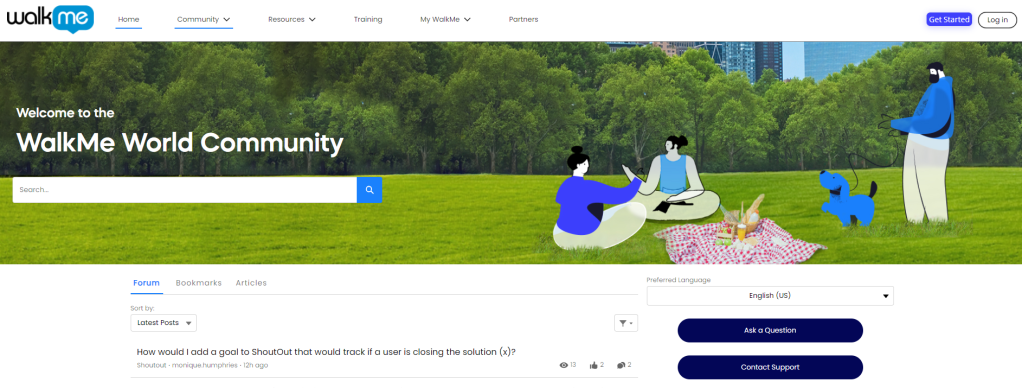
A nossa equipe dedicada de Suporte do WalkMe está sempre pronta para ajudar com quaisquer questões técnicas ou resolução de problemas relacionadas ao produto WalkMe. Os casos de suporte são gerenciados por meio de um sistema de tickets eficiente e fácil de usar localizado no Comunidade Mundial WalkMe.
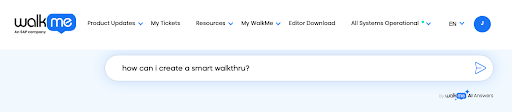
Respostas de IA é o nosso Mecanismo de IA integrado em support.walkme.com. Basta fazer uma pergunta e ver as respostas chegarem!
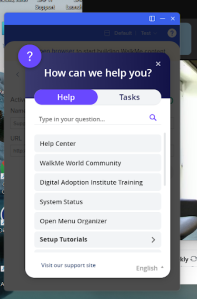
A pesquisa assistida integrada está disponível no Editor WalkMe com informações e orientações úteis. Clique no ícone de interrogação no canto superior direito do editor para abrir o menu e encontrar orientações úteis.
Nós também recomendamos usar oRastreador de Fluxo ferramenta para solução de problemas. É uma ferramenta valiosa projetada para ajudar você a gerenciar e resolver problemas técnicos de forma mais eficaz.
Criando casos
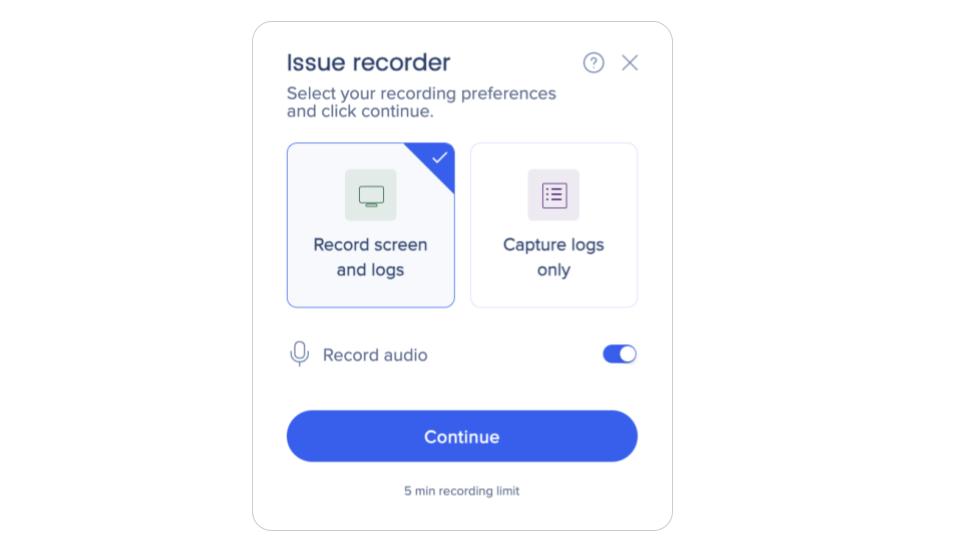
Você pode entrar em contato com o Suporte do WalkMe criando um caso no portal da comunidade, bate-papo ou, em alguns casos, usando o Assistente do WalkMe Builder ou o Gravador de problemas.
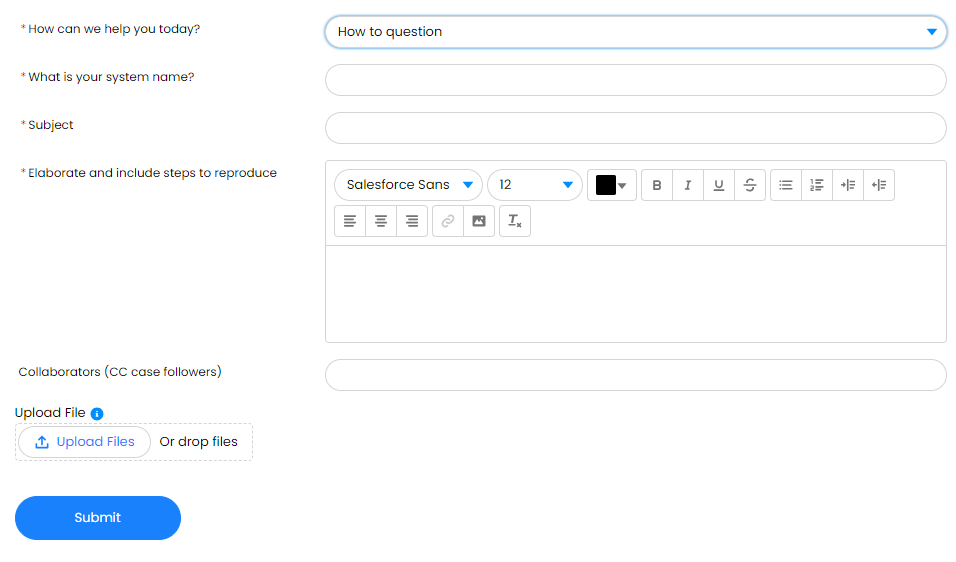
Adicionar colaboradores permite pessoas adicionais ajudam seu caso ou recebem atualizações de caso. Qualquer pessoa que você adicionar verá as comunicações de casos e poderá interagir diretamente com o engenheiro de suporte, se necessário.
Para adicionar um colaborador:
No campo Colaboradores (seguidores de casos CC), digite o endereço de e-mail de quem você deseja adicionar como colaborador
Para adicionar vários colaboradores, separe cada endereço de e-mail com uma vírgula ,
Anexar uma captura de tela ou arquivo (recomendado)
Observação
O tamanho do arquivo não pode exceder 20 mb. Arquivos executáveis e DLL não são suportados.
Clique em Enviar
Você verá uma notificação de que seu caso foi enviado com sucesso
Depois de enviar um caso, um O ID do caso é atribuído e você pode acompanhar o andamento do caso no portal de tickets. Todas as respostas são atualizadas para o caso e também enviadas por e-mail. Consulte como gerenciar e acompanhar casos.
Criar um caso a partir do chat
Às vezes, você tem uma pergunta rápida, gostaria de uma atualização rápida ou simplesmente prefere o chat como opção de comunicação. De qualquer forma, estamos aqui para ajudar.
Observação
Afuncionalidade chat está disponível apenas para clientes pagantes.
Para acessar o chat, o domínio abaixo deve estar permitido:
O recurso de bate-papo ao vivo não está disponível no Insights devido a um problema técnico cuja resolução está levando mais tempo do que o esperado. No entanto, nossa equipe está trabalhando ativamente no problema para restaurar o recurso o mais rápido possível.
Localize o botão de bate-papo no canto inferior direito da página
Insira o assunto
Você será conectado a um agente 😀
Crie um ticket a partir do Assistente do WalkMe Builder (AWMB).
O Assistente do WalkMe Builder ajuda os construtores quando encontram itens do WalkMe que não estão se comportando como esperado, ajudando a resolver o problema no local ou enviando um relatório diretamente do Editor. É recomendável usar o Assistente do WalkMe Builder sempre que possível, pois reduz o tempo de resolução criando automaticamente informações sobre o item.
Depois que um ticket for criado usando o Assistente do WalkMe Builder (AWMB), você poderá rastrear seus tickets noPainel de Atividades (PA).
Nem todos os tickets do WalkMe Builder Assistant são encaminhados para o suporte do WalkMe, mas se um caso de suporte for aberto, o caso também será adicionado aoPortal de tickets de suporte do WalkMe World.
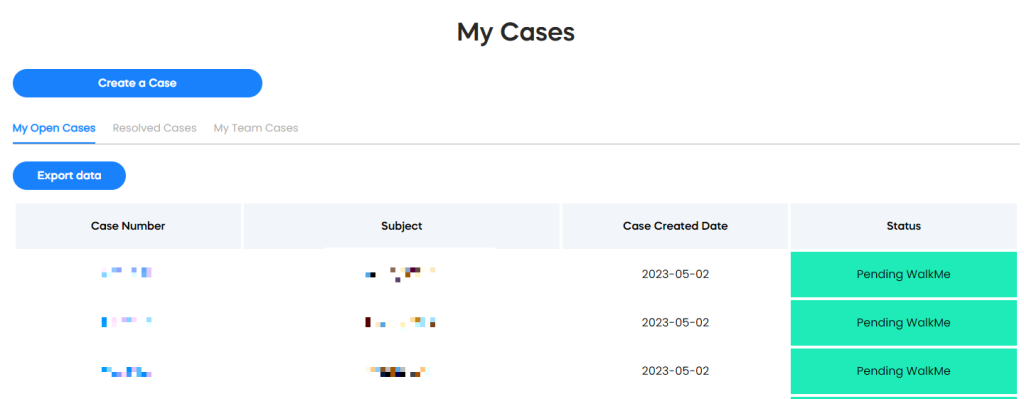
A guia Meus Casos Abertos fornece detalhes sobre seus casos em andamento
Depois que o caso for resolvido, você poderá visualizar o histórico do caso e os detalhes da resolução na guia Casos Resolvidos.
Observação
Você pode reabrir um caso fechado dentro de 15 dias a partir da data de fechamento. Após esse tempo, um novo ticket deve ser criado. Você pode fazer referência ao ID do caso antigo no novo ticket para fornecer contexto adicional. Para reabrir um caso, responda ao caso.
Ver casos em toda a sua equipe
Na guia Casos da minha equipe, você pode visualizar todos os casos associados à sua conta, mesmo que você não tenha criado o ticket.
Funcionalidade ativada
Para ativar essa funcionalidade, entre em contato com o Gerente de Sucesso do Cliente ou com o WalkMe e solicite acesso.
Práticas recomendadas ao criar casos
O campo "Elaborar e fornecer etapas para reprodução" no formulário de contato com o suporte é a oportunidade de adicionar contexto e informações adicionais para que seu engenheiro de suporte possa começar a investigar imediatamente.
Recomendamos seguir este modelo, incluindo as seguintes informações para acelerar a investigação:
Visão geral do desafio.
Nome ou ID do item do WalkMe afetado
Nomes de etapas para problemas com o Smart Walk-Thru
Passos para reproduzir o problema (instruções passo a passo, por favor)
Capturas de tela, vídeos ou arquivos - são úteis mesmo se não tivermos acesso ao site, pois podem nos ajudar a preparar uma chamada de compartilhamento de tela
Como você solucionou problemas até agora?
Quando funcionou pela última vez?
Credenciais do site, se possível
O problema está no ambiente de produção ou de teste?
Seu fuso horário ou horário de trabalho preferido
Qualquer outra informação importante que possa nos ajudar
Dica
Nenhum detalhe é pequeno demais! Por favor, adicione o máximo de informações possível.
Você deve estar conectado à Comunidade para criar ou gerenciar um caso.
Níveis de prioridade
Nível de prioridade
Descrição
P1
Crítico: uma funcionalidade principal do sistema está inoperante, de modo que os processos críticos de negócios estão paralisados e não existe solução alternativa.
Isso se aplica a um ambiente de produção e indica que o sistema não está carregando ou causando danos ao aplicativo do Cliente ou que um componente do sistema está falhando repetidamente.
P2
Grave: o sistema está operacional, mas degradado, causando um impacto significativo na operação de negócios, ou você corre o risco de perder prazos de negócios
P3
Tolerável: o sistema é utilizável, funcionalidades ou componentes não críticos são afetados e o problema não representa um impacto significativo nas operações.
P4
Questões: Inclui perguntas gerais, solicitações de documentação ou outros problemas não críticos relacionados ao sistema. As operações não são afetadas.
Exclusão de responsabilidade
Salvo indicação em contrário no contrato, as descrições de prioridade acima se aplicam ao seu contrato em correlação ao Nível de suporte listado. A versão do Acordo de Nível de Serviço (SLA) que estava em vigor no momento do seu contrato continuará a ser mantida durante toda a duração do contrato, independentemente de quaisquer versões subsequentes do SLA.
Perguntas frequentes
Devo fornecer à minha equipe de TI uma lista de requisitos de acesso para trabalhar com o suporte do WalkMe?
Sim, recomendamos incluir na lista de permissões os domínios abaixo especificamente para o Suporte:
O Suporte do WalkMe poderá ajudá-lo com problemas técnicos e também orientá-lo na direção certa se tiverdúvidas sobre como realizar alguma ação.
Para outros tópicos, nossa equipe pode conectá-lo diretamente a um contato mais relevante.
Para consultas relacionadas à criação e design de conteúdo para alinhar com metas estratégicas de adoção digital, ajuda com testes ou solicitações de personalização, nossa equipe de Serviços Profissionais ficará feliz em ajudar
Para perguntas relacionadas ao seu contrato e cobrança, entre em contato com sua equipe de Sucesso
Recebi um link de agendamento, mas a disponibilidade não funciona para mim.
Informe o engenheiro de suporte e forneça sua faixa de disponibilidade. A nossa equipe fará o possível para satisfazer o seu pedido.
Acho que meu agente pode estar localizado em um fuso horário diferente do meu
A nossa equipe está distribuída globalmente para lhe fornecer a resposta mais rápida. Se você quiser que seu ticket seja processado dentro de um fuso horário específico, informe seu agente no ticket.
Quantos problemas são tratados por caso?
Pretendemos que cada caso seja específico para uma questão única, a fim de manter objetivos e prazos claros.
Como o WalkMe pode ajudar a solucionar problemas no meu ambiente SAP?
Para permitir que WalkMe Support acesse sua conta hospedada no SAP para solução de problemas em tempo real, o administrador do sistema (usuário administrador) precisa ativar o acesso no Centro de administração, que é restrito por padrão. Vá para Centro de Administração >Segurança >Acesso WalkMe, ative o Acesso WalkMe, defina a janela horária e, opcionalmente, adicione um e-mail de personificação. Isso deve ser feito manualmente, pois o WalkMe não pode habilitar o acesso para você.



 Adicionar colaboradores (opcional)