Breve Visão Geral
Dicas Inteligentes são dicas avançadas que ajudam os usuários a entender seu site ou produto. Use o SmartTips para adicionar orientações úteis para áreas confusas, verificar se os usuários estão preenchendo formulários corretamente ou fornecer sugestões baseadas em IA que melhoram a qualidade da entrada em tempo real.
As Dicas Inteligentes são criadas no editor. Dicas Inteligentes individuais são criadas em um conjunto - um grupo de Dicas Inteligentes que aparecem no mesmo formulário ou na mesma página. Dicas Inteligentes podem ser usadas em vez ou além dos Guias Inteligentes. O SmartTips de IA também pode ser criado diretamente do console usando a Inteligência de UI.
AI SmartTips
SmartTips: Getting Started Guide
🎓 Instituto de Adoção Digital
Como funciona
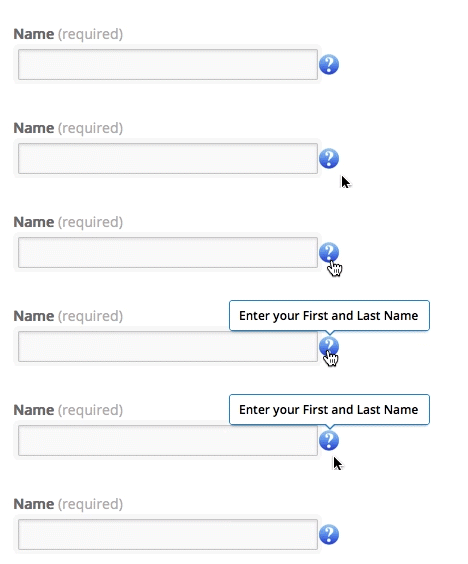
O SmartTips pode exibir dicas de ferramentas em um ícone ou diretamente sobre o elemento selecionado.
SmartTips de Orientação
Aparecerá quando um usuário se concentra no campo selecionado (passar o mouse sobre ele, clicar ou marcar a tecla para ele), apresentando informações adicionais sobre o campo ou elemento.
SmartTips de Validação
Aparecerá quando um usuário desfoca (clica ou desvia) um campo e a entrada estiver incorreta (a regra de validação é avaliada como falsa), fornecendo feedback em tempo real antes do envio do formulário.
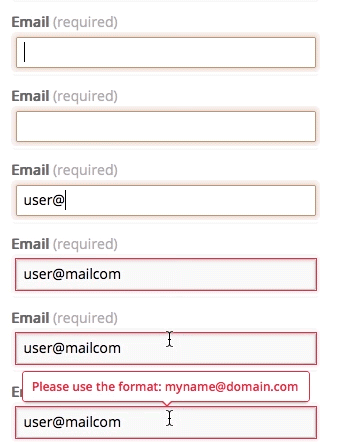
Ao usar Orientação e Validação no mesmo campo, a mensagem de orientação é colocada sobre um ícone e a mensagem de validação aparece sobre o elemento selecionado.
Para obter um guia passo a passo sobre a criação de SmartTips:
SmartTips: Getting Started Guide
SmartTips de IA
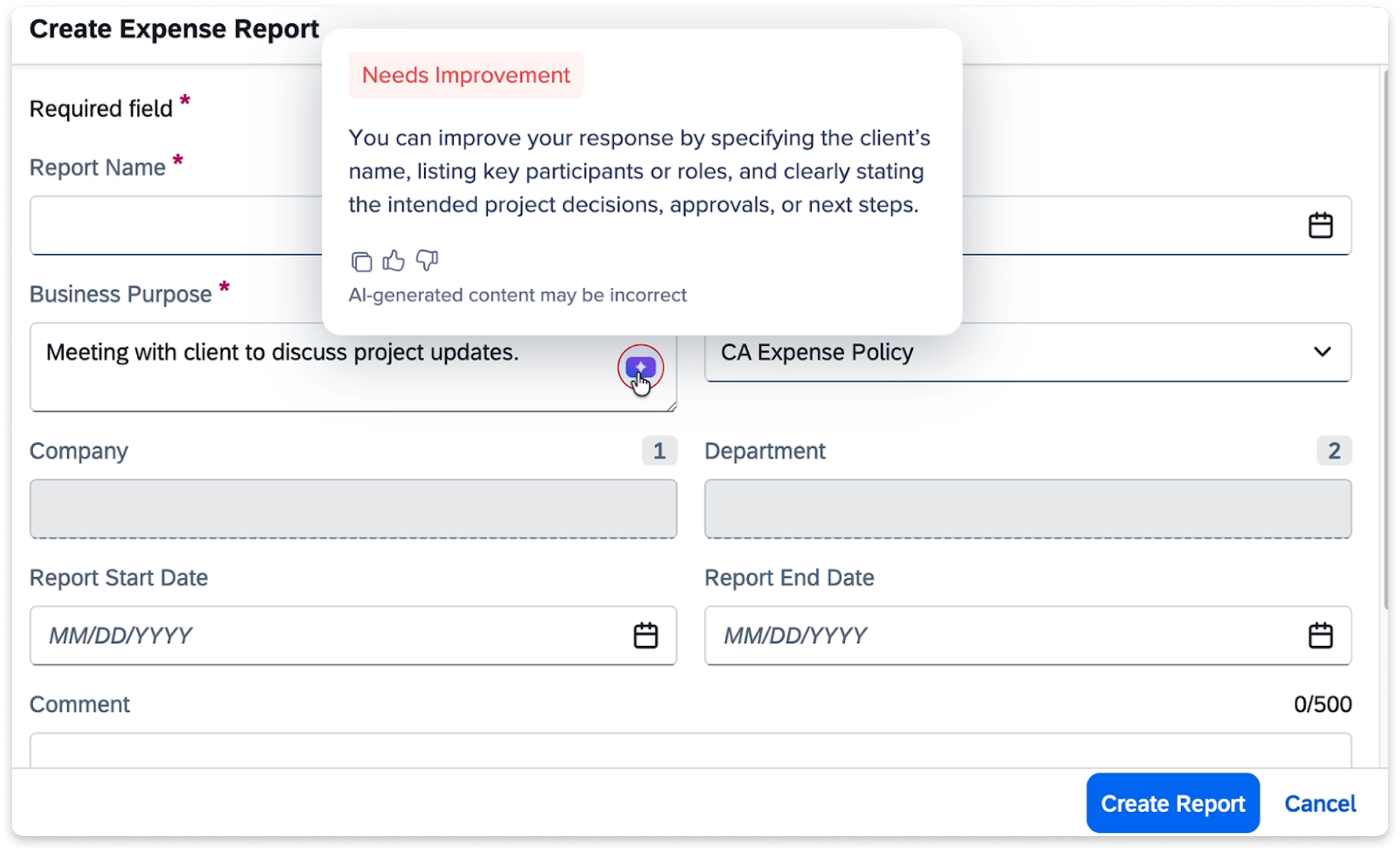
Avalie a entrada do usuário quando ele sai do campo e exibe um indicador com código de cores: verde quando a entrada atende à regra de validação, vermelho quando precisar de melhorias. Quando a entrada é vermelha, a IA gera uma sugestão para ajudar o usuário a melhorar sua entrada. O SmartTip de IA agora é o tipo de SmartTip padrão para todos os clientes elegíveis. Quando você abre o popover de captura para adicionar um novo SmartTip, ele é transferido para o SmartTip de IA.
AI SmartTips
Observação
Se preferir não usar SmartTips de IA, você pode alternar o tipo a qualquer momento durante a captura. Para desativar o recurso completamente, entre em contato com seu CSM ou com o Suporte do WalkMe.
Conjuntos
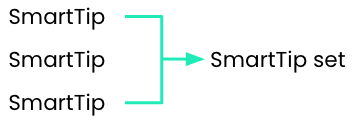
Um conjunto é um grupo de Dicas Inteligentes relacionadas. Assim como as etapas de um Guia, as Dicas Inteligentes são criadas como um grupo dentro de um conjunto. Nenhuma Dica Inteligente individual pode ser independente de um conjunto, assim como nenhum passo individual pode existir independentemente de um Walk-Thru. A primeira etapa ao criar Dicas Inteligentes é criar o conjunto no qual as Dicas Inteligentes relacionadas serão agrupadas.
Configurações de um conjunto
Ao criar um conjunto, primeiro você será solicitado a determinar onde esse conjunto será reproduzido: em uma página específica ou em várias páginas.
- Exibir apenas em uma página específica requer o uso do mecanismo de regras para definir a página (o mais usado é o tipo de regra URL). Definir uma página específica maximiza o desempenho.
Observação
Evite usar elementos na tela nas condições definidas. Elas são avaliadas no carregamento da página e farão com que a Dica Inteligente não apareça em um sistema SPA. Coloque todas as condições de elemento na tela nas regras de exibição Dicas inteligentes.
- Exibir em várias páginas reproduzirá o conjunto em todas as páginas; você não precisará criar uma regra.
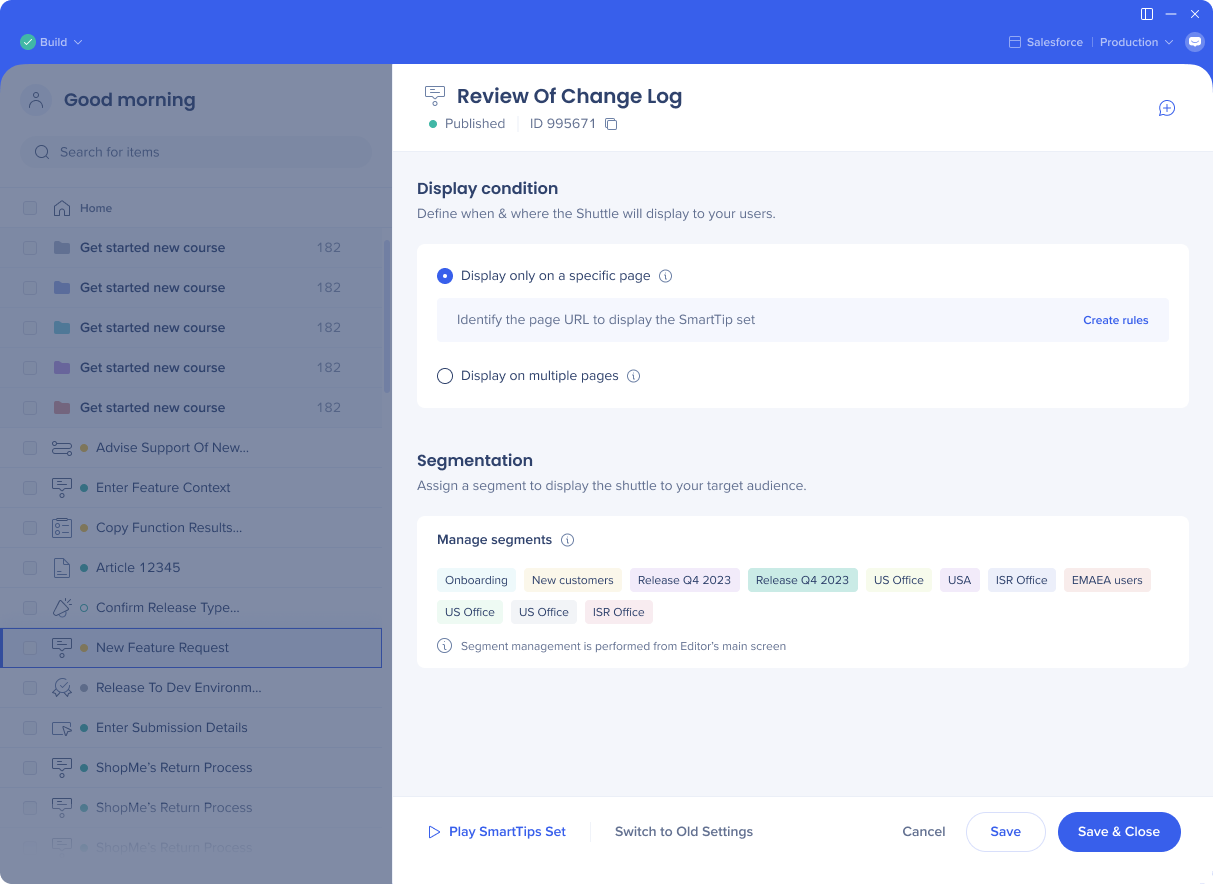
Configurações de segmentação
Antes de exibir Dicas inteligentes, o WalkMe verifica as regras de segmentação do conjunto para verificar se a regra é verdadeira. Se for, o WalkMe executa simultaneamente todas as Dicas inteligentes dentro do conjunto.
Adicione o conjunto a um segmento para segmentar um público-alvo específico. Para um formulário que se aplica tanto a administradores quanto a vendas, aplique ambos os segmentos globais ao conjunto de Dica Inteligente.
Você pode adicionar seus segmentos a partir do editor.
Segmentation
Observações
Clique no ícone + Adicionar Nota no canto superior direito para criar notas.
As notas podem ser usadas para colaborar com membros da equipe no editor e não aparecerão para os usuários.
Alguns exemplos de casos de uso de notas são:
- Deixe um lembrete de uma ação a ser executada posteriormente em um item
- Deixe um comentário para o seu colega
- Explique com suas próprias palavras o que você construiu e por quê
O que são Dicas Inteligentes de Orientação?
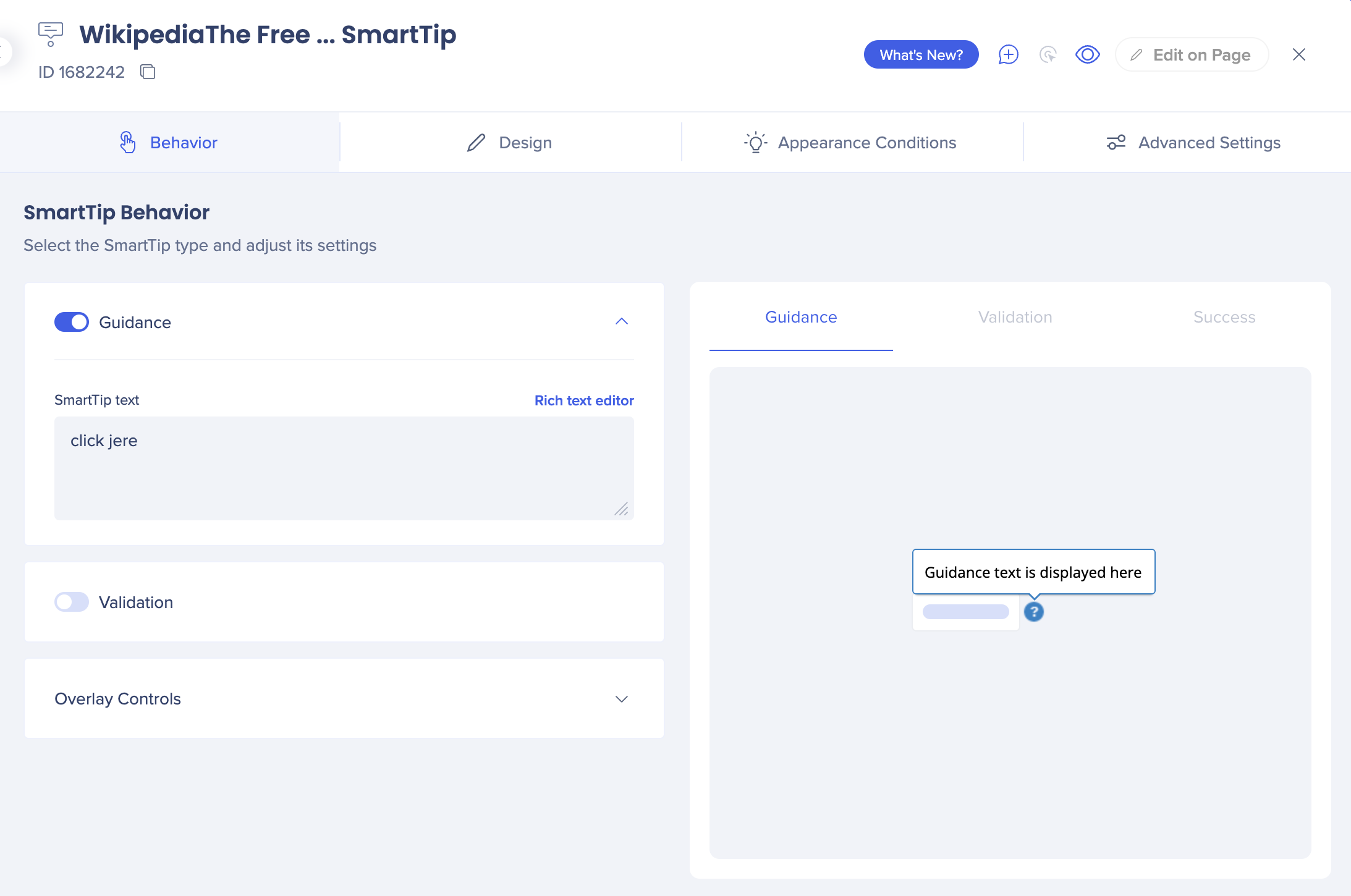
Uma Dica Inteligente de Orientação exibe apenas uma mensagem ao usuário. As mensagens de Dicas Inteligentes de Orientação aparecem quando você passa o mouse sobre o ícone ou, se você exibe a mensagem no elemento, ela aparece quando você passa o mouse ou foca (clica ou toca) no elemento. Essa mensagem pode ser exibida no elemento ancorado ou no ícone de Dica Inteligente.
Usando a guia Comportamento, você pode configurar essas configurações e acessar o editor de texto enriquecido para personalizar o design da Dica Inteligente.
Dica em Vídeo de Terça-feira
O que são Dicas Inteligentes de Validação
As Dicas Inteligentes de Validação verificam se um usuário adicionou conteúdo válido aos campos. Elas verificam as entradas de campo com base nas regras de validação.
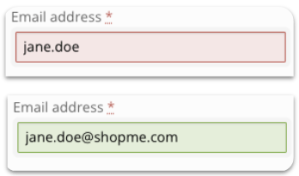
As regras de validação permitem definir o que é considerado entrada válida para um campo. Se a regra de validação for avaliada como falsa (entrada incorreta em um campo), a Dica inteligente exibirá sua mensagem de validação.
As regras de validação são verificadas quando um usuário desvia o foco (clica ou desvia) de um campo. O ícone Dica inteligente de validação ou destaque do elemento será exibido se o usuário preencher o campo incorretamente (a regra de validação é avaliada como falsa) e desaparecerá quando o usuário tiver corrigido o erro (a regra de validação é avaliada como verdadeira).
Uma Dica Inteligente de Validação só é executada se a regra for falsa; em outras palavras, se o elemento selecionado não for um número de telefone válido, a validação será exibida.
A validação pode ser definida para aparecer no ícone Dica Inteligente ou no campo selecionado. A mensagem será exibida quando o usuário passar o mouse sobre o ícone.
Você pode configurar regras de validação e mensagens de sucesso na guia Interação.
Selecione entre as seguintes regras de validação predefinidas ou crie uma nova regra personalizada:
- Obrigatório: a regra avaliará se há texto no campo anexado. Se deixado em branco, a regra de validação será falsa.
- Campo numérico: verifica se a entrada é um valor numérico.
- Formato de data: verifica se a entrada está em um formato de data válido, como dd/mm/yyyy.
Observação
Ao usar um seletor de data, o usuário deve interagir com um campo de entrada e sair dele (clicar fora) para que a validação ocorra.
- Formato de tempo: verifica se a entrada está em um formato de tempo válido, como 14:00 ou 2PM.
- Número de telefone dos EUA: verifica se a entrada é um número de telefone dos EUA com 10 dígitos (código de área mais número). Essa regra não pode verificar se os números são reais, apenas se estão escritos no formato correto.
- Formato de endereço de e-mail: verifica se a entrada está em um formato de e-mail válido e inclui um símbolo @ no formato de endereço da Web: verifica se a entrada está em um formato de endereço da Web válido.
Se você escolher um dos presets e selecionar Condições de atualização, você verá como essas predefinições são escritas no Rule Engine. Por exemplo, o A predefinição Número de telefone dos EUA usa a seguinte regra:

Personalização global
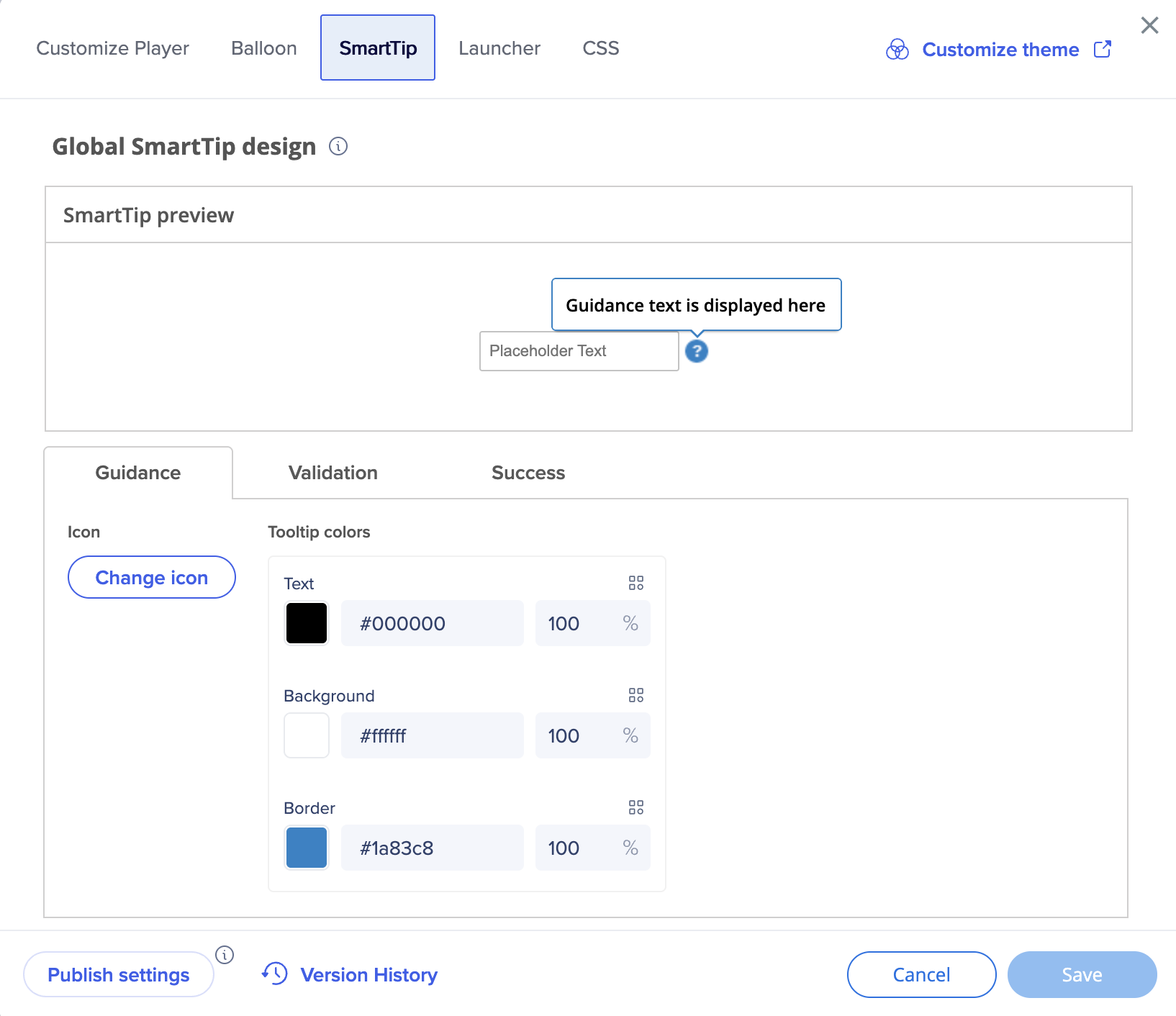
A personalização global permite alterar o design de todas as Dicas Inteligentes, sem a necessidade de personalizar Dicas Inteligentes individuais à medida que elas são criadas. O uso da personalização global mantém uma aparência consistente para todas as Dicas Inteligentes.
A prática recomendada é definir um estilo para dicas de ferramentas de erro para manter a uniformidade na plataforma. A personalização global não se aplica retroativamente e só afetará as Dicas Inteligentes criadas após o design ser salvo.
Para acessar os Ajustes globais:
- No editor, selecione Ajustes
- Selecione Personalizar estilo de conteúdo
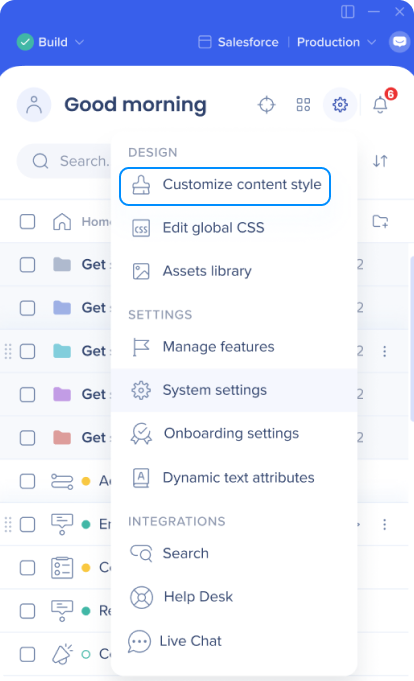
- Vá para a guia SmartTip
Você pode substituir a cor global, texto e estilo de ícone para SmartTips de orientação nos Ajustes SmartTip. Isso ocorre porque existem diferentes casos de uso para SmartTips de orientação e você pode nem sempre querer o mesmo estilo.
Dica
As Dicas inteligentes de validação só podem usar o estilo padrão global e não podem ser personalizadas individualmente.
Publicação
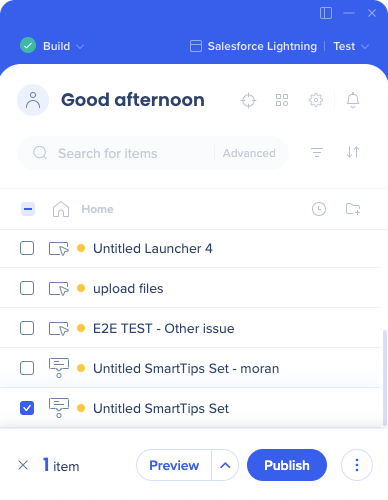
Quando estiver pronto para publicar suas SmartTips, selecione o conjunto SmartTip e depois Publicar.
Observação
A publicação de um conjunto publicará todas as Dicas Inteligentes dentro desse conjunto
Se você preferir não publicar uma ou mais SmartTips no seu conjunto, você pode desativá-las abrindo o menu Opções ao lado da SmartTip e selecionando Desativar SmartTip.
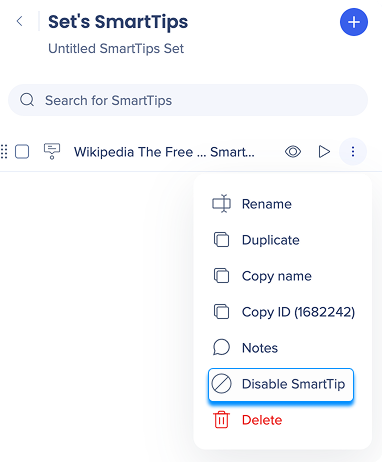
Da mesma forma, Dicas Inteligentes individuais não podem ser arquivadas, apenas conjuntos inteiros. Para desativar uma Dica Inteligente individual, desative-a no menu Opções.
SmartTips não estão aparecendo?
Se nenhuma das Dicas Inteligentes do conjunto estiver aparecendo:
- Verifique as regras de exibição da página do conjunto
- Verifique as regras de segmentação do conjunto de regras
Se as Dicas Inteligentes individuais não estiverem sendo exibidas:
- Verifique a regra de exibição da SmartTip; tanto a regra de exibição QUANTO a segmentação definida devem ser verdadeiras para que a SmartTip seja exibida.
- Tente capturar novamente o elemento Se uma dica inteligente de validação não for exibida e verifique a regra de validação. Quando a regra for avaliada como verdadeira, a mensagem de validação será exibida.
Se as Dicas Inteligentes ainda não forem exibidas, entre em contato com o Suporte.
Notas técnicas
Desativar SmartTips de IA
Se preferir não usar SmartTips de IA, você pode selecionar SmartTip no menu suspenso Tipo do SmartTip a qualquer momento durante a captura. Para desativar o recurso completamente, entre em contato com seu CSM ou com o Suporte do WalkMe.
Usuários do SAP
Os usuários do SAP precisarão ativar a IA em suas contas e assinar os termos e condições do WalkMe AI.


