Breve Visão Geral
As guias de conteúdo no Insights permitem visualizar uma análise detalhada dos itens do WalkMe, com um painel disponível para cada tipo de conteúdo dentro de uma visão geral específica do sistema.
Lá você pode encontrar informações importantes para ajudar você a entender como os usuários interagem com o WalkMe diariamente e como uma solução existente pode ser aprimorada para obter melhores resultados.
Embora muitos dos painéis de conteúdo sejam semelhantes, há algumas diferenças a serem observadas, como a capacidade de aprofundar determinados assuntos, incluindo Smart Walk-Thrus, ShoutOuts e Enquetes.
Acesso
-
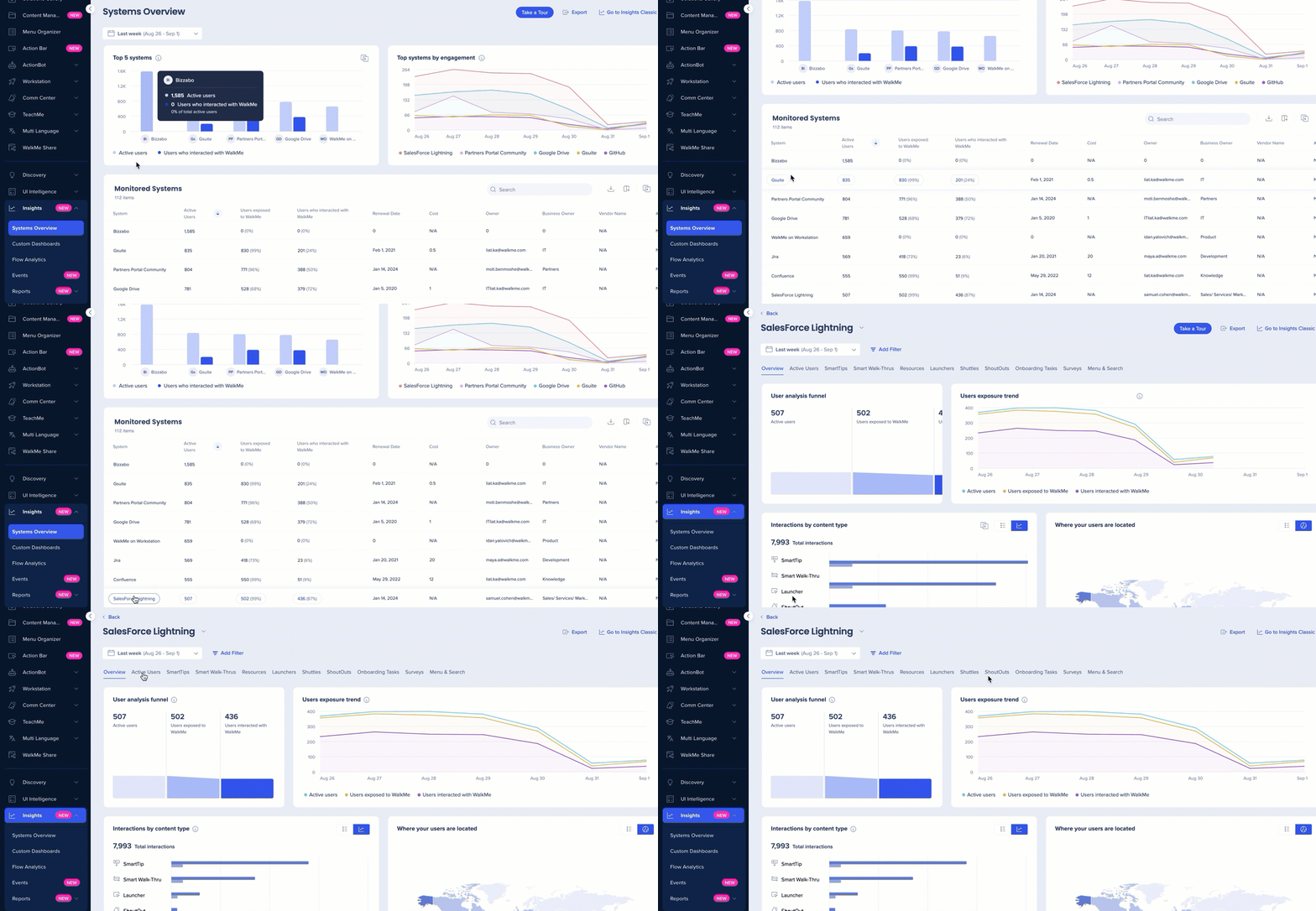
Navegue até a página Visão Geral do Sistema no console
-
Selecione um sistema no widget Sistemas Monitorados
-
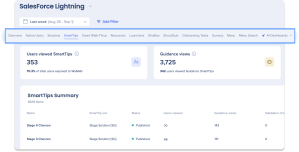
Selecione uma guia de Conteúdo
Como Funciona
Usuários ativos
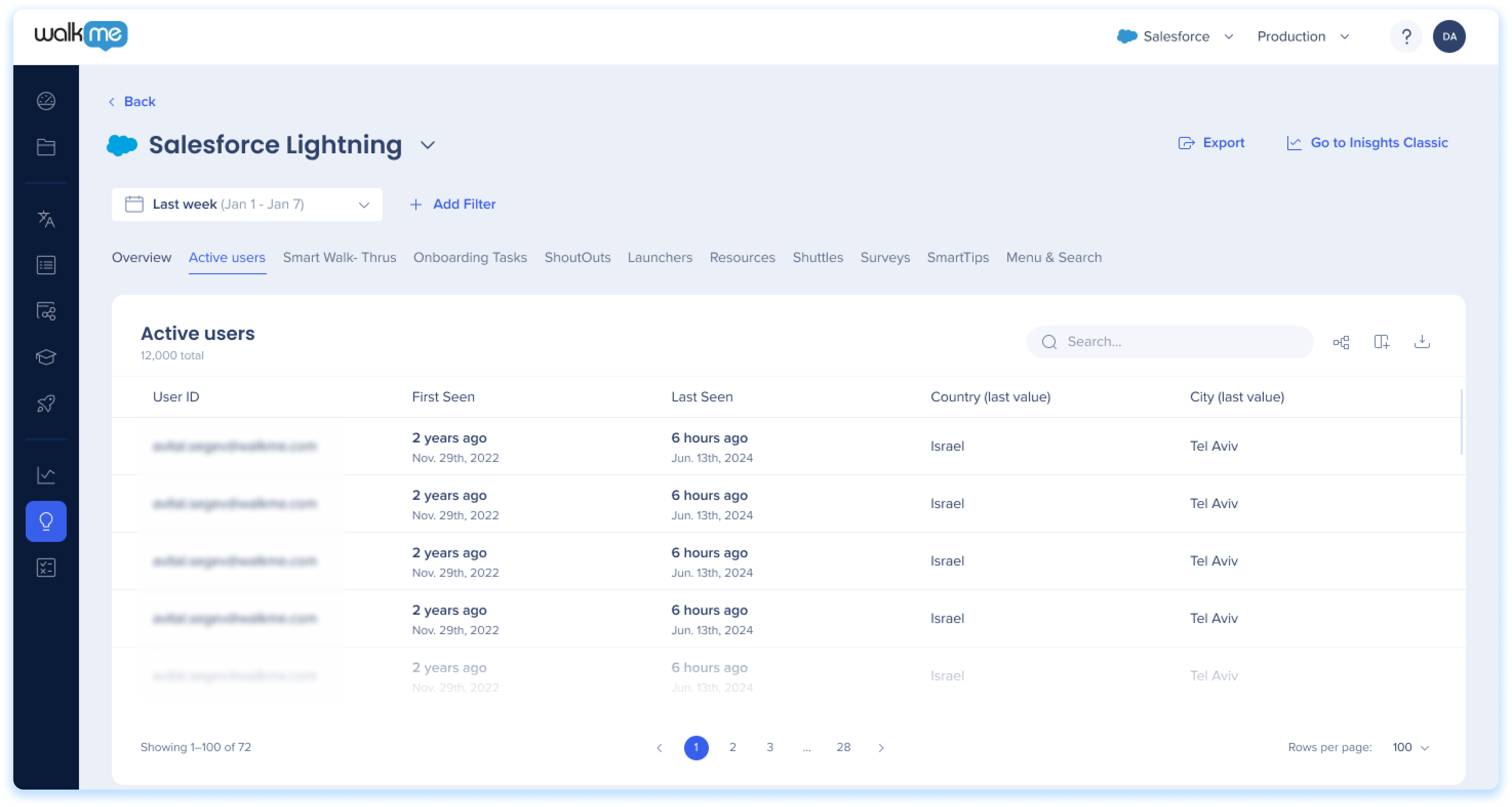
A guia Usuários ativos fornece informações valiosas sobre a atividade do usuário no seu site. Ele fornece uma lista abrangente de usuários que visitaram seu site enquanto o WalkMe estava ativo, independentemente de terem interagido ou não com um item do WalkMe.
Guia Usuários do Insights
Observação
A guia Usuários ativos exibe um máximo de 30 mil usuários para garantir o desempenho ideal.
SmartTips
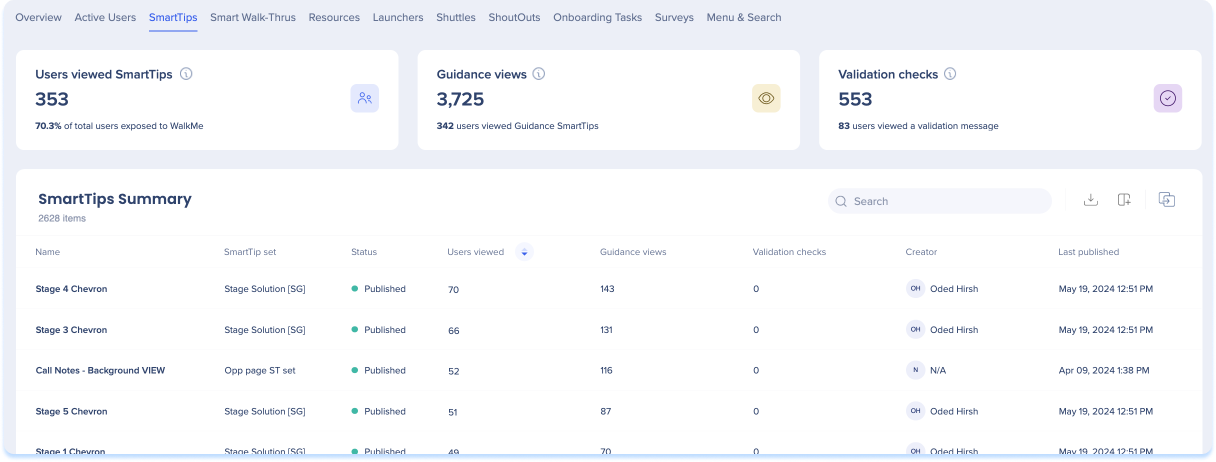
General SmartTips Metrics
-
Users viewed SmartTips: The total count of unique users who viewed any SmartTip message, and the percentage of users WalkMe was available to
-
Guidance views: The total count of times a SmartTip Guidance message was viewed (including multiple views by the same user)
-
Validation checks: The total count of times a SmartTip Validation rule was checked, and the total number of users who were prompted with a Validation message
SmartTips Summary
-
Name: The name the content creator gave to each SmartTip they created
-
SmartTips Set: The name the content creator gave to each SmartTip Set
-
Status: The color of the icon indicates its publish status:
-
Green - Published
-
Grey - Archived
-
Red - Deleted
-
Orange - Draft
-
Users Viewed: The total count of users who viewed a specific SmartTip
-
Guidance Views: The total count of times a specific Smart Tip Guidance message was viewed (including multiple views by the same user)
-
Validation Checks: The total count of times a SmartTip Validation rule evaluation resulted in a Validation message being displayed (including multiple views by the same user)
-
Creator: User who created the SmartTip
-
Last Published: The last date on which a specific SmartTip was published
Smart Walk-Thrus
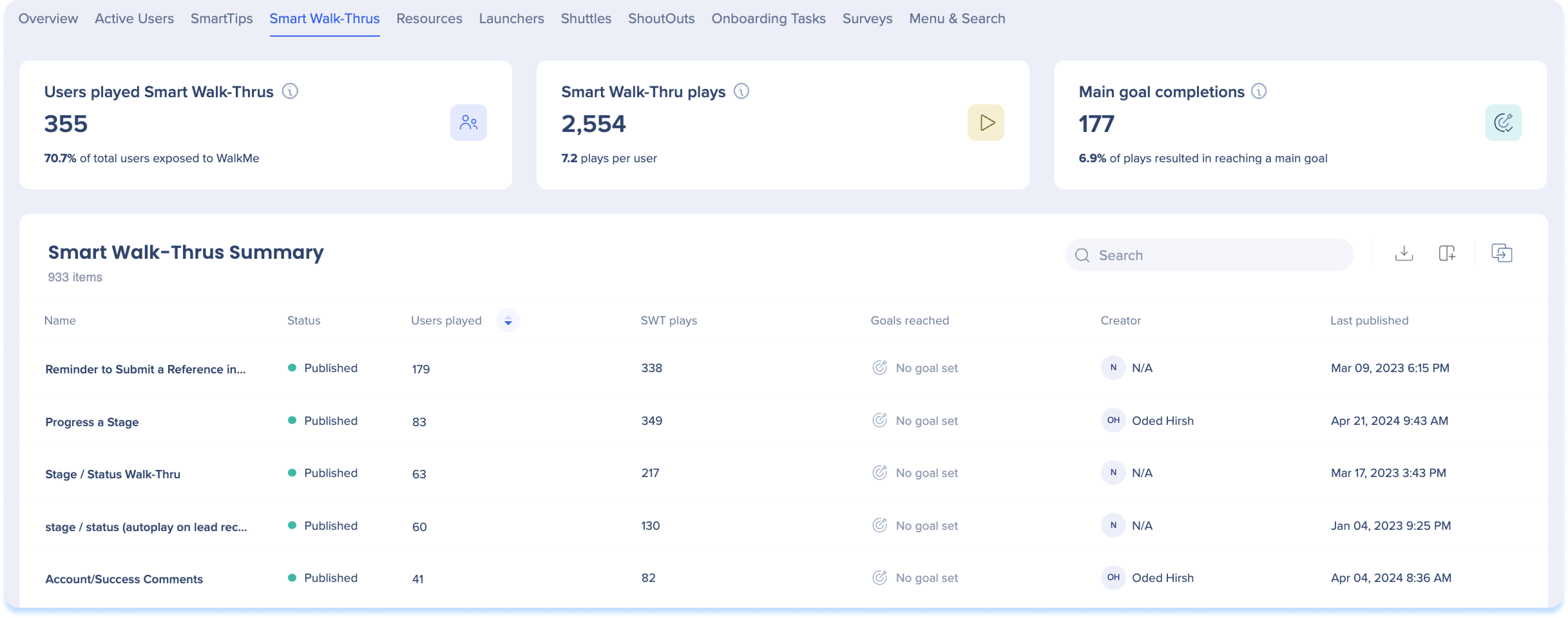
General Smart Walk-Thrus Metrics
-
Users played Smart Walk-Thrus: The total count of unique users who played any Smart Walk-Thru, and the percentage of users WalkMe was available to
-
Smart Walk-Thru Plays: The total count of times any Smart Walk-Thru was played (including multiple plays by the same user), and the average number of plays per user
-
Goals Reached: The total count of main Goals reached throughout all the Smart Walk-Thru plays, and the percentage of plays resulting in a user reaching a Goal
Smart Walk-Thrus Summary
-
Name: The name the content creator gave each Smart Walk-Thru
-
Status: The color of the icon indicates its publish status:
-
Green - Published
-
Grey - Archived
-
Red - Deleted
-
Orange - Draft
-
Users played: The total count of users who played the specific Smart Walk-Thru
-
SWT plays: The total count of times a specific Smart Walk-Thru was played (including multiple plays by the same user)
-
Goals reached (of Smart Walk-Thru Plays): The total count of main Goals that were reached when users played a specific Smart Walk-Thru
-
Creator: User who created the SWT
-
Last published
Observação
Ao contrário da seção Métricas Gerais do Smart Walk-Thru, nesta seção as jogadas que incluem mais de um Smart Walk-Thru (por exemplo, via ramificação ou Conectar-se ao Smart Walk-Thru) NÃO são contadas como uma única jogada. Em vez disso, cada Smart Walk-Thru que ocorre, seja parte de um fluxo maior ou não, é contabilizado como uma ação única.
Resources
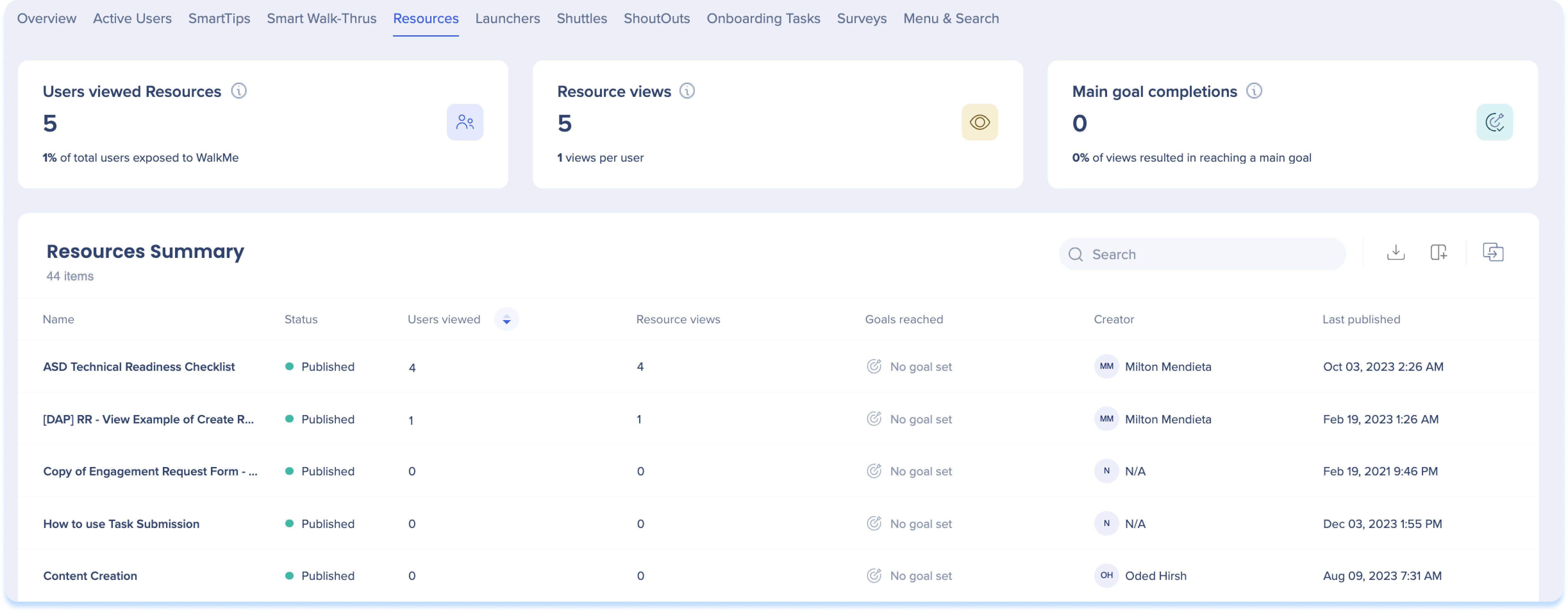
General Resources Metrics
-
Users viewed Resources: The total count of unique users who viewed any Resource, and the percentage of users WalkMe was available to
-
Resource views: The total count of times any Resource was viewed (including multiple views by the same user), and the average number of Resource views per user
-
Main goal completed: The total count of main Goals reached throughout all the Resource views, and the percentage of views resulting in a user reaching a Goal
Resources Summary
-
Name: The name the content creator gave each Resource
-
Status: The color of the icon indicates its publish status
-
Green - Published
-
Grey - Archived
-
Red - Deleted
-
Orange - Draft
-
Users viewed: The total count of users who viewed a specific Resource
-
Resource views: The total count of times a specific Resource was viewed (including multiple views by the same user)
-
Goals reached (of resource views): The total count of WalkMe Goals that were reached when users viewed a specific Resource
-
Creator: User who created the resource
-
Last Published: The last date on which a specific Resource was published
Launchers
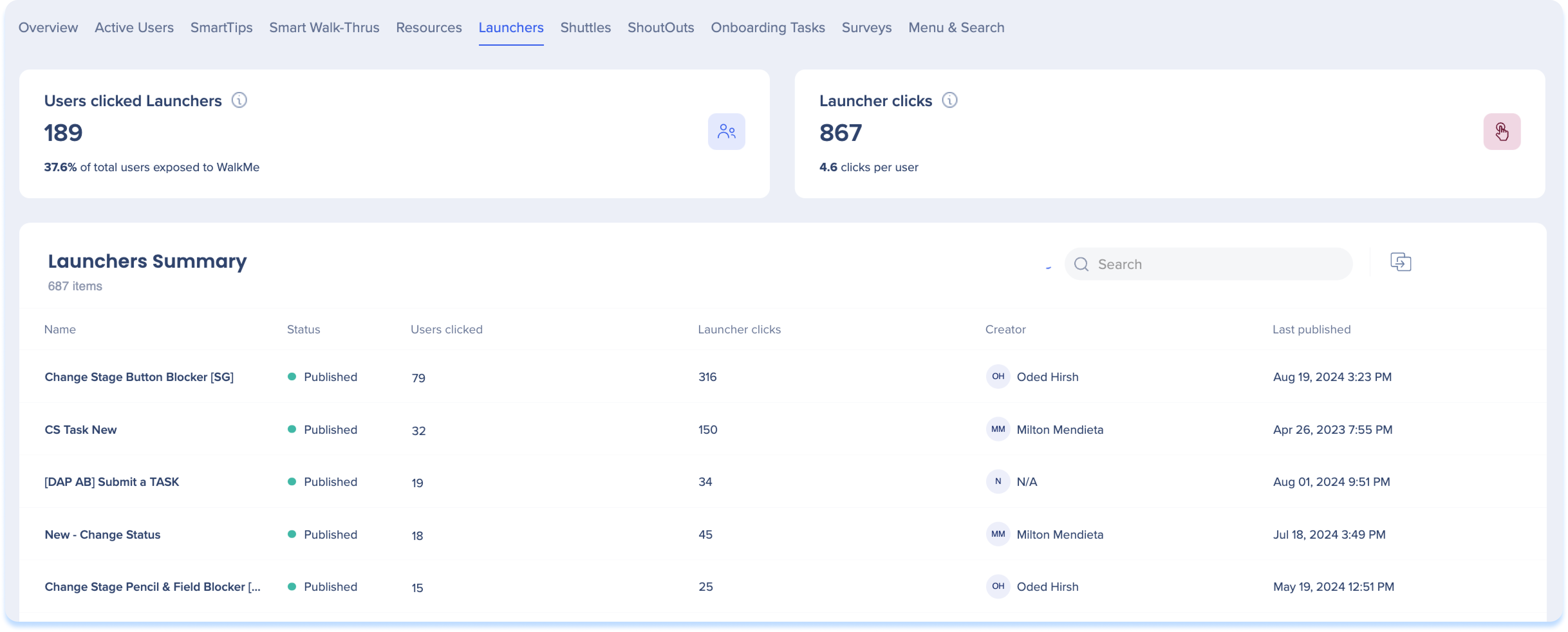
General Launchers Metrics
-
Users clicked Launchers: The total count of unique users who clicked any Launcher, and the percentage of users WalkMe was available to
-
Launcher clicks: The total count of times a Launcher was clicked, including multiple clicks by the same user
Launchers Summary
-
Name: The name the content creator gave each Launcher
-
Status: The color of the icon indicates its publish status:
-
Green - Published
-
Grey - Archived
-
Red - Deleted
-
Orange - Draft
-
Users clicked: The total count of users who clicked a specific Launcher
-
Launcher clicks: The total count of times a specific Launcher was clicked
-
Creator: User who created the launcher
-
Last published: The last date on which a specific Launcher was published
Shuttles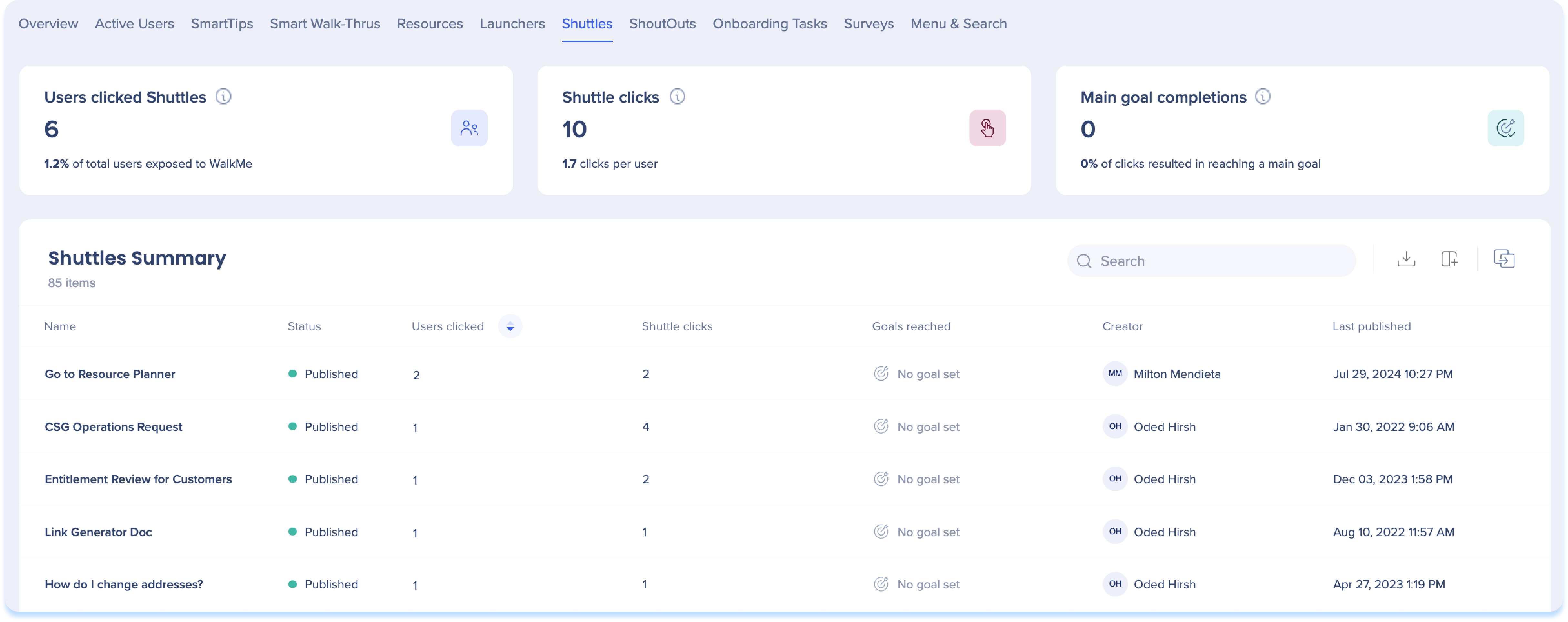
General Shuttles Metrics
-
Users clicked Shuttles: The total count of unique users who clicked any Shuttle, and the percentage of users WalkMe was available to
-
Shuttle clicks: The total count of times a Shuttle was clicked, including multiple clicks by the same user
-
Main goals reached: The total count of WalkMe Goals reached throughout all the Shuttle clicks, and the percentage of Shuttle clicks resulting in a user reaching a Goal
Shuttles Summary
-
Name: The name the content creator gave to each Shuttle they built
-
Status: The color of the icon indicates its publish status:
-
Green - Published
-
Grey - Archived
-
Red - Deleted
-
Orange - Draft
-
Users clicked: The total count of users who clicked a specific Shuttle
-
Shuttle clicks: The total count of times a specific Shuttle was clicked
-
Goals reached (of shuttle plays): The total count of main Goals that were reached when users played a specific Shuttle
-
Creator: User who created the shuttle
-
Last published: The last date on which a specific Shuttle was published
ShoutOuts
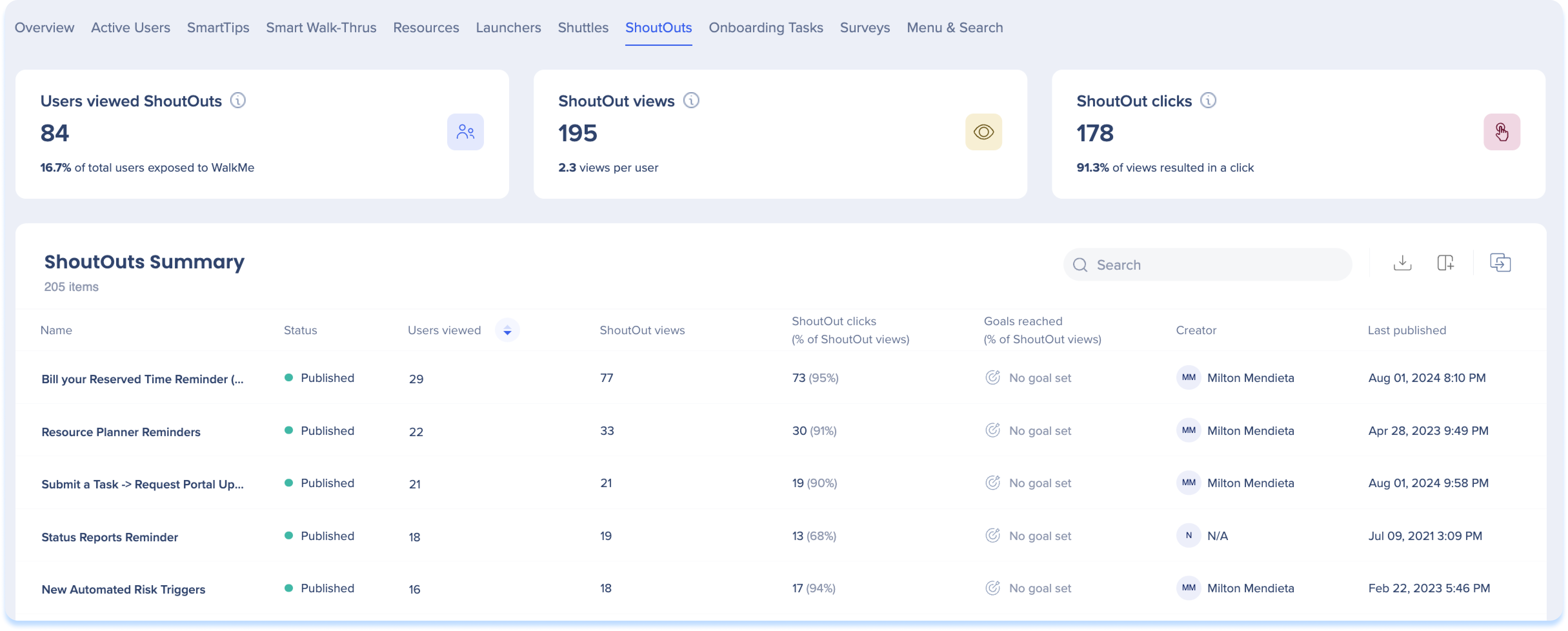
General ShoutOuts Metrics
-
Users viewed ShoutOuts: The total count of unique users who viewed any ShoutOut, and the percentage of users WalkMe was available to
-
ShoutOut views: The total count of times any ShoutOut was viewed (including multiple views by the same user), and the average number of views per user
-
ShoutOut clicks: The total count of action buttons users clicked throughout all ShoutOut views, and the percentage of ShoutOut views resulting in an action button click
ShoutOuts Summary
-
Name: The name the content creator gave each ShoutOut
-
Status: The color of the icon indicates its publish status:
-
Green - Published
-
Grey - Archived
-
Red - Deleted
-
Orange - Draft
-
Users viewed: The total count of users who viewed a specific ShoutOut
-
ShoutOut views: The total count of times a specific ShoutOut was viewed (including multiple views by the same user)
-
ShoutOut clicks (of ShoutOut Views): The total count of times a specific ShoutOut action button was clicked, and the click rate out of total views
-
Creator: User who created the ShoutOut
-
Last Published: The last date on which a specific ShoutOut was published
Onboarding Tasks
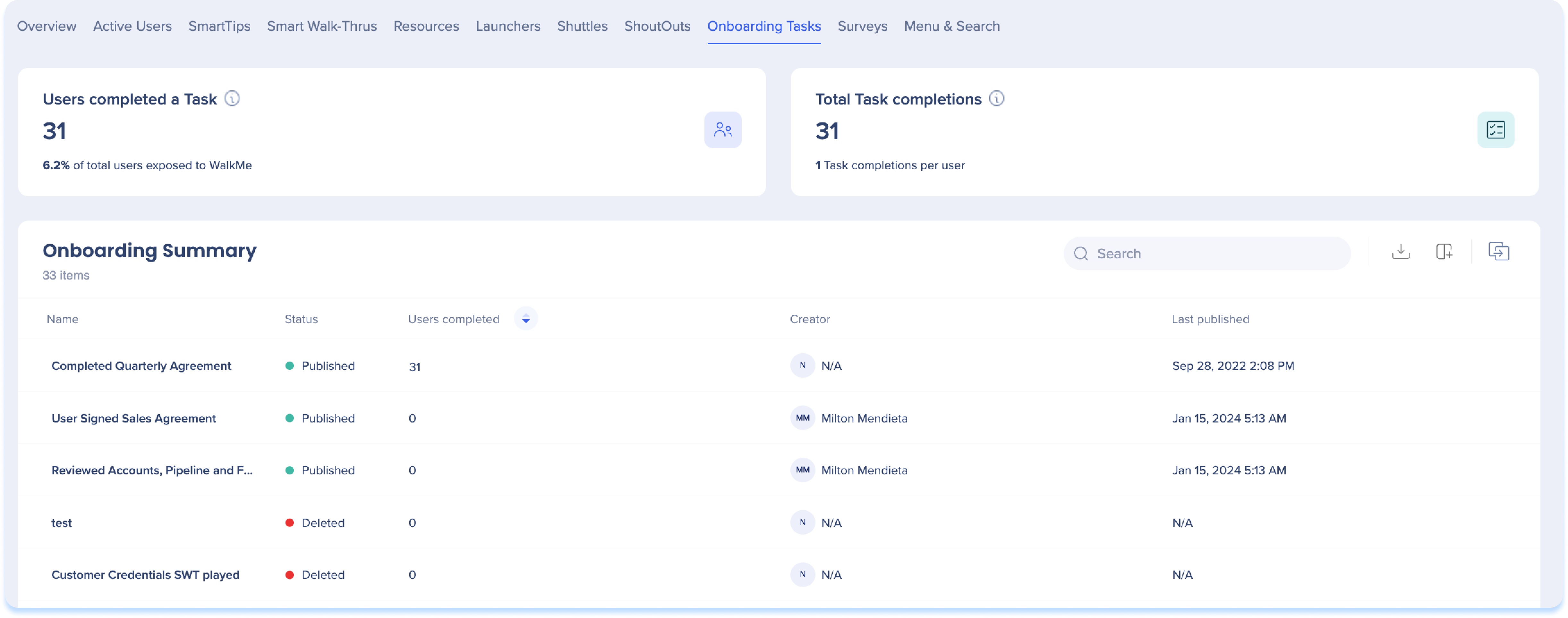
General Onboarding Metrics
-
Users completed a task: The total count of unique users who completed any Task, and the percentage of users WalkMe was available to
-
Total task completions: The total count of times a Task was completed, including multiple completions by the same user
Onboarding Tasks Summary
-
Name: The name the content creator gave each Task
-
Status: The color of the icon indicates its publish status:
-
Green - Published
-
Grey - Archived
-
Red - Deleted
-
Orange - Draft
-
Users completed (Of total users): The total count of unique users who completed a specific task
-
Creator: User who created the onboarding task
-
Last published: The last date on which a specific Task was published
Surveys
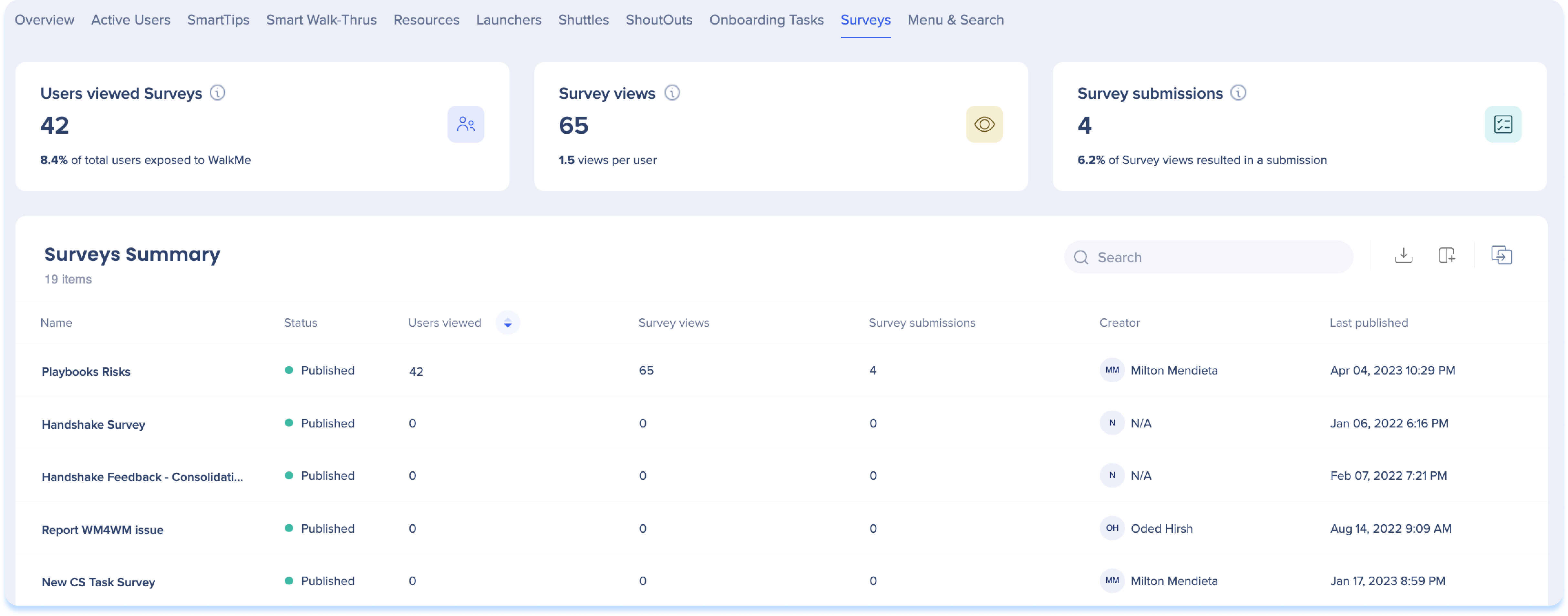
General Surveys Metrics
-
Users viewed surveys: The total count of unique users who viewed any Survey, and the percentage of users WalkMe was available to
-
Survey views: The total count of times any Survey was viewed (including multiple views by the same user), and the average number of Survey views per user
-
Survey submissions: The total count of Survey submissions, and the percentage of views resulting in a user submitting a survey
Observações
- Non-required questions affect count: Survey submissions numbers includes Surveys that were submitted without responding to non-required questions. Meaning, a report export could be empty even though a submission was recorded
- Deleted questions impact: If questions are removed after the survey has been submitted, the responses to those questions will not be included in Insights. While the count of total submissions will remain intact, you will need to rely on reporting to view the actual responses
Resumo das pesquisas
-
Nome: o nome que o criador do conteúdo deu a cada pesquisa que criou.
-
Status: a cor do ícone indica o status de publicação:
-
Verde - Publicado
-
Cinza - Arquivado
-
Vermelho - Excluído
-
Laranja - Rascunho
-
Visualizações de usuários: a contagem total de usuários que visualizaram uma pesquisa específica
-
Visualizações da pesquisa: a contagem total de vezes que uma pesquisa específica foi visualizada (incluindo várias visualizações pelo mesmo usuário)
-
Criador: usuário que criou a pesquisa
-
Envios de pesquisa: a contagem total de vezes que uma pesquisa específica foi enviada da contagem total de usuários que visualizaram essa pesquisa
Métricas gerais do menu
- Usuários que abriram o menu: o número de usuários únicos que abriram o menu pelo menos uma vez durante o período selecionado e os filtros
- Total de aberturas do menu: o número total de vezes que o menu foi aberto, incluindo múltiplas aberturas pelo mesmo usuário
- Total de interações (novas): o número total de cliques e reproduções de itens de conteúdo no menu, incluindo várias interações pelo mesmo usuário
- Funil de interação do menu (novo): Mostra como os usuários progridem desde a abertura do menu até o clique no conteúdo. Use isso para identificar onde o engajamento cai
- Principais fontes de conteúdo (nova): mostra quais categorias ou abas do menu contêm os itens de conteúdo mais clicados
-
- Alterna entre a visualização por categorias ou por abas
- Mostra as 5 principais categorias/abas por número de cliques, em ordem decrescente (menos se houver menos de 5)
- Exibe cliques e Usuários únicos para cada um; passe o mouse para ver as contagens exatas
- Selecione "Mostrar itens de conteúdo" para abrir um painel lateral listando cada Conteúdo acionado nessa categoria, com o nome do Conteúdo, Usuários únicos e cliques. O painel é pesquisável e exportável.
Resumo do menu
- Guia Conteúdos principais: Nome do conteúdo, Tipo (por exemplo, SWT, ShoutOut), Usuários únicos, Interações, Criador, Última publicação. Clicar no conteúdo abre um painel lateral com dados com base no tipo de conteúdo (Smart Walk-Thru, ShoutOut, Survey).
- Guia de layout do menu: Nome do conteúdo, Itens de conteúdo (número de itens dentro dessa guia/categoria), Usuários únicos, Cliques. A seleção de uma guia ou categoria abre os itens dentro dela; os usuários únicos são calculados em todo o conteúdo dessa categoria ou guia.
- Guia Pontos de entrada: Origem, Usuários que abriram o menu, Total de aberturas do menu, Usuários que agiram, Ações do menu. Se os URLs não forem coletados, o título da página será exibido; se nenhum dos dois for coletado (Ajustes de PII), uma mensagem informa que os URLs e o título da página não são coletados para esta conta. As partes de Consulta e Hash do URL não são armazenadas
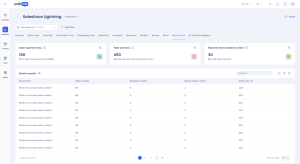
Menu Geral e Métricas de Pesquisa
- Usuários que abriram o menu: o número de usuários únicos que abriram o menu pelo menos uma vez durante o período selecionado e os filtros
- Total de pesquisas: o número total de consultas de pesquisa inseridas no Menu durante o período de tempo selecionado
- Pesquisas que resultaram em ação: o número de pesquisas em que o usuário clicou em um resultado
Resumo da pesquisa do Menu: Termo de pesquisa, Total de pesquisas, Resultou em ação, Não resultou em ação, taxa de ação (a porcentagem de pesquisas que levaram um usuário a clicar em um resultado).
Painéis de IA
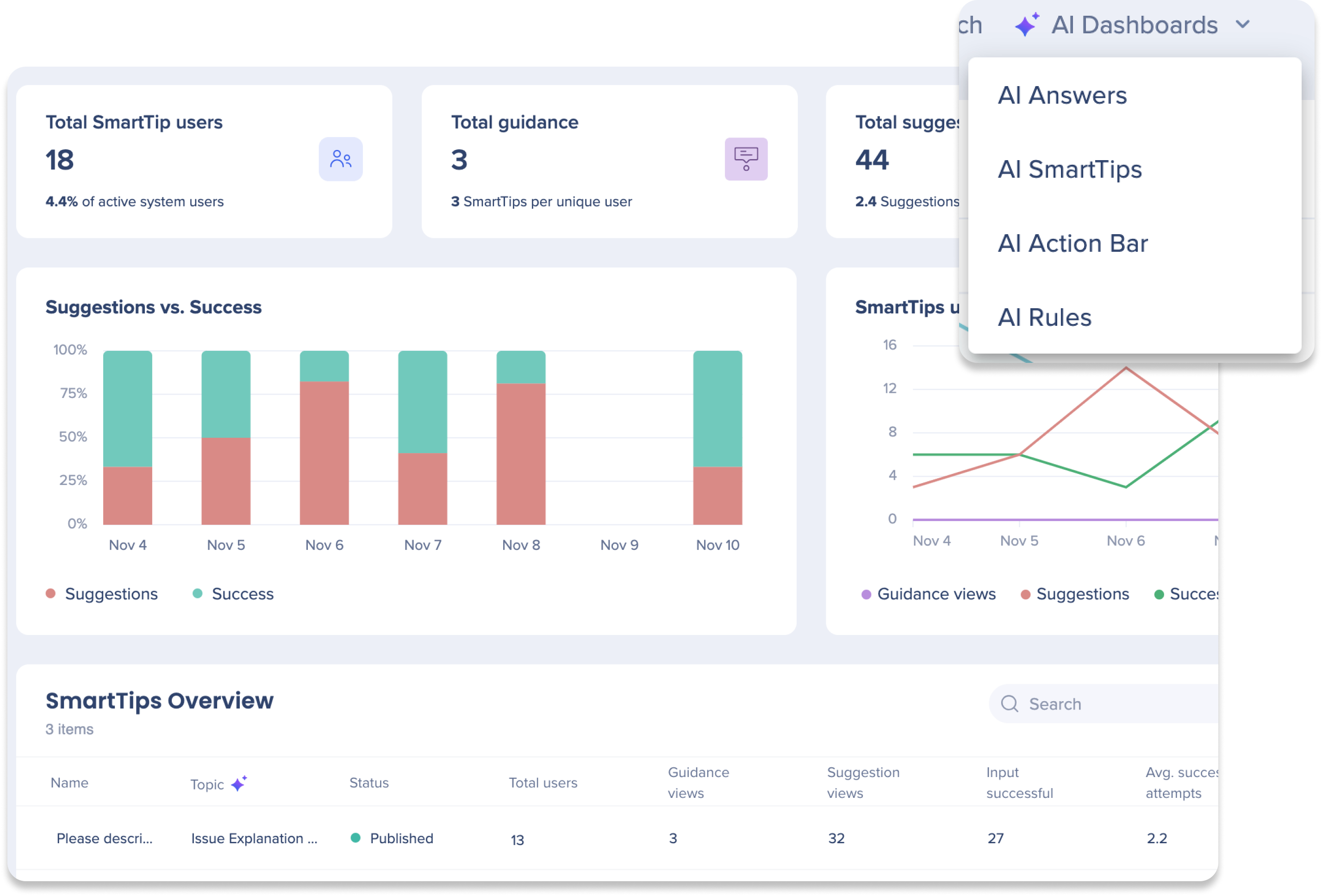
Os painéis de IA no Insights Console fornecem visibilidade abrangente do uso e da adoção de produtos de IA no seu fluxo de trabalho. Esses painéis apresentam até quatro guias, cada uma dedicada a um produto específico de IA do WalkMe: Respostas de IA, Barra de ação de IA, SmartTips de IA e Condições de IA. As guias que você recebe dependem do seu pacote de IA.
AI Dashboards
Análise para Desktop/Dispositivos Móveis
A Análise do sistema Desktop/Dispositivo Móvel nas guias de conteúdo fornece controle aprimorado e insights mais profundos sobre os dados de uso de desktop/dispositivo móvel para construtores e profissionais do DAP. Esta seção descreve quaisquer diferenças para o sistema desktop/dispositivo móvel no Insights.
Visão Geral
Pesquisas
Painéis de IA
Smart Walk-Thrus
-
O widget de conclusão da meta principal não é suportado nos widgets gerais
-
A meta alcançada não é suportada na tabela Resumo do Smart Walk-Thru
-
O número de conclusões de metas principais não é suportado no painel lateral de análise detalhada
Menu e pesquisa de menu
-
A guia Menu e Pesquisa foi renomeada para Menu Search
-
3 widgets métricos serão exibidos: Usuários que pesquisaram, Total de pesquisas, Pesquisas que resultaram em ação
-
Tabela de Resumo da Pesquisa no Menu:
Usuários ativos
-
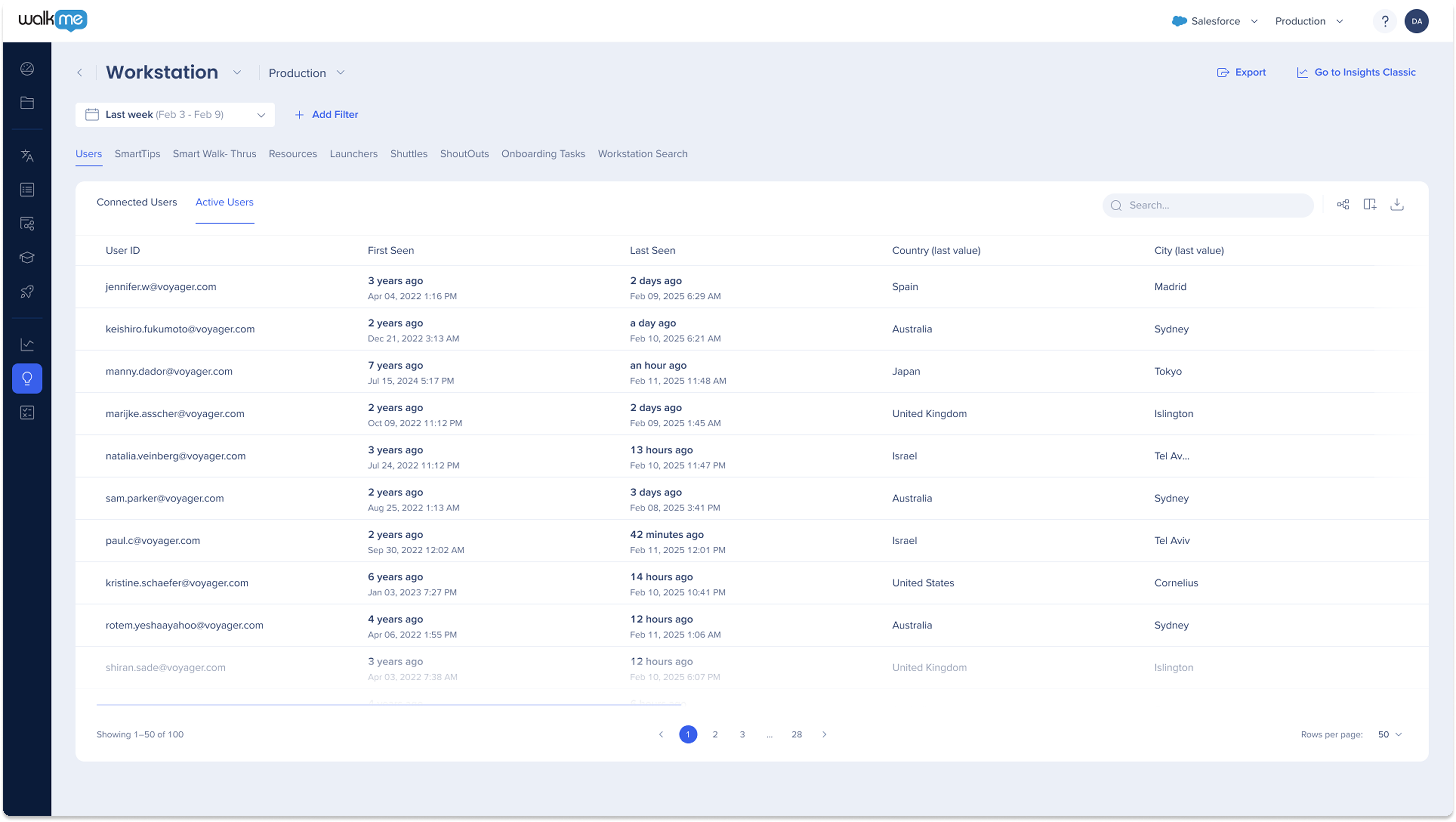
A guia Usuários ativos foi renomeada Usuários
-
A tabela Usuários é dividida em duas abas: 'Usuários conectados' e 'Usuários ativos'
-
Usuários conectados = Usuários que entraram no WalkMe Menu para desktop/Dispositivos Móveis em um ou mais dispositivos, mas não o abriram em nenhum dispositivo dentro do intervalo de datas selecionado
-
Usuários ativos = Usuários que abriram o WalkMe Menu para desktop/Dispositivo Móvel pelo menos uma vez em qualquer dispositivo e têm pelo menos um dos seguintes tipos de eventos - entSearchClick, Widgetitemclick, WidgetActionClick, WMContentClick.
-
Cada tabela de Usuários conterá as seguintes informações sobre os usuários: ID de usuário, Primeiro visto, Último visto, Atributos de integração (IDP)
Shuttles
ShoutOuts
-
O widget de cliques do ShoutOut não é suportado nos widgets gerais
-
Os cliques do ShoutOuts (% das visualizações do ShoutOuts) e as Metas alcançadas (% das visualizações do ShoutOut) não são suportados na tabela Resumo de Shuttles
-
O número total de cliques do ShoutOut e as informações sobre a conclusão da meta não são suportados no painel de detalhamento
Recursos
-
O widget de conclusão da meta principal não é suportado nos widgets gerais
-
A meta alcançada não é suportada na tabela Resumo de Recursos
-
Os recursos incluem apenas artigos e vídeos
SmartTips
- Todas as métricas gerais mostram dados extraídos apenas para conteúdo publicado
- A porcentagem de "Usuários para os quais o WalkMe estava disponível" é calculada pela seguinte fórmula: Usuários para os quais o WalkMe estava disponível/Todos os usuários
- A métrica Todos os Usuários contabiliza os usuários em sessões terminadas no intervalo de datas
- Em casos raros, essa porcentagem pode ser maior que 100% se houver muitos usuários ainda ativos em sessões que ainda não terminaram
- Na maioria dos casos, isso acontece quando o intervalo de datas inclui "Hoje"
-
Na guia Menu, a guia Pontos de entrada na tabela Resumo não exibirá partes do URL, como Consulta e Hash, pois os parâmetros de consulta não são armazenados
- A análise de etapas do Smart Walk-Thru não pode ser visualizada na guia Smart Walk-Thru devido a uma limitação do Editor.
-
A guia Pesquisa do Menu mostra apenas até 100 resultados para URLs
- A guia Usuários ativos exibe um máximo de 30 mil usuários para garantir o desempenho ideal
-
Os filtros existentes também se aplicam aos sistemas desktop/dispositivos móveis, com as exceções especificadas:
-
O Insights analisa apenas a definição mais atualizada do editor. Sub itens excluídos não serão exibidos no Insights
-
Todos os dados do Menu e da Pesquisa de Menu estão disponíveis a partir de 30 de agosto de 2026. Se estiver usando o WalkMe Menu para desktop, também precisará da versão 4.3.0 ou posterior. Os dados só aparecem quando os Usuários começam a interagir


