Breve Visão Geral
Os gatilhos personalizados dão aos usuários flexibilidade para concluir uma etapa de mais de uma maneira. Com os acionadores personalizados, você pode selecionar elementos adicionais na tela que acionarão a próxima etapa.
O Smart Walk-Thru é composto de etapas e cada etapa é acionada pela ação do usuário. O WalkMe tem tipos de gatilho padrão já criados para você, ou você pode criar seus próprios gatilhos personalizados.
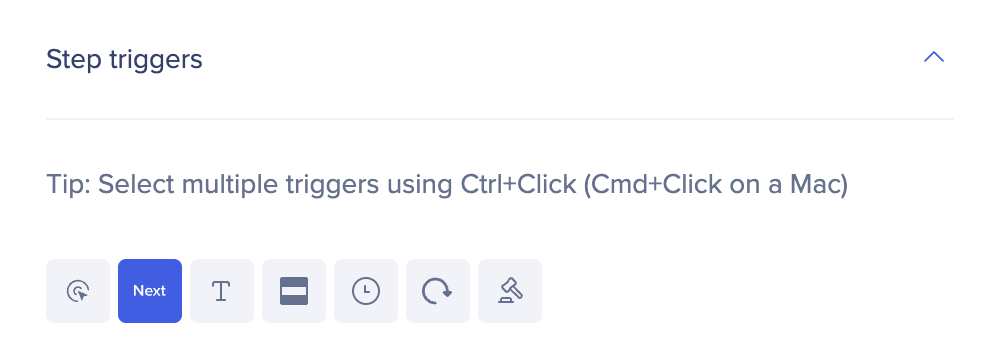
Os gatilhos personalizados ajudam a agilizar um processo dentro de um Smart Walk-Thru se houver mais de uma maneira de um usuário chegar à próxima etapa. Também pode reduzir os cliques para o usuário!
Para saber mais sobre os diferentes tipos de gatilhos de etapas, consulte o artigo de introdução do Smart Walk-Thru.
Exemplos de quando usar um gatilho personalizado
Cenário 1 - Verificando um elemento: você pode criar um gatilho personalizado que verifica se um endereço de e-mail válido foi inserido antes que o Smart Walk-Thru prossiga para a próxima etapa sem precisar clicar em Avançar no balão.
Cenário 2 - Várias formas de proceder: existem dois botões Salvar na página, ambos os quais podem acionar a próxima etapa, mas se o usuário selecionar o botão Salvar que não foi selecionado originalmente como elemento para essa etapa, o Smart Walk-Thru para de ser executado. Para atender a isso, o gatilho personalizado permite que um dos botões Salvar seja clicado.
Como Funciona
Um gatilho personalizado é criado usando o mecanismo de regras e pode ser adicionado a qualquer etapa. O WalkMe executará a próxima etapa do processo se as regras do gatilho personalizado forem verdadeiras.
Uma etapa pode ter até 20 gatilhos personalizados.
Adicionar um gatilho personalizado
Siga as etapas abaixo para criar um gatilho personalizado:
- Clique na etapa para abrir as configurações da etapa

- Na guia Comportamento, selecione gatilho personalizado

- O mecanismo de regras será aberto
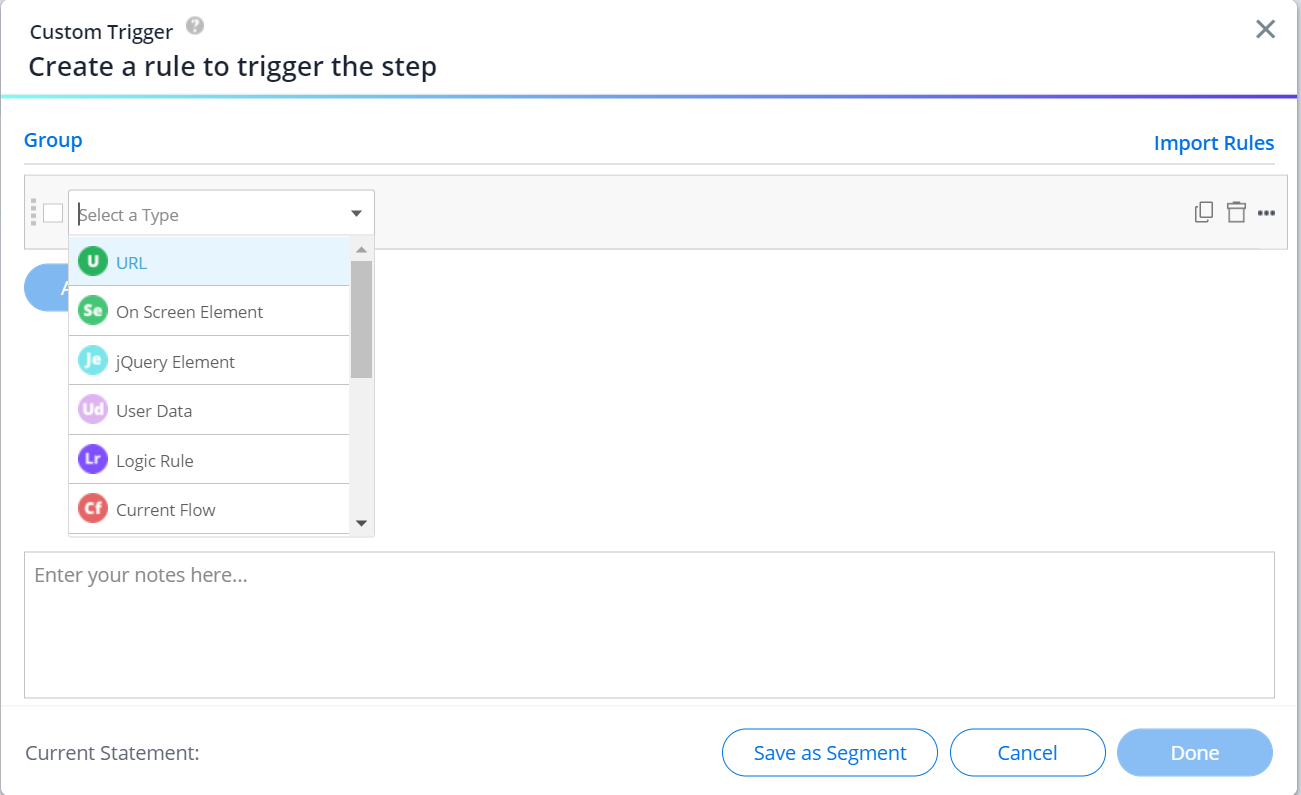
- Adicione regras que determinam quando a próxima etapa deve ser executada
- Neste exemplo, a etapa será executada somente quando dois elementos na tela forem clicados
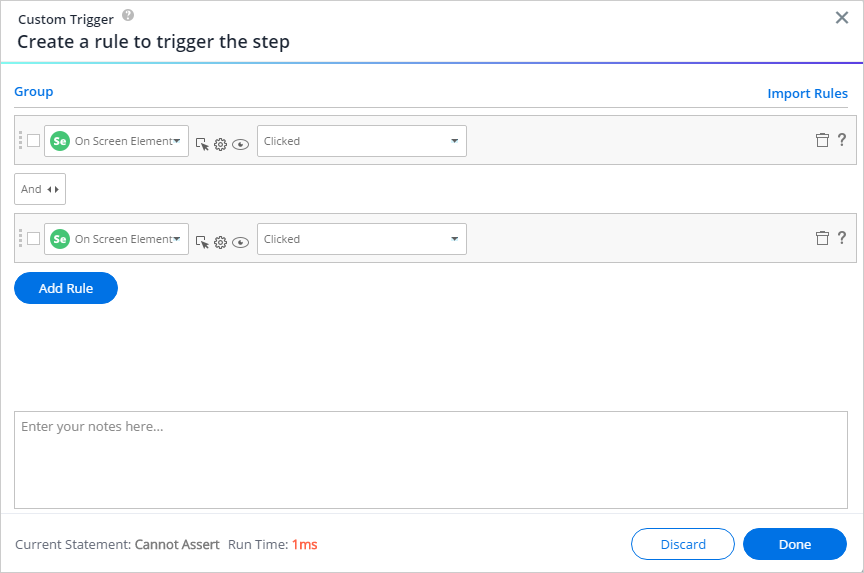
- Clique em Concluído
- Nomeie o seu gatilho personalizado
- Clique em Concluído
- Repita as etapas 1 a 7, conforme necessário, até 20 vezes por etapa.
- Seus gatilhos personalizados serão refletidos no mapa SWT, juntamente com outros gatilhos configurados:
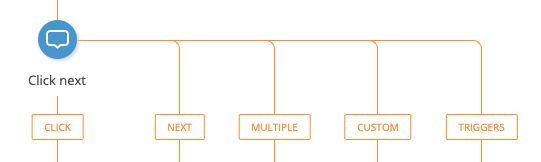
Botões de acionador personalizados dentro dos balões
Notas técnicas
- O nome do gatilho personalizado é limitado a 50 caracteres
- Sistemas Desktop/Dispositivos Móveis não suportam vários gatilhos personalizados
- No momento, Enter e outras teclas do teclado não são suportadas como acionadores personalizados
- Os gatilhos personalizados que têm etapas após o qual não podem ser excluídos
- Para excluir a etapa, os gatilhos personalizados devem ser removidos ou as etapas seguintes devem ser excluídas
- Se quiser excluir um gatilho personalizado, certifique-se de que apenas um gatilho vinculado tenha etapas após o gatilho. Se você tiver mais de um gatilho com etapas após ele, não poderá excluir o gatilho personalizado. Por exemplo, se você tiver Clique + Avançar + Personalizado e tiver etapas em "Clique" e "Personalizado", não será possível remover "Avançar".
- Os gatilhos personalizados precisam ser avaliados na página onde o balão aparece. Se quiser avaliá-lo em outra página, você deve criar uma etapa de pares e vincular a ela.


