Breve Visão Geral
Depois de ativar a IA de Sombra da Discovery para obter visibilidade total do uso de IA, você pode criar Ações de IA de Sombra para configurar e publicar guardrails e orientações para qualquer site de IA sem nenhum conhecimento anterior do WalkMe ou configuração do sistema WalkMe.
Por que usar as Ações Shadow AI?
Casos de uso
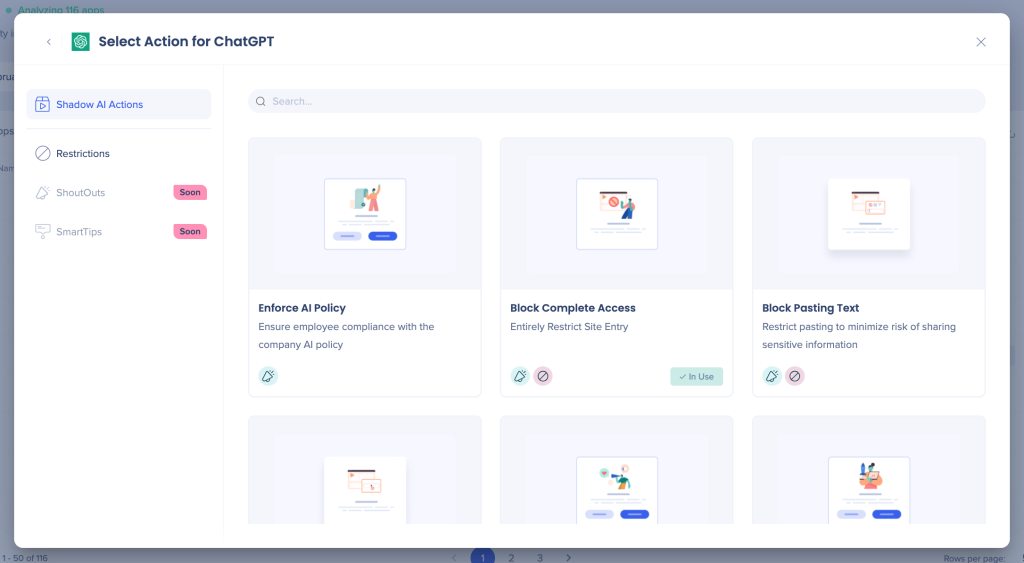
Explore amostras de soluções e modelos de Shadow AI Action, que fornecem exemplos práticos de como as empresas podem melhorar suas operações:
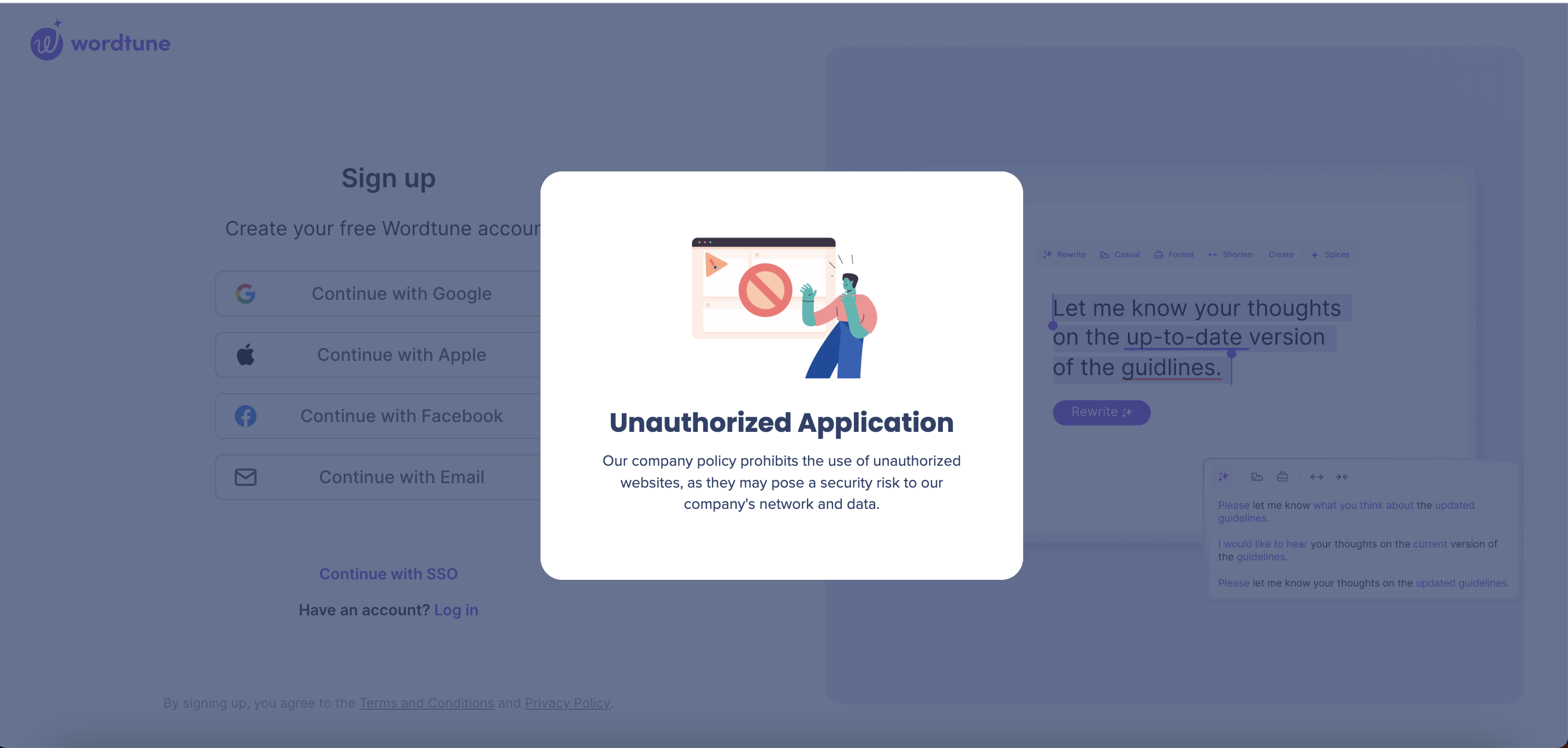
- Redirecionar usuários: redirecionar funcionários para um aplicativo alternativo aprovado
- Bloquear acesso: bloquear o acesso e uso do aplicativo pelos funcionários
- Bloquear digitação e colagem: impede que os usuários insiram texto ou colem texto copiado nos campos de entrada
- Solicitação de TI: implemente um processo eficiente de solicitação de acesso a aplicativos de IA
- Política de IA: garantir a conformidade dos funcionários com a política de IA aplicada pela empresa
- Dicas de IA: solicite recomendações e permita que os funcionários aproveitem a IA de forma mais eficaz
- Compartilhe com colegas: aprenda com colegas e descubra aplicativos que podem beneficiar a organização como um todo.
- Treinamento de funcionários: forneça recursos educacionais aos funcionários
- Explore mais IA: promova aplicativos de IA incentivando a adoção de Aplicativos de IA aprovados pelos funcionários
Conheça e use
Criar uma Ação
-
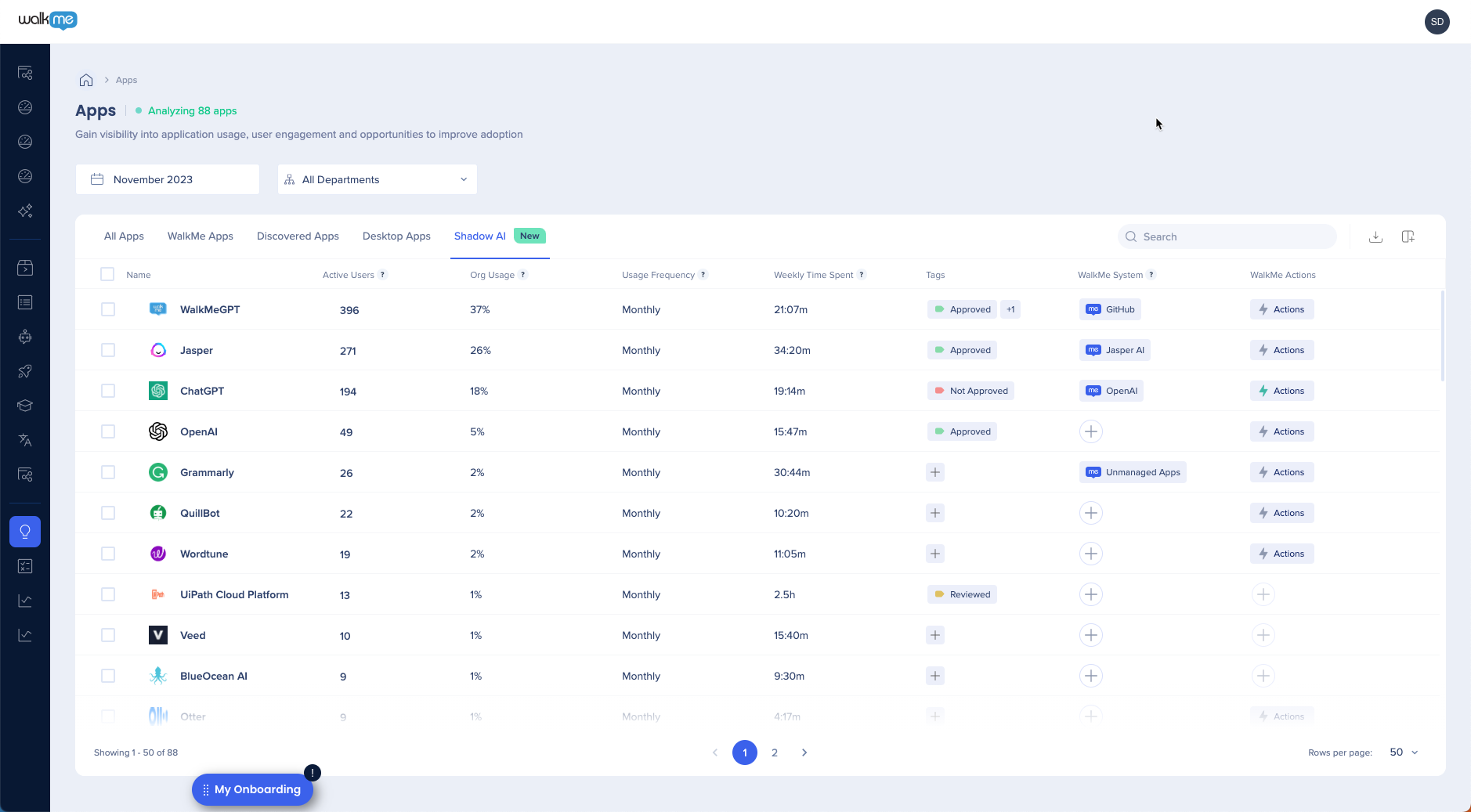
Na página Discovery Apps no Console, acessível em console.walkme.com/discovery/apps, vá para a guia Shadow AI
-
Clique no símbolo + na coluna Ações do WalkMe.
-
Pesquise na galeria para encontrar modelos de ação existentes para personalizar
-
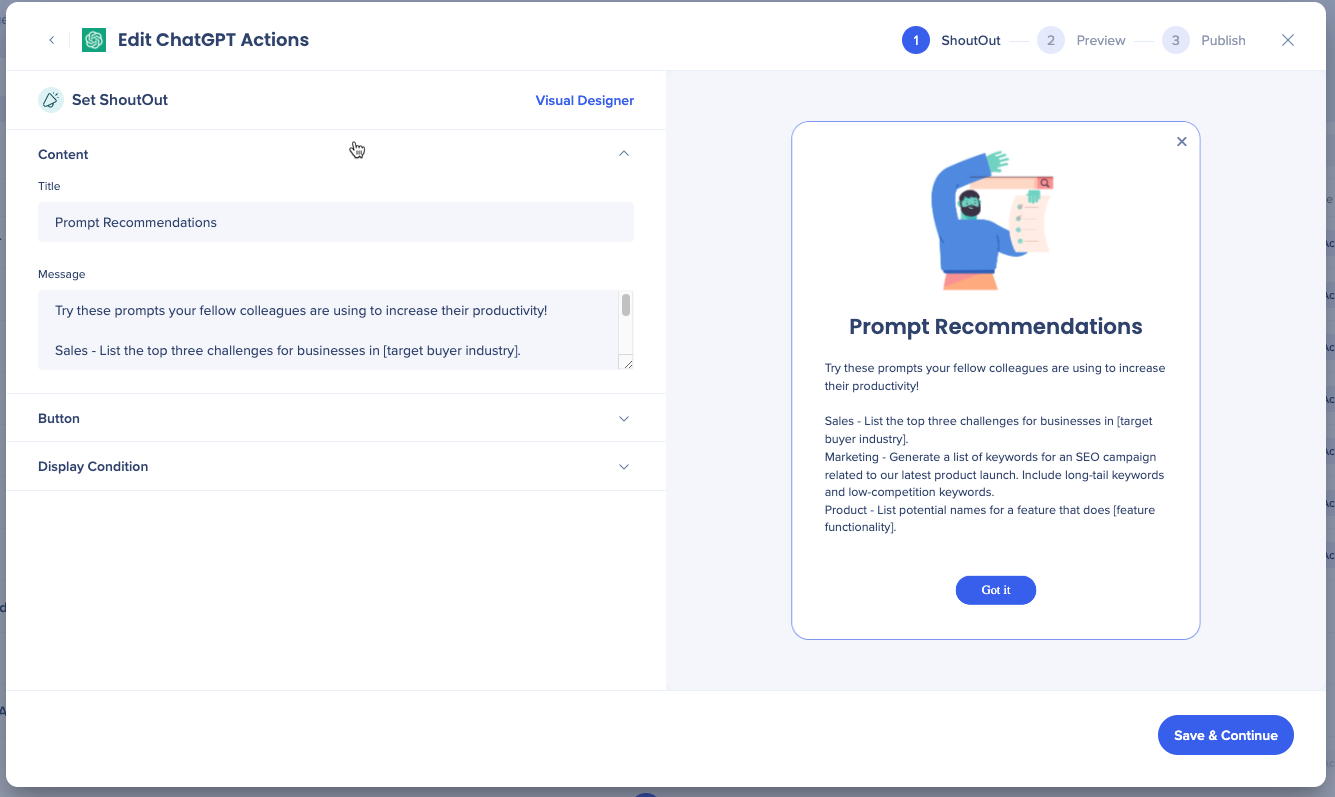
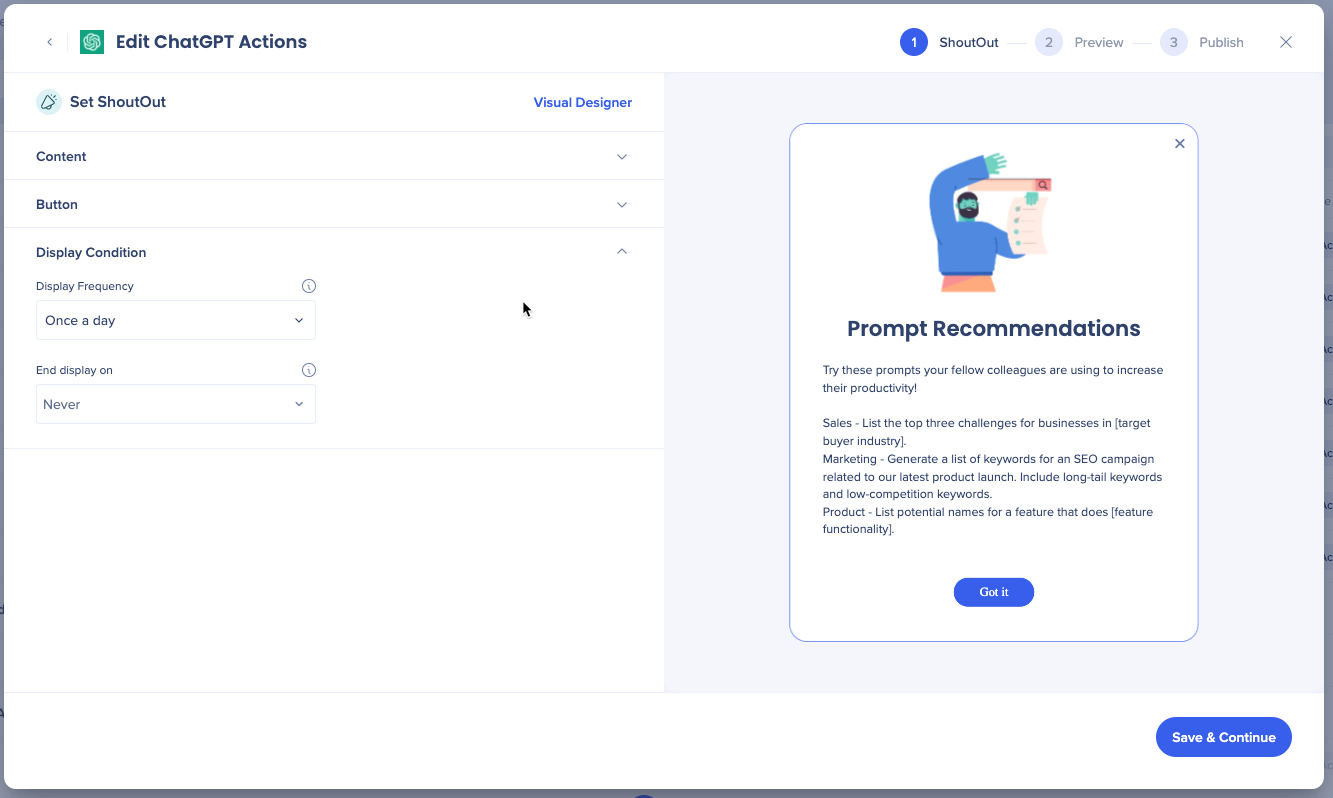
Edite o conteúdo e os botões do ShoutOut para o seu caso de uso específico
-
Selecione as condições necessárias para exibir o ShoutOut
-
Frequência de exibição: defina com que frequência o ShoutOut é exibido para os usuários com as seguintes opções
-
Fim de exibição em: selecione o botão que impede permanentemente que o ShoutOut seja exibido para o usuário
Observação
Quando uma opção de exibição final é escolhida pelo construtor, ela substituirá a frequência de exibição e evitará que o shoutout seja executado novamente.
-
Clique em Salvar e Continuar
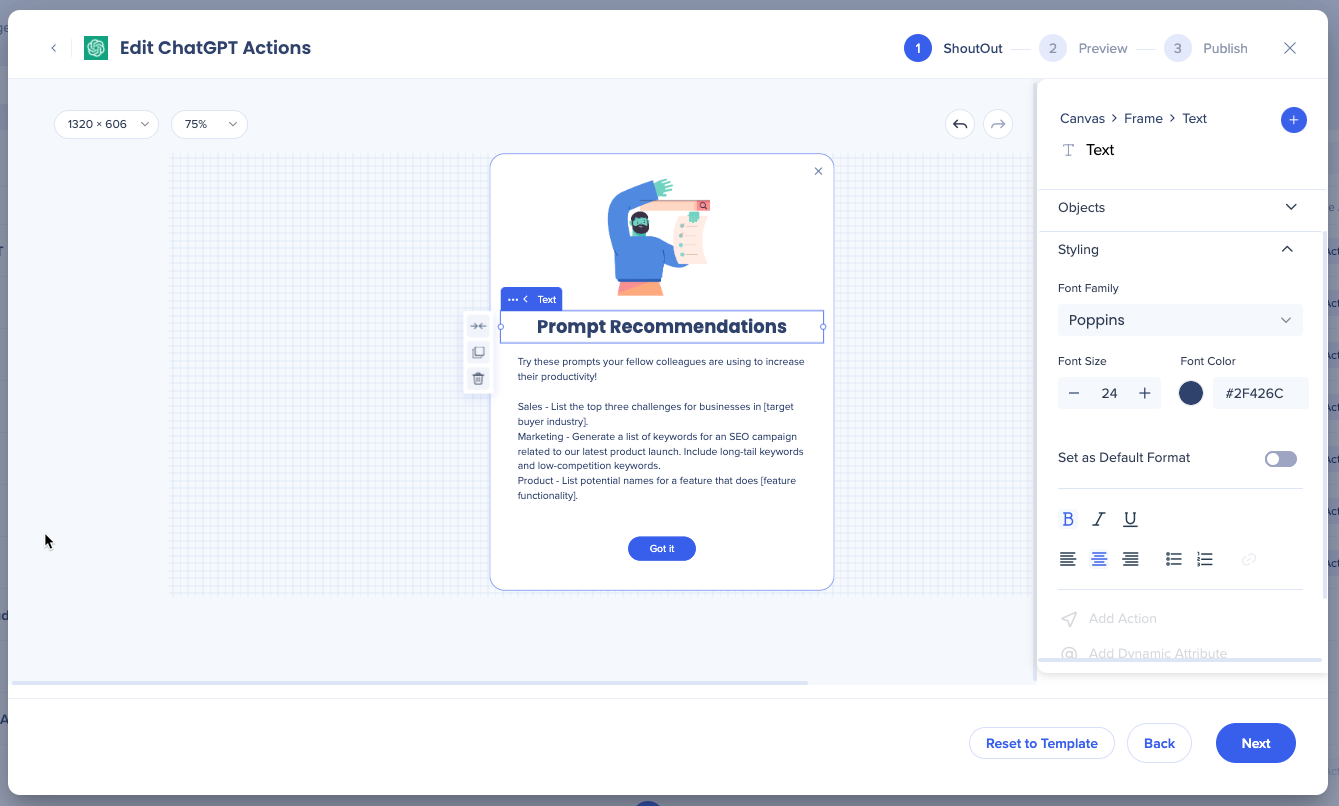
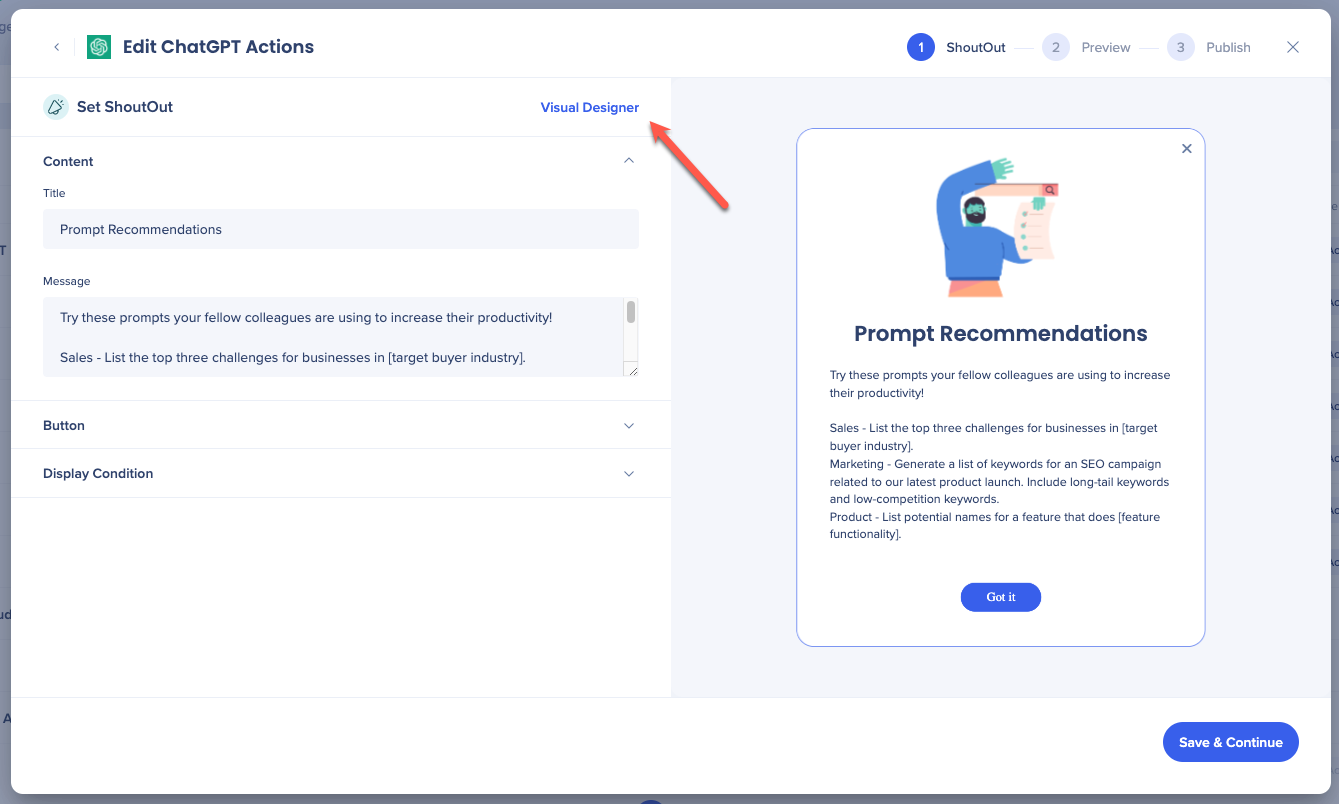
Designer Visual
Dica: clique em Visual Designer para acessar opções avançadas de personalização
Observação: você sempre pode voltar ao modelo original clicando em Redefinir para modelo, mas quaisquer alterações feitas serão perdidas.
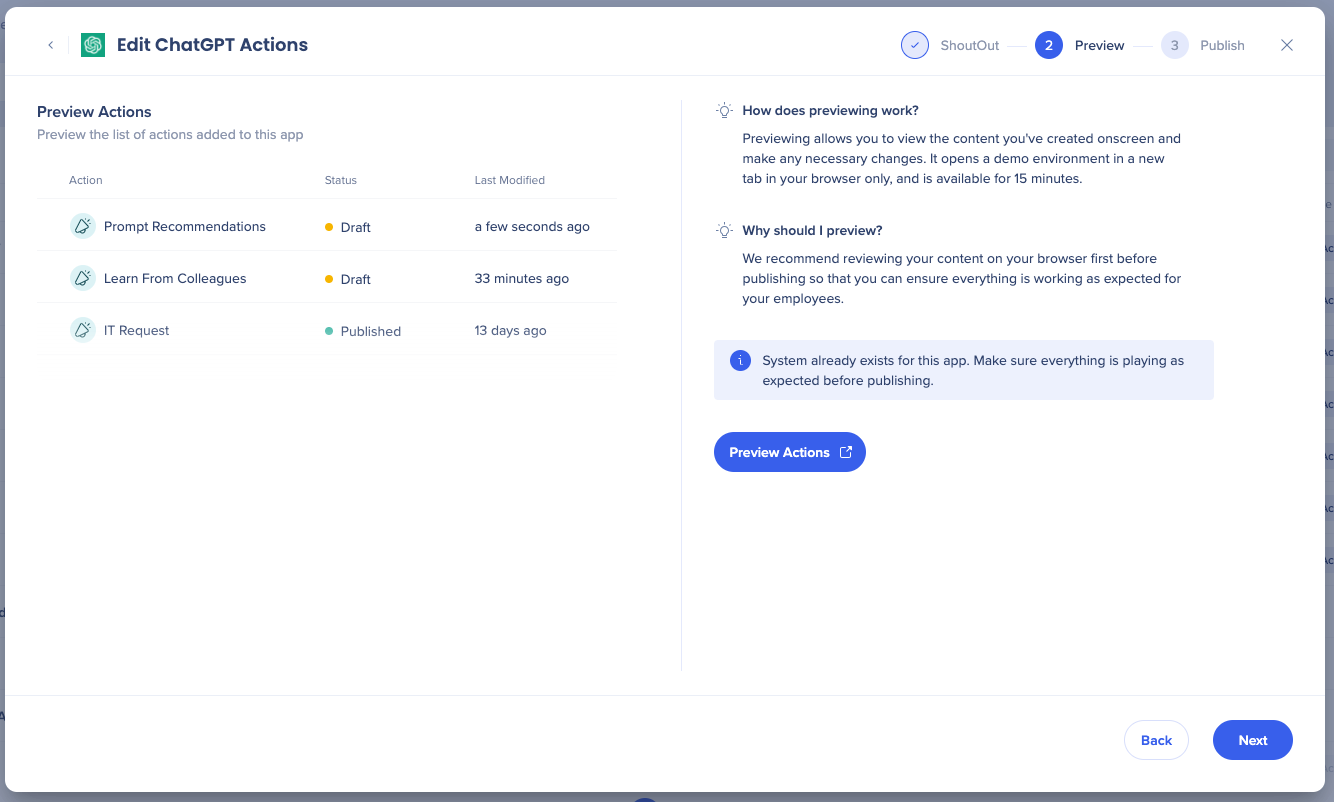
7. Clique em Visualizar Ações para testar suas ações e confirmar se tudo está funcionando conforme o esperado
A Pré-visualização demonstrará o comportamento real no aplicativo – visual e frequência.
-
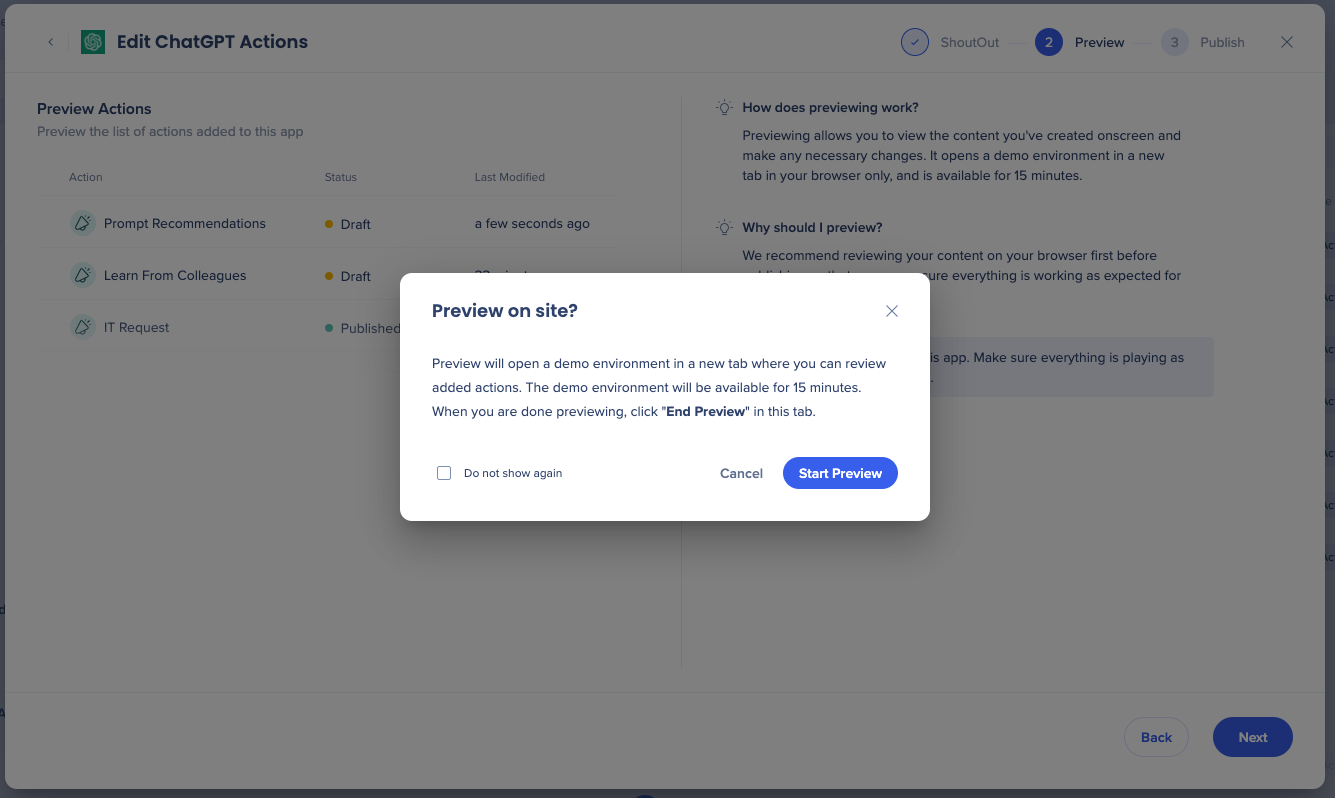
Clique em Iniciar Visualização e um ambiente de demonstração será aberto em uma nova guia para você visualizar e testar se suas ações estão funcionando conforme o esperado
Note
- O ambiente de demonstração estará disponível por 15 minutos.
- As configurações de pop-up e redirecionamento devem estar ativadas no navegador para que a visualização seja aberta. Se não estiver ativado, uma mensagem pop-up será exibida e instruirá você sobre como ativar
-
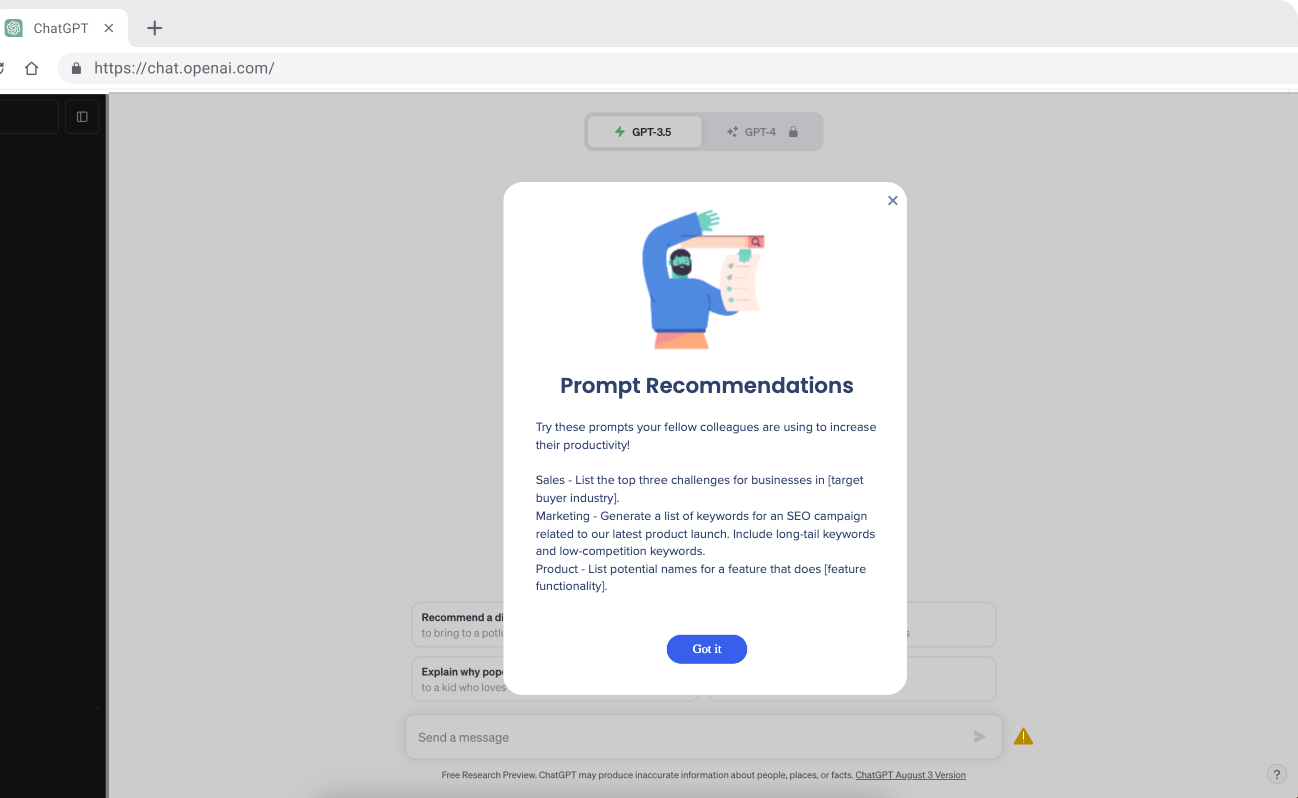
Visualize o conteúdo na nova guia e confirme se tudo está funcionando conforme o esperado
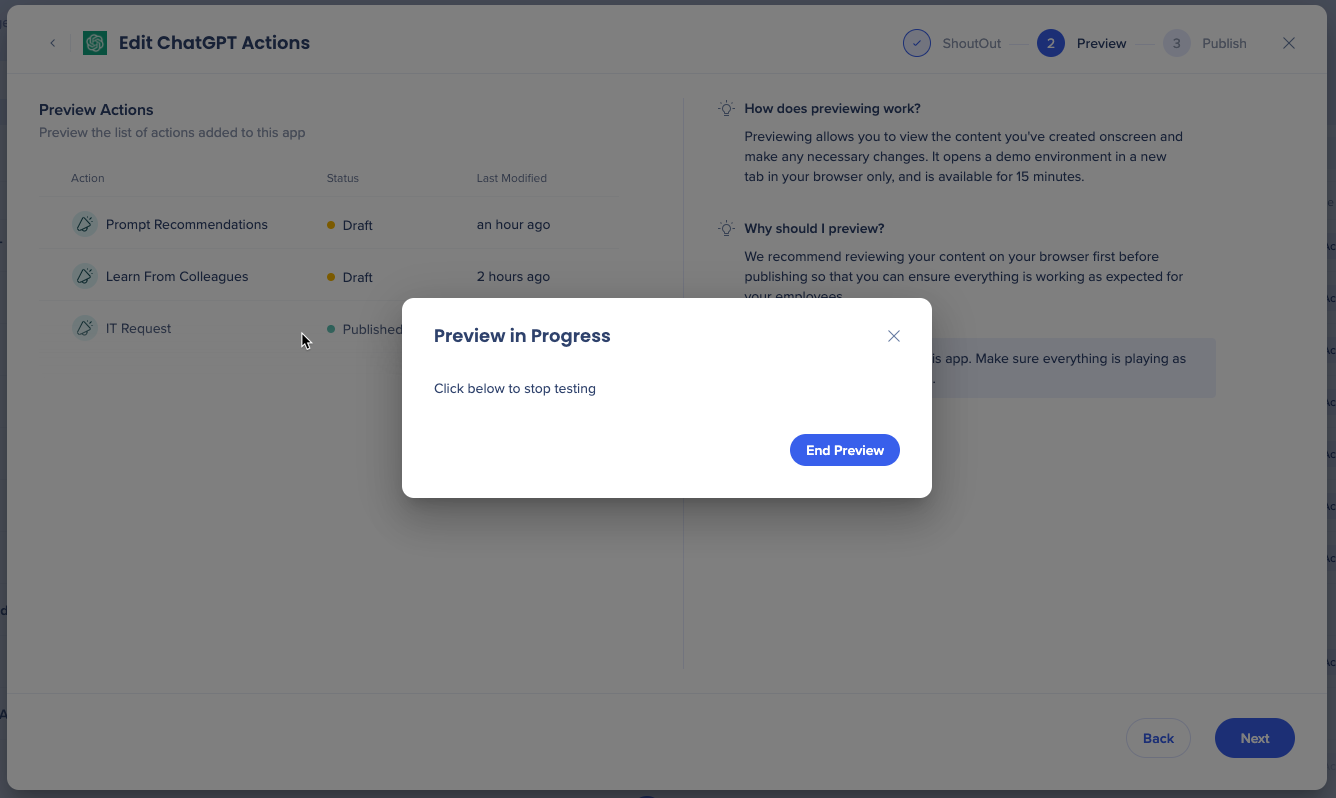
10. Clique em Finalizar Pré-Visualização na guia anterior quando terminar
11. Clique em Avançar
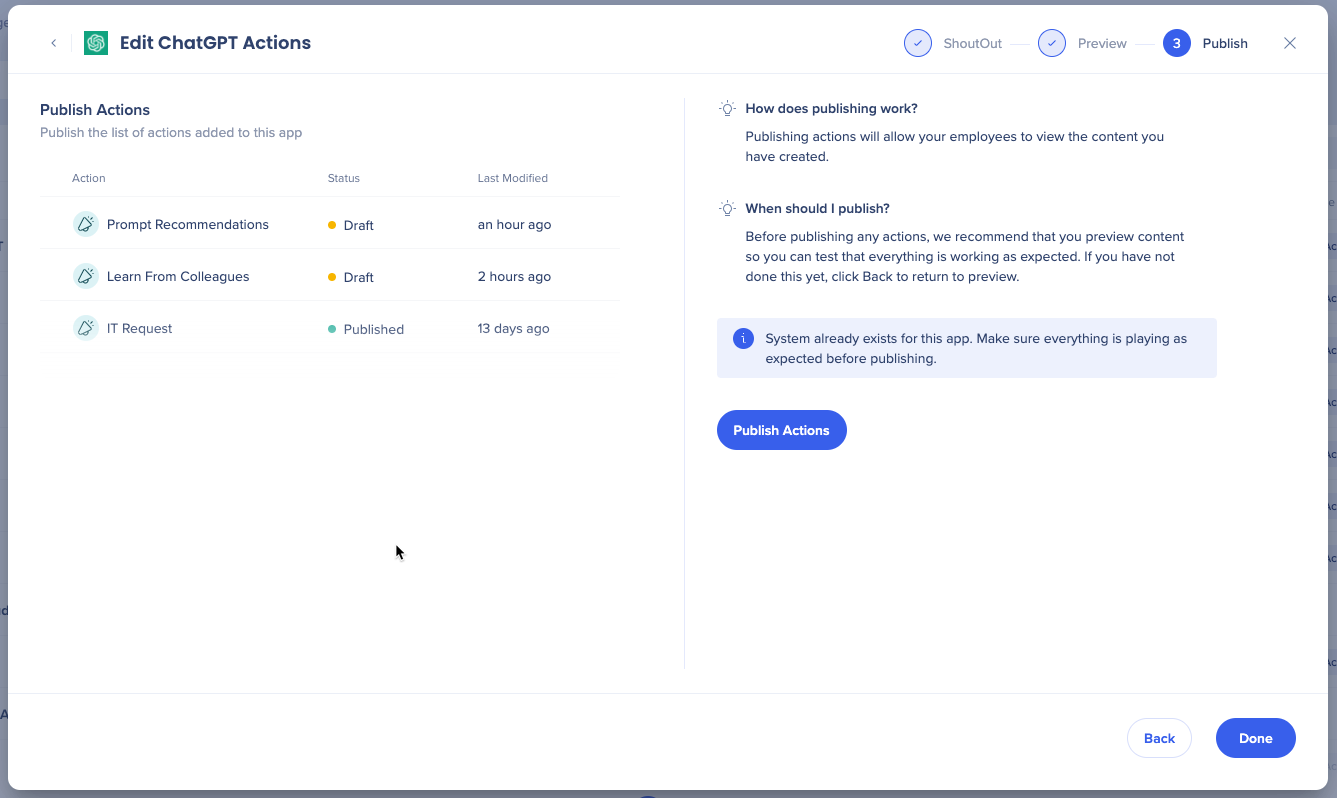
12. Clique em Publicar Ações para que seus funcionários visualizem as ações recém-criadas
Gerenciar Ações
Excluir uma ação
-
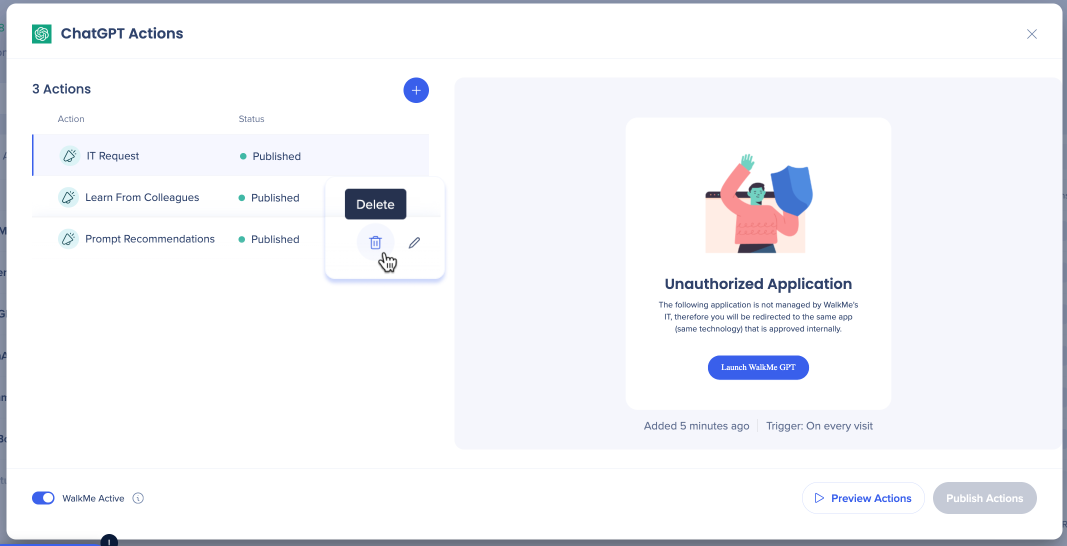
Passe o mouse sobre a ação que deseja excluir
-
Clique no ícone da lixeira para excluir
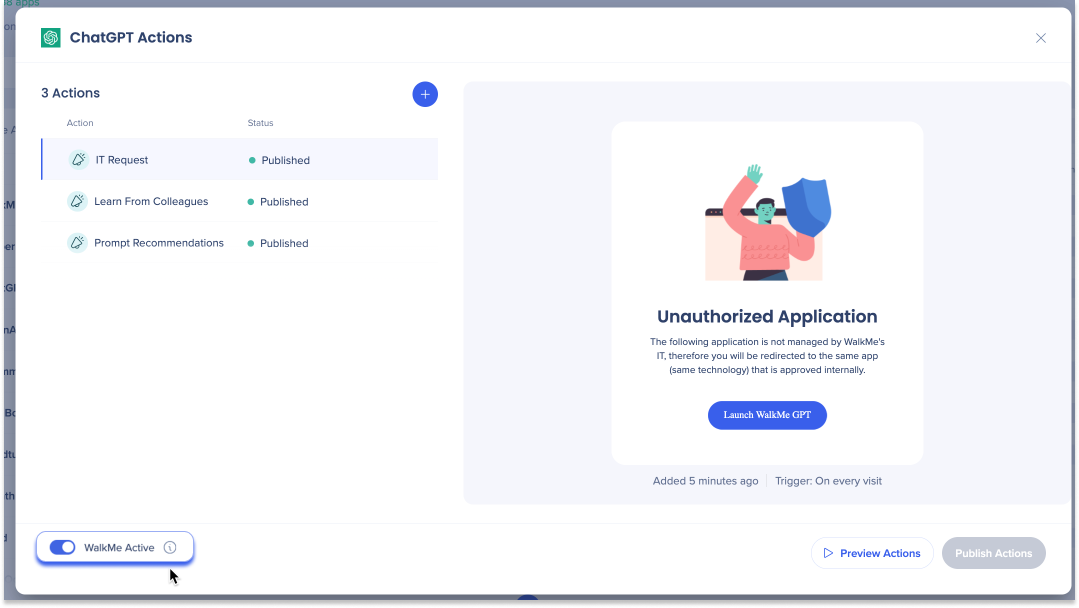
Alternar Ativar/Desativar do WalkMe
-
Desativado: quando desativado, nenhuma ação será executada no aplicativo, mesmo que esteja publicada
-
Reativado: quando ativado novamente, todas as ações publicadas serão executadas novamente
Suporte
-
Se a pré-visualização não estiver funcionando:
-
Ativar popup e redirecionamentos nas configurações do navegador
-
Feche o Editor WalkMe
-
Verifique a versão da extensão
-
Se o conteúdo for visualizado em um aplicativo que requer login, o usuário pode ser redirecionado para outro URL, normalmente uma página inicial ou de login.
-
Em um ambiente publicado, o conteúdo será reproduzido no primeiro URL alcançado, que corresponde à definição de URL do aplicativo.
- Leva ~ 15 minutos de tempo de cache para que a extensão injetar o sistema (configuração de extensão padrão)
- publicação local imediata para o usuário que publicou
-
A funcionalidade para carregar imagens para o designer visual não está disponível no momento.
Limitações
- Aplicativos desktop não suportados
-
Vários aplicativos de IA têm ajustado o CSS padrão do WalkMe, o que pode resultar em uma aparência insatisfatória das ações
-
A lista desses aplicativos é fornecida aqui para referência: OpenAI, Pathlight, beautiful.ai , Dynatrace LLC, people.ai
-
O recurso Visualizar e Publicar é aplicável apenas para todas as ações coletivamente, e não para ações individuais
-
A funcionalidade para carregar imagens para o designer visual não é suportada atualmente
Limitações de pré-visualização
Limitações do sistema


