Breve Visão Geral
O WalkMe tira uma captura de tela sempre que um elemento é selecionado. Na captura de tela, você poderá ver a URL na qual o item foi criado, o elemento e a configuração original do balão.
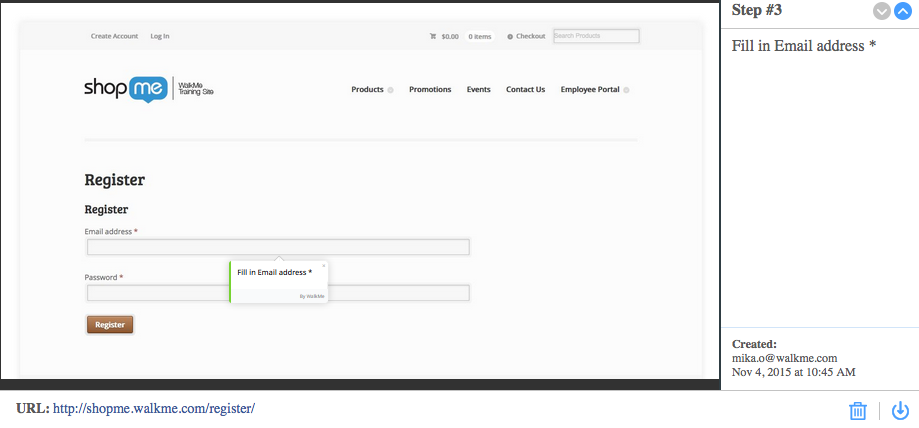
As capturas de tela permitem que você colabore e reveja com seus colegas e principais interessados de maneira fácil e eficiente. As capturas de tela são especialmente úteis na parte de QA ou revisão da sua construção e permitem que você se comunique de forma eficaz com outros membros da equipe que não têm acesso ao Editor WalkMe.
Depois que o recurso for ativado em Configurações Gerais, as capturas de tela serão tiradas toda vez que o WalkMe captura um elemento no modo de captura para etapas, regras criadas com o tipo de regra "Elemento na tela", launchers e SmartTips.
Os usos comuns para capturas de tela incluem:
- Visualizando o elemento ao qual uma etapa foi originalmente ancorada
- Confirmando que um launcher ou SmartTip está aparecendo ao lado do elemento correto
- Verificar qual elemento foi selecionado quando um elemento é escolhido para um tipo de regra
- Compartilhe Smart Walk-Thrus, lançadores e SmartTips com colegas antes de entrar em produção
Como Funciona
Quando um elemento é capturado para uma etapa, regra, SmartTip ou lançador, o WalkMe fará uma captura de tela. A captura de tela incluirá o elemento destacado pelo seletor de elementos. Para etapas, lançadores ou SmartTips, o WalkMe também exibirá o item WalkMe em relação ao elemento com base nas configurações de design e aparência. A captura de tela também incluirá informações sobre o URL, a hora em que foi capturada, o nome da conta na qual foi capturada e quaisquer notas deixadas para o item. Depois que o item é salvo, as capturas de tela podem ser baixadas individualmente ou para um Smart Walk-Thru, como um conjunto completo.
Ativando capturas de tela
As capturas de tela podem ser ativadas no Centro de Administração:
-
Vá para as abas Configurações do Edifício
-
Ativar o botão de alternância
-
Marque a caixa se quiser que as capturas de tela fiquem embaçadas
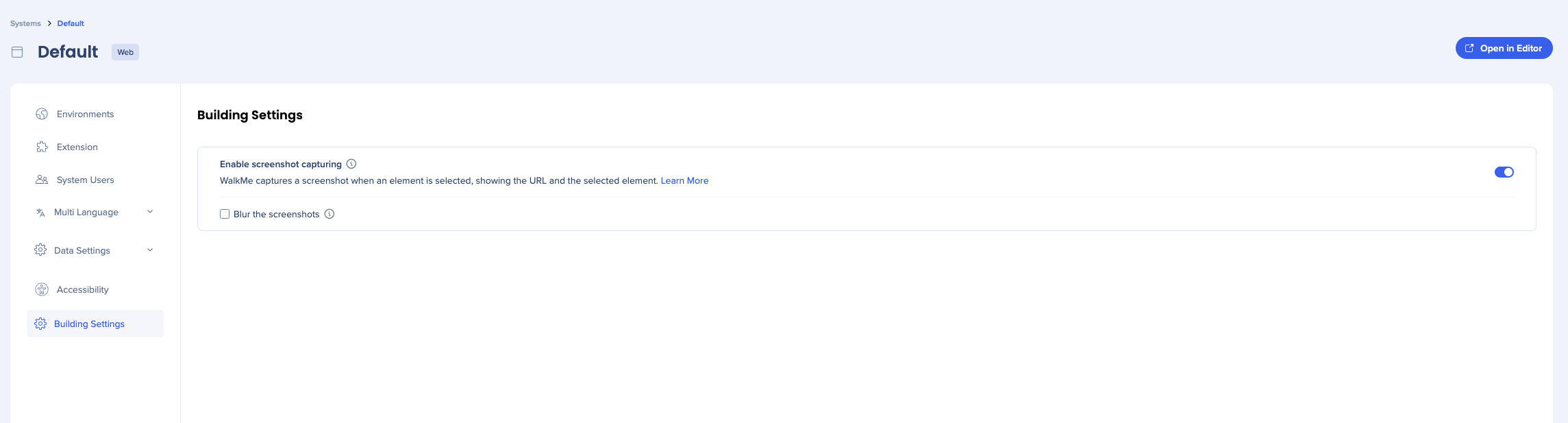
Visualização e download de capturas de tela
Regras, SmartTips E Lançadores
- Clique no menu Opções
- Passe o mouse sobre o botão de visualização de captura de tela
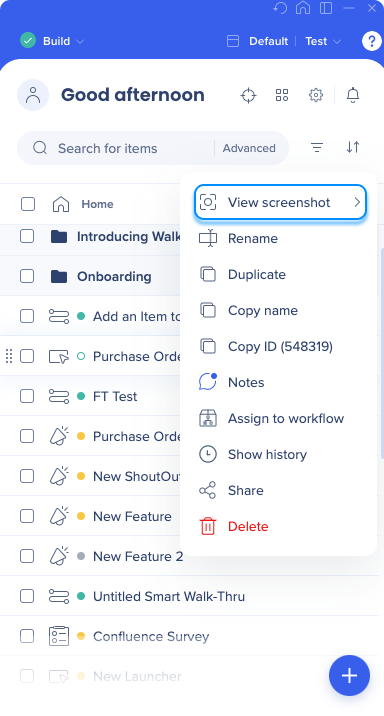
- No canto inferior direito da janela de captura de tela, clique no botão de download
Smart Walk-Thrus
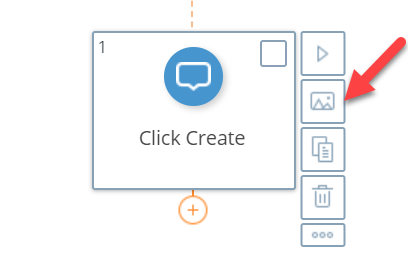
Para baixar uma única captura de tela em uma etapa do Smart Walk-Thru:
- Passe o mouse sobre a etapa
- Passe o mouse sobre o ícone de captura de tela
- No canto inferior direito da janela de captura de tela, clique no botão de download
Para baixar todas as capturas de tela em um Smart Walk-Thru:
- Clique no menu Opções
- Selecione Exportar para arquivo
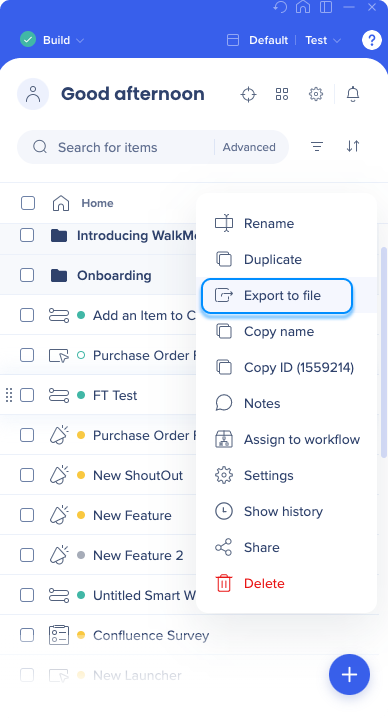
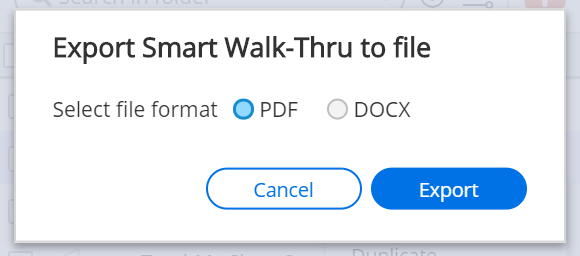
- Selecione o formato para o qual deseja exportar (as opções são PDF ou DOCX)
- Se a solução tiver mais de um idioma, você será solicitado a selecionar o idioma para o qual deseja exportar:
- Quando a compilação terminar, você será solicitado a selecionar o local para a exportação
- Selecione um local na sua máquina e o arquivo será baixado para lá.
Experimente
Da próxima vez que enviar um Smart Walk-Thru para aprovação, tente exportar o Smart Walk-Thru como um PDF e enviar o PDF ao seu chefe ou colegas.
Observação
As capturas de tela não mostram a variável jQuery do texto, pois o WalkMe pode não ter acesso a ela.


