Breve Visão Geral
O Centro de IA no Centro de Administração é uma ferramenta poderosa para os administradores monitorarem o uso de IA em vários sistemas e aplicativos. Ele também inclui uma página de configurações de IA, onde os administradores podem conectar fontes de conhecimento às Respostas de IA e ativar Respostas de IA para suas integrações.
O Centro de IA oferece um recurso de verificação de arquivos de IA que melhora a versatilidade e a eficácia da pesquisa conversacional, garantindo que os usuários tenham acesso às informações necessárias no fluxo de trabalho. Além disso, os administradores podem solicitar que páginas da Web sejam verificadas, mas esse processo deve ser solicitado através do Gerente de Sucesso do Cliente (CSM).
Os administradores também podem solicitar a segmentação de fontes de conhecimento para aumentar a precisão das respostas e melhorar a conformidade, garantindo que o acesso às informações seja restrito aos usuários certos.
Observação
O acesso a diferentes abas e recursos do Centro de IA varia dependendo do plano WalkMe selecionado.
Como acessar
O Centro de IA pode ser acessado no Centro de Administração em admin.walkme.com.
- A Central de IA inclui duas abas: uso de IA e configurações de IA
Getting started
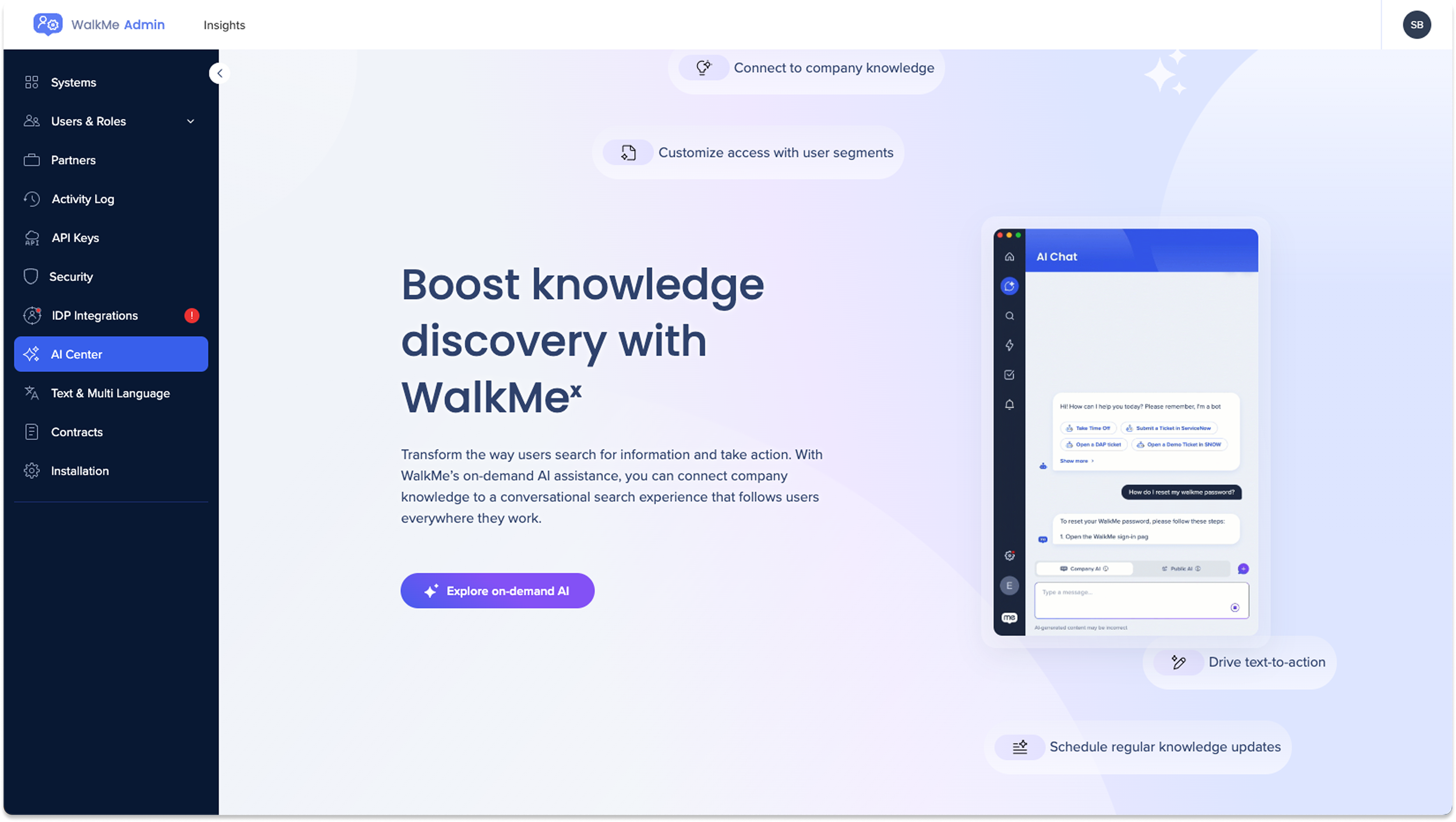
- Se você ainda não comprou um plano de recursos de IA, a tela de Introdução será exibida
- Ao clicar em Obter Acesso Agora, você será redirecionado para a página inicial do AI SmartTips
Uso de IA
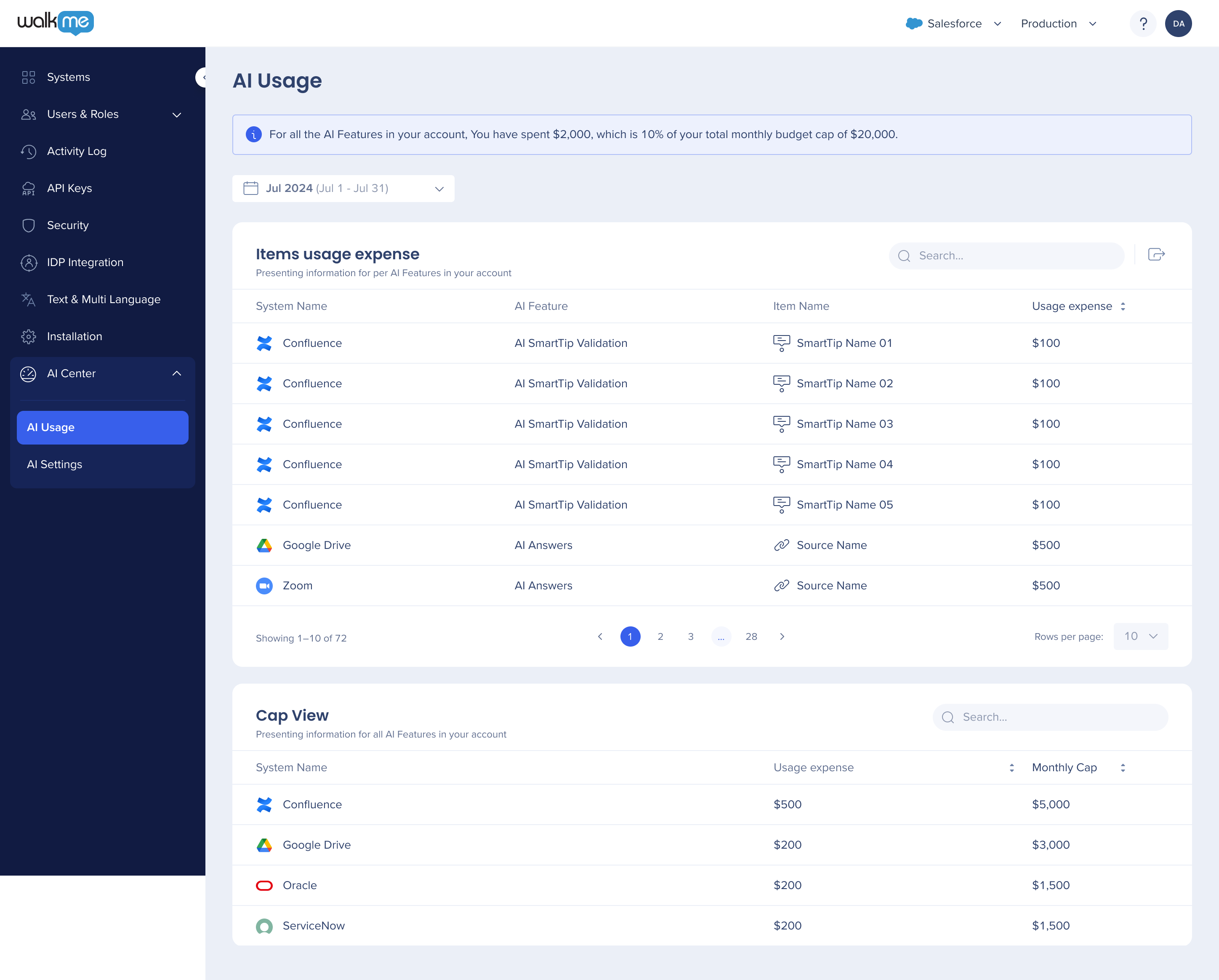
Esta é a página de Uso de IA no Centro de Administração. O painel fornece uma visão geral do uso total em dólares, permitindo que você acompanhe o consumo de IA. Essas informações ajudam você a entender quais recursos são mais usados e quais itens dentro deles são os mais utilizados.
Você pode ajustar o período de tempo para os dados exibidos por meses e exportar esses dados no formato CSV para análises adicionais.
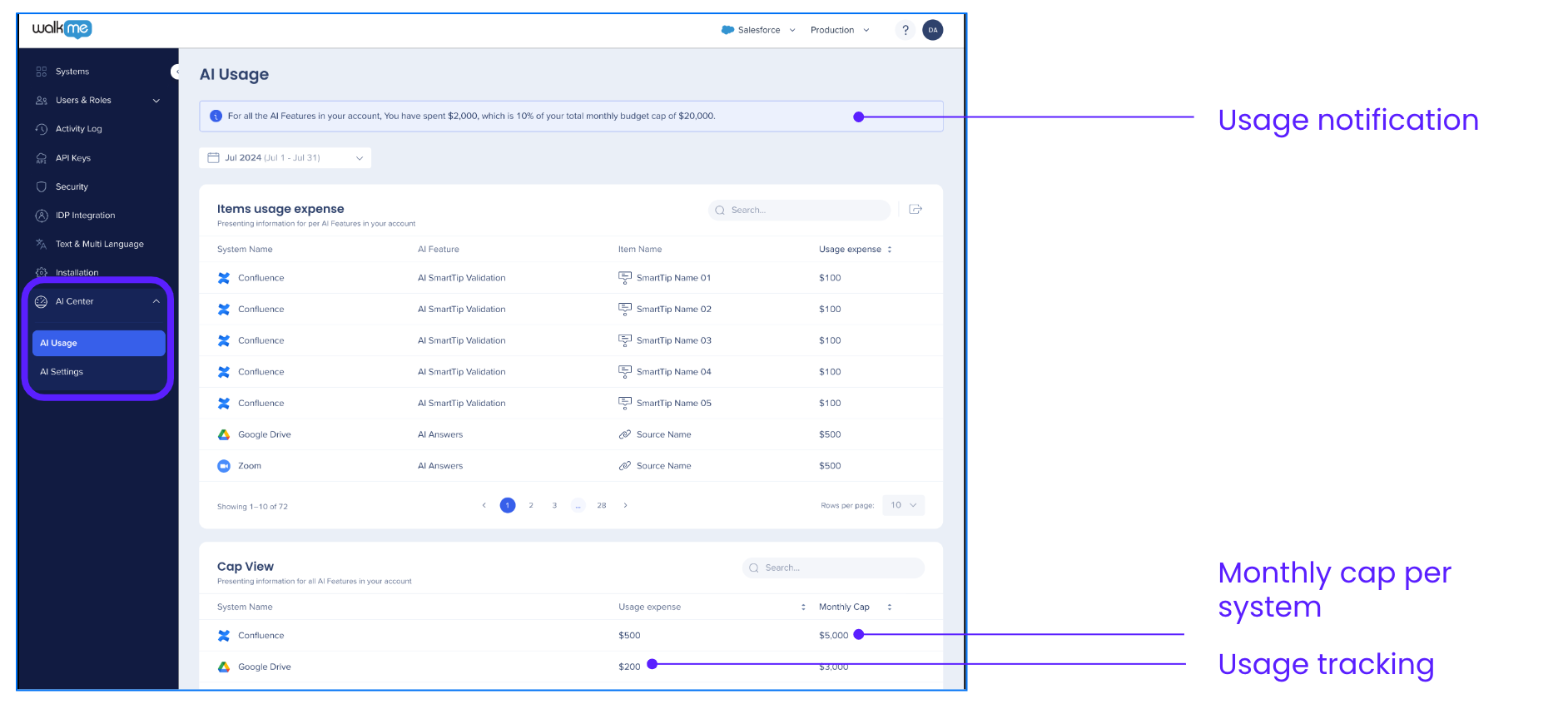
Com base no limite definido na assinatura, incluímos um alerta que é acionado quando 90% do limite for usado.
Esse alerta oferece opções para entrar em contato com o atendimento ao cliente para obter assistência ou enviar um alerta de e-mail do administrador.


Configurações de IA
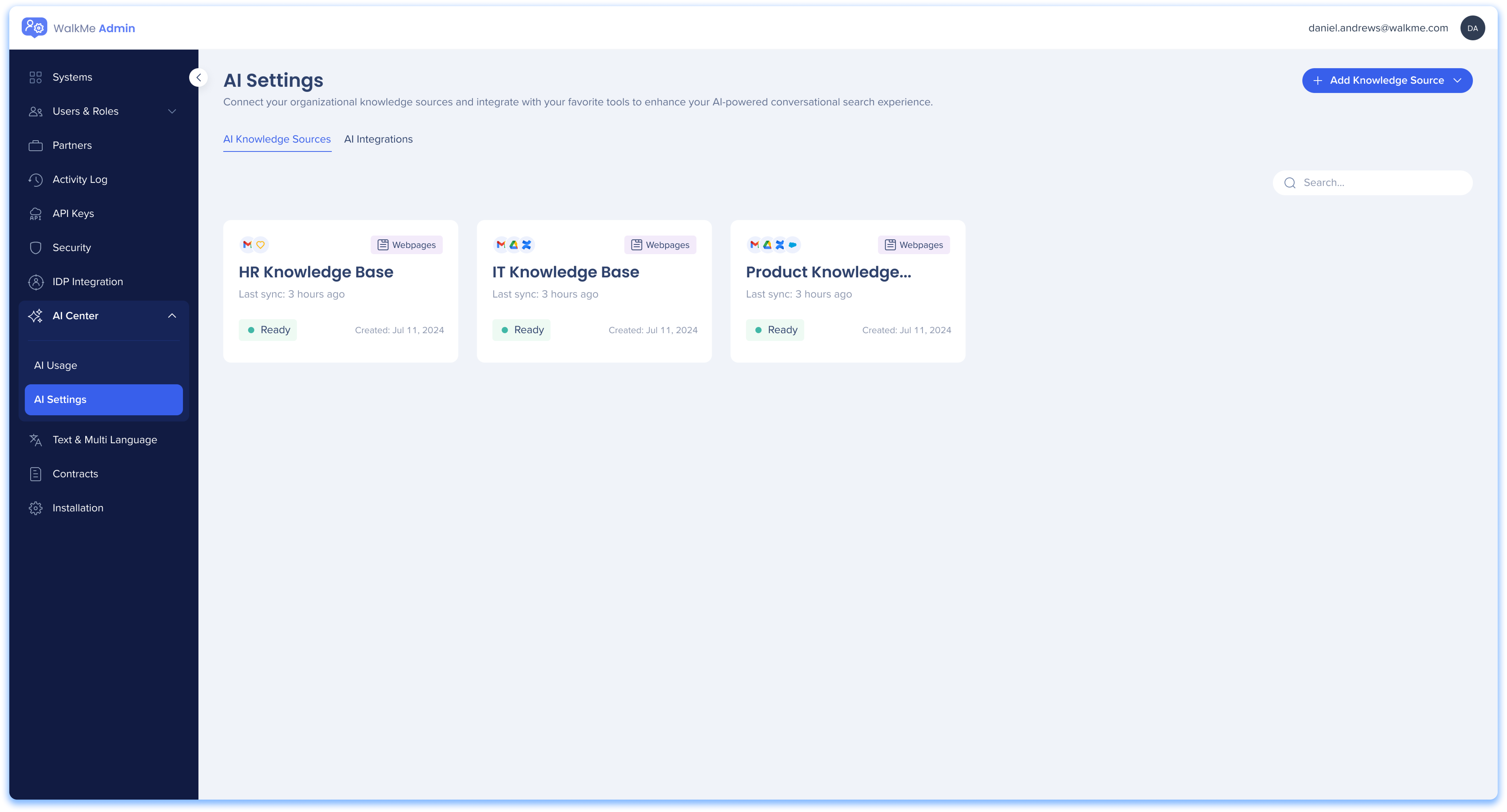
A página de configurações de IA no Centro de Administração permite que os usuários administradores carreguem arquivos de fonte de conhecimento e integrem ferramentas à experiência de pesquisa conversacional com tecnologia de IA.
A página consiste em duas abas:
-
Fontes de conhecimento de IA: esse painel permite que os administradores visualizem, gerenciem e façam upload de todas as fontes de conhecimento
-
Integrações de IA: esse painel permite que os administradores ativem as Respostas de IA para as integrações existentes
Fontes de conhecimento de IA
Esse painel permite que os administradores visualizem, gerenciem e façam upload de todas as fontes de conhecimento.
Blocos de origem
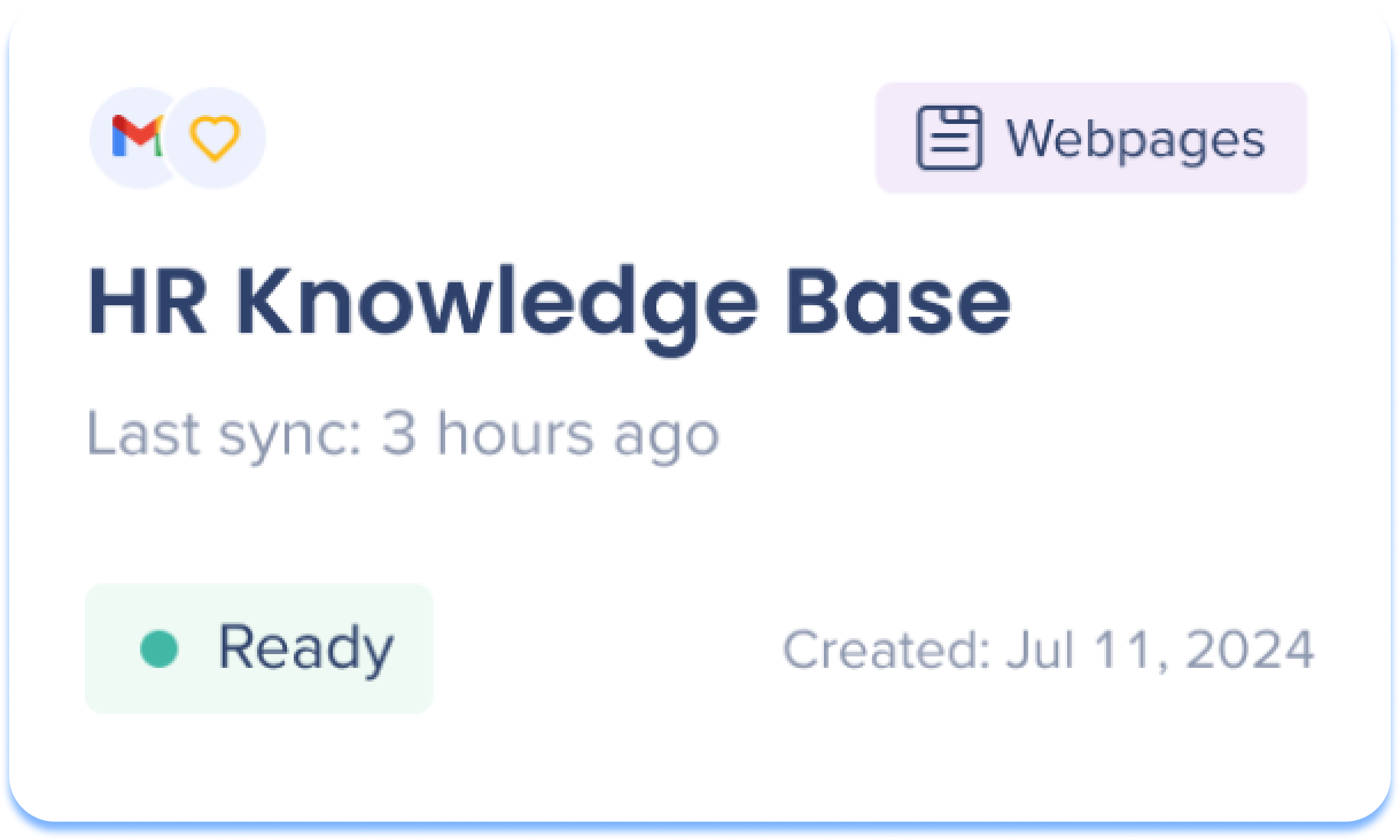
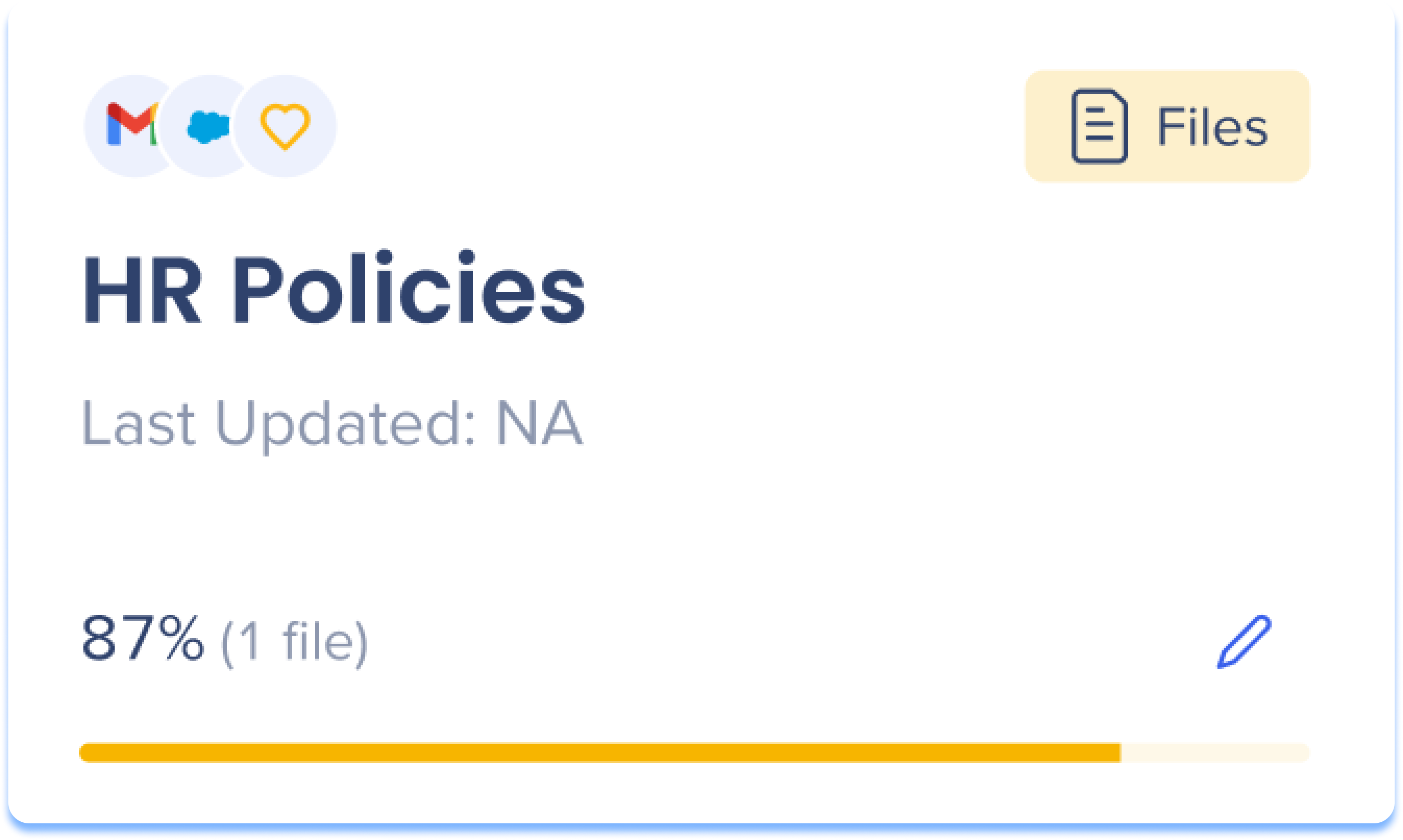
Cada fonte de conhecimento é apresentada como um bloco na página e exibe as seguintes informações:
-
Sistemas: quais sistemas têm acesso a essa fonte de conhecimento
-
Tipo de fonte:
-
Arquivos: arquivos carregados pelo administrador
-
Páginas da Web: fonte de dados de URL (atualmente, apenas a P&D pode adicionar páginas da Web para Respostas de IA. Peça solicitações ao seu CSM)
-
Nome da fonte: o nome da fonte
-
Última sincronização: hora em que a fonte foi atualizada pela última vez
-
Status: exibe o progresso do upload
-
Data de criação: data em que a fonte foi adicionada
Ações ao passar o cursor

Passe o mouse sobre um bloco de origem para ver as ações.
-
Excluir: remove permanentemente a fonte de conhecimento do painel e das Respostas de IA
-
Editar: faça alterações na fonte de conhecimento
-
Atualizar: ressincrona a fonte de conhecimento para atualizações
-
Demonstração: abre uma demonstração das Respostas de IA para que os administradores possam simular a experiência do usuário final
Como carregar arquivos para fontes de conhecimento
-
Clique no botão Adicionar Fonte de Conhecimento
-
Selecione Carregar arquivos
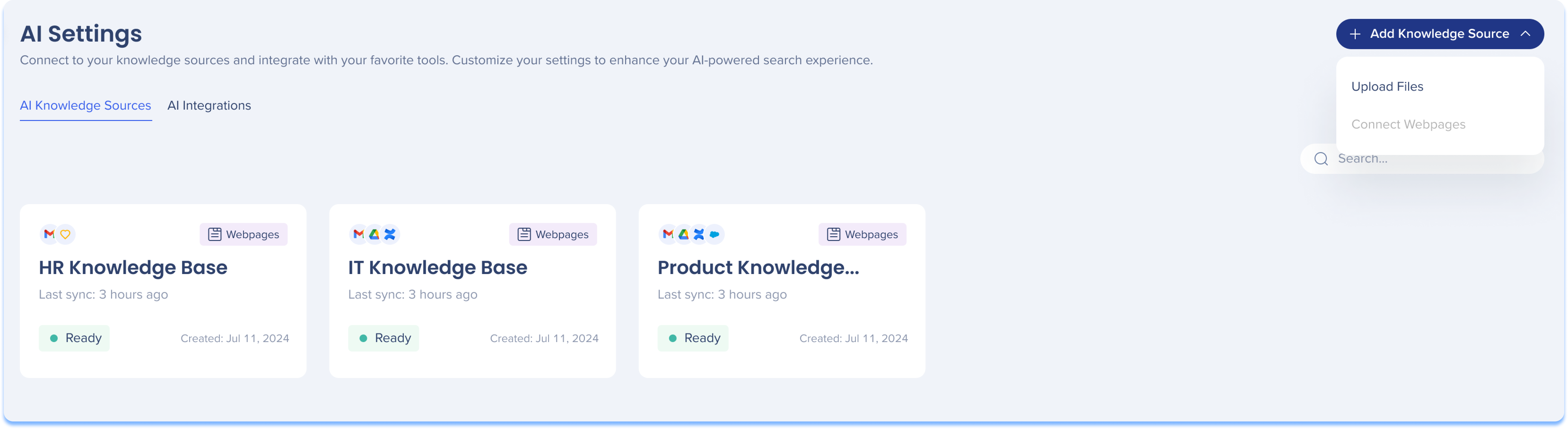
Etapa 1: Carregar arquivos
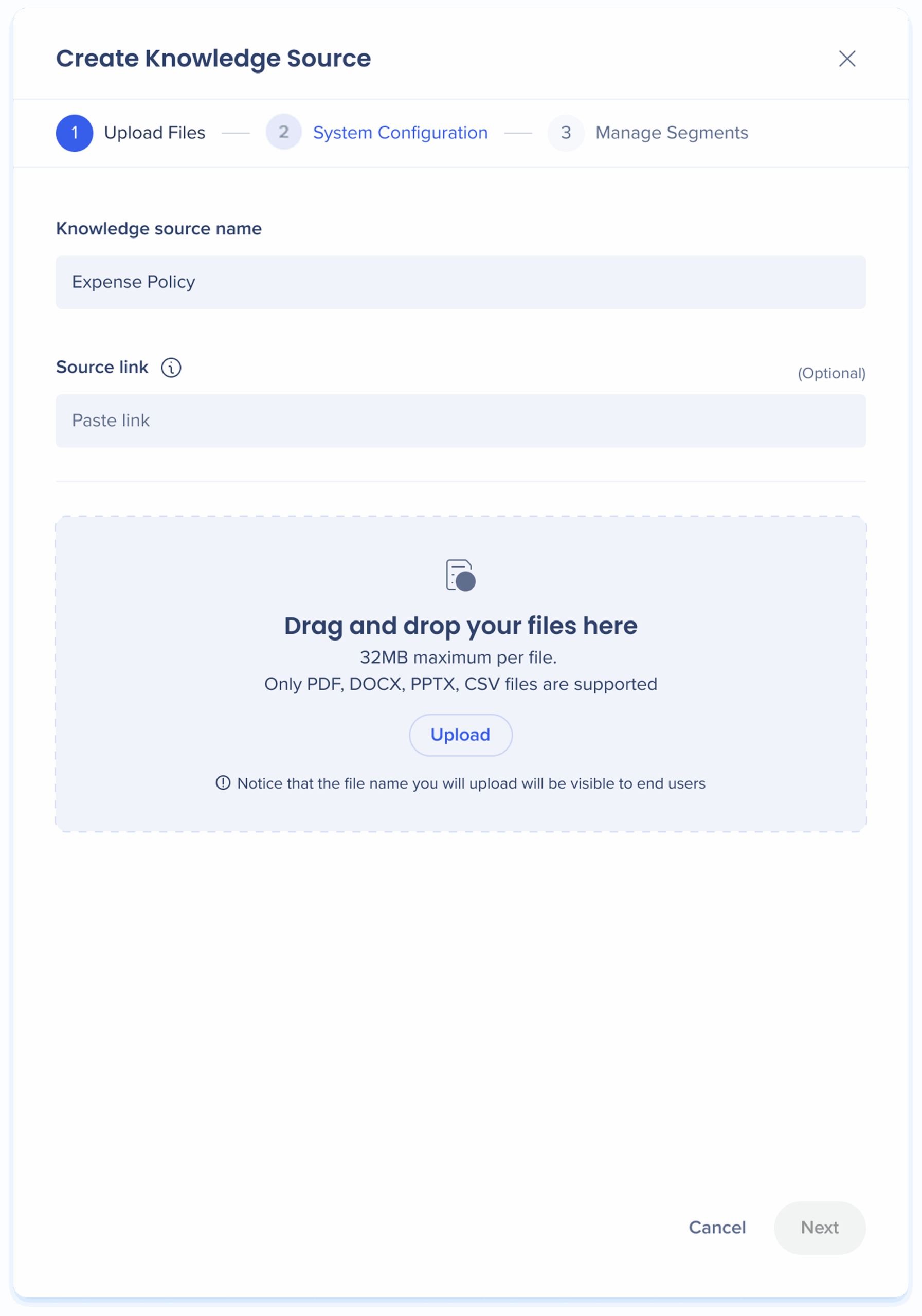
- Insira um nome para a Fonte de Conhecimento
-
Adicione um link para a origem do arquivo. Esse link aparecerá como uma referência clicável nas respostas do chat (opcional)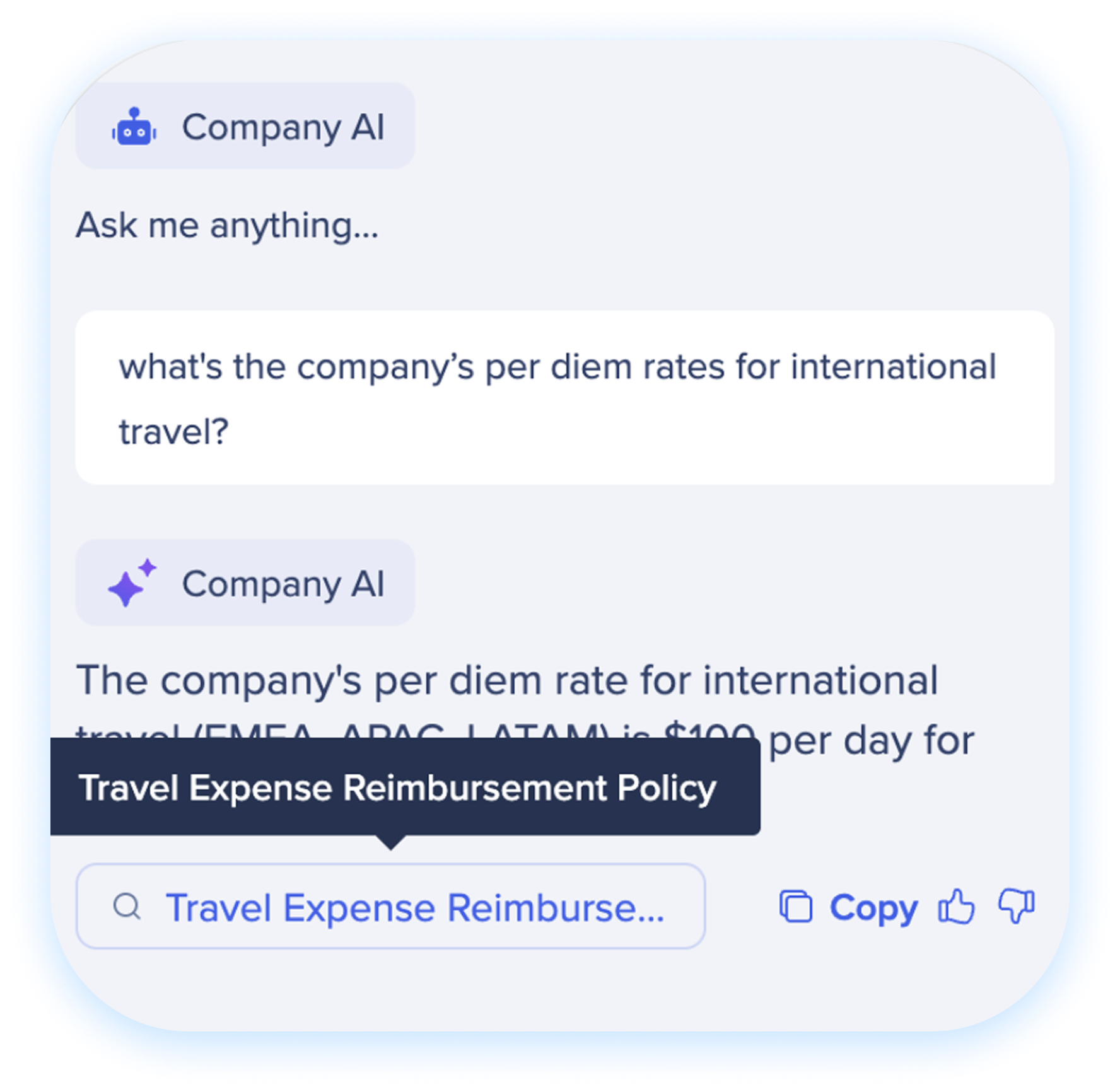
- Arraste e solte seus arquivos ou clique em Carregar
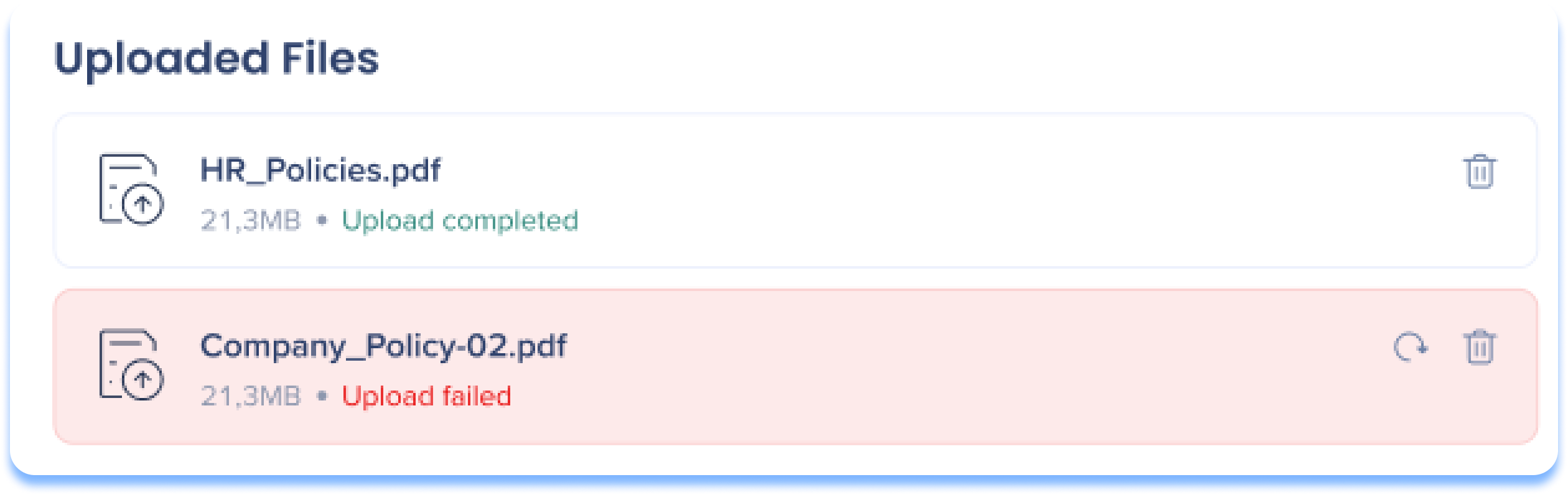
4. O progresso do upload dos arquivos será exibido
5. Clique em Avançar
Etapa 2: Acesso
-
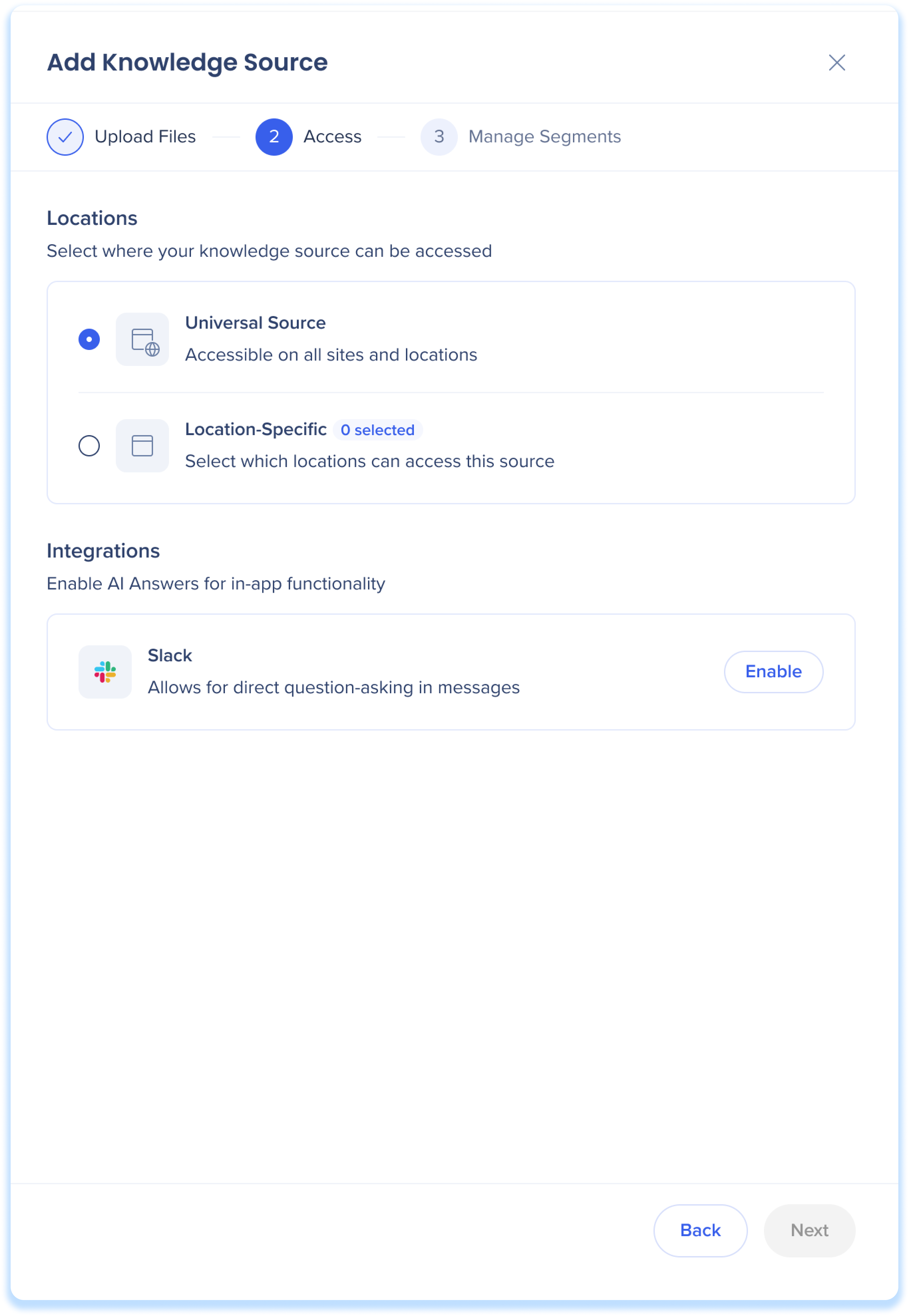
Selecione onde sua fonte de conhecimento pode ser acessada
- Clique em Avançar
Etapa 3: Gerenciar Segmentos
Para cada sistema, os clientes têm a opção de adicionar seus segmentos de usuários para controlar melhor a disponibilidade da fonte de conhecimento.
- Selecione um sistema na lista
-
Selecione os segmentos de usuários que terão acesso às fontes de conhecimento
-
Ative um segmento de usuário para ativar por sistema
-
Clique em Criar Fonte
-
A nova fonte de conhecimento será exibida no painel
Como carregar páginas da Web
Para carregar páginas da Web como fonte de conhecimento, os usuários podem entrar em contato com o Gerente de Sucesso do Cliente para fazer solicitações.
Saiba mais sobre segmentação e criação de segmentos no editor:
Segmentation
Perguntas e Respostas personalizadas
Melhore as respostas de IA com perguntas e respostas personalizadas para resolver conflitos ou preencher lacunas nas fontes de conhecimento.
Como funciona
A IA prioriza suas perguntas e respostas personalizadas em relação a outras fontes de conhecimento, tratando-as como a fonte de informação mais autorizada.
Ele pesquisa tanto suas fontes de conhecimento quanto suas Perguntas e Respostas personalizadas, mas sempre classifica as Perguntas e Respostas personalizadas mais altas. Isso garante que os usuários recebam as respostas mais relevantes e corretas rapidamente.
Como criar Perguntas e Respostas personalizadas
-
Clique no ícone de P&R em um bloco de origem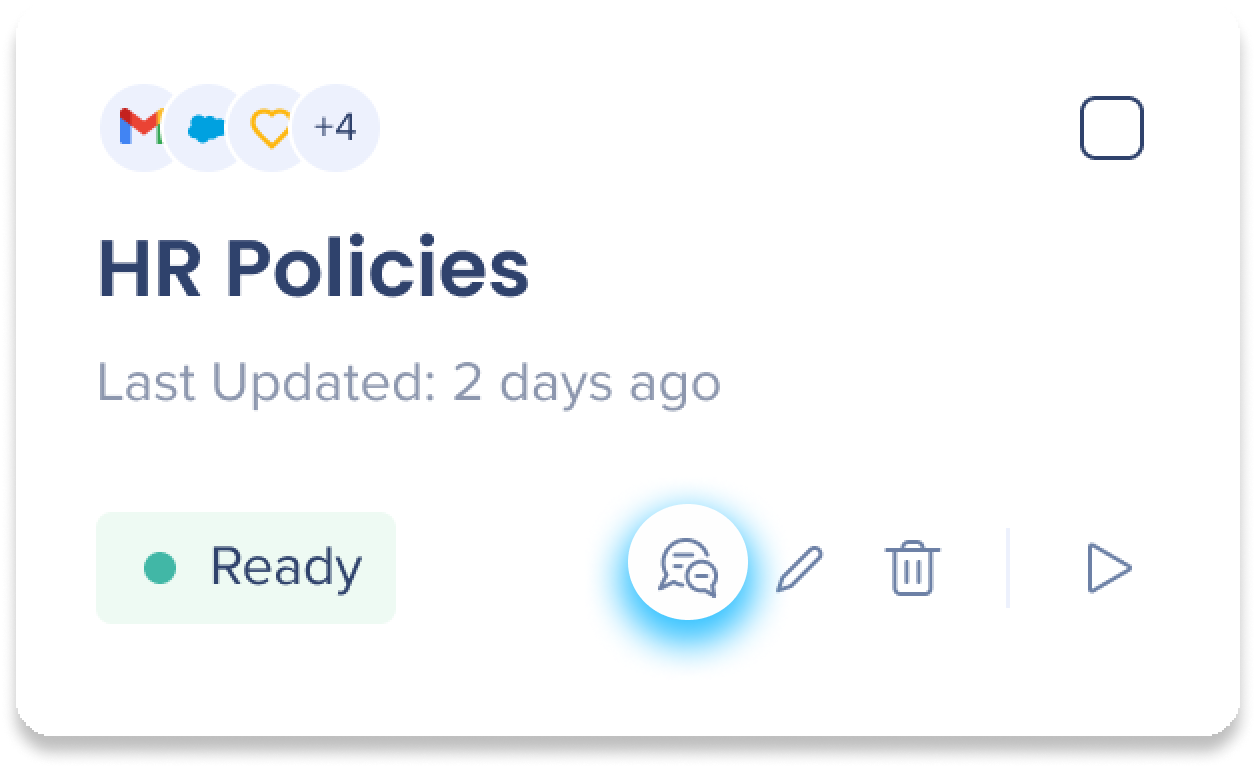
-
Clique em + Adicionar Q&A
-
Insira sua pergunta e resposta nos campos
-
Clique em Adicionar
-
Para adicionar Q&A adicionais, clique em + Adicionar Q&A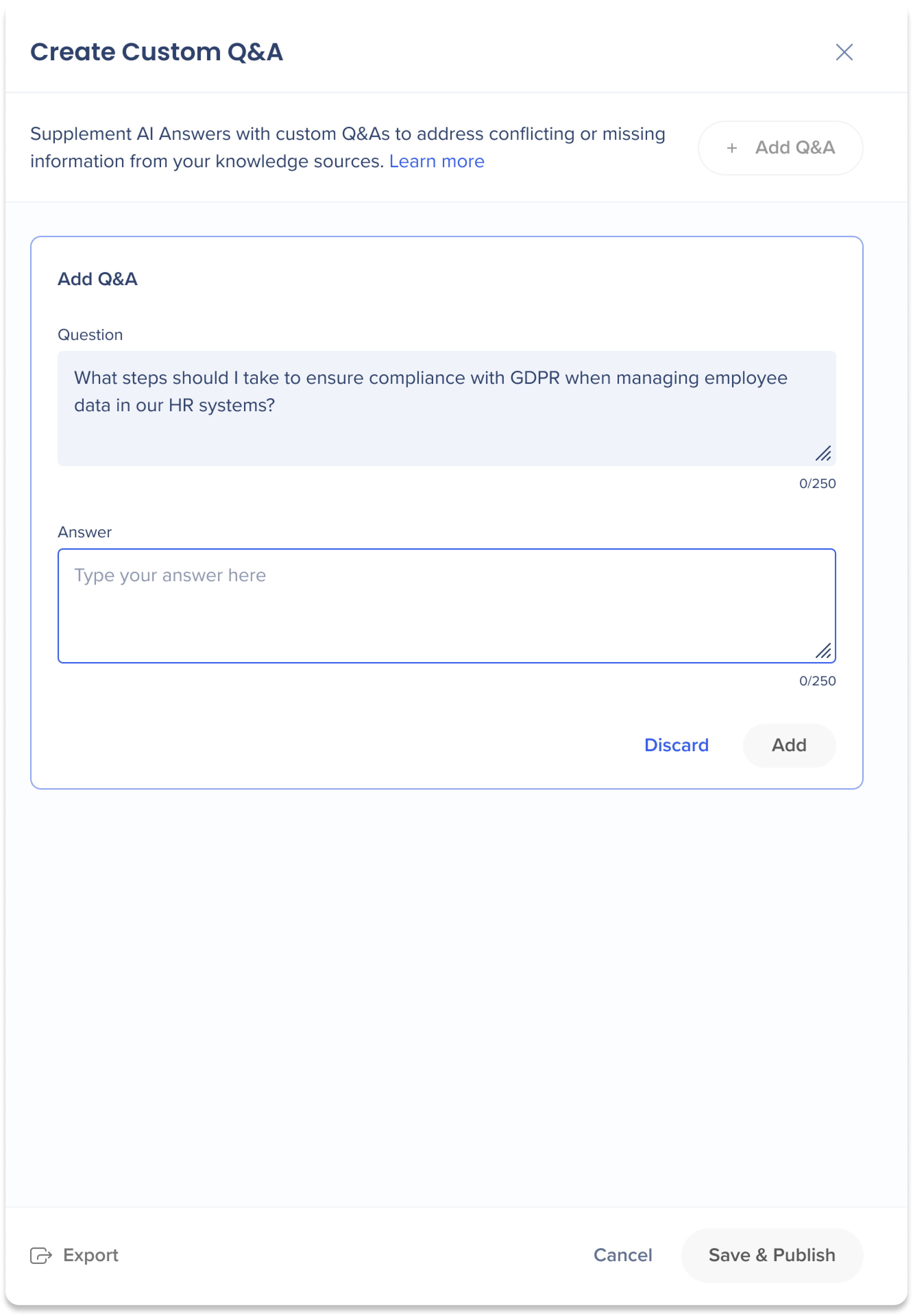
-
Clique em Salvar e Publicar
-
Uma janela popup será exibida informando que o Perguntas e Respostas que você criou estará disponível instantaneamente para os usuários finais. Clique em Salvar e Publicar
-
Para testar as Respostas de IA com o novo suplemento de Perguntas e Respostas, clique no ícone de demonstração no bloco de origem que deseja testar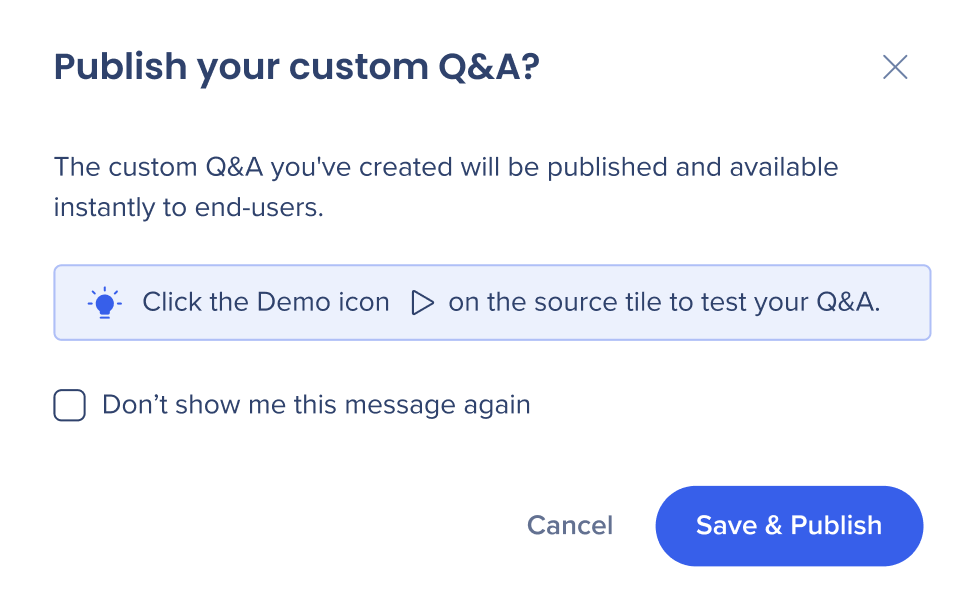
Observação
Clique em Exportar para baixar seu Perguntas e Respostas como um arquivo CSV
Editar ou excluir Perguntas e Respostas personalizadas
-
Clique no ícone de P&R em um bloco de origem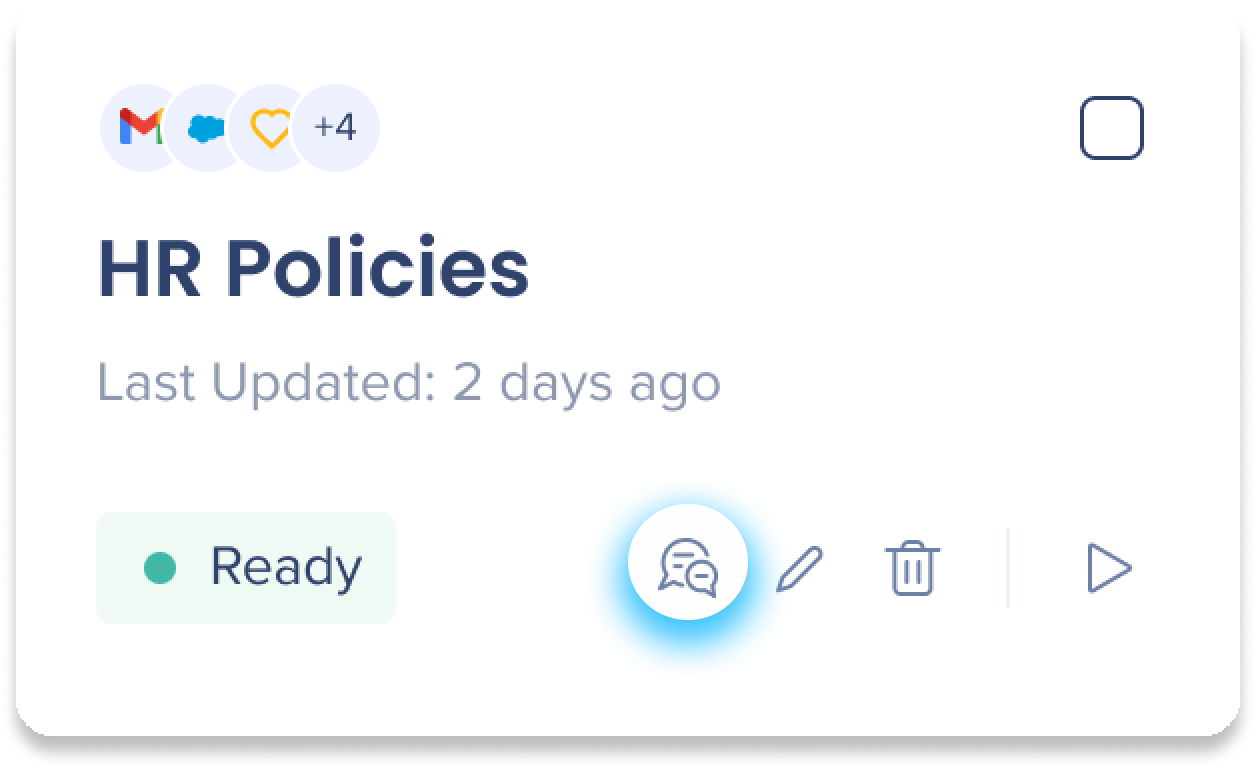
-
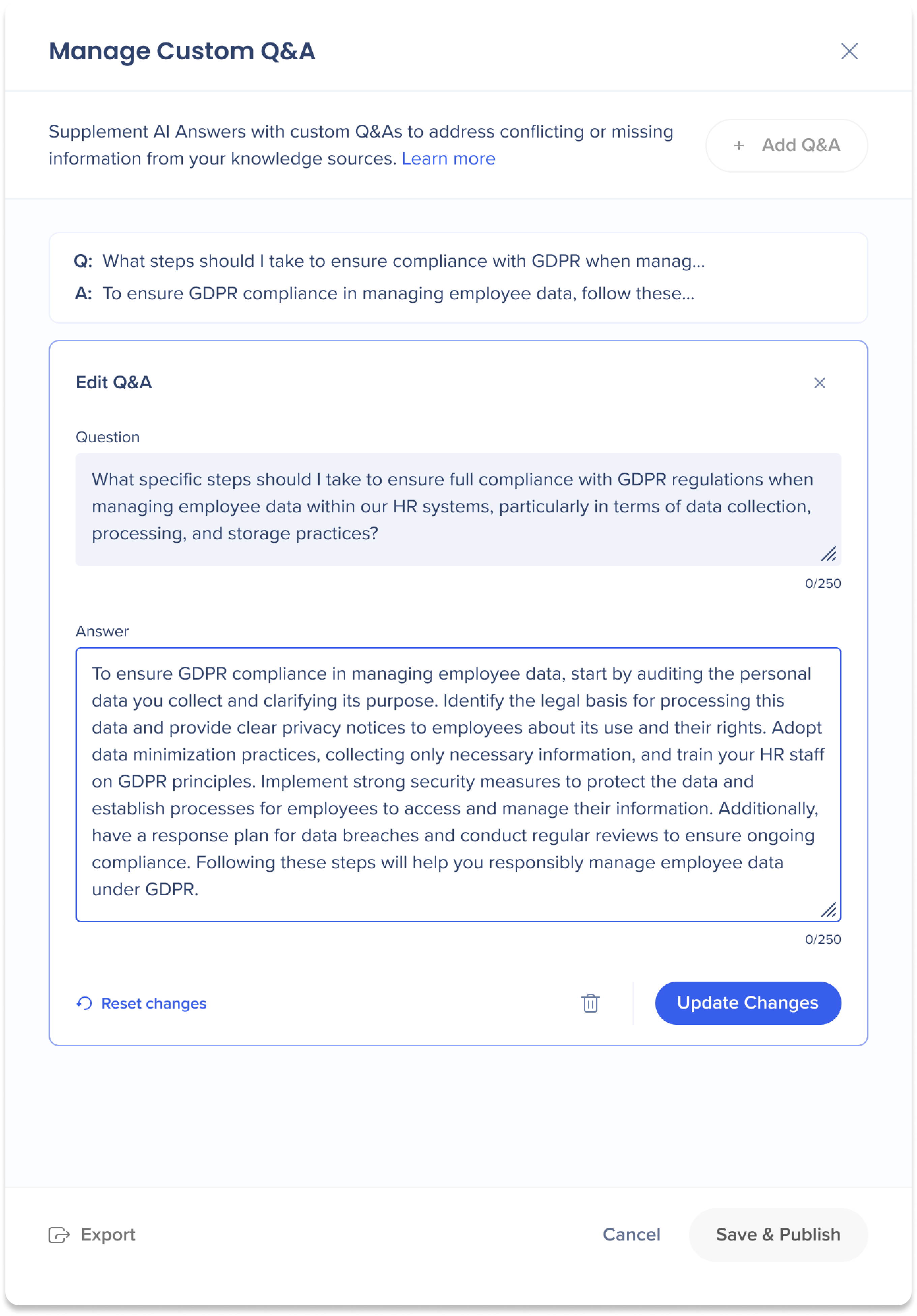
Selecione as Perguntas e Respostas que deseja editar ou excluir
-
Para excluir, clique no ícone Lixeira
-
Para editar, fazer e alterar e clique em Atualizar Alterações
Re-escanear fontes de conhecimento
A nova digitalização das fontes de conhecimento permite que os usuários agendem atualizações e visualizem um resumo das alterações, incluindo adições, modificações e remoções, além de outras configurações de verificação.
Como reescanear fontes de conhecimento
-
Vá para a página Configurações de IA no Centro de IA
-
 Clique no menu Opções na fonte que deseja escanear novamente
-
Clique em Configurações de Origem
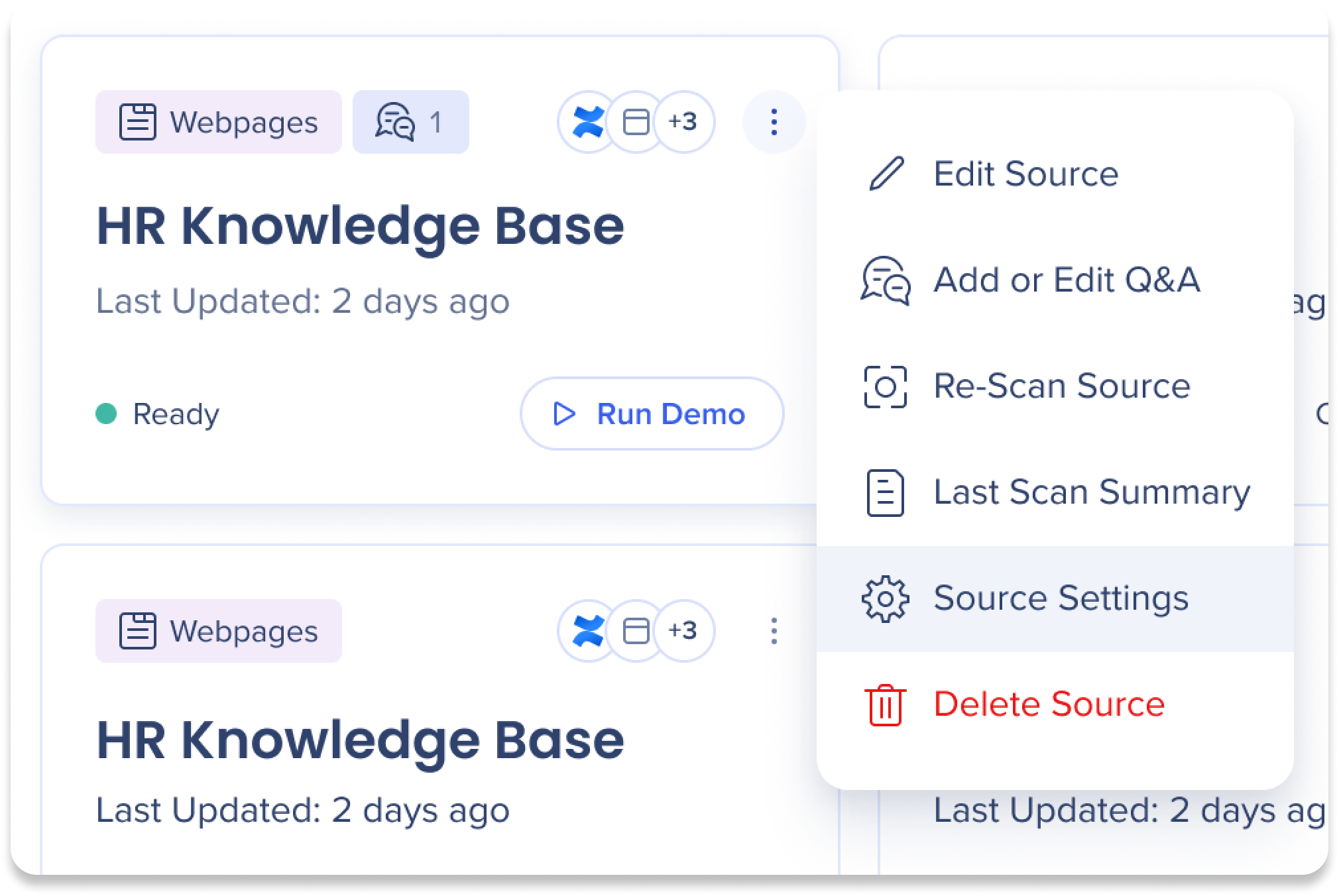
Re-escanear as configurações de frequência
Escolha com que frequência deseja reescanear seu site:
-
Não auditar: desativar a rescaneamento automático de sites
-
Semanalmente: selecione o dia da semana para a nova digitalização semanal
-
Mensalmente: selecione o dia do mês para a nova digitalização semanal
- Em meses com menos de 31 dias, a reverificação ocorrerá no último dia do mês
-
Em uma data escolhida: selecione uma data específica para reescanear
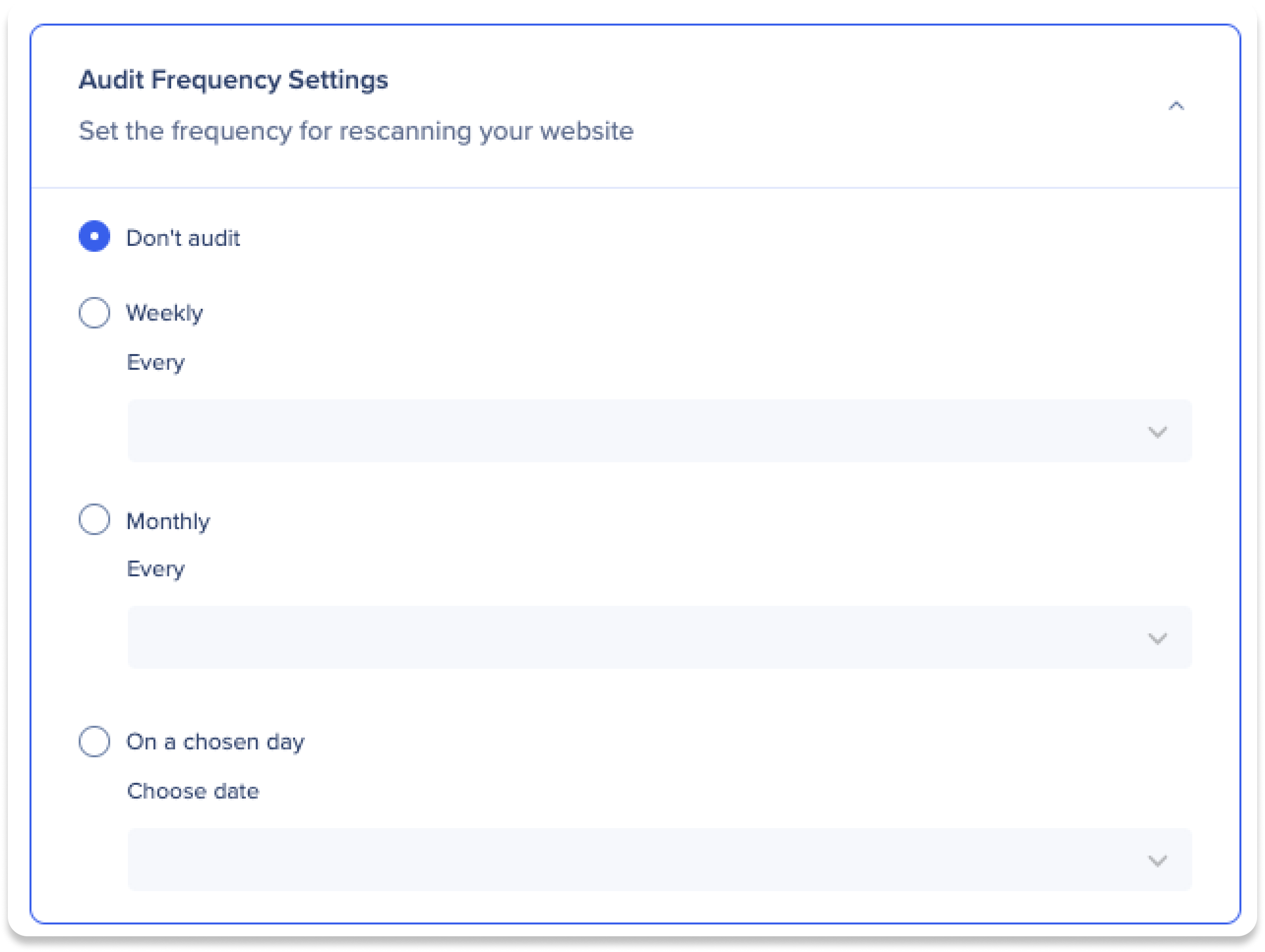
Insira as credenciais de login do site para permitir o acesso da IA para verificar seu site.
Observação
Algumas informações podem já ter sido preenchidas pela equipe de desenvolvimento do WalkMe. Se houver um problema com credenciais inválidas, provavelmente você só precisa atualizar seu nome de usuário e senha nas Configurações de Autorização.
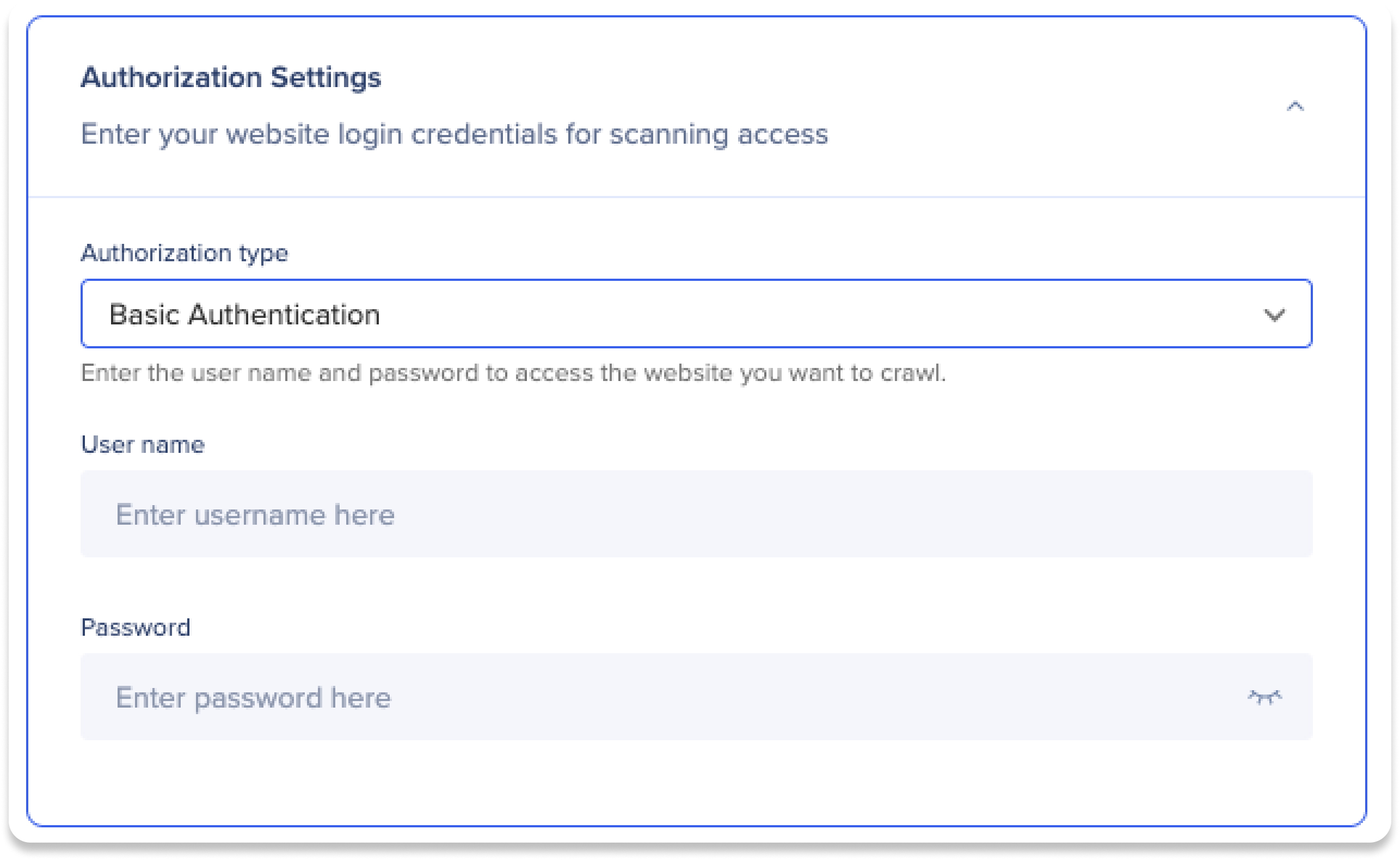
Configurações avançadas
Defina os intervalos de tempo entre as varreduras de página para garantir o desempenho ideal, com o atraso mínimo geralmente suficiente.
-
Atraso mínimo entre páginas
-
 A melhor opção para a maioria dos usuários
-
URL por segundo
-
Selecione o número de segundos entre cada verificação de página
Observação
Na maioria dos casos, você pode manter a configuração padrão de atraso mínimo. A configuração URL por segundo geralmente é necessária apenas para situações específicas em que o site pode ter problemas para lidar com grandes volumes de dados.
Resumo da verificação
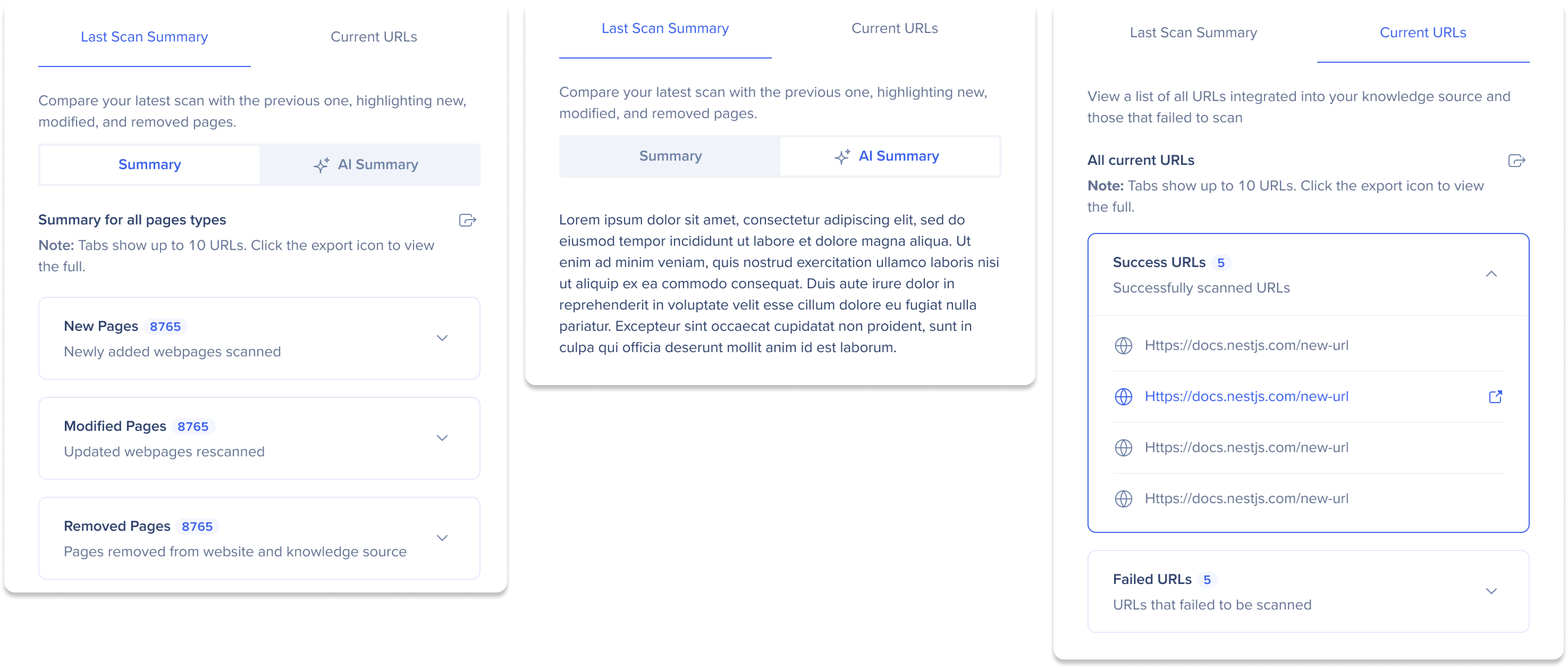
Depois de configurar os ajustes de nova digitalização, clique em Salvar Alterações para ver um resumo das atualizações e do status atual da fonte de conhecimento Respostas de IA. O resumo da verificação consiste em duas páginas:
-
Resumo da última verificação: compare a verificação mais recente com a anterior, destacando páginas novas, modificadas e removidas. Alterne entre os modos de visualização Resumo e Resumo de IA.
-
Resumo: clique nas abas para visualizar as páginas da Web que foram adicionadas, atualizadas ou removidas
-
Resumo de IA: veja um resumo de todas as alterações analisadas e geradas pela IA do WalkMe.
-
URLs atuais: veja uma lista de todos os URLs integrados à sua fonte de conhecimento e aqueles que não conseguiram digitalizar
Observação
-
 Você pode reverter para a verificação anterior, mas apenas uma vez após salvar as alterações. Para fazer isso, clique no ícone Reverter para a versão anterior
-
 As abas mostram até 10 URLs. Clique no ícone Exportar para ver a lista completa
Integrações de IA
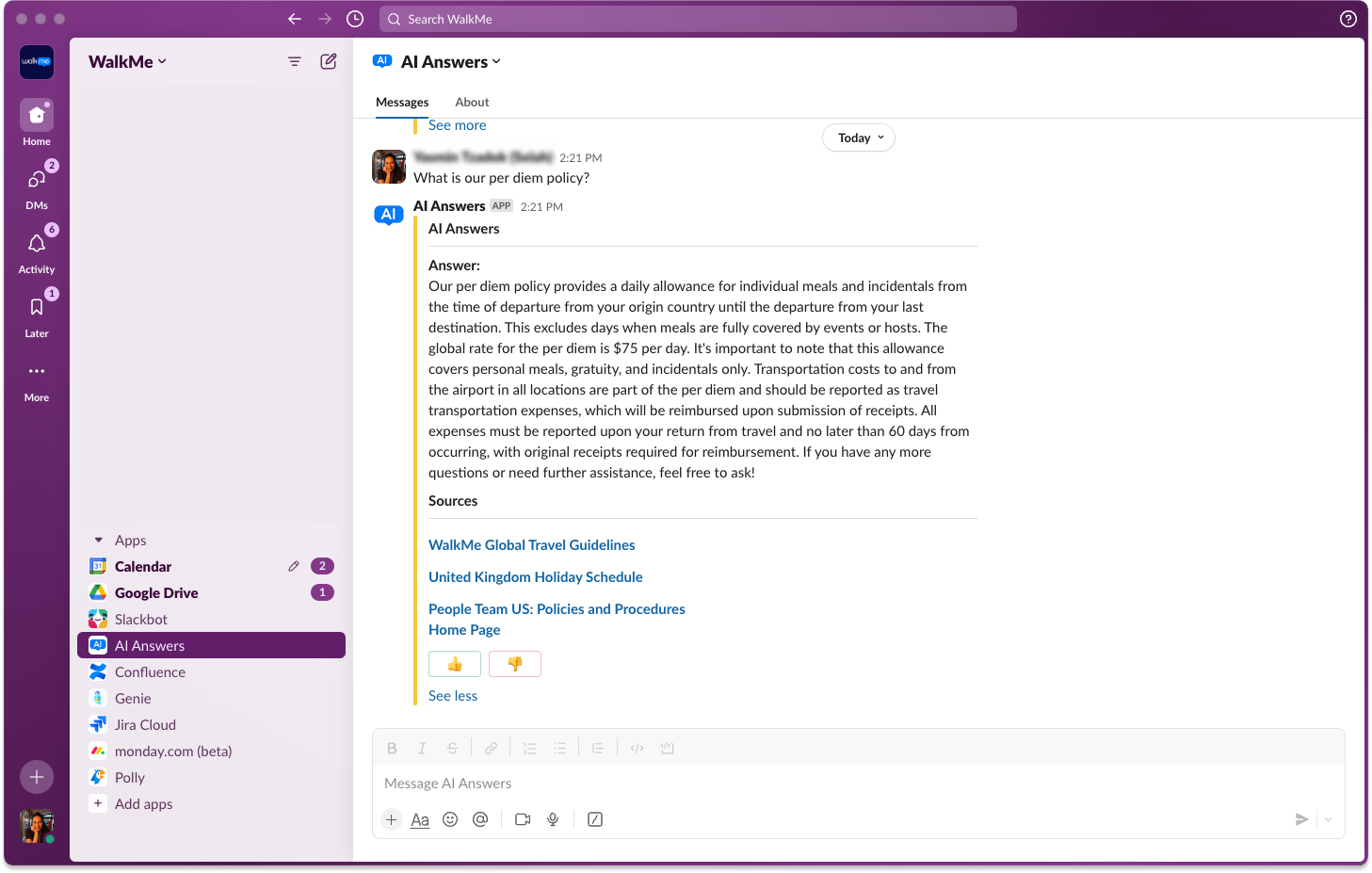
Ative a Integração do Slack para usar Respostas de IA dentro de seus canais Slack.
Configurar a integração do Slack
-
Clique na guia Integrações de IA na página Fonte de Conhecimento de IA
-
Clique em Ativar no bloco Slack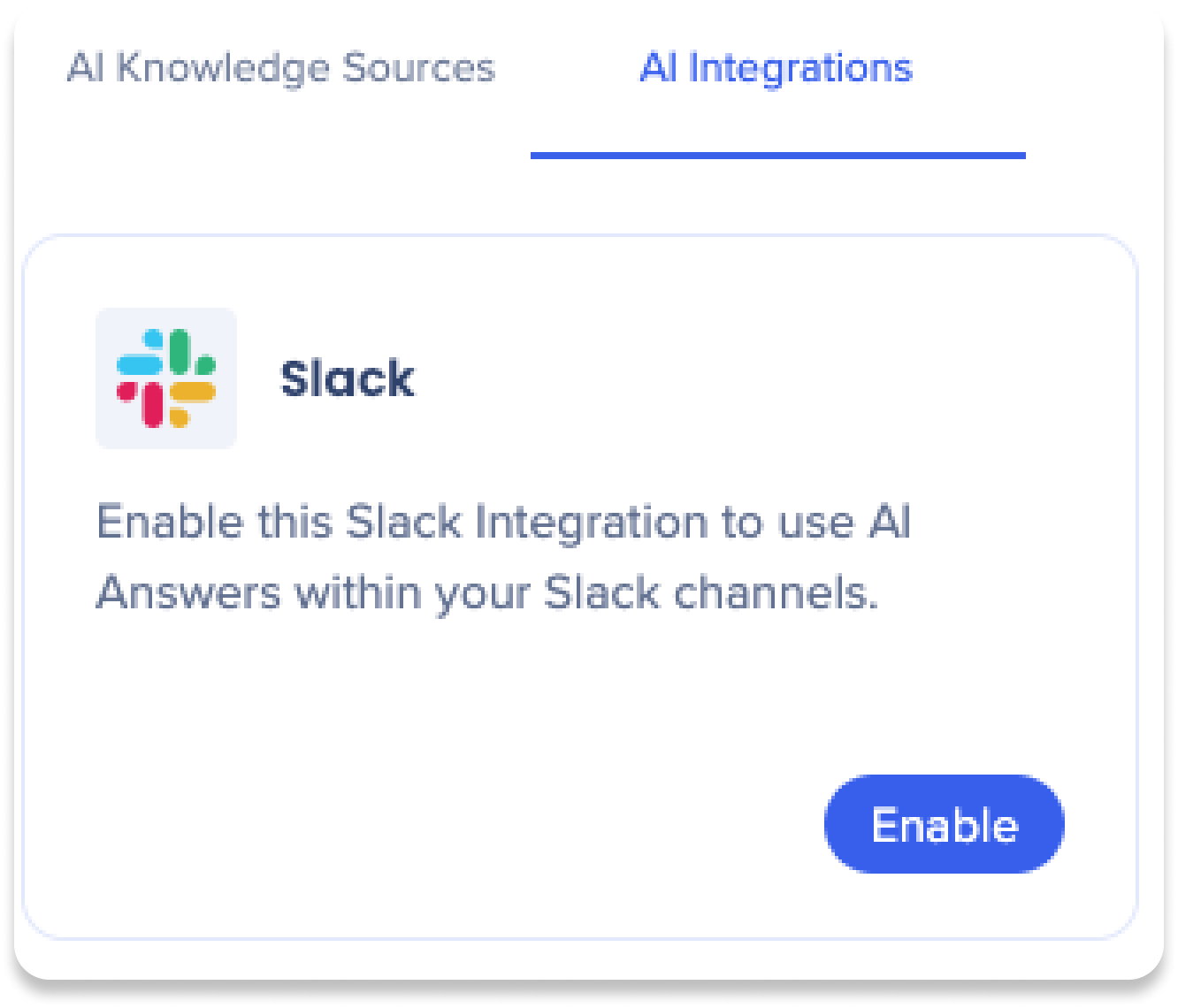
-
Um popup será exibido para configurar a integração do Slack
-
Insira um nome para a integração do Slack
-
Clique em Avançar
-
Siga as instruções para o Manifesto de Aplicativos
-
Depois de concluir, clique em Avançar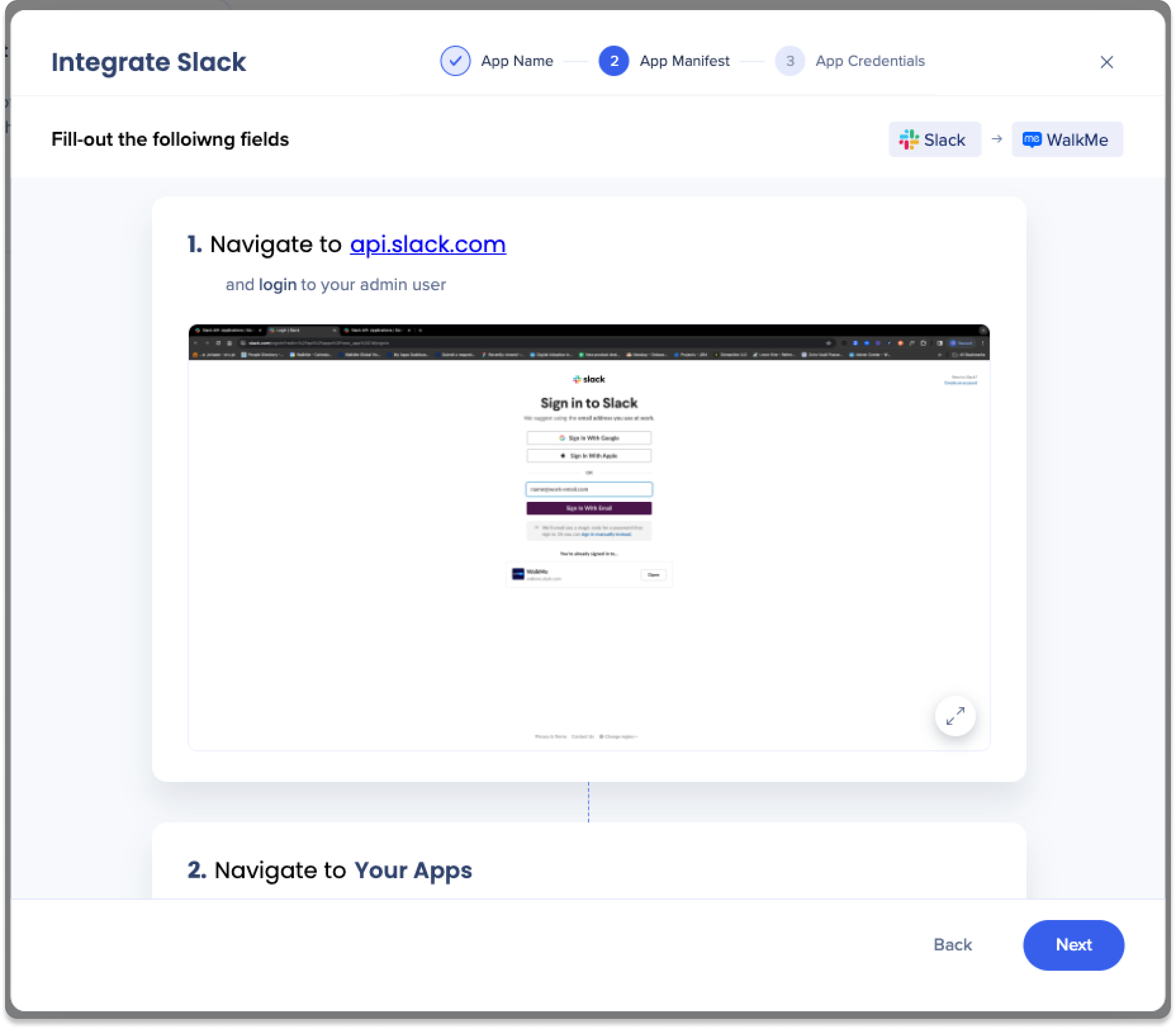
-
Copie e cole as credenciais do aplicativo
-
Segredo de assinatura
-
Token OAuth do usuário do bot
-
Clique em Adicionar Integração Slack
-
Feito!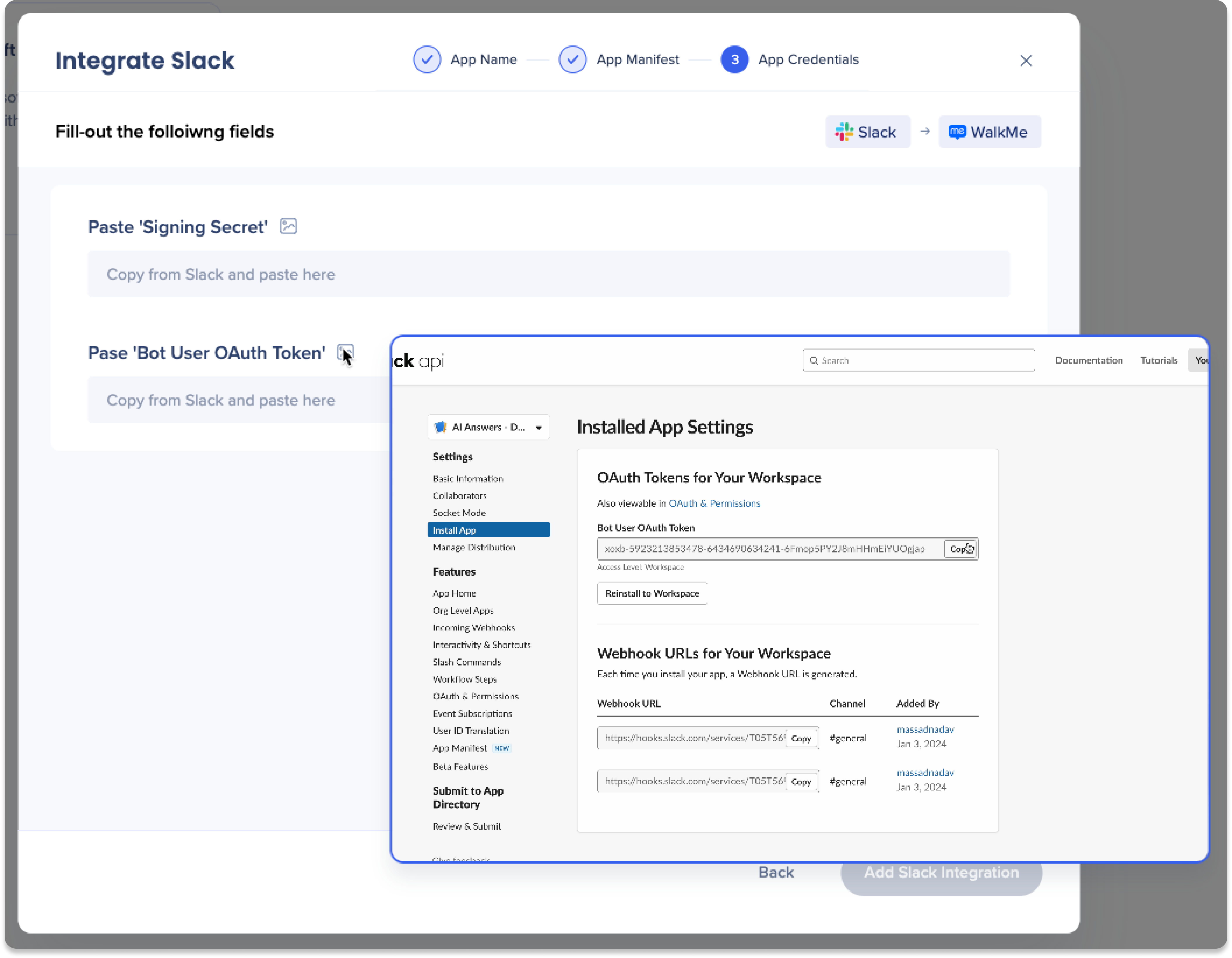
Exportação de coleta de dados
Opte por ver o relatório completo das interações de Perguntas e Respostas geradas pelas Respostas de IA.
Ativação
Você deve optar por capturar e exportar registros completos de P&R:
-
 Selecione o ícone Ajustes
-
Ative o botão Ativar Exportar AI Chat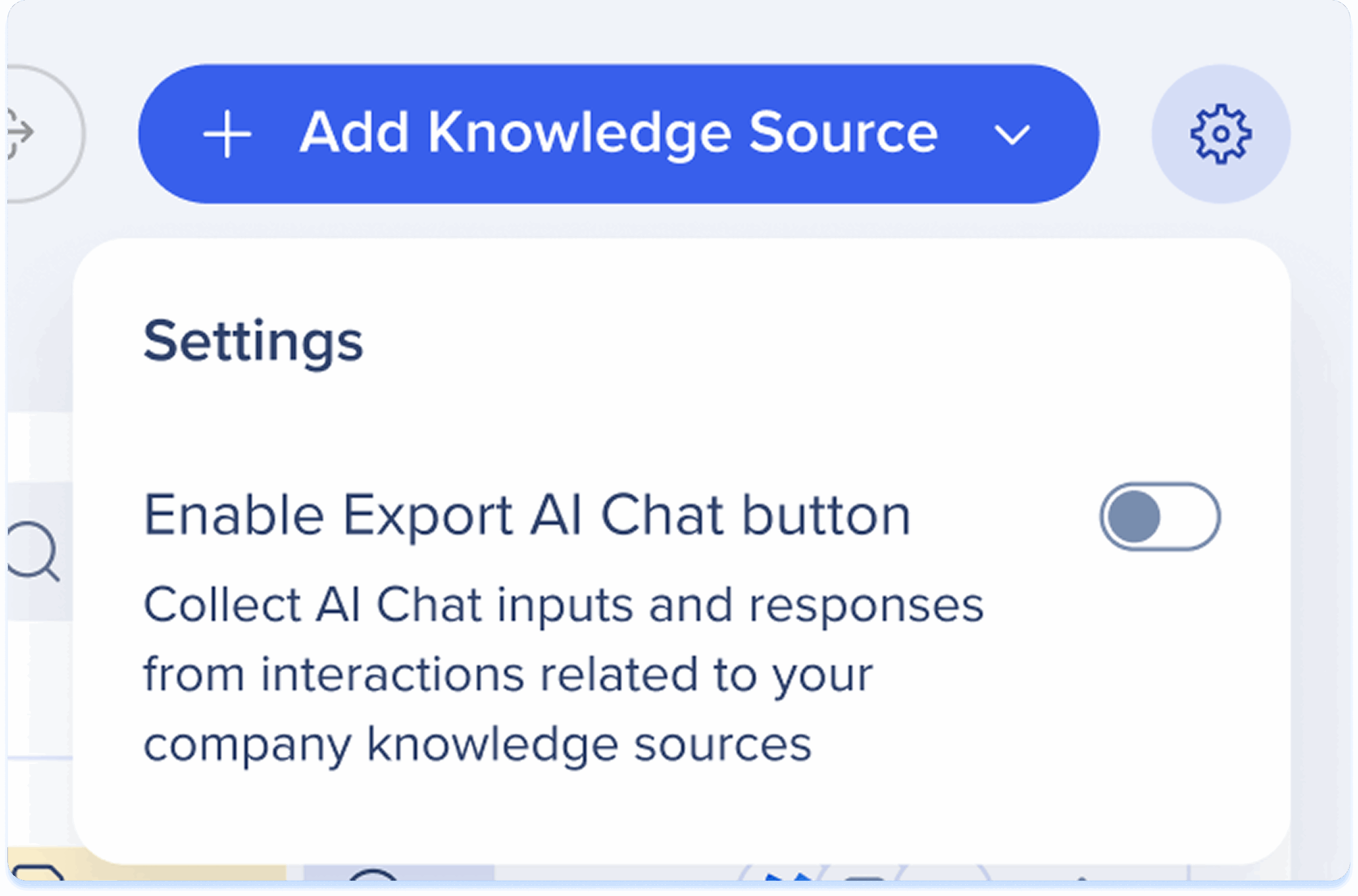
-
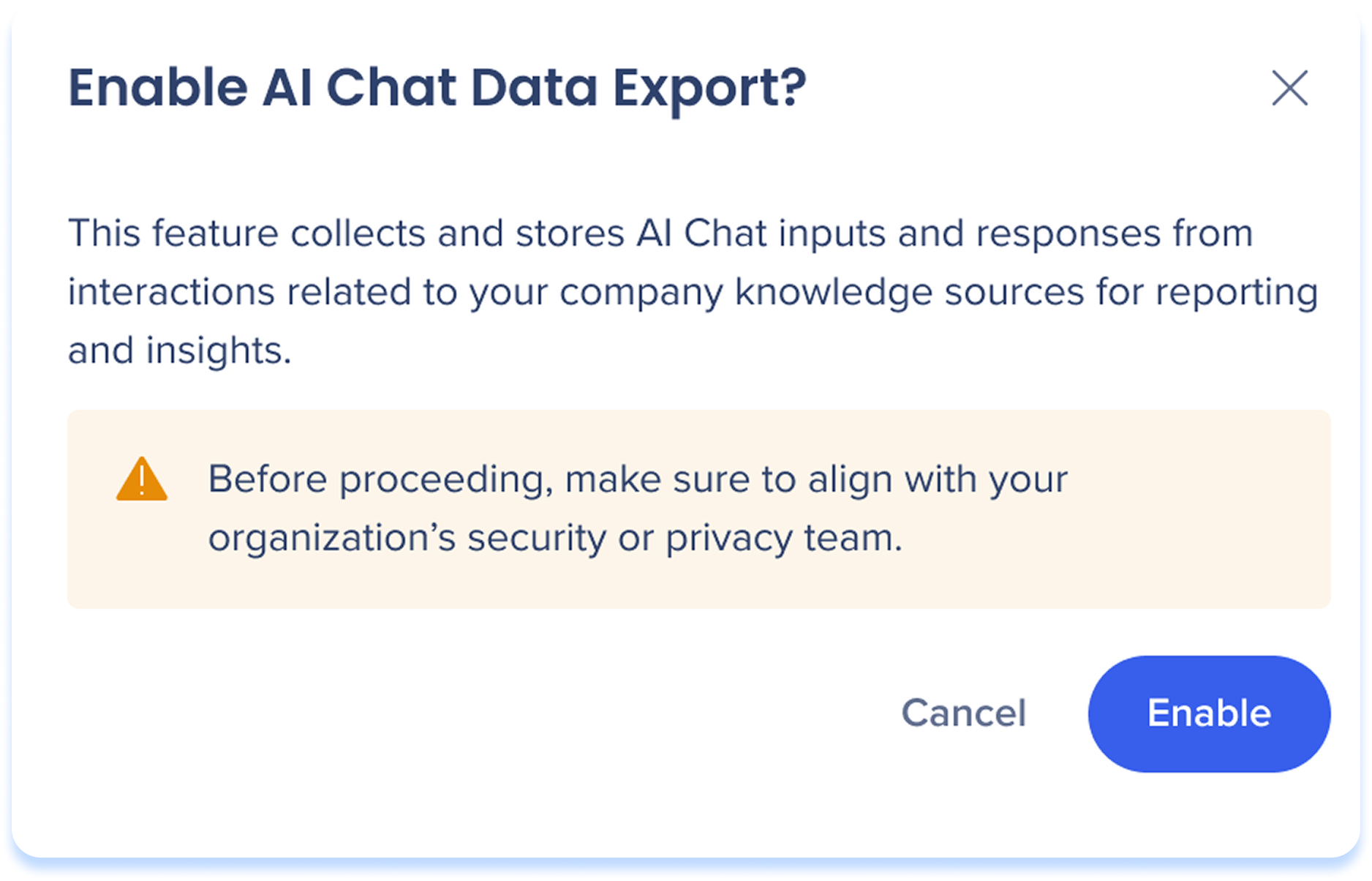
Você receberá um aviso popup informando que esse recurso coleta e armazena entradas e respostas do Chat de IA de interações relacionadas às fontes de conhecimento da empresa para relatórios e insights
-
Selecione Ativar
Como funciona
-
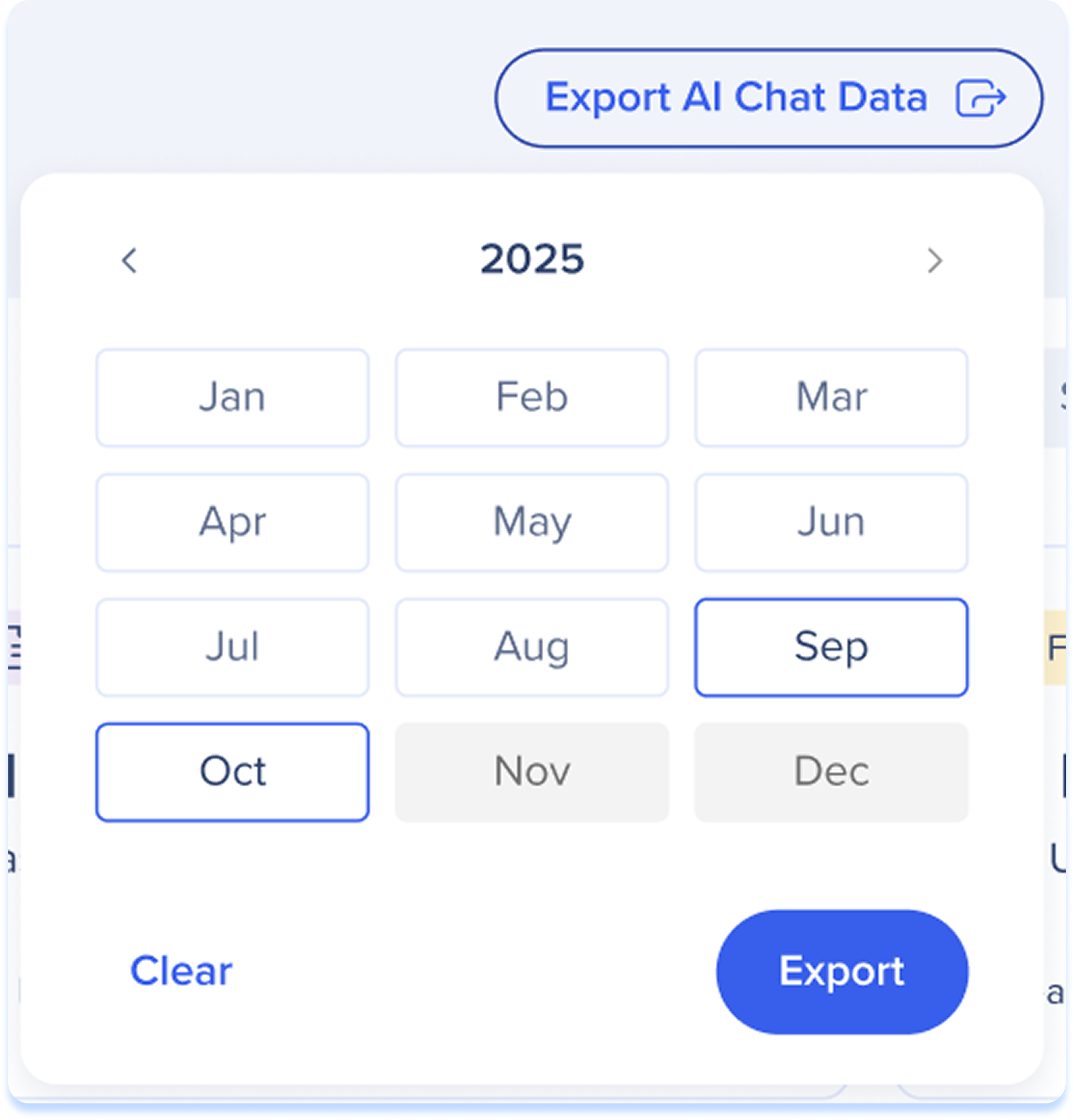
Após a ativação, selecione o botão Exportar dados do chat com IA
-
Escolha um intervalo de datas
-
Selecione Exportar
Notas técnicas
Pré-requisitos
Verificação de arquivos
-
Os seguintes tipos de arquivo são suportados: txt, doc, pdf e, em breve, csv
-
Apenas o texto é extraído dos arquivos
-
Os nomes dos arquivos aparecem para os usuários nos resultados das Respostas de IA, mas os arquivos não estão acessíveis pelos usuários finais
-
Uma única fonte de conhecimento pode consistir em um arquivo ou vários arquivos
-
O tamanho máximo do arquivo é de 15 MB
-
Não há limitação para o número de arquivos que você pode carregar
Segmentação de IA
-
Por padrão, as fontes são aplicadas a todos os segmentos (incluindo segmentos futuros que serão criados no sistema)
-
A equipe de produto do WalkMe pode alterar essa configuração no back-end para selecionar segmentos específicos, conforme definido no editor
-
Essa opção se tornará voltada para o cliente no futuro próximo
-
Depois que segmentos específicos são aplicados, não é necessário publicar para que as alterações entrem em vigor