Breve Visão Geral
Este artigo explica como criar Enquetes no Console WalkMe, incluindo como iniciar uma nova enquete, adicionar perguntas e páginas, visualizar Enquetes e prepará-las para publicação ou distribuição.
Acesso
Você pode acessar a página Gerador de enquetes no Console WalkMe.
WalkMe Surveys in the Console
Como Funciona
Criar uma pesquisa
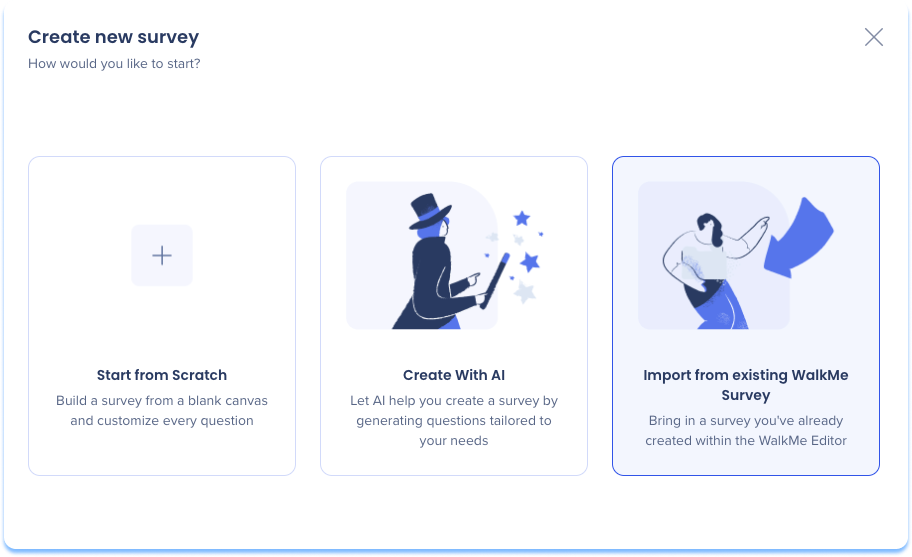
Existem três maneiras de criar uma enquete no Console WalkMe. Escolha o método que melhor atende às suas necessidades.
- Comece do zero: crie uma pesquisa a partir de uma tela em branco e personalize cada pergunta
- Crie com IA: deixe a IA ajudar você a criar uma pesquisa gerando perguntas sob medida para suas necessidades
- Importar da pesquisa WalkMe existente: traga uma pesquisa que você já criou no Editor do WalkMe
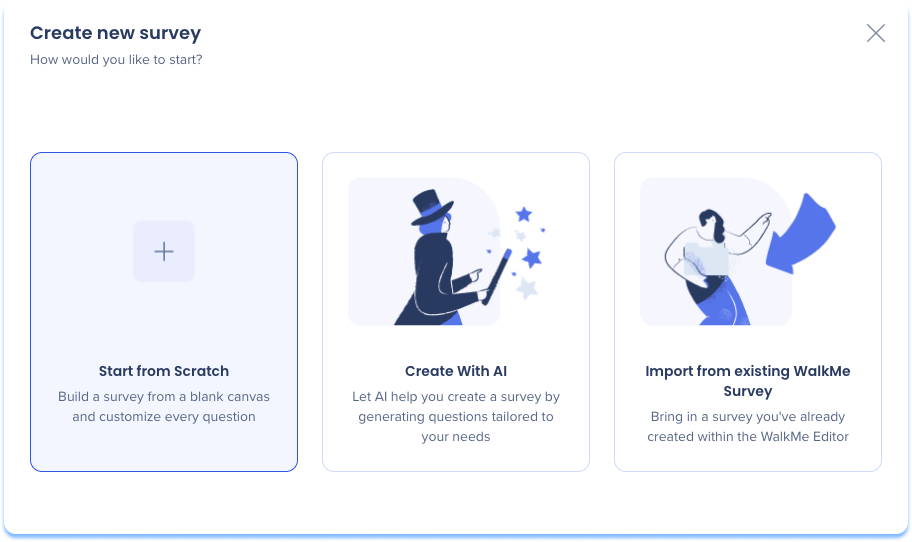
1. Comece do zero
O Start from Scratch permite criar uma pesquisa a partir de uma tela em branco e personalizar cada pergunta.
- Na página Construtor de Enquetes, selecione + Criar Enquete
- Selecione Começar do Zero
A estrutura padrão da pesquisa inclui:
- Mensagem de boas-vindas
- Uma página de perguntas
- Uma mensagem de agradecimento
Observação
Você pode editar, adicionar ou remover páginas e perguntas, conforme necessário.
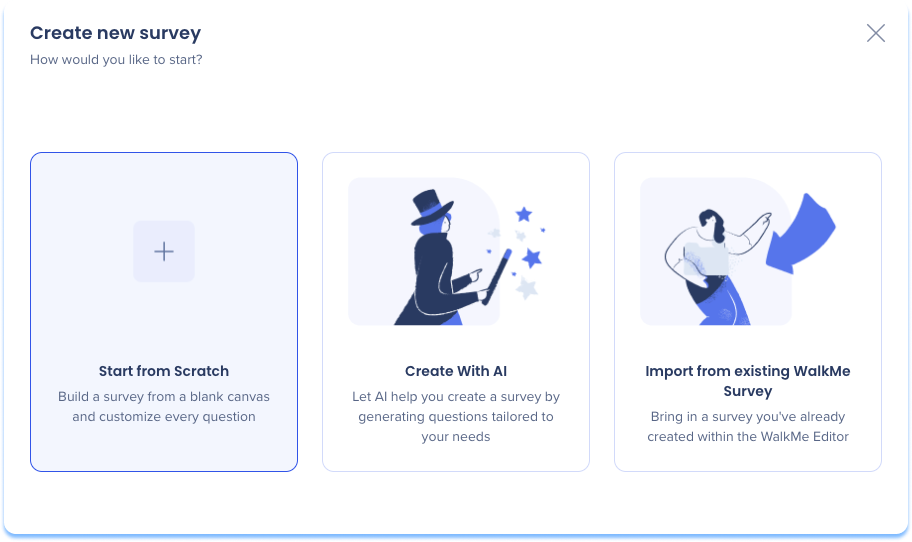
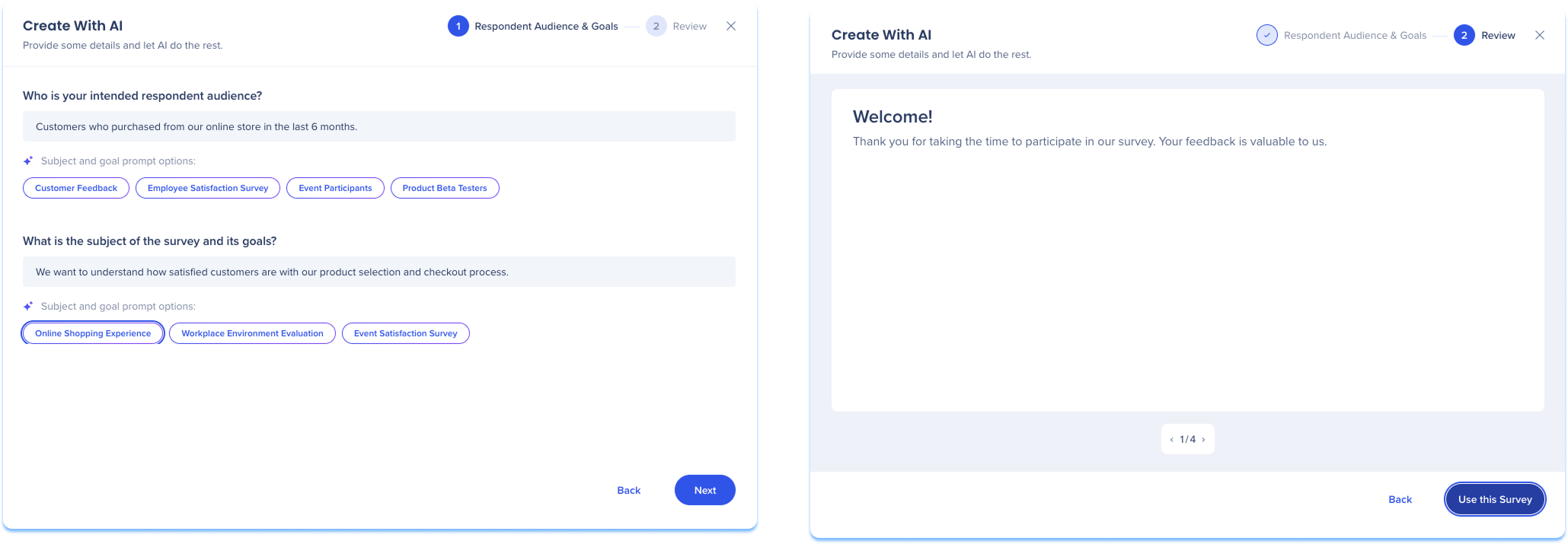
O Criar com IA permite que a IA gere uma pesquisa com base nos seus objetivos e no público-alvo.
- Na página Construtor de Enquetes, selecione + Criar Enquete
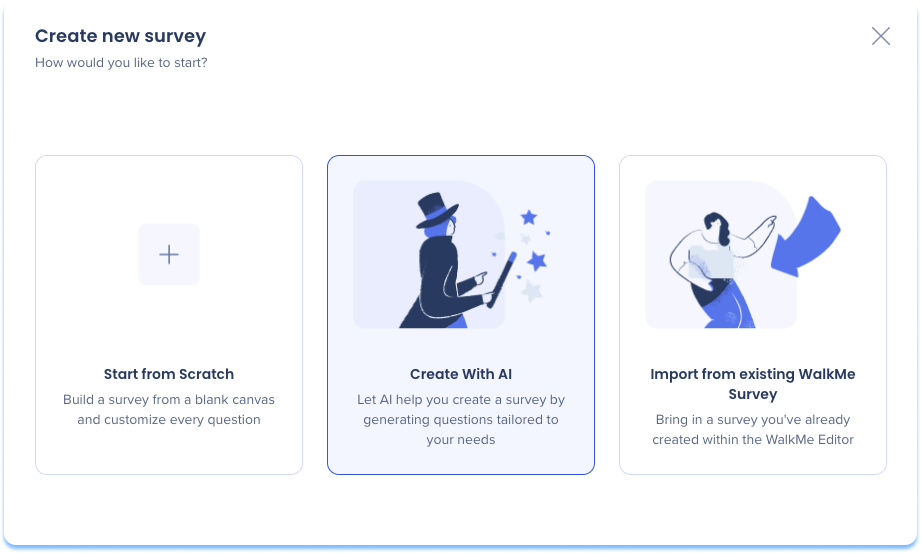
- Selecione Criar com IA
- Um popup será exibido com as etapas para:
- Público respondente e objetivos
- Revisão
Público respondente e objetivos
- Defina o público-alvo de respondentes
- Defina o assunto e os objetivos da pesquisa
- Selecione Avançar
Revisão
- Revise a pesquisa gerada
- Selecione Usar esta pesquisa
Observação
A pesquisa gerada pode ser editada e personalizada antes de ser publicada ou distribuída.
3. Importar da pesquisa WalkMe existente
- Na página Construtor de Enquetes, selecione + Criar Enquete
- Selecione Importar da pesquisa WalkMe existente
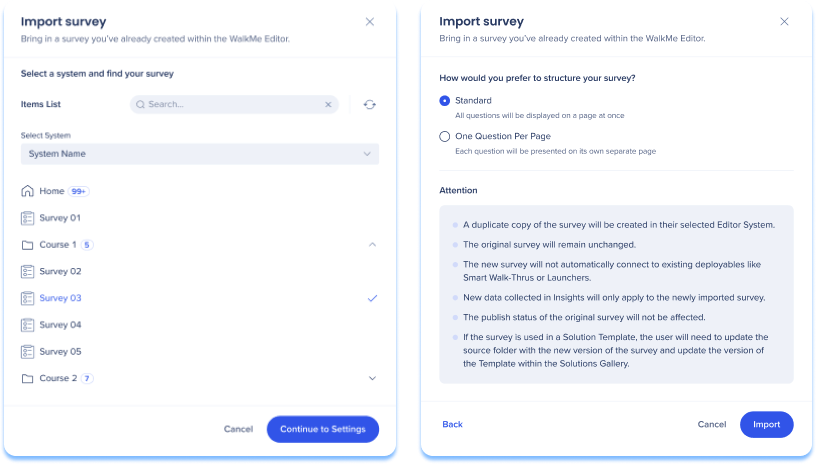
- Uma janela popup de Importar Pesquisa será exibida para trazer uma pesquisa que você já criou no Editor do WalkMe
- Selecione um sistema e uma pesquisa
- Selecione Continuar para Ajustes
- Selecione a estrutura preferida da pesquisa:
- Padrão: todas as perguntas serão exibidas em uma página de uma só vez
- Uma pergunta por página: cada pergunta será apresentada em sua própria página separada
- Selecione Importar
Observações
- Ao importar uma pesquisa existente do Editor do WalkMe, a pesquisa é duplicada como uma cópia.
- A pesquisa original permanece inalterada
- Na janela popup, selecione o sistema que contém a pesquisa
- Na lista, selecione a pesquisa que deseja importar
- Selecione Continuar para Ajustes
- Escolha como a pesquisa importada deve ser estruturada:
- Padrão: todas as perguntas são exibidas em uma única página
- Uma pergunta por página: cada pergunta é exibida em sua própria página
- Selecione Importar para concluir o processo
Adicionar e gerenciar conteúdo da pesquisa
As enquetes são criadas usando páginas que contêm perguntas ou mensagens. Você pode adicionar, editar e reorganizar o conteúdo conforme necessário ao criar a pesquisa.
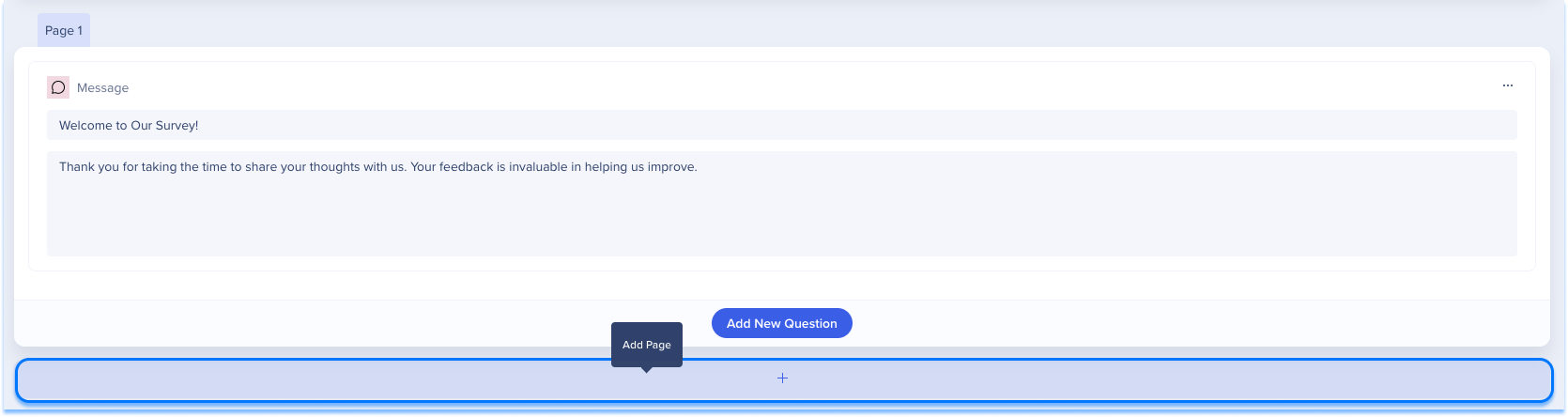
Adicionar páginas
As páginas ajudam a estruturar sua pesquisa e controlar como as perguntas são apresentadas.
- Selecione Adicionar Página
- Escolha onde a página aparece na pesquisa
Conteúdo da pergunta
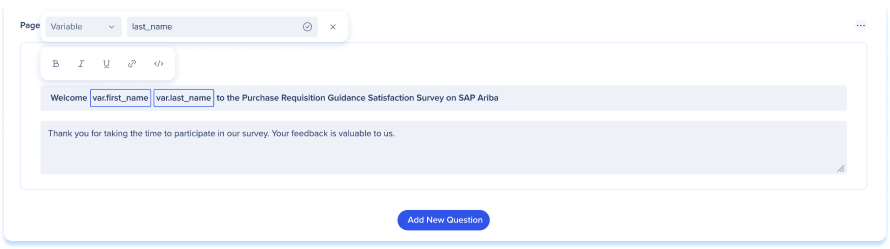
Use o editor de texto avançado para formatar títulos e descrições de perguntas e adicionar personalização dinâmica
Texto dinâmico
- Inserir marcadores de posição dinâmicos, como o nome de um usuário ou detalhes do ambiente
- Escolha entre as seguintes fontes de dados:
- Variável: insira um identificador de variável específico
- jQuery: insira um seletor jQuery para extrair dados da página
- Cookie: insira um nome de cookie específico
- Atributos de texto dinâmico: selecione entre os atributos pré-configurados na central de atributos
- O texto dinâmico aparece em uma caixa com estilo no editor para distingui-lo do texto estático
Formatação de Rich Text
- Use a formatação estilo BBCode para usar negrito, itálico ou adicionar hiperlinks ao Conteúdo.
- Combine rich text e texto dinâmico no mesmo campo para criar mensagens de marca e personalizadas
Adicionar perguntas
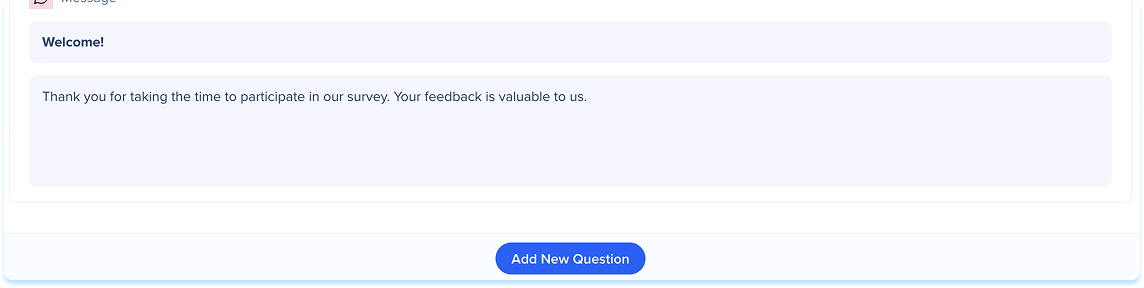
As Enquetes do WalkMe oferecem suporte a vários tipos de perguntas, cada uma com suas próprias opções de configuração.
Para adicionar uma pergunta:
- Selecione Adicionar Nova Pergunta
Observação
Veja os tipos de perguntas na seção abaixo.
Tipos de perguntas
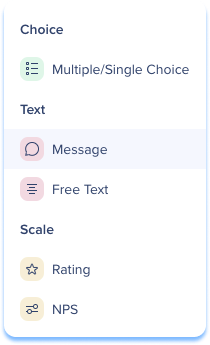
Escolha única/múltipla: perguntas de escolha única e múltipla escolha permitem que os respondentes selecionem uma ou mais respostas de uma lista predefinida.
- Mensagem: adicione uma mensagem geral à pesquisa que seja separada de qualquer uma das perguntas
- Texto livre: os respondentes fornecem respostas abertas em uma caixa de entrada
- Classificação: o respondente seleciona em uma escala de estrelas ou outros ícones
- NPS: os entrevistados classificam a probabilidade de recomendar um produto ou serviço em uma escala de 0 a 10.
- Booleano: os entrevistados escolhem entre duas opções predefinidas
Observações
- Cada tipo de pergunta inclui opções de configuração que controlam como as respostas são coletadas e exibidas
- Você pode alterar o tipo de pergunta a qualquer momento usando o menu suspenso Tipo de Pergunta
Escolha múltipla/simples
Como adicionar:
- Selecione Adicionar Nova Pergunta
- Selecione Escolha Múltipla/Única
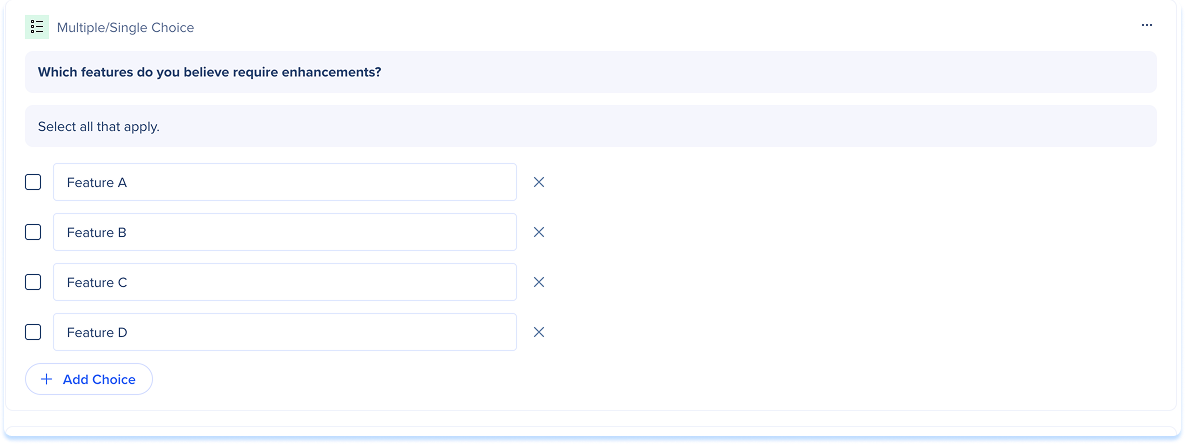
- Adicione o conteúdo da pergunta:
- Título: Insira a pergunta
- Descrição (opcional): adicione uma breve descrição
- Adicione as opções de resposta nas caixas de texto
- Para perguntas de múltipla escolha, marque a resposta correta usando a caixa de seleção
- Selecione Adicionar Opção para adicionar mais opções de resposta (opcional)
Configurações de pergunta
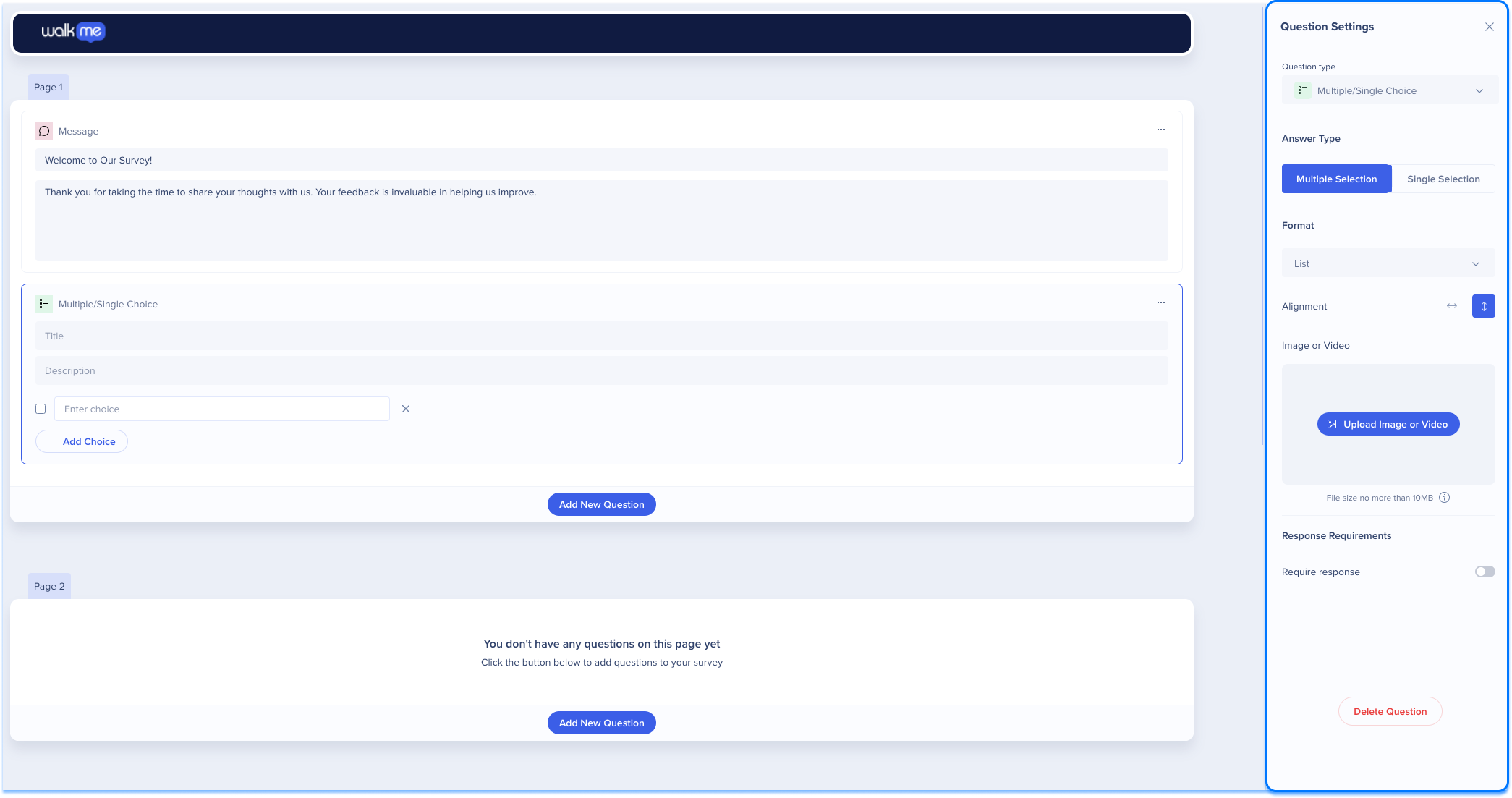
Depois de adicionar uma pergunta à pesquisa, você pode personalizá-la usando o painel Ajustes da Pergunta.
- Selecione a pergunta para abrir o painel Ajustes da Pergunta
- Selecione o menu suspenso Tipo de pergunta para alterar o tipo de pergunta
- Selecione o tipo de resposta
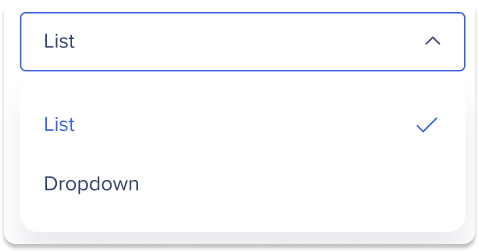
- Selecione o menu suspenso Formato para alterar o formato da pergunta
- Lista: exibe as opções de resposta como uma lista visível
- Menu suspenso: exibe as opções de resposta em um menu suspenso.
- Carregar uma imagem ou vídeo
- Defina os requisitos de resposta:
- Ative a opção Exigir resposta para exigir uma resposta antes de continuar
- Selecione Excluir pergunta para remover a pergunta da página
Mensagem
Como adicionar:
- Selecione Adicionar Nova Pergunta
- Selecione Mensagem
- Adicione o conteúdo da pergunta:
- Título: insira o título da mensagem
- Mensagem: Insira o conteúdo da mensagem

Configurações de pergunta
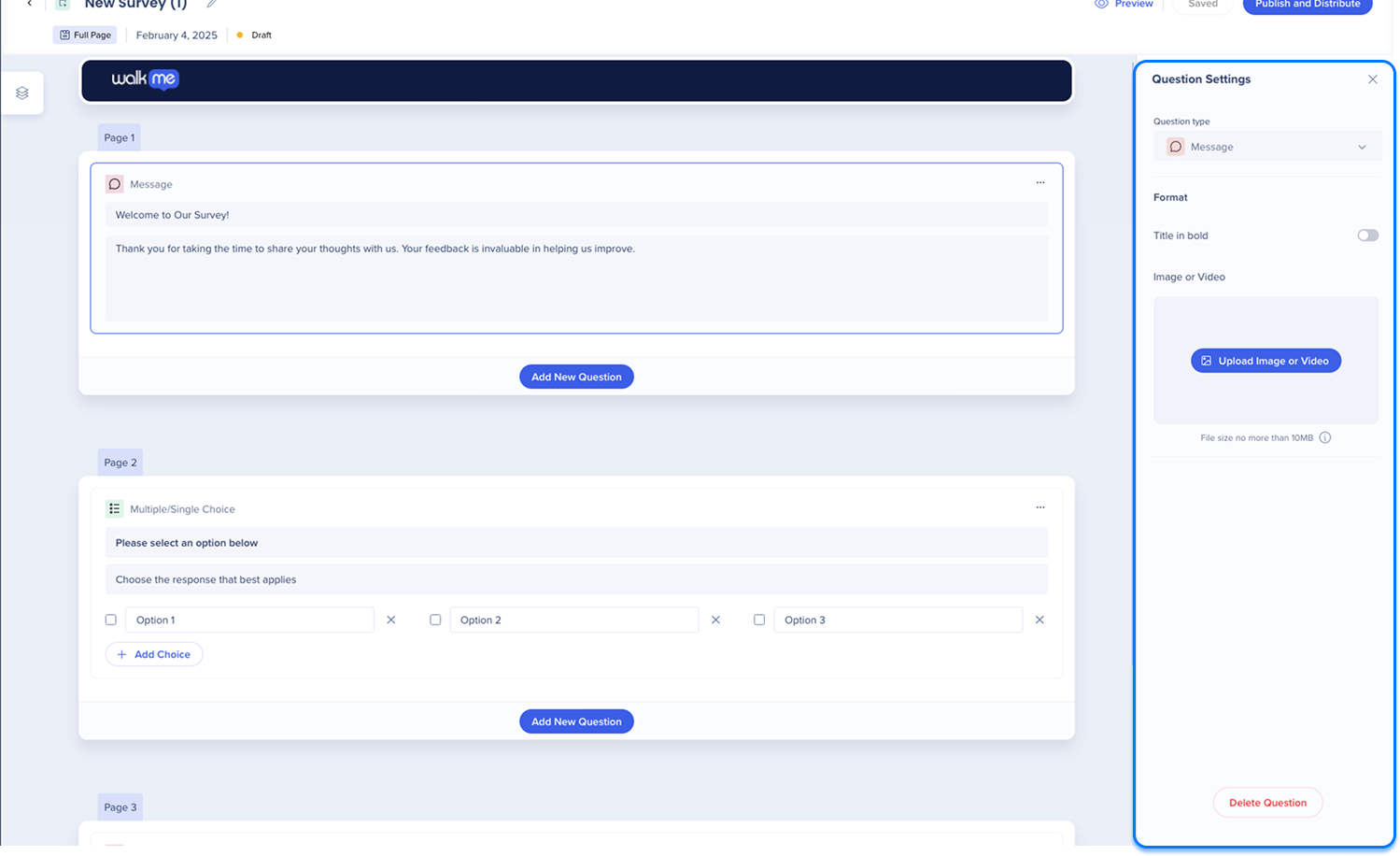
Depois de adicionar uma mensagem à pesquisa, você pode personalizá-la usando o painel Ajustes da Pergunta.
- Selecione a mensagem para abrir o painel Ajustes da Pergunta
- Selecione o menu suspenso Tipo de pergunta para alterar o tipo de pergunta
- Ative o título em negrito para enfatizar o título da mensagem
- Carregar uma imagem ou vídeo
- Selecione Excluir pergunta para remover a mensagem da página
Texto livre
Como adicionar:
- Selecione Adicionar Nova Pergunta
- Selecione texto livre
- Adicione o conteúdo da pergunta:
- Título: Insira a pergunta
- Descrição: adicione uma breve descrição (opcional)
Observação
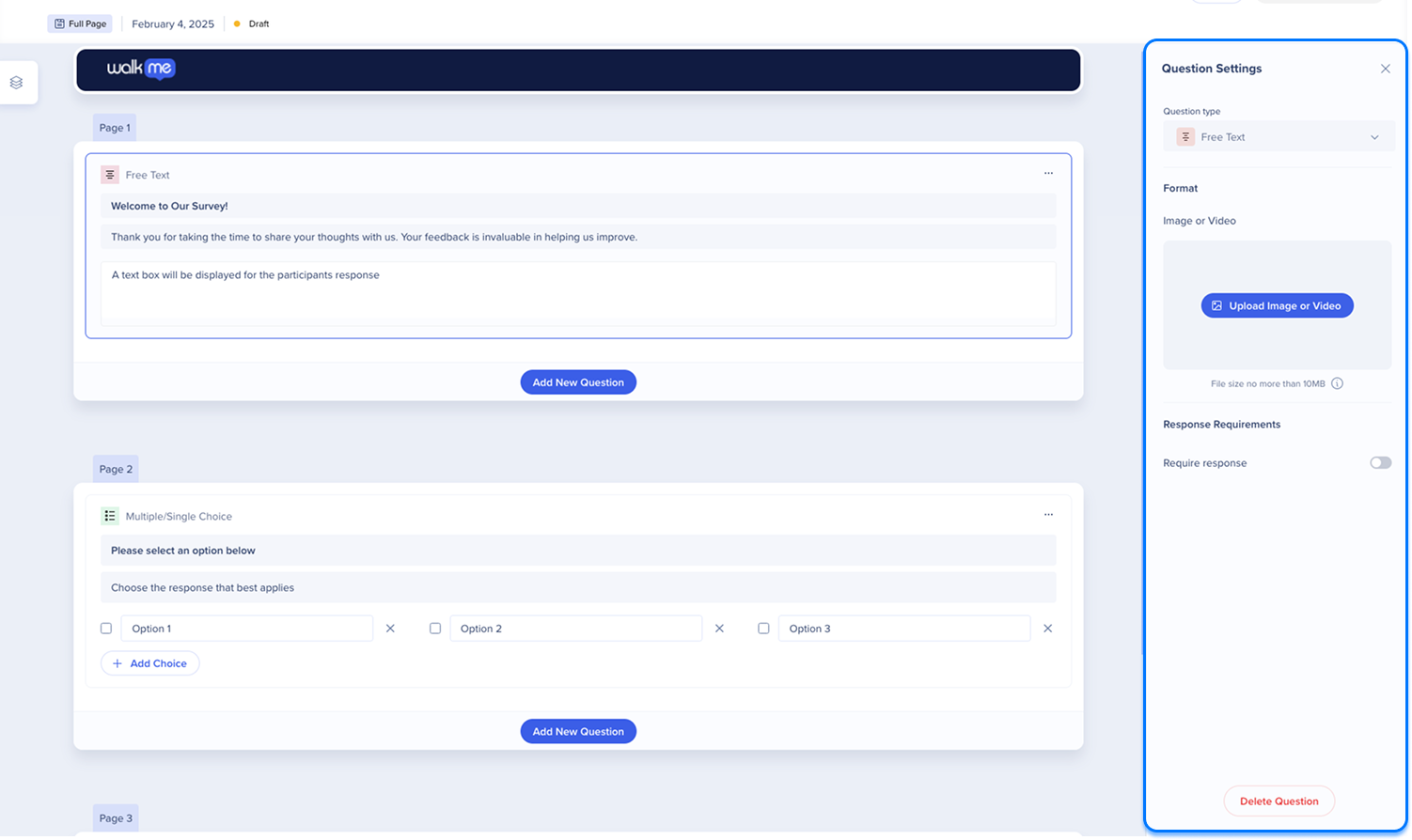
Um campo de entrada de texto é adicionado para que os respondentes insiram a resposta

Configurações de pergunta
Depois de adicionar uma pergunta à pesquisa, você pode personalizá-la usando o painel Ajustes da Pergunta.
- Selecione a pergunta para abrir o painel Ajustes da Pergunta
- Selecione o menu suspenso Tipo de pergunta para alterar o tipo de pergunta
- Carregar uma imagem ou vídeo
- Defina os requisitos de resposta:
- Ative a opção Exigir resposta para exigir uma resposta antes de continuar
- Selecione Excluir pergunta para remover a pergunta da página
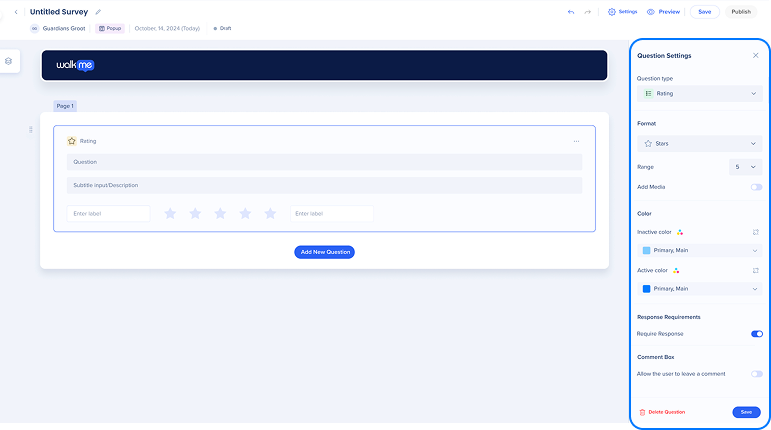
Classificação
Como adicionar:
- Selecione Adicionar Nova Pergunta
- Selecione Classificação
- Adicione o conteúdo da pergunta:
- Título: Insira a pergunta
- Descrição: adicione uma breve descrição (opcional)
- Rótulos da escala: Definir os rótulos mínimo e máximo

Configurações de pergunta
Depois de adicionar uma pergunta à pesquisa, você pode personalizá-la usando o painel Ajustes da Pergunta.
- Selecione a pergunta para abrir o painel Ajustes da Pergunta
- Selecione o menu suspenso Ajustes de Pergunta para alterar o tipo de pergunta (opcional)
- Configurar o formato:
- Selecione a representação visual para a classificação (por exemplo, Estrelas, Corações, Polegares, Emoticons ou Somente Numérico)
- Selecione o menu suspenso Intervalo para definir o número de ícones na escala
- Ative a opção Adicionar mídia para carregar uma imagem ou vídeo
- Defina a cor Inativa e a cor Ativa para os ícones de classificação
- Defina os requisitos de resposta:
- Ative a opção Exigir resposta para exigir uma resposta antes de continuar
- Ative a caixa de comentários para permitir feedback de texto
- Selecione Excluir pergunta para remover a pergunta da página
NPS
Como adicionar:
- Selecione Adicionar Nova Pergunta
- Selecione NPS
- Adicione o conteúdo da pergunta:
- Título: Insira a pergunta
- Descrição: adicione uma breve descrição (opcional)
- Rótulos de escala: defina os rótulos de pontuação baixa e alta

Configurações de pergunta
Depois de adicionar uma pergunta à pesquisa, você pode personalizá-la usando o painel Ajustes da Pergunta.
- Selecione a pergunta para abrir o painel Ajustes da Pergunta
- Selecione o menu suspenso Tipo de pergunta para alterar o tipo de pergunta
- Carregar uma imagem ou vídeo
- Defina os requisitos de resposta:
- Ative a opção Exigir resposta para exigir uma resposta antes de continuar
- Selecione Excluir pergunta para remover a pergunta da página

Booleano
Como adicionar:
- Selecione Adicionar Nova Pergunta
- Selecione Boolean
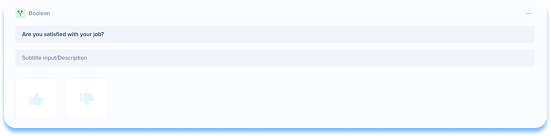
- Adicione o conteúdo da pergunta:
- Título: Insira a pergunta
- Descrição: adicione uma breve descrição (opcional)
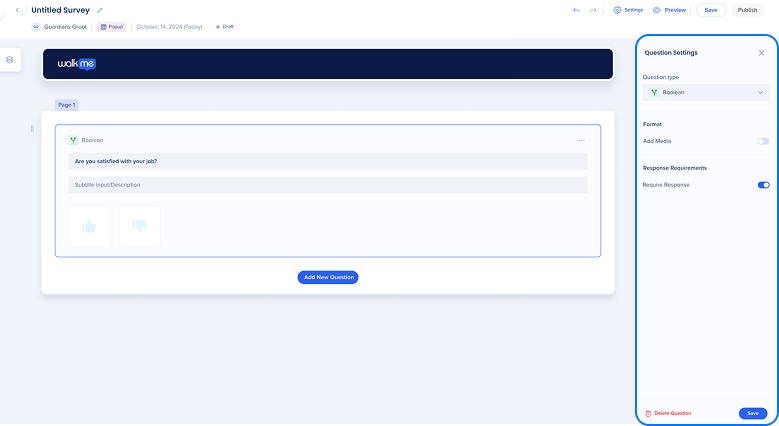
Configurações de pergunta
- Selecione a pergunta para abrir o painel Ajustes da Pergunta
- Selecione o menu suspenso Tipo de pergunta para alterar o tipo de pergunta (opcional)
- Configurar o formato:
- Ative a opção Adicionar mídia para carregar uma imagem ou vídeo
- Defina os requisitos de resposta:
- Ative a opção Exigir resposta para exigir uma resposta antes de continuar
- Selecione Excluir pergunta para remover a pergunta da página
Entrega e publicação da pesquisa
Salvar
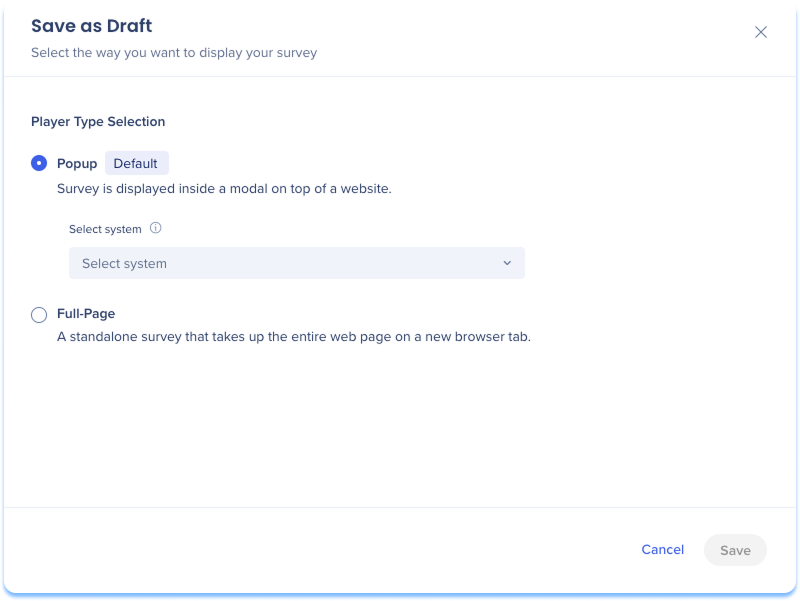
- Selecione Salvar na parte superior da página
- Escolha o tipo de pesquisa:
- Popup: exibe a pesquisa em um modal na parte superior de um site
- Selecione o sistema que hospedará a pesquisa
- Página completa: exibe a pesquisa como uma página autônoma em uma nova aba do navegador
- Selecione Salvar
Observação
Depois de salvar, o tipo de pesquisa e os ajustes do sistema não podem ser alterados.
Publique e distribua Enquetes de página inteira
As Enquetes de página inteira são distribuídas usando um dos seguintes métodos.
- Selecione Publicar e Distribuir
- Escolha um método de distribuição:
- Link Anônimo
- Distribuir por e-mail
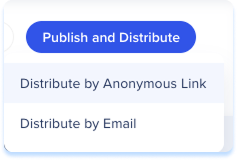
Distribuir por link anônimo
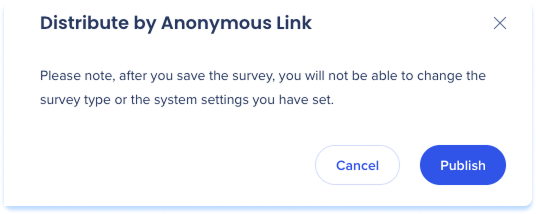
Distribuir por Link Anônimo gera um link compartilhável sem identificar os usuários.
- Selecione Distribuir por Link Anônimo
- Selecione Publicar
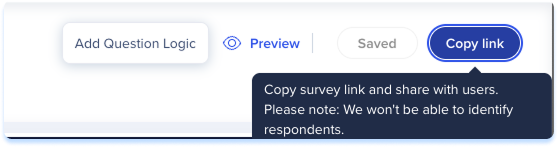
- Depois de publicada, clique em Copiar Link para compartilhar a pesquisa com os respondentes
Distribuir por e-mail
Distribuir por e-mail envia a pesquisa aos usuários usando uma lista de contatos.
- Selecione Distribuir por e-mail
- Um popup é exibido com as seguintes etapas:
- Importar CSV
- Configurações
Importar CSV
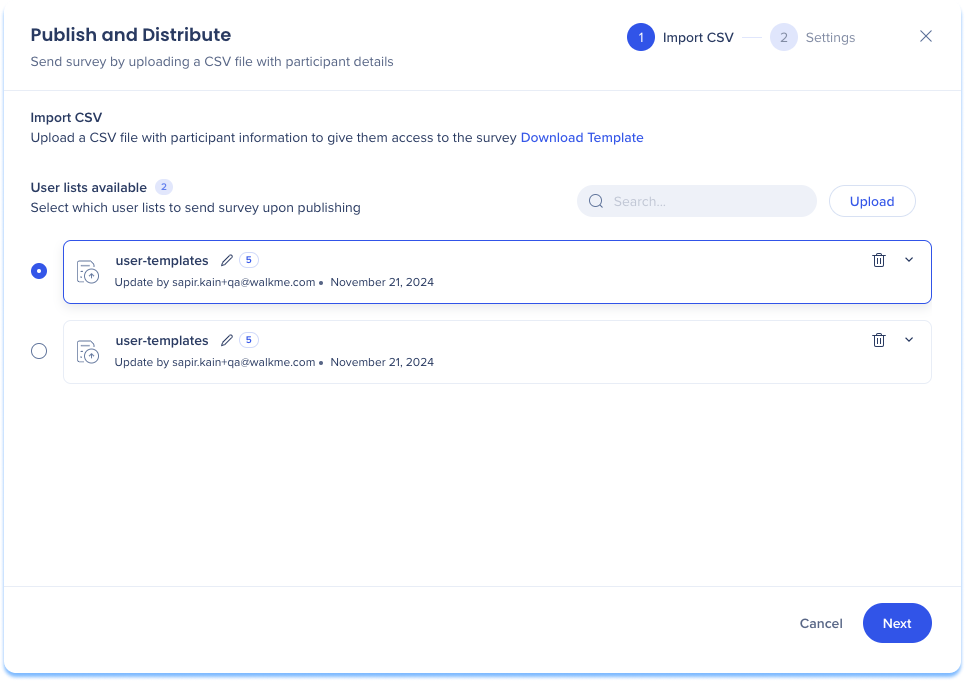
Você pode carregar um arquivo CSV ou selecionar nas listas de usuários salvas para adicionar participantes.
- Carregar um CSV:
- Selecione Baixar Modelo
- Adicione endereços de e-mail dos participantes ao modelo
- Selecione Carregar
- Selecione Avançar
- Selecione uma lista de usuários existente:
- Selecione uma ou mais listas em Listas de usuários disponíveis
- Selecione Avançar
Observação
Os arquivos CSV são validados e salvos para uso futuro
Listas de usuários e detalhes:
- Pesquisar: navegue nas listas de usuários usando a barra de pesquisa
- Nome e contagem de e-mails: veja o nome do arquivo e a contagem total de e-mails
- Editar: alterar o nome da lista de usuários
- Excluir: remover uma lista de usuários do gerenciador de distribuição
- Expandir: veja a lista completa de endereços de e-mail
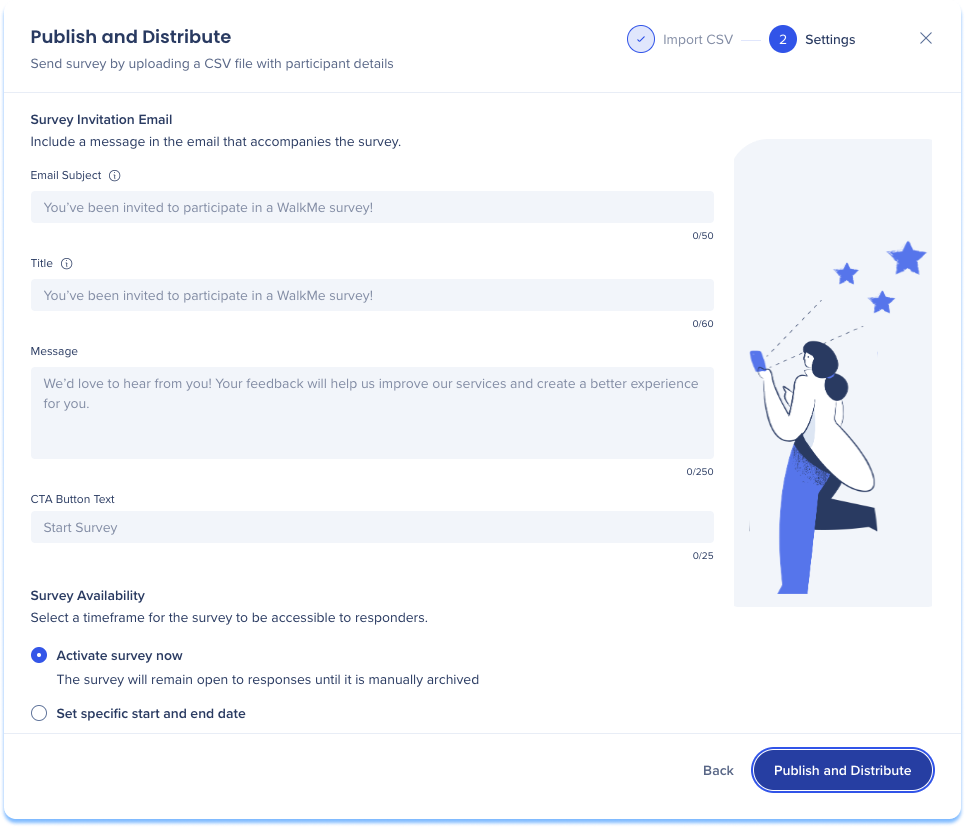
Configurações
Configurar o conteúdo do e-mail e a disponibilidade da pesquisa.
- E-mail de convite da pesquisa:
- Assunto do e-mail: Aparece na caixa de entrada do destinatário e no topo do Conteúdo do e-mail.
- Título: aparece como o cabeçalho no corpo do e-mail
- Mensagem: O Conteúdo do e-mail enviado aos destinatários
- Texto do botão CTA: o texto exibido no botão de chamada à ação do e-mail
- Disponibilidade da pesquisa:
- Ativar pesquisa agora: a pesquisa permanece aberta até ser arquivada manualmente
- Defina datas específicas de início e fim: a pesquisa está disponível por um período de tempo definido
- Selecione Publicar e Distribuir para enviar a pesquisa
Publicar Enquetes popup.
As Enquetes popup são publicadas diretamente em um ambiente.
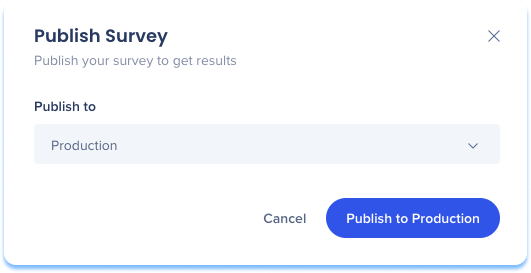
- Selecione Publicar
- Selecione o ambiente onde a pesquisa será publicada:
- Produção
- Teste
- Sucesso
- Clique em Publicar
Comportamento do editor para Enquetes popup
- As Enquetes pop-up aparecem no Editor do WalkMe
- Ajustes da pesquisa permanecem acessíveis no editor
- A lógica de implantação, como o Smart Walk-Thru, os Lançadores e outros gatilhos pós-Smart, permanecem disponíveis e configuráveis no Editor
- O aplicativo do console Enquetes é apenas para criação de enquetes, a lógica de implantação continua sendo gerenciada no Editor do WalkMe