Breve Visão Geral
O aplicativo do console Barra de ação é um aplicativo no qual os construtores e outros profissionais do DAP podem configurar e personalizar a experiência da Barra de ação ativada por IA para usuários finais. Aqui, os usuários podem determinar quando e onde a Barra de ação está disponível e decidir quais ações aparecerão para os Usuários com base na lógica condicional.
A Barra de ação oferece lançadores prontos para uso e a opção de criar lançadores personalizados, com configuração fácil de usar para utilização sem esforço de nossos recursos de IA.
Entre em contato com o Gerente de Sucesso do Cliente WalkMe para obter o aplicativo Barra de ação
Acesso
 Para acessar a página Barra de Ações, navegue até ela clicando na página Barra de Ações na navegação do console ou use um link direto para a página:
Primeiros passos
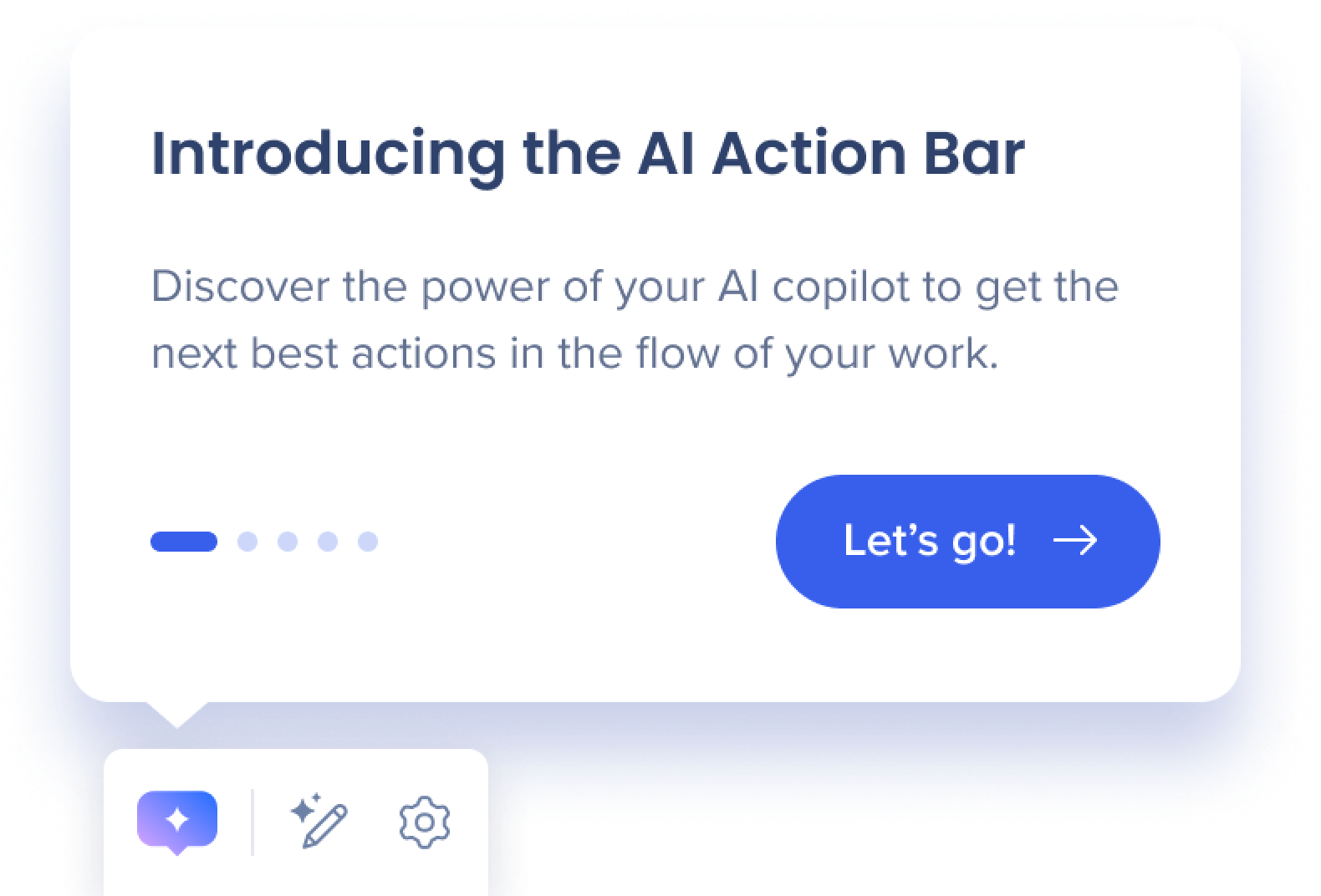
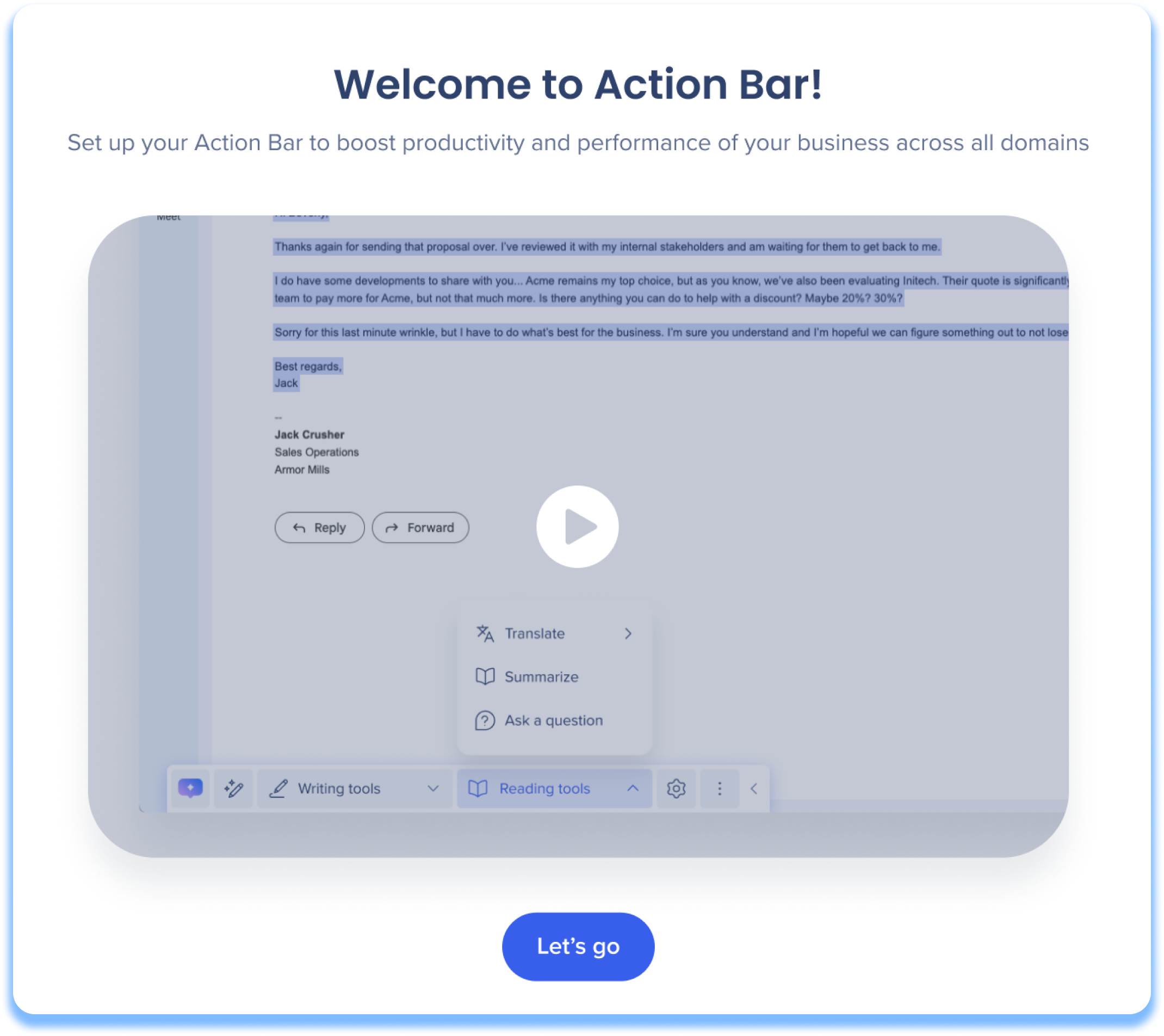
O aplicativo Barra de Ações apresenta uma tela de boas-vindas na primeira abertura. Esta tela inclui um vídeo informativo sobre o aplicativo e seus recursos.
Clique em Vamos para continuar.
 Configuração da Barra de Ações
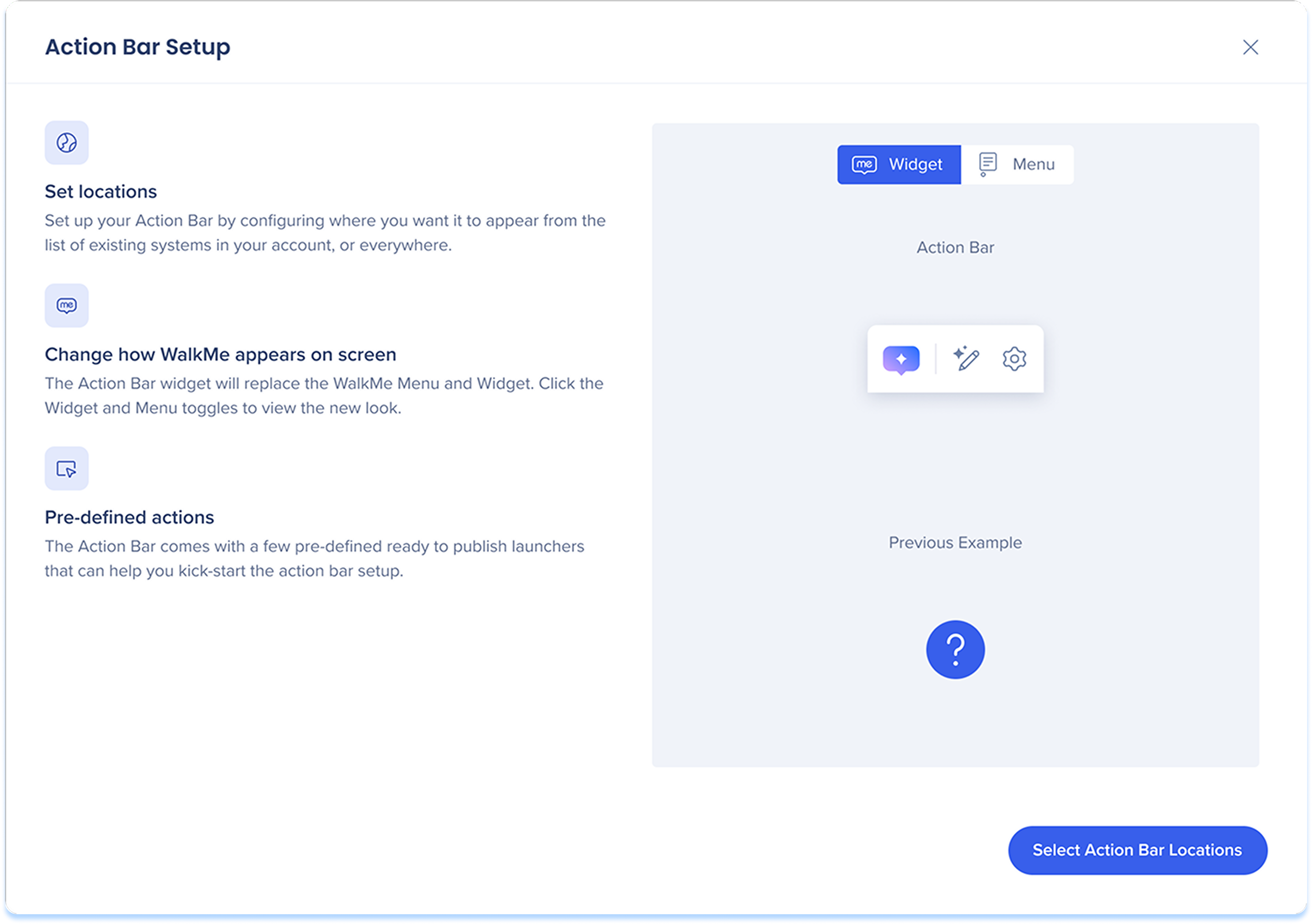
A primeira tela de configuração é onde você pode reunir mais informações sobre como a Barra de ação funciona, como ela aparece para os Usuários e descobrir nossos recursos prontos para uso.
- Definir locais: clique em Selecionar locais da Barra de Ações para definir onde deseja que a Barra de Ações apareça para os usuários

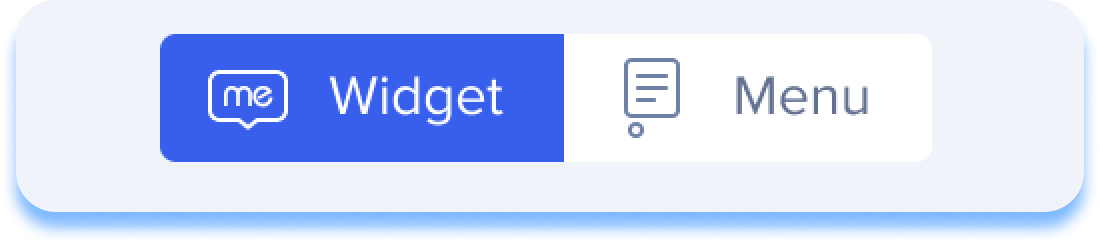
- Aparência: o widget da Barra de Ações está substituindo o Widget WalkMe original que abriu o menu WalkMe.
- Clique nas opções Widget e Menu para ver as alterações de aparência
- Ações pré-definidas: os lançadores prontos para uso estarão disponíveis depois de definir seus locais
Lista de lançadores fora da caixa...
Escrevendo lançadores de ferramentas
-
Melhorar a escrita: fornece texto alternativo com gramática, redação e estrutura melhoradas
-
Alterar tom: ajusta o tom do texto de acordo com o menu de opções de tom
-
Som neutro
-
Soe formal
-
Soe casual
-
Soar envolvente
-
Tornar mais curto: fornece um texto alternativo que torna o texto destacado/capturado mais conciso
-
Tornar mais longo: fornece um texto alternativo que expande o texto destacado/capturado
-
Alterar formato: ajusta o formato do texto de acordo com o menu de opções de formato
Leitura de lançadores de ferramentas
-
Resumir: resume o texto em uma versão mais curta, mantendo os pontos-chave
-
Traduzir: traduz o texto de acordo com os idiomas selecionados disponíveis no menu de opções de idioma
-
Traduzir para o inglês
-
Traduzir para francês
-
Traduzir para Alemão
-
Traduzir para espanhol
-
Traduzir para Japonês
-
Traduzir para Hebraico
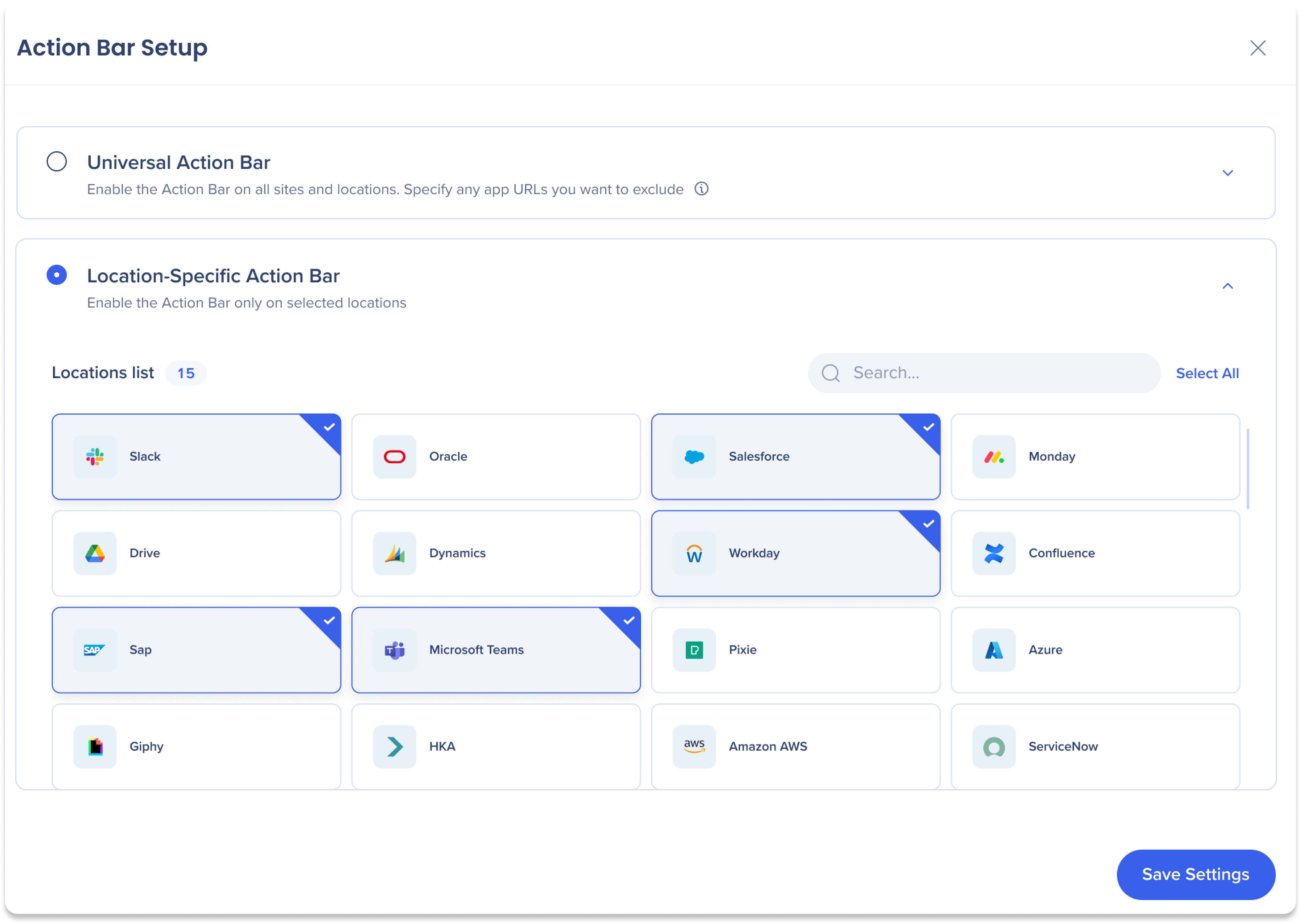
Depois de clicar em Selecionar locais da barra de ações, você pode escolher entre duas opções de configurações de local:
- Barra de ação universal: a Barra de ação aparecerá em todos os sites e locais, e você pode especificar quaisquer URLs de aplicativos que deseja excluir
Observação
Os clientes devem entrar em contato com o representante do WalkMe para ativar o Modo Universal.
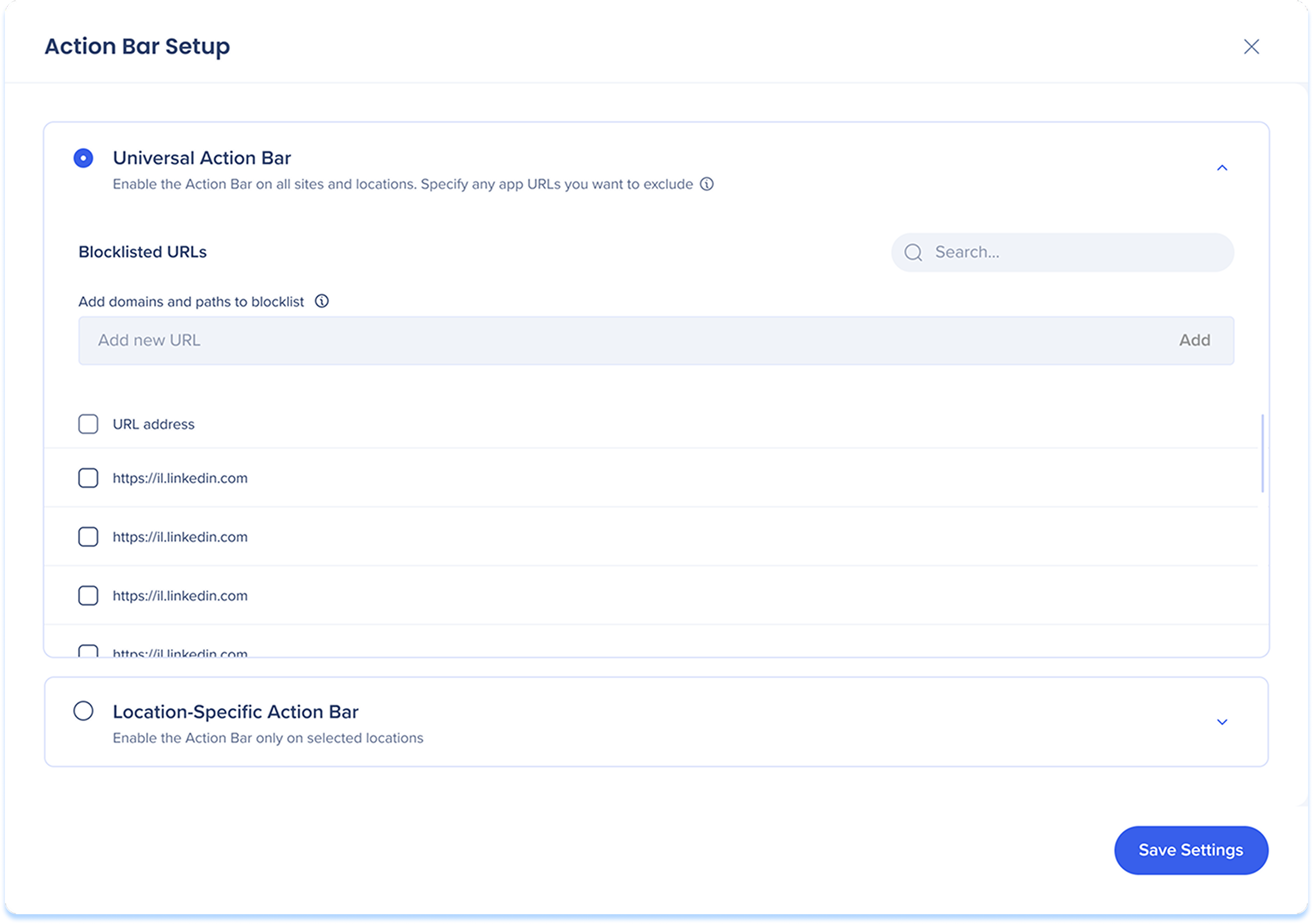
- Barra de ação específica do local: a Barra de ação aparecerá apenas em locais selecionados de uma lista de todos os sistemas existentes em sua conta.
- Selecione os locais onde você gostaria que a Barra de ação aparecesse
- Clique em Selecionar Tudo para que a Barra de ação apareça em todos os locais
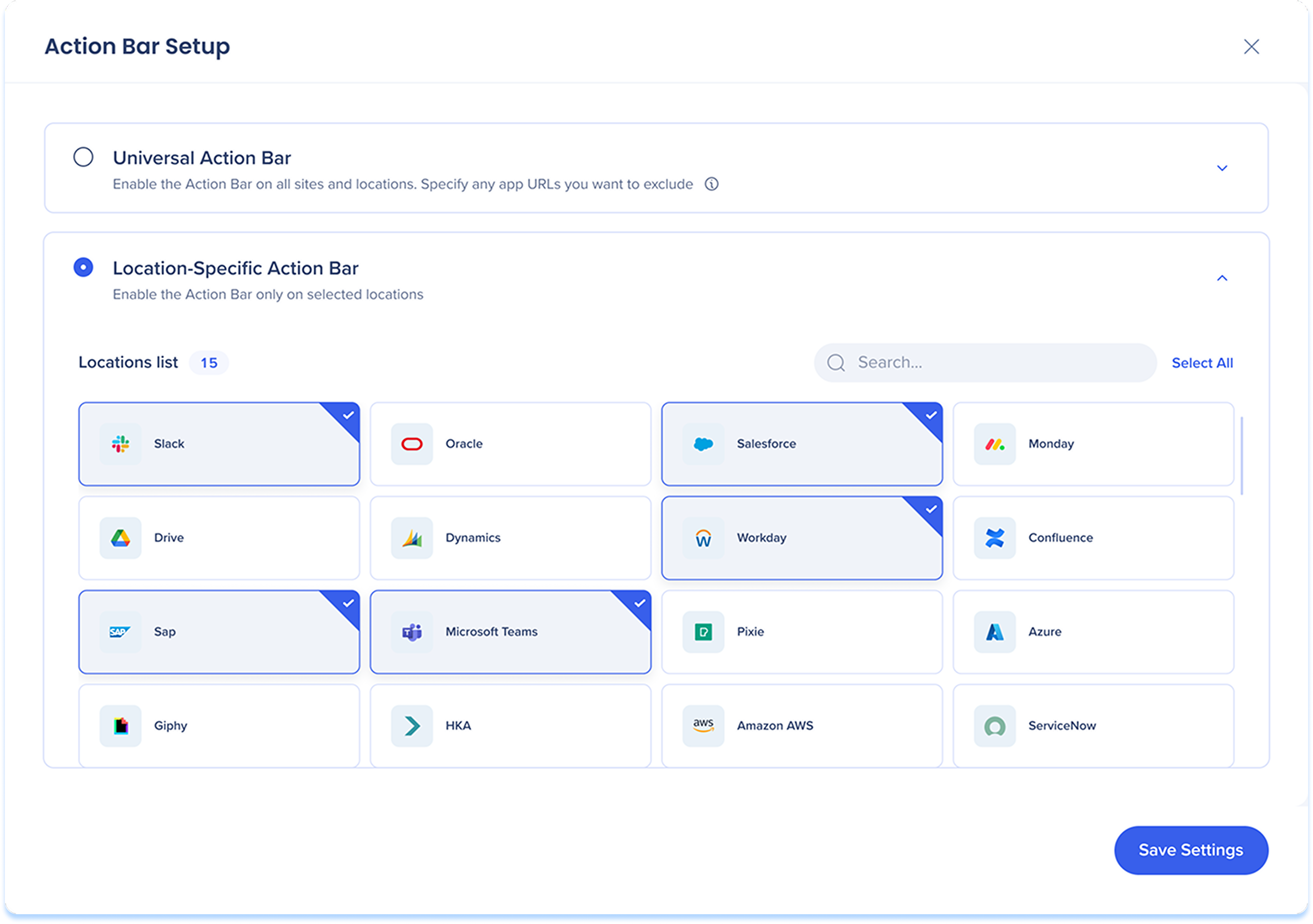
Clique em Salvar Configurações para concluir o fluxo de Primeiros Passos.
Remover a Barra de Ações de um local
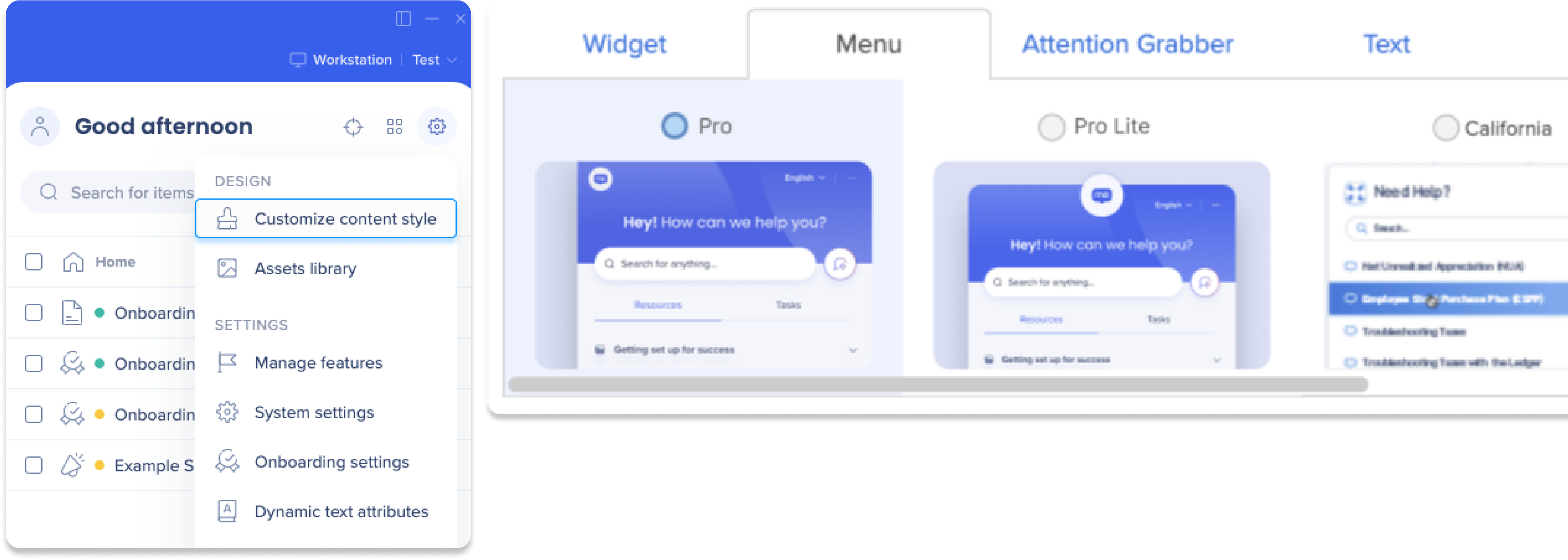
Para remover a Barra de ação de um local, você precisará selecionar um menu diferente para o sistema no editor
- Abra o Editor WalkMe
- Selecione o sistema
- Clique em Configurações
- Clique em Personalizar estilo de conteúdo
- Selecione um menu que não seja o menu Pro
Visão geral da página da Barra de Ações
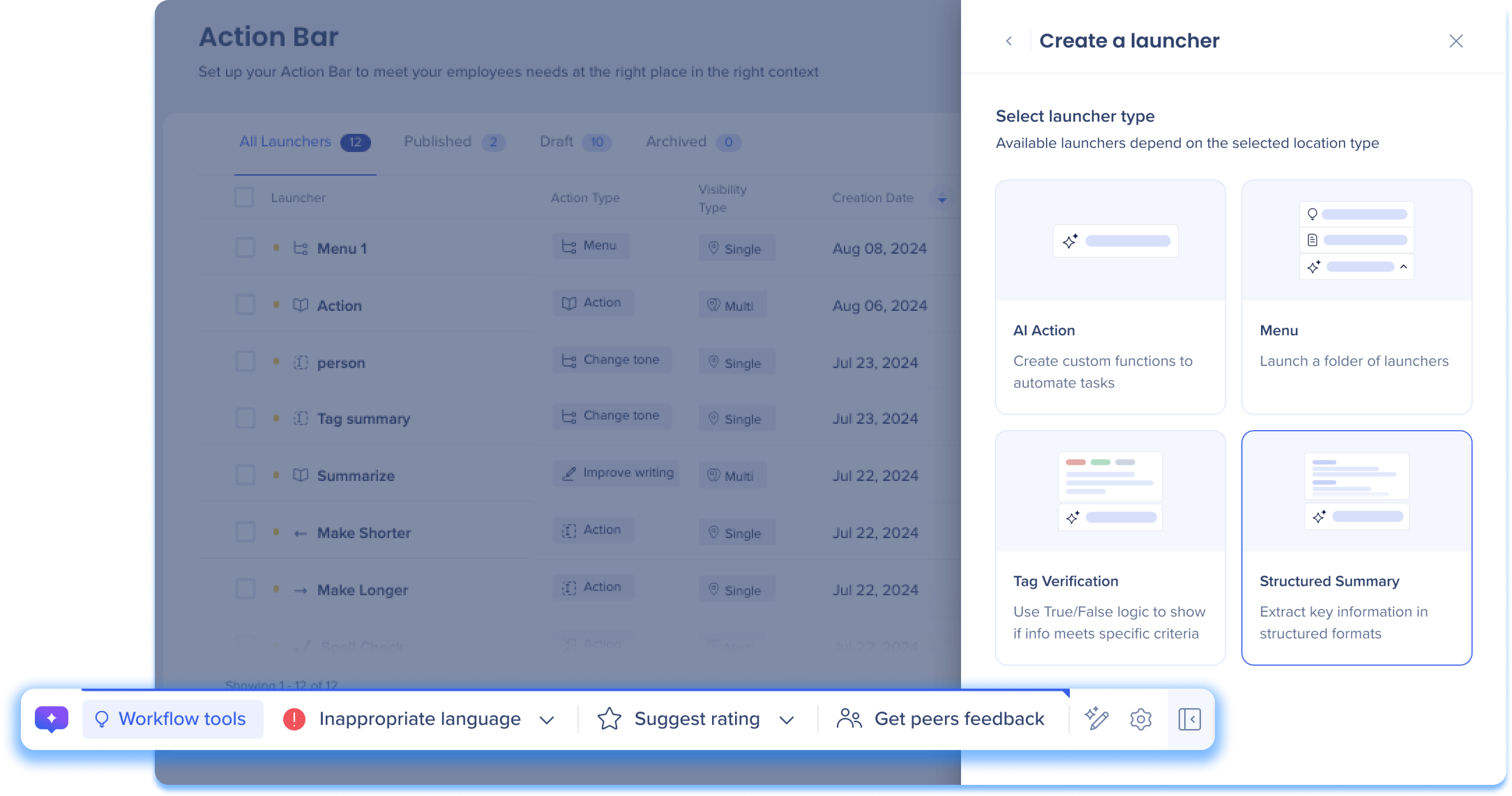
A página Barra de Ações é um hub central para criar, gerenciar e visualizar todos os lançadores que você criou.
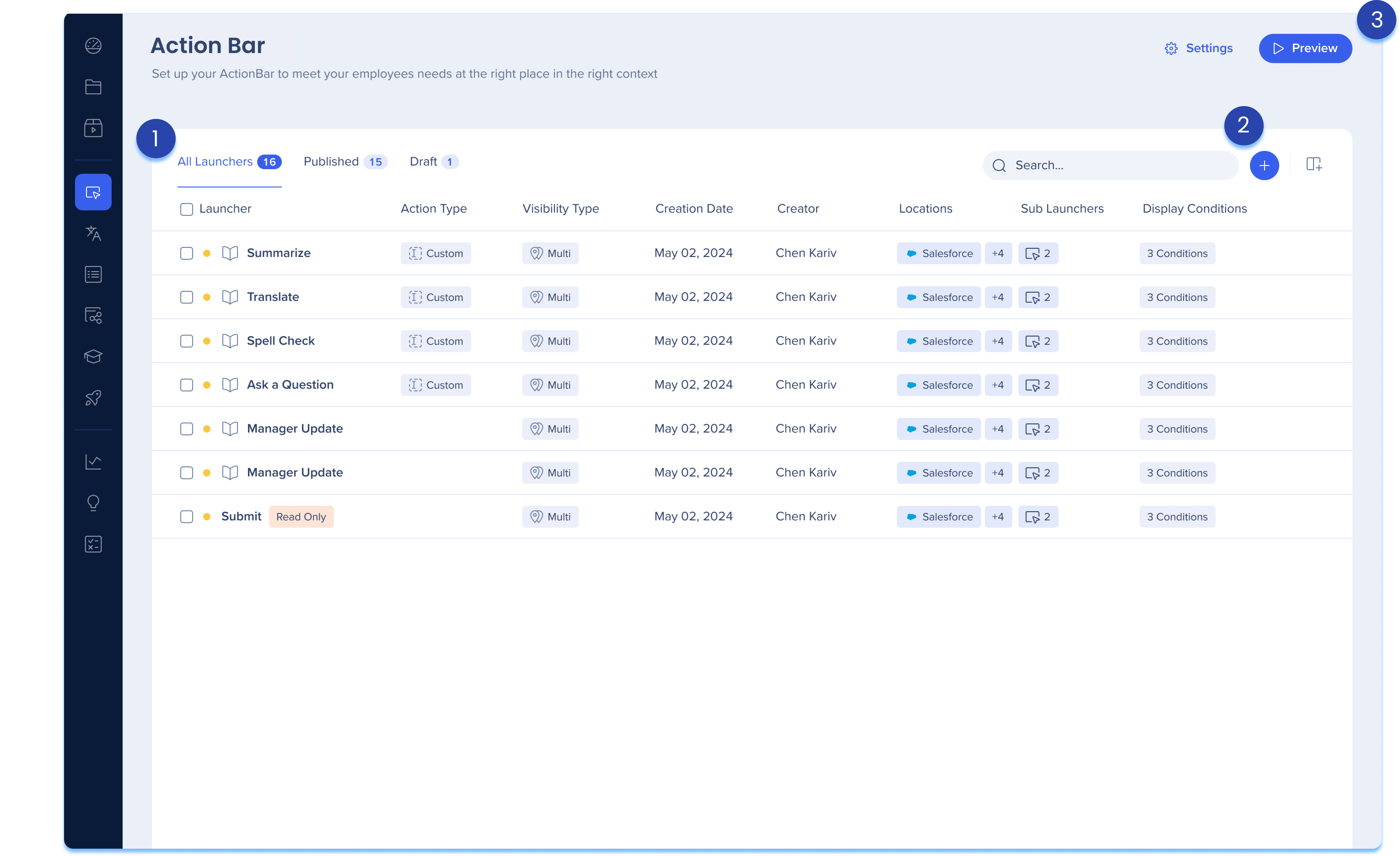
1. Tabela de Lançadores
A tabela Lançadores exibe uma lista de todos os lançadores que você criou. A lista inclui três abas para organização:
-
Todos os Lançadores: uma lista completa de lançadores publicados e não publicados
-
Publicado: uma lista de todos os lançadores publicados e ativos
-
Rascunhos: uma lista de todos os lançadores não publicados e salvos
-
Arquivado: uma lista de lançadores arquivados
Você encontrará alguns lançadores predefinidos para a Barra de ação que estão prontamente disponíveis na tabela ao abrir o aplicativo. Eles aparecerão como rascunhos e poderão ser publicados imediatamente para uso rápido.
Colunas da Tabela
-
Lançador: o nome do lançador
-
Tipo de ação: a ação que a IA executará uma vez iniciada
-
Tipo de visibilidade: se o lançador foi feito para vários locais ou um único local
-
Data de criação: data em que o inicializador foi criado
-
Criador: usuário que criou o inicializador
-
Localizações: lista de sistemas onde o lançador aparecerá na Barra de ação
-
Sub Lançadores: lista de sub-lançadores dentro deste lançador
-
Exibir condições: lista de condições feitas no construtor de condições para este inicializador
Estados
2. Ícones de tabela
Gerenciar Colunas 
Remova ou adicione colunas da tabela.
-
Clique no ícone Gerenciar colunas
-
Selecione as colunas que você gostaria de ter na tabela
-
Clique em Aplicar
Criar Lançador
Clique no ícone Criar para criar novos lançadores.
- Saiba mais na seção Lançadores
3. Botões de página
Configurações
 Clique no ícone Ajustes para fazer o seguinte:
Saiba mais na seção Ajustes da Barra de ação.
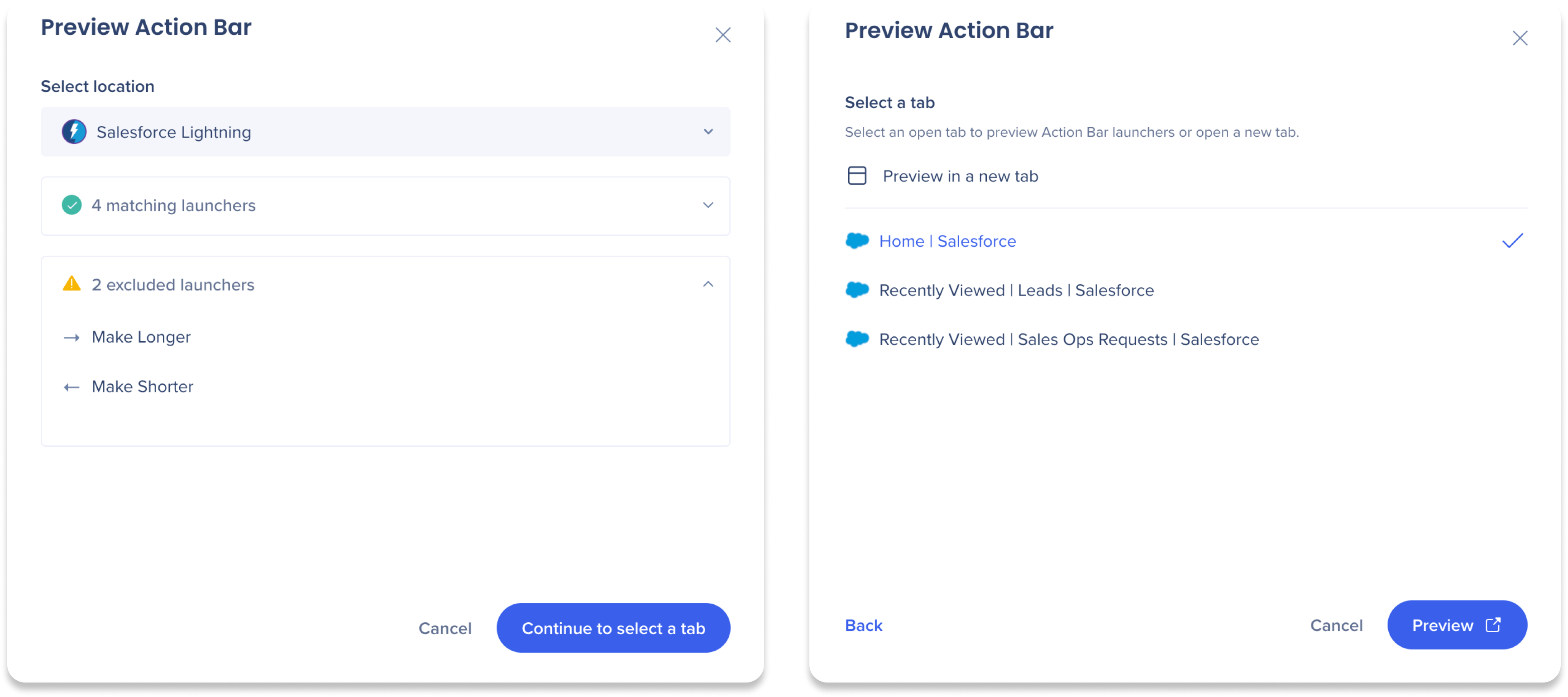
Pré-visualização
-
Clique no botão Visualizar para ver como seus lançadores aparecerão e se comportarão
-
Selecione uma localização
-
Uma lista de lançadores conectados será exibida, juntamente com uma lista de lançadores excluídos e desconectados do sistema.
-
Clique em Continuar para selecionar uma aba
-
Selecione uma aba aberta na lista ou abra uma nova aba
-
Clique em Pré-visualizar
Observação
Lançadores sem um local compartilhado não podem ser visualizados juntos.
Como criar um Lançador
 Comece clicando no ícone Criar na página da Barra de Ações para abrir o painel lateral "Criar um lançador".
Etapa 1: Selecione o tipo de localização
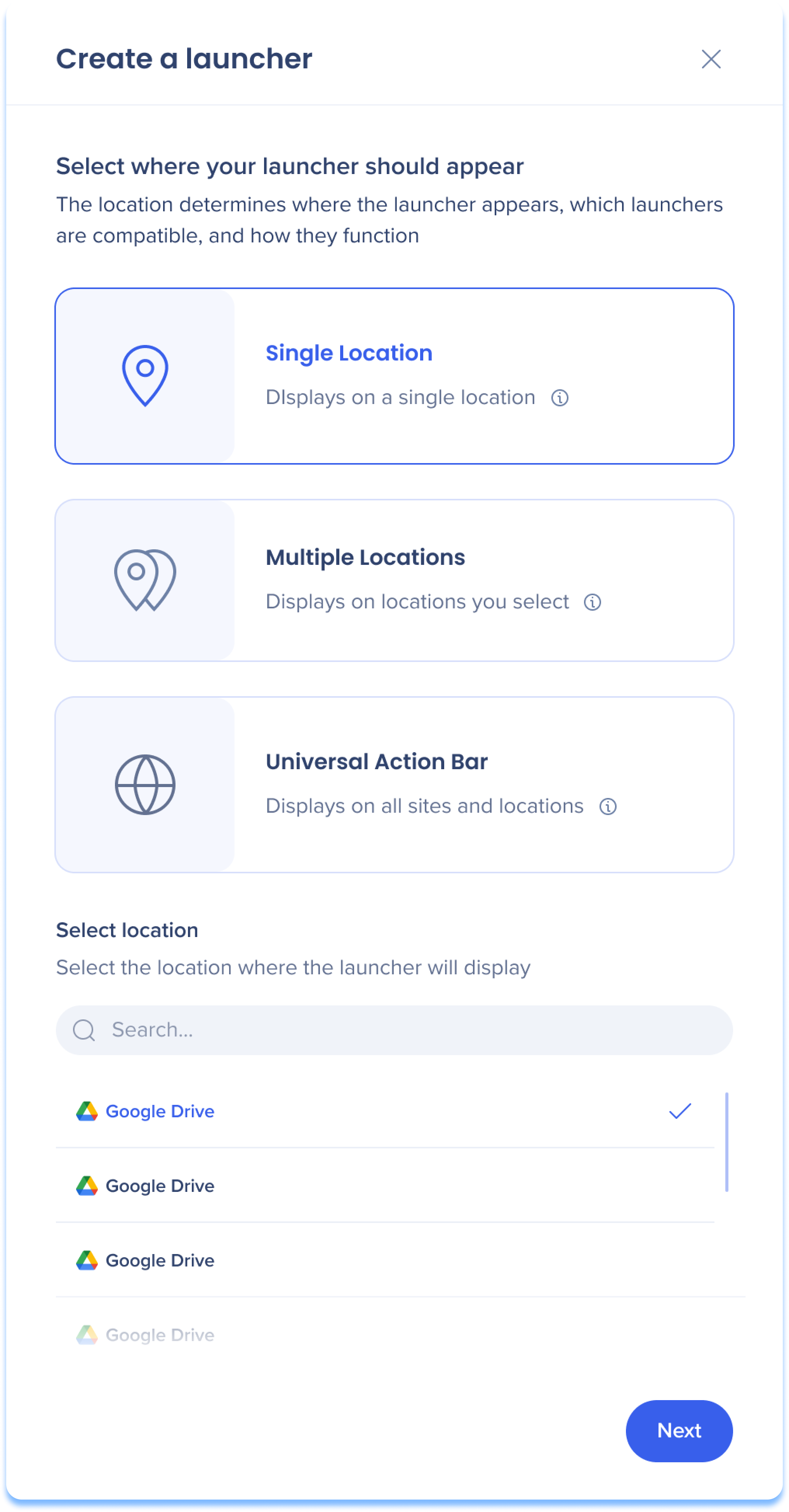 Escolha onde o lançador deve aparecer selecionando um tipo de local. Cada tipo tem lançadores compatíveis.
-
Local único: um inicializador que aparecerá apenas em um sistema específico
-
Vários locais: um inicializador que aparecerá em vários sistemas
-
Barra de Ação Universal: um inicializador que aparecerá em todos os sites e locais
Observação
Os clientes devem entrar em contato com o representante do WalkMe para ativar o Modo Universal.
Etapa 2: selecione um tipo de inicializador
Escolha um tipo de inicializador para personalizar de acordo com as necessidades da sua organização.
-
Ação de IA: criar funções personalizadas alimentadas por IA que respondem a solicitações personalizadas. Ao definir instruções específicas, você pode automatizar tarefas, gerar conteúdo ou analisar dados sob medida para suas necessidades
-
Menu: crie uma lista personalizável de inicializadores e pastas para organizar tarefas, simplificar o acesso e melhorar a eficiência do fluxo de trabalho
-
Verificação de tags: use a lógica Verdadeiro/Falso para avaliar critérios específicos. Ao empregar tags codificadas por cores - vermelho para falso, cinza para nenhum resultado e verde para verdadeiro - os usuários podem avaliar rapidamente a relevância dos dados. Além disso, o texto destacado mostra onde as informações relevantes são a localização na tela APENAS LOCALIZAÇÃO ÚNICA
Example of Tags Summary...
Exemplo de resumo de tags do LinkedIn
-
Console Build: neste exemplo, o construtor capturou uma página do LinkedIn e criou as seguintes tags: C-level, Relevância do setor, Conexões mútuas e G2K.
-
Ação de IA: a IA verifica se essas tags estão presentes na página com base nas condições "verdadeiras" e "falsas" definidas pelo construtor
-
Resultado: todas as tags foram encontradas e, portanto, são exibidas em verde
Todas as cores e significado das tags
-
Verde: Verdadeiro
-
Laranja: Falso
-
Cinza: Indeterminado
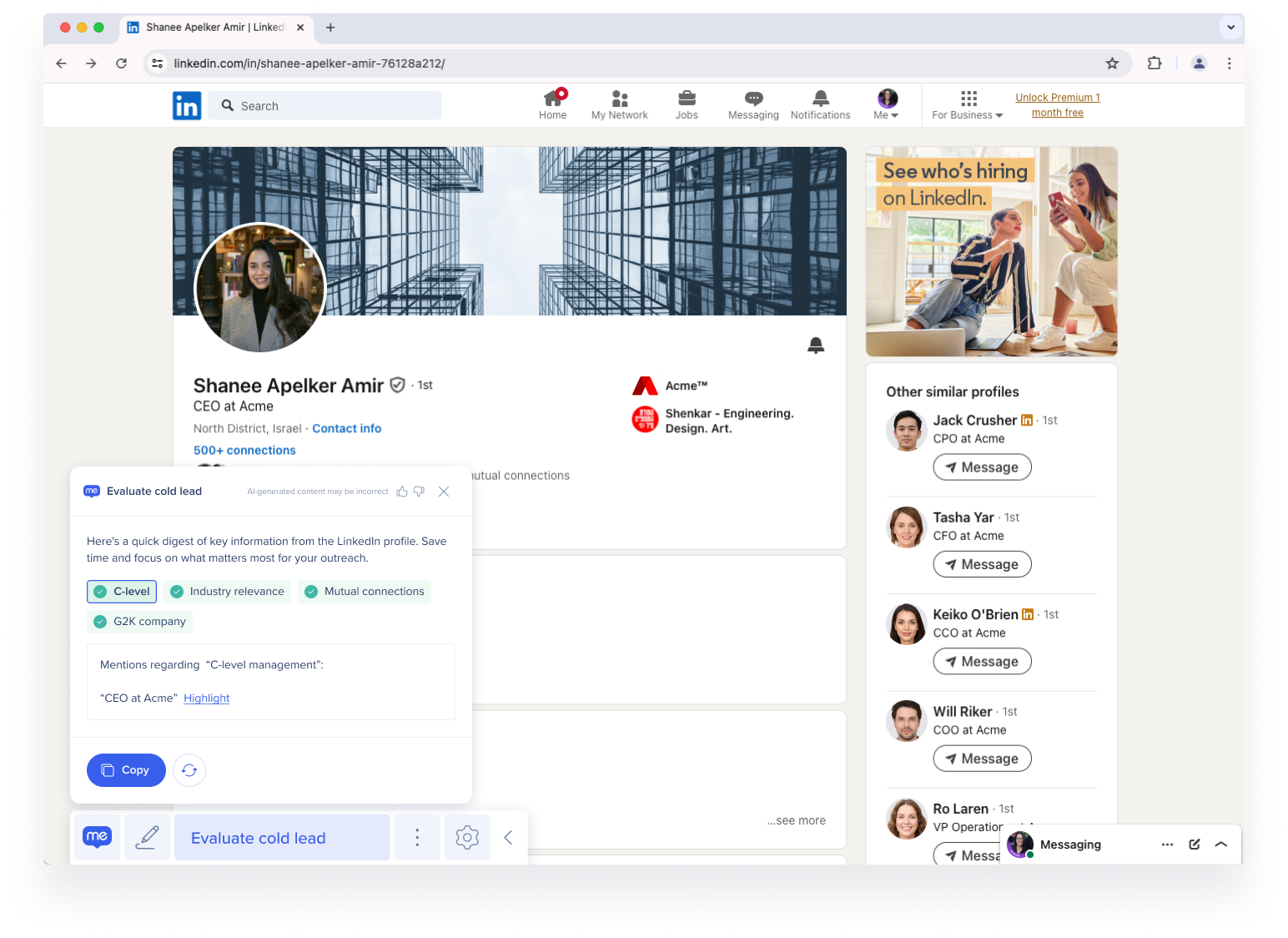
- Resumo estruturado: organizar e apresentar as informações-chave em um formato que permita uma rápida digestão. Além disso, o texto destacado mostra onde as informações relevantes estão localizadas na tela APENAS LOCALIZAÇÃO ÚNICA
Apenas um local
Os lançadores "Somente em um único local" só aparecerão se um único local tiver sido selecionado na etapa anterior, pois a captura é necessária.
Etapa 3: Conclua as configurações do tipo de lançador
A seção a seguir fornece uma visão geral das configurações do tipo de lançador. Cada lançador tem três páginas de configurações: Aparência, Comportamento e Visibilidade.
Configurações de Aparência
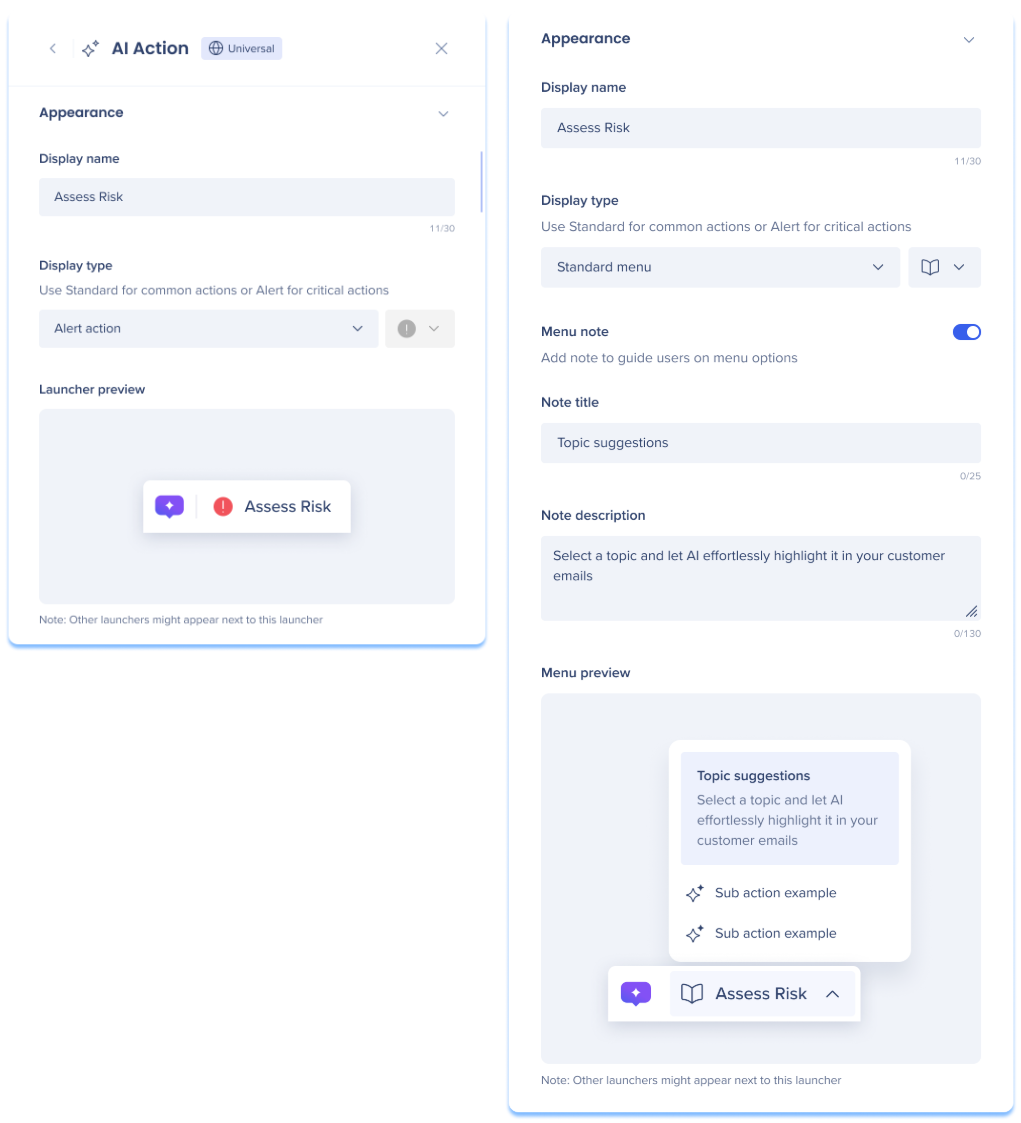
Nome de exibição
Insira um nome para o seu lançador que aparecerá para os usuários finais na Barra de ação.
Tipo de exibição
Os tipos de exibição controlam como o inicializador aparece na barra, como uma ação/menu "padrão" ou "alerta". Selecione um tipo de exibição no menu suspenso e um ícone, se "padrão" estiver selecionado.
-
Ação/menu padrão: ideal para tarefas de rotina, essa opção exibe ações na Barra de ação com um ícone personalizado
-
Ação/menu de alerta: ideal para tarefas críticas baseadas em condições, a opção exibe um ícone fixo quando acionado ou um ponto de alerta vermelho se as ações estiverem ocultas
Lançador/Pré-visualização do menu
Veja como o seu lançador aparecerá na Barra de ação.
Observação
Outros lançadores podem aparecer ao lado deste se forem criados lançadores adicionais ou se os lançadores padrão forem ativados.
Nota do menu Apenas Lançadores de Menu
Ative a opção Observação do menu para adicionar uma nota que orienta os usuários nas opções de menu. Não foi possível carregar o arquivo.
Configurações de Comportamento
Configurações de comportamento de ação de IA
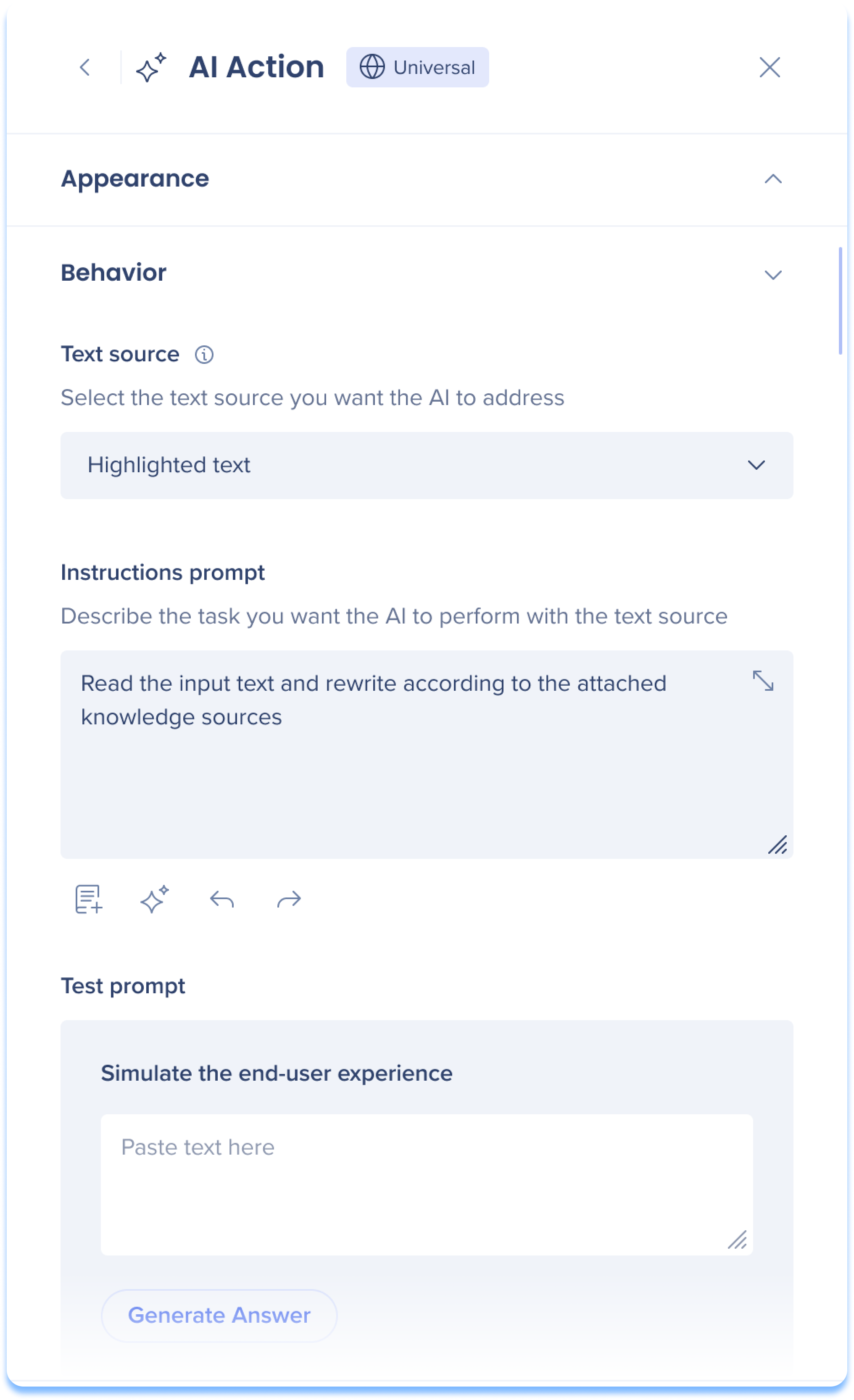 Fonte do texto
Selecione a fonte do texto que deseja que a IA processe.
-
Texto na tela: o inicializador aparece sem contexto específico e executa processamento de texto de IA em toda a página ou texto específico, se destacado
-
Elemento na tela: o inicializador aparece quando um elemento específico aparece na tela e executa processamento de texto de IA no texto selecionado
-
Por padrão, o WalkMe captura o elemento completo do corpo da página
-
A recaptura de elementos específicos é suportada apenas com lançadores de local único
-
Texto destacado: o inicializador aparece quando o texto é destacado pelo usuário e executa processamento de texto de IA no texto selecionado.
Prompt de instruções
Insira um prompt para instruir a IA sobre qual tarefa executar com a fonte do texto.
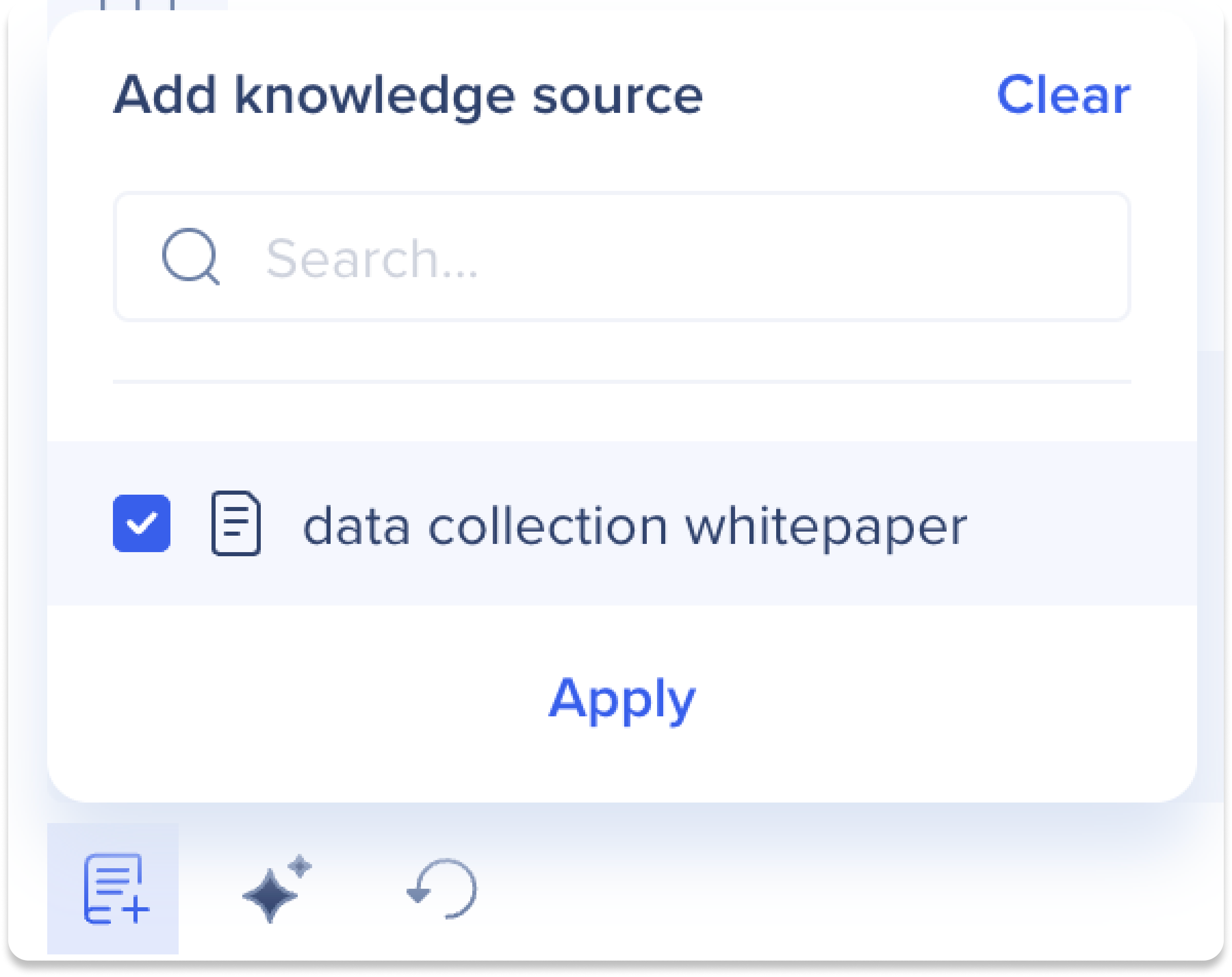
Prompt tools
-
 Adicionar fonte de conhecimento: adicione fontes de conhecimento para ajudar os usuários finais a comparar o texto na tela com suas políticas e documentação usando essas fontes em prompts.
-
 Melhore o meu prompt: melhore o prompt usando IA
-
 Desfazer/Redo: o desfazer reverte a última ação, enquanto o redo reaplica uma ação desfeita
Prompt de teste
Teste o lançador simulando a experiência do usuário final. Insira o texto como usuário final e clique em Gerar Resposta para ver os resultados.
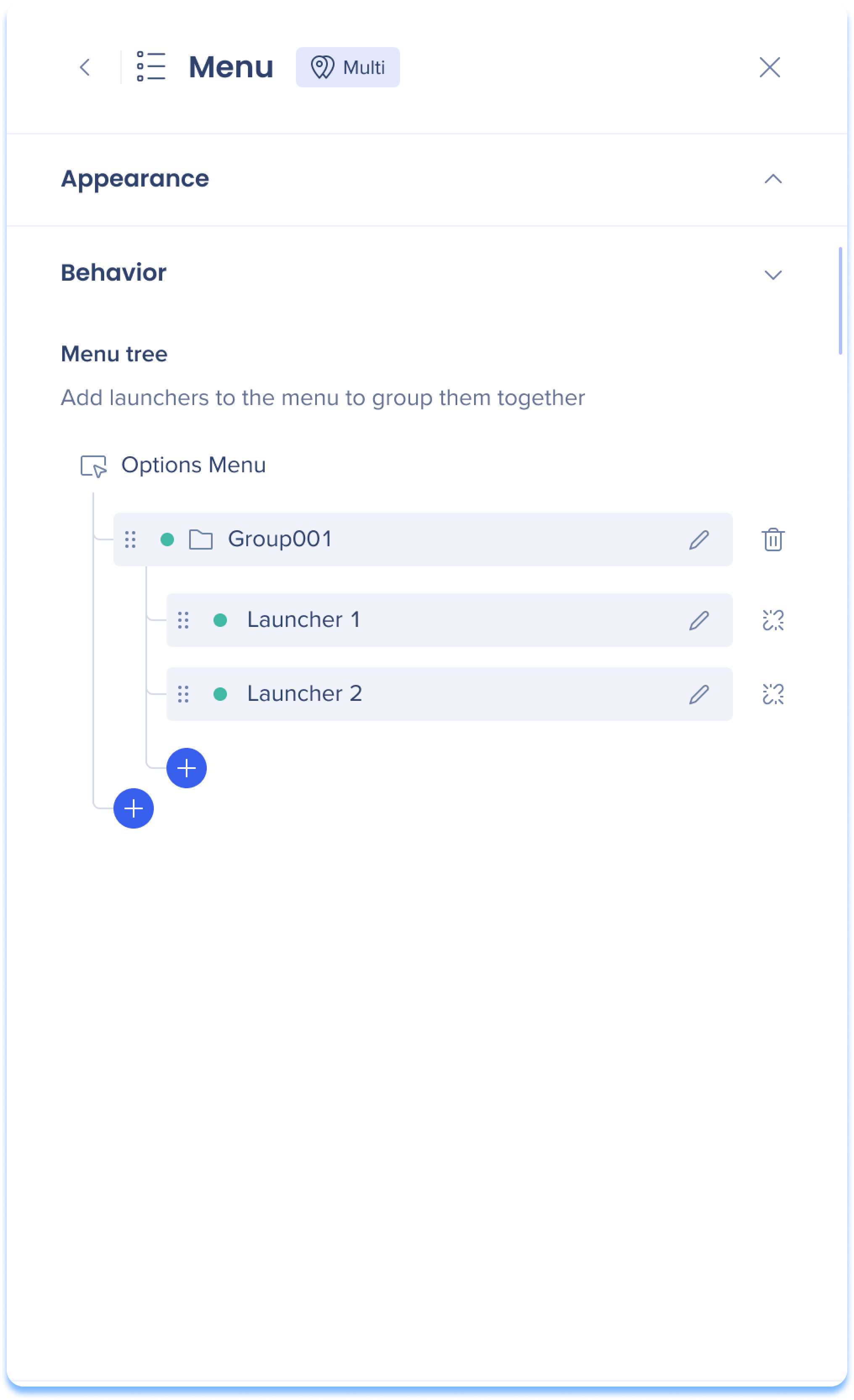 Árvore de menus
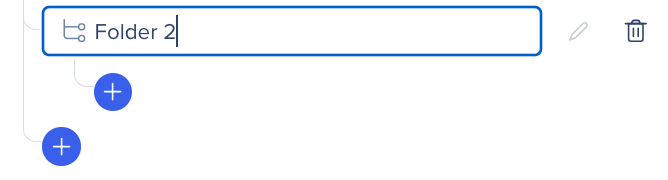
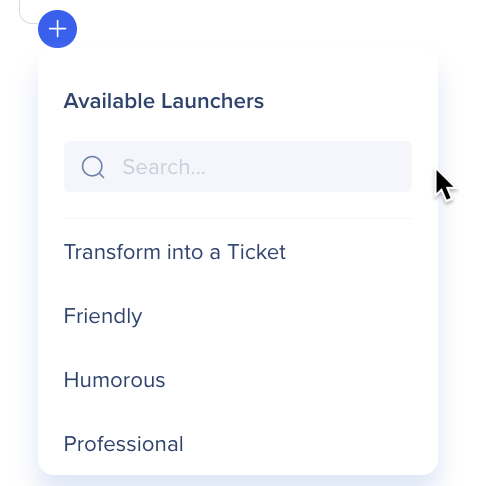
Adicione lançadores ao menu para agrupá-los em pastas. Clique no botão Criar para adicionar itens à sua árvore de menu.
- Criar um novo inicializador: abre um modal para criar um inicializador de ação de IA a partir das configurações de comportamento
Observação
-
Você só pode selecionar lançadores do mesmo local múltiplo ou único
-
Adicionar ou atualizar inicializadores nos menus herda os locais do inicializador do menu pai.
-
Desvincular um lançador aninhado publicado converte o sub-lançador em um lançador regular e o arquiva.
 Fonte do texto
Selecione a fonte do texto que deseja que a IA processe.
-
Texto na tela: o inicializador aparece sem contexto específico e executa processamento de texto de IA em toda a página ou texto específico, se destacado
-
Elemento na tela: o inicializador aparece quando um elemento específico aparece na tela e executa processamento de texto de IA no texto selecionado
-
Por padrão, o WalkMe captura o elemento completo do corpo da página
-
A recaptura de elementos específicos é suportada apenas com lançadores de local único
-
Texto destacado: o inicializador aparece quando o texto é destacado pelo usuário e executa processamento de texto de IA no texto selecionado.
Subtítulo de saída
Adicione uma descrição dos resultados gerados. O subtítulo de saída estará localizado abaixo do nome do lançador.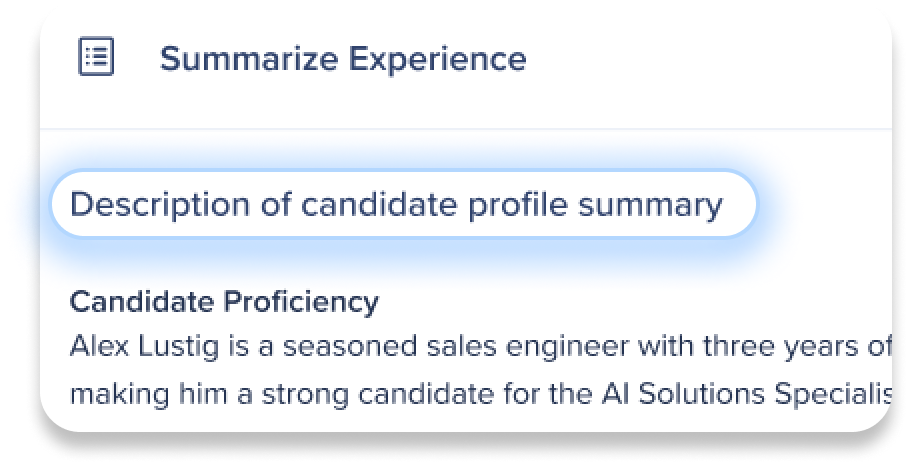
Apenas verificação de tags
Verificação de tags
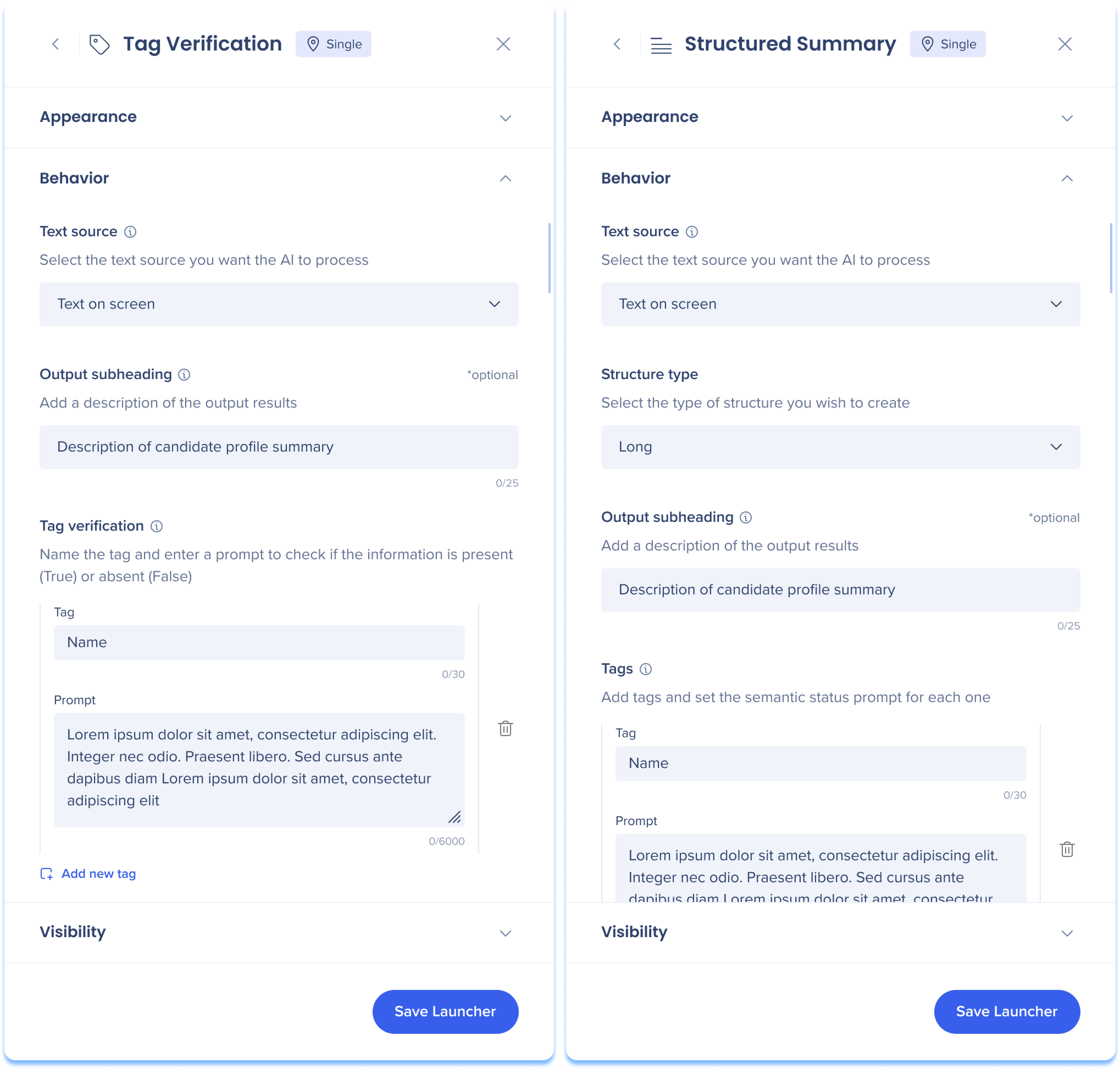
Nomeie a tag e insira um prompt para verificar se a informação está presente (Verdadeiro) ou ausente (Falso).
-
Tag: Insira o nome da tag
-
Prompt: instrua a IA sobre quais critérios verificar para apresentar se a tag aparecerá para os usuários como "verdadeira" ou "falsa".
-
Adicionar nova tag: clique em Adicionar nova tag para continuar adicionando mais tags
Somente resumo estruturado
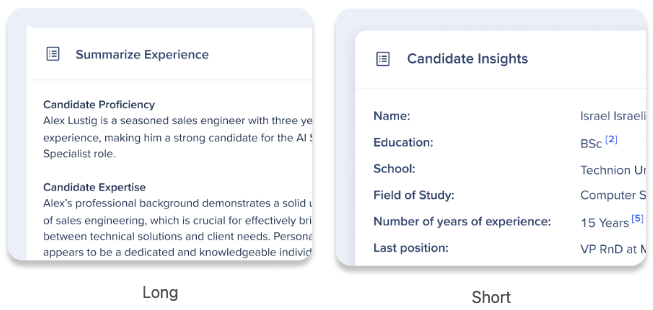
Tipo de estrutura
Selecione o tipo de estrutura que deseja criar:
-
Longo: adicione tags das informações que deseja extrair do texto para criar uma seção estruturada para o resumo, o resultado preencherá as seções
-
Curto: adicione tags das informações que deseja extrair do texto para preencher a lista à esquerda e os resultados do resumo aparecerão à direita
Tags
Adicione tags ao título de uma seção no resumo e insira um prompt para definir seu conteúdo.
-
Tag: insira o nome da seção
-
Prompt: instrua a IA sobre quais informações específicas devem constar nesta seção no resumo
-
Adicionar nova tag: clique em Adicionar nova tag para continuar adicionando mais seções ao resumo
Configurações de visibilidade
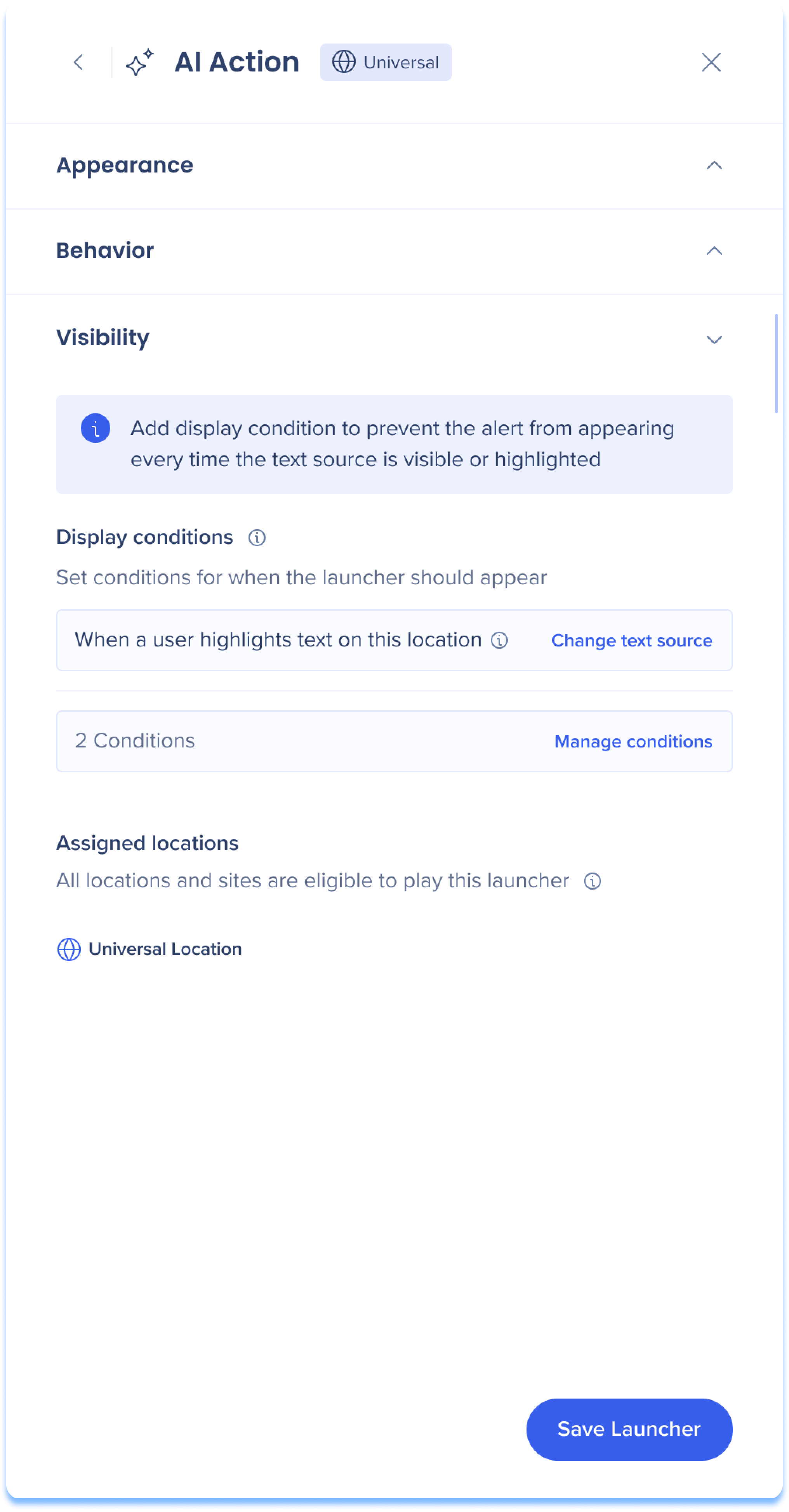 Certifique-se de que o lançador aparece no local e na situação corretos gerenciando as condições e locais de exibição.
Condições de exibição
As condições de exibição do Lançador usam nossa tecnologia de construtor de condições no aplicativo Barra de Ações. Saiba mais
-
Alterar fonte do texto: edite a fonte do texto para controlar quando o iniciador deve aparecer
-
Gerenciar condições: adicione condições ou edite as existentes para controlar quando o inicializador deve aparecer
Localizações atribuídas
Revise o tipo de locais que define onde esse lançador será executado.
Notificação de informações
A notificação de informações é exibida quando a Ação de IA e o tipo de exibição "Alerta" são selecionados. Para evitar interrupções desnecessárias, recomendamos adicionar uma condição de exibição para alertas. Sem isso, o alerta será exibido sempre que a origem do texto estiver visível ou destacada.
Configurações da Barra de Ações
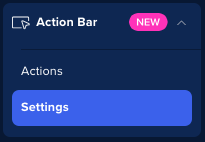
 Clique no ícone Ajustes para acessar os ajustes da Barra de ação ou clique na página Ajustes na navegação lateral do console.
-
Observação: os ajustes da Barra de ação são visíveis para todos os usuários, mas apenas os Administradores podem fazer alterações.
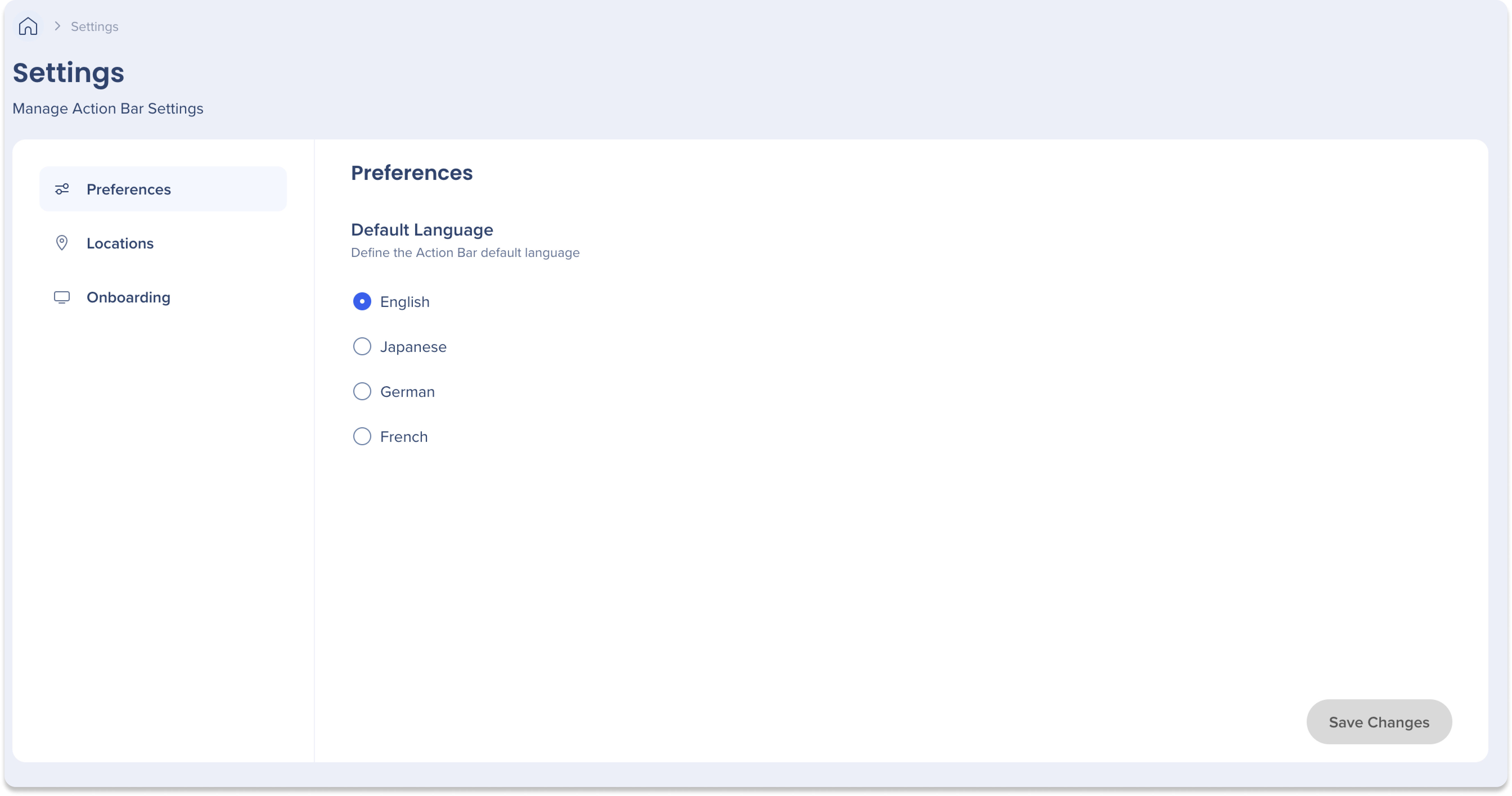
Preferências
Defina o idioma padrão da Barra de ação com as seguintes opções:
-
Inglês
-
Japonês
-
alemão
-
Francês
Localizações
Escolha onde a Barra de ação deve aparecer entre duas opções:
-
Barra de ação universal: aparece em todos os sites e locais e permite que os usuários bloqueiem URLs de aplicativos específicos, se necessário
-
Observação
Os clientes devem entrar em contato com o representante do WalkMe para ativar o Modo Universal.
-
Barra de ação específica do local: aparece apenas em locais selecionados
-
Clique em Selecionar Tudo para que a Barra de ação apareça em todos os locais
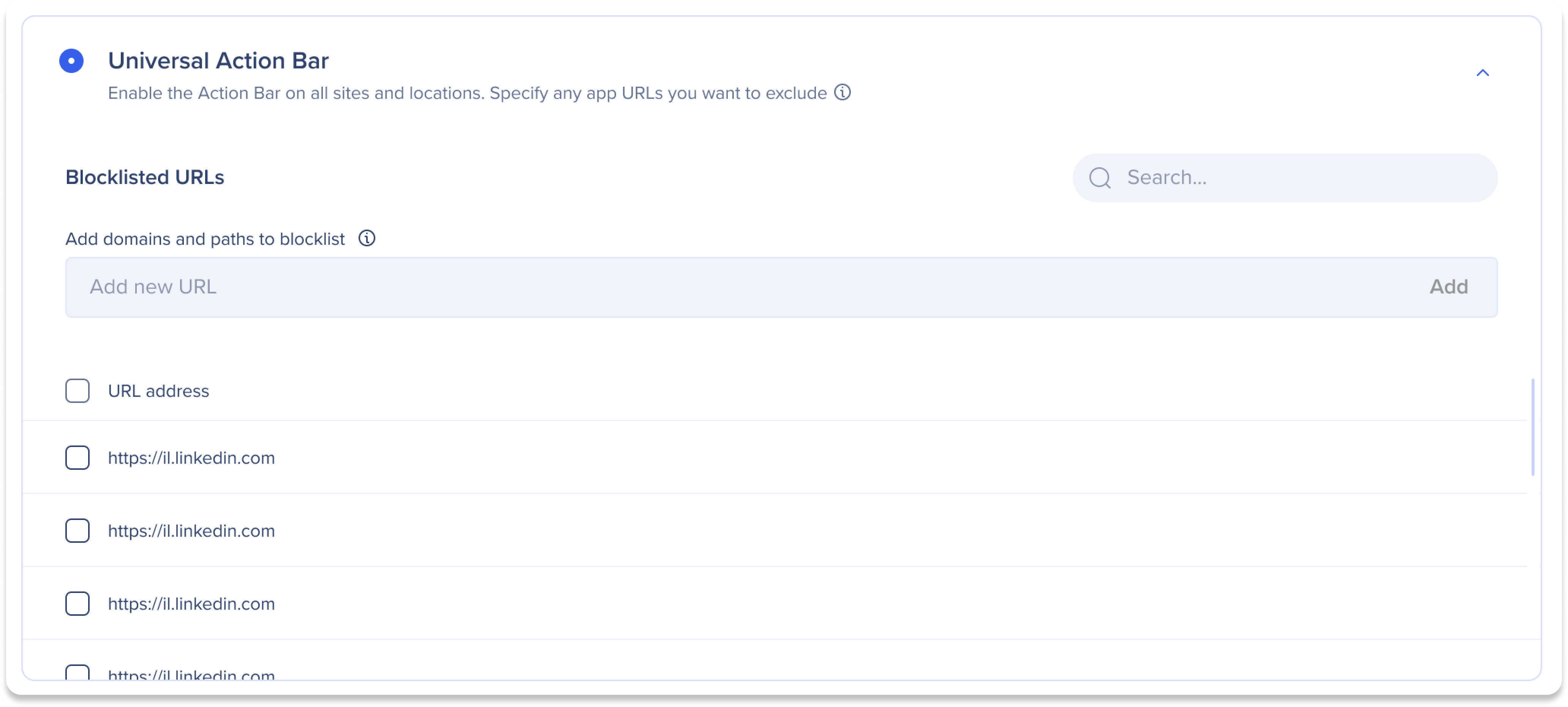
URLs da lista de bloqueio
A lista de blocos impede que URLs específicos exibam a Barra de ação
Para bloquear um URL:
-
Insira o domínio no campo Adicionar novo URL
-
Clique em Adicionar
Onboarding
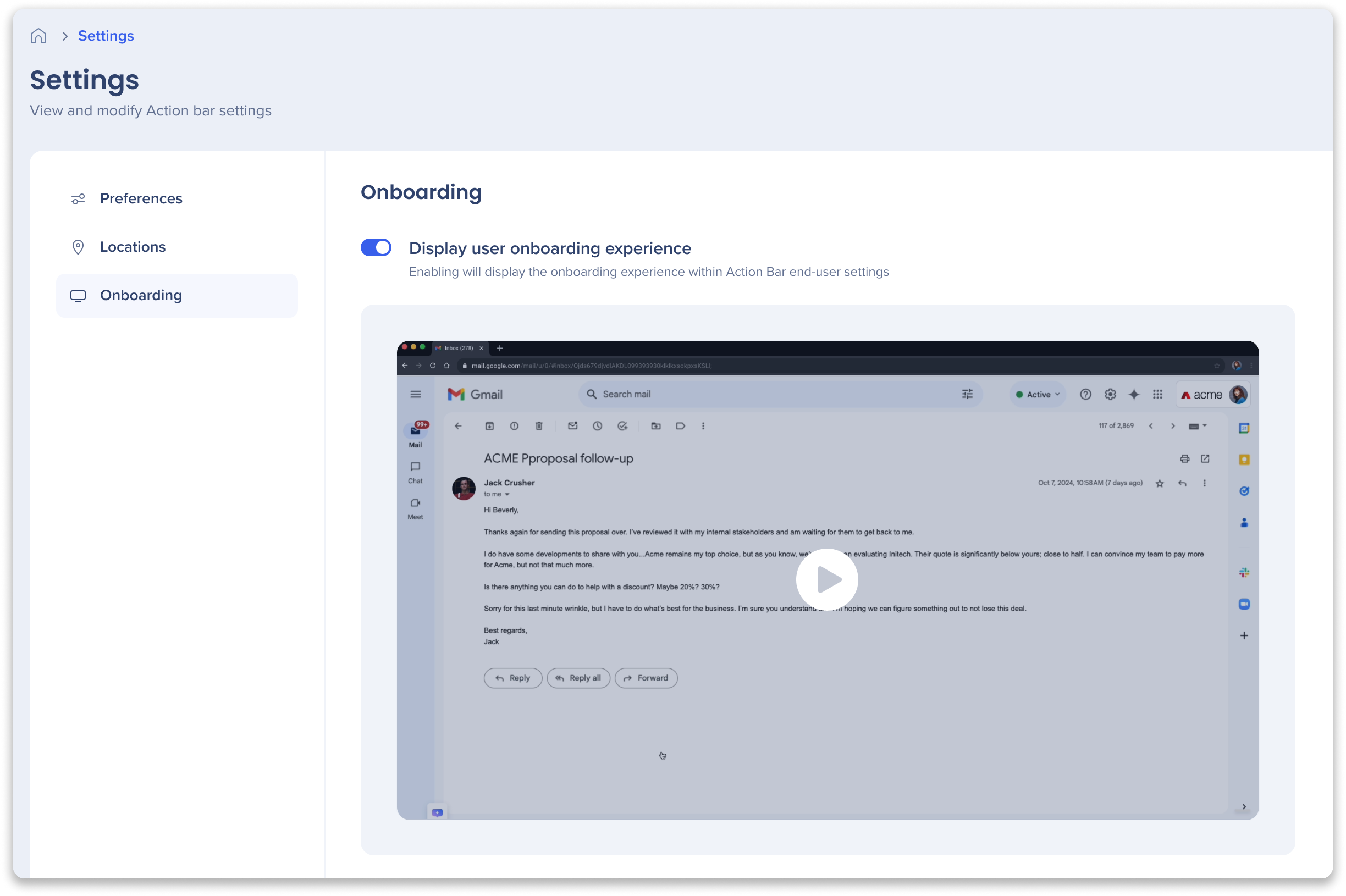
Ative a opção Exibir experiência de integração do usuário para exibir a experiência de integração para novos usuários.
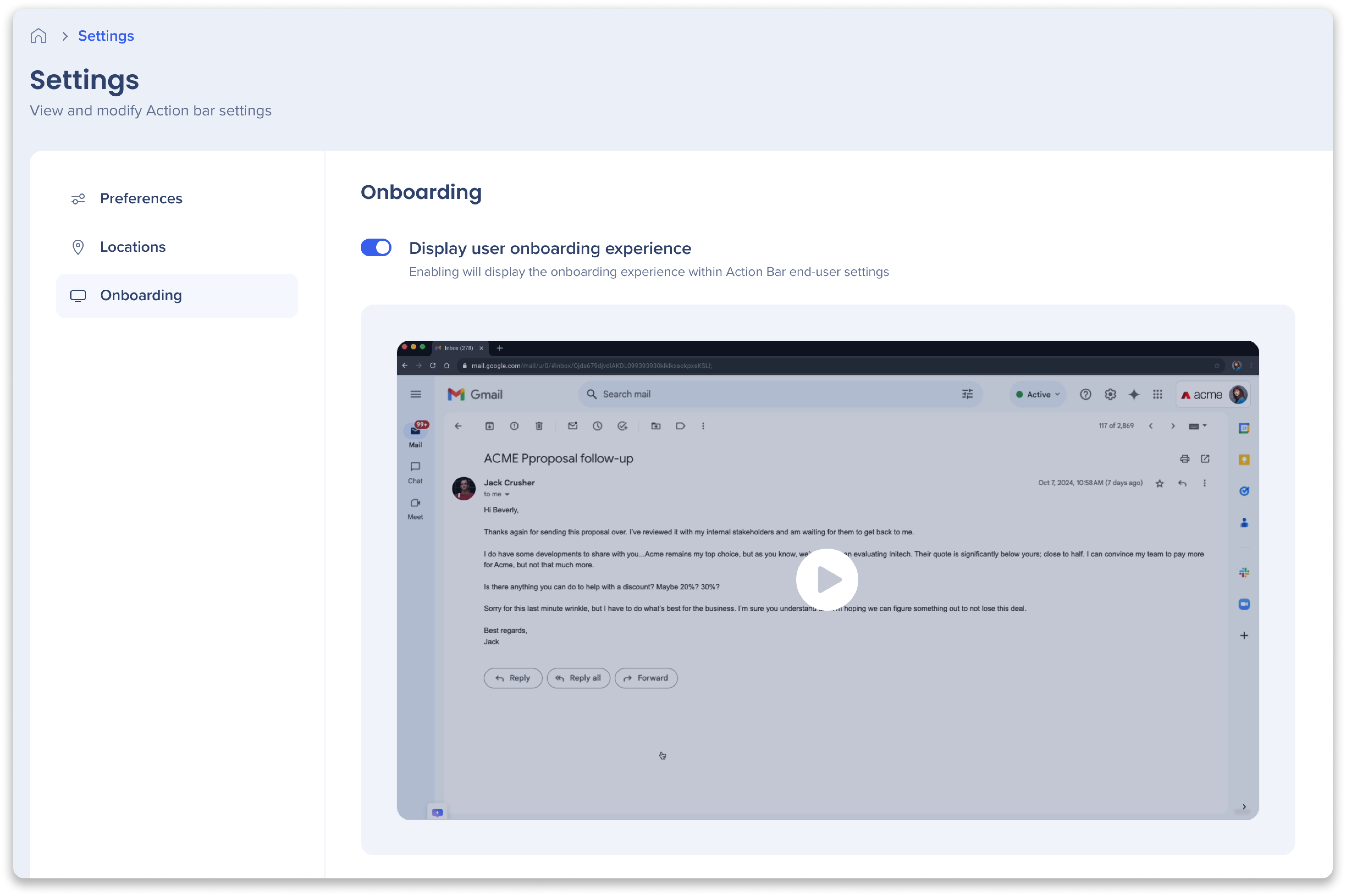
Quando os usuários visualizarem a Barra de Ações pela primeira vez, o guia de integração será exibido automaticamente. Este guia orienta os usuários pelos principais recursos da Barra de Ações, fornecendo vídeos breves para explicar cada recurso. O processo de integração garante que os usuários entendam como utilizar a barra de ações de forma eficaz, melhorando sua experiência geral com a ferramenta.
- Os usuários finais também terão a capacidade de repetir o guia de integração nos Ajustes da Barra de ação
Notas técnicas
Pré-requisitos
Implementações
Observação
Os clientes devem entrar em contato com o representante do WalkMe para ativar o Modo Universal.
Limitações
-
Configuração do Sistema
-
Configuração do Lançador
-
Um lançador não pode ser alterado de um único sistema para um sistema múltiplo ou vice-versa
-
Os lançadores de leitura assistida (resumo de tags e resumo estruturado) são suportados apenas em lançadores de sistema único, pois exigem um elemento capturado
-
Um inicializador de menu só pode conter lançadores do mesmo tipo de local e locais (por exemplo, os lançadores de local único contêm lançadores de local único).
-
Os lançadores excluídos só podem ser restaurados por meio do Editor do WalkMe (apenas um local)
-
Os ajustes da Barra de ação são visíveis para todos os usuários, mas apenas os Administradores podem fazer alterações.
-
Limite de 10 tags para o tipo de inicializador de verificação de tags
-
Limite de 15 tags para o tipo de lançador Resumos Estruturados
-
Traduções
-
Os lançadores da Barra de ação em vários locais não suportam traduções
-
Os lançadores da Barra de ação em local único oferecem suporte a traduções por meio dos modelos de lançador que aparecem na pasta Geral do WalkMe.