Breve Visão Geral
O trecho do WalkMe é o que permite que o WalkMe seja executado no seu site. As páginas ou navegadores que incluem o snippet podem acessar arquivos WalkMe publicados em um servidor, permitindo que os usuários acessem e reproduzam conteúdo.
O trecho é um pedaço de código JavaScript que deve estar em execução no navegador do usuário para que o WalkMe funcione na página. Cada trecho está vinculado a uma conta específica do Editor do WalkMe. Quando os itens são publicados no Editor WalkMe, eles ficam acessíveis aos usuários que têm o trecho associado em execução no navegador.
Siga as etapas abaixo para implantar o WalkMe usando um trecho.
Observação
- O snippet é um pedaço de código que precisa ser adicionado ao seu site para a funcionalidade desejada.
- Você deve ter acesso ao código do aplicativo para instalar o trecho diretamente no site
Instituto de Transformação Digital 🎓
Guia de implantação
Observação
Dependendo do método de implementação, você precisará do código do trecho ou do URL do trecho.
1a. Obter o código do trecho
Expandir
O código do trecho está disponível no Editor WalkMe. Saiba como instalar o editor.
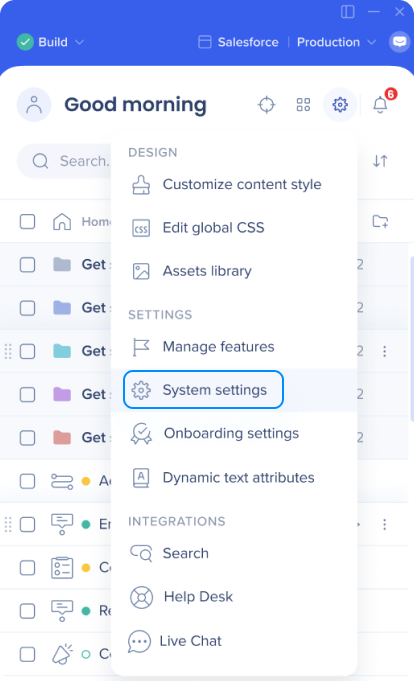
- Clique no ícone Configurações no editor para abrir as Configurações do Sistema
- Vá para a guia Snippet
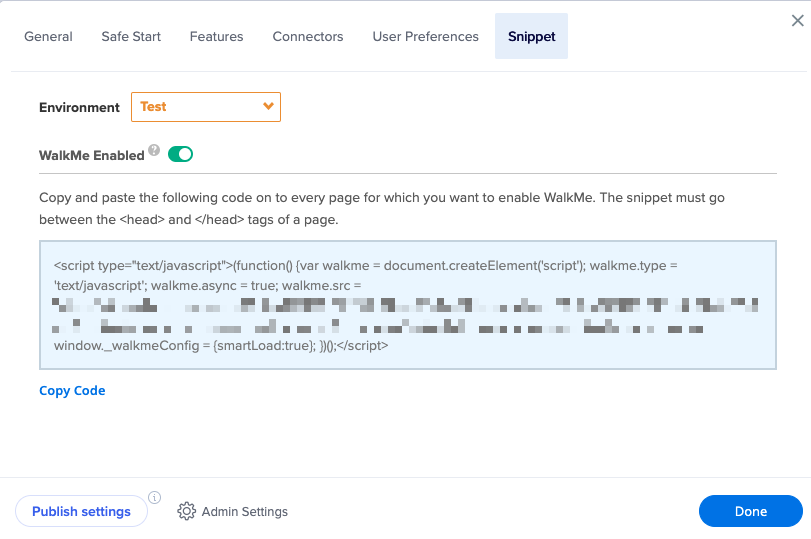
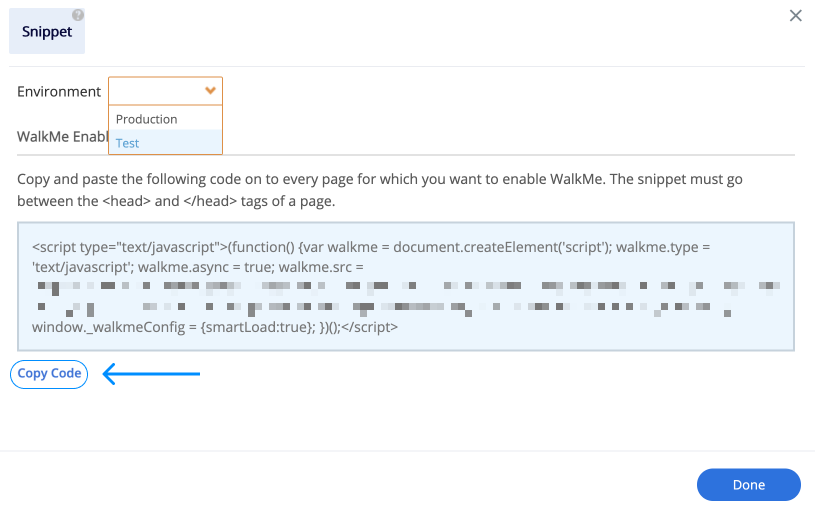
- Selecione o ambiente correto na lista suspensa (Teste/Produção)
- Cada ambiente tem um código snippet ligeiramente diferente
- Se você tiver um site de teste/sandbox/staging, selecione o trecho de teste
- Se você quiser o trecho para publicar para seus usuários finais, selecione o trecho de produção

O ambiente aberto no editor será selecionado automaticamente.
- Clique em Copiar código para copiar o trecho
1b. Obter a URL do snippet
Expandir
O URL do trecho está disponível no Editor do WalkMe. Saiba como instalar o editor.
- Clique no ícone Configurações no editor para abrir as Configurações do Sistema
- Vá para a guia Snippet
- Selecione o ambiente correto na lista suspensa (Teste/Produção)
- Cada ambiente tem um código snippet ligeiramente diferente
- Se você tiver um site de teste/sandbox/staging, selecione o trecho de teste
- Se você quiser o trecho para publicar para seus usuários finais, selecione o trecho de produção
O ambiente aberto no editor será selecionado automaticamente.
- Copie o valor exibido após "walkme.src=". Por exemplo, "https://cdn.walkme.com/users//walkme__https.js".
2a. Adicione o trecho ao back-end do seu site
Expandir
- Faça login no back-end ou no sistema de gerenciamento de conteúdo (CMS) do seu site
- Navegue até a seção do seu CMS que permite editar o cabeçalho ou rodapé do seu site
- Localize a seção onde você pode adicionar código personalizado ou scripts
- Cole o código do trecho (copiado na etapa 1) na área designada na seção de cabeçalho/rodapé do seu CMS
Dicas
- A seção de cabeçalho/rodapé é geralmente encontrada nas configurações, aparência ou área de personalização de tema.
- Essa seção pode ser chamada de "Scripts personalizados", "Scripts de cabeçalho", "Scripts de rodapé" ou algo semelhante
- Se você não estiver familiarizado com como acessar o back-end, será necessário consultar o desenvolvedor ou administrador do site para obter assistência.
Obrigatório
- O trecho do WalkMe deve ser colocado no HTML de cada página onde você deseja que o WalkMe seja carregado.
- O WalkMe verifica se há um ID de usuário exclusivo (UUID) ao carregar a página
Prática recomendada: coloque o trecho após a página de login
- O UUID não está disponível até que o usuário esteja conectado
- Se o UUID desejado não estiver disponível, será criado um ID de sessão gerado aleatoriamente
- Se você precisar criar determinado conteúdo na página de login, certifique-se de que o carregamento completo da página ocorre após o login. Isso é necessário para capturar UUID
- Para aplicativos de página única: se o WalkMe carregar na página de login, será necessário atualizar a página após o login para garantir que o UUID seja carregado.
Observação importante
- Somente um trecho deve ser adicionado por página
- Ao adicionar o trecho, não faça nenhuma alteração
- Se você fizer alterações, poderão ocorrer problemas não intencionais e o WalkMe não poderá suportar sua implementação
2b. Adicione o trecho às configurações do seu aplicativo
Expandir
- Procure por WalkMe nas configurações do aplicativo (relevante para integrações do WalkMe)
- Cole o código do URL do trecho (copiado na etapa 1) na área designada
Dica
- Certifique-se de ter copiado apenas o URL do trecho
- A seção geralmente é encontrada na área de configurações ou ajustes.
- Se você não estiver familiarizado com como acessar isso, será necessário consultar o administrador para obter assistência.
3. Salve as alterações
Expandir
Salve as alterações no seu CMS e no Editor do WalkMe.
- Depois de colar o código do trecho, salve as alterações no site ou aplicativo
- Observação: essa ação pode envolver pressionar um botão "Salvar", "Atualizar" ou "Publicar".
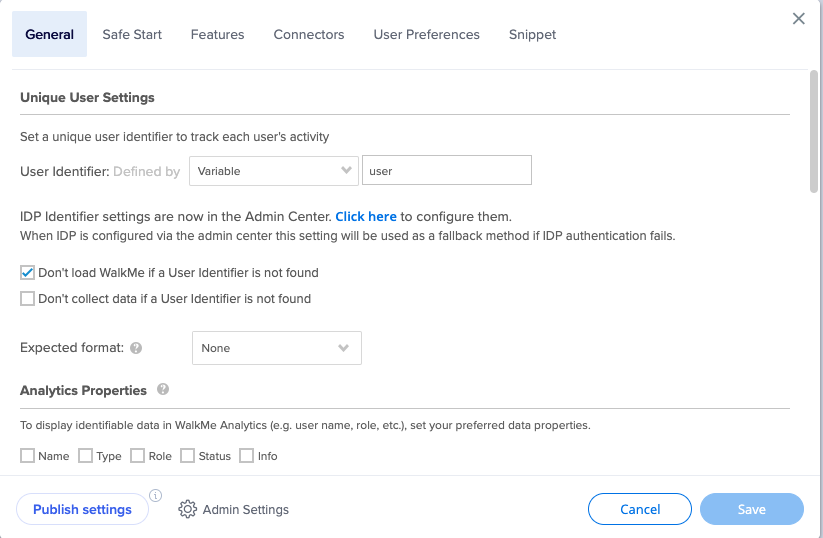
- Vá para Configurações do sistema no editor
- Na guia Geral, clique em Configurações de publicação
Observação
Para que o WalkMe seja carregado corretamente no site, é necessário publicar as configurações do editor. Isto irá gerar os arquivos necessários e permitir que o WalkMe funcione corretamente.
4. Verificar a instalação
Expandir
- Visite seu site e vá para a página específica onde você deseja que o código de snippet funcione.
- Inspecione a página para se certificar de que a funcionalidade ou recurso desejado está ativo
- Se você notar que o código de snippet não está funcionando conforme esperado, verifique novamente o posicionamento do código.
- Se ainda tiver problemas, entre em contato com a nossa equipe de suporte para obter assistência
Quando o trecho estiver no lugar, você poderá ver o publicado conteúdo do editor. Para testar o trecho e verificar se ele está configurado corretamente:
- Abra seu site
- Clique com o botão direito e selecione Inspecionar página
- Abra o console
- Digite a seguinte consulta de texto: _walkMe.getEnvId()
- Esse comando retornará um valor indicando qual ambiente foi carregado:
- 0 = Produção
- 1 = Pré-visualização
- 2 = Reproduzir
- 3 = Teste
- Indefinido = O trecho não está configurado corretamente e você deve entrar em contato com o suporte para obter assistência
É isso! Você instalou com sucesso o código de trecho em seu site. Se você tiver mais dúvidas ou precisar de assistência, não hesite em entrar em contato conosco.
Observação
Se você não conseguir recuperar o código do trecho, entre em contato com nossa equipe de suporte.


