Breve Visão Geral
Use este artigo para encontrar Conteúdo de Learning e gerenciar sua atividade no portal. Saiba como pesquisar Conteúdo, aplicar filtros, começar a aprender e acompanhar o progresso em Minha Aprendizagem.
Como Funciona
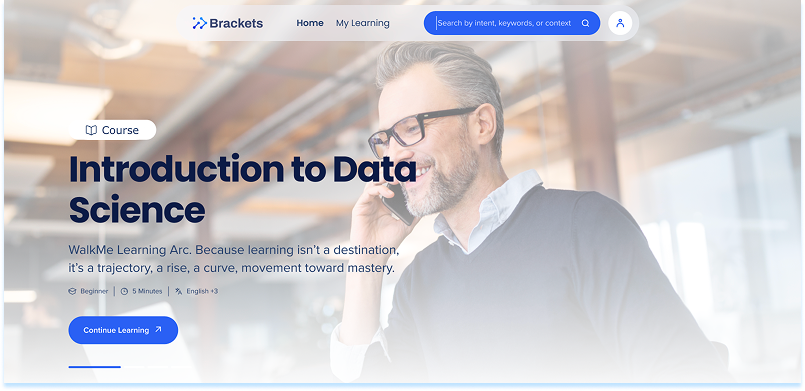
Pesquisar por aprendizado
Para pesquisar conteúdo:
- Selecione o ícone Pesquisar na navegação superior
- Você será levado para a página de pesquisa designada
- Insira uma palavra-chave ou tópico
- Revise Cursos correspondentes, microlearning ou jornadas de aprendizagem.
- Selecione um cartão de conteúdo para ver os detalhes
As pesquisas podem incluir
- Pesquisa padrão de palavras-chave
- Pesquisa baseada em IA para resultados baseados em intenção
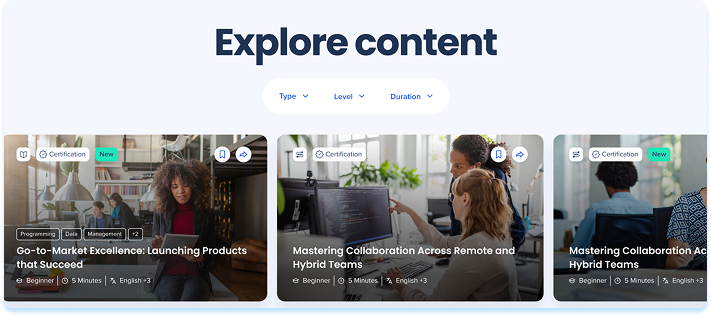
Filtrar Conteúdo de Learning
Para filtrar conteúdo:
- Navegue até a seção Explorar conteúdo
- Selecione um ou mais filtros:
- Tipo: curso, microlearning ou jornada de aprendizagem
- Nível: Iniciante, Intermediário ou Avançado
- Duração: tempo estimado de conclusão
- Rever os resultados filtrados
- Selecione um cartão de conteúdo para continuar.
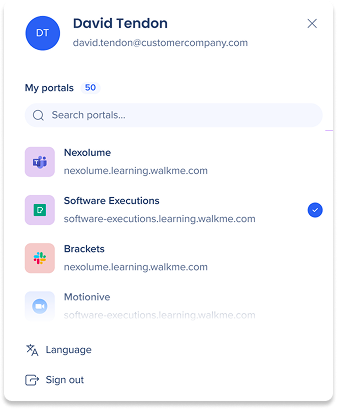
Menu do perfil
Para acessar as opções do perfil:
- Selecione o ícone do perfil na navegação superior
- O menu do perfil abre
No menu do perfil, você pode:
- Alternar entre os portais disponíveis, se tiver acesso a mais de um
- Pesquisar por um portal específico
- Alterar o idioma
- Selecione Sair para sair
Cartões de conteúdo e detalhes de conteúdo
O Conteúdo de Learning aparece no portal como cartões de conteúdo. Selecionar um cartão abre a visualização de detalhes do conteúdo.
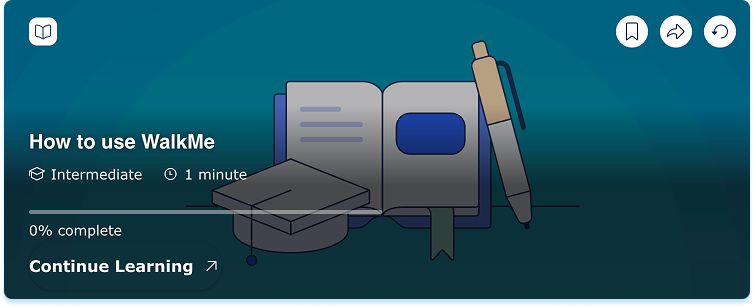
Cartão de conteúdo
Um cartão de conteúdo fornece um resumo de um item de aprendizagem.
Cada cartão exibe:
- Tipo de conteúdo
- Título
- Nível
- Duração
- Indicador de progresso
- Selo de certificação, se aplicável
Ações disponíveis:
Um cartão de conteúdo pode incluir:
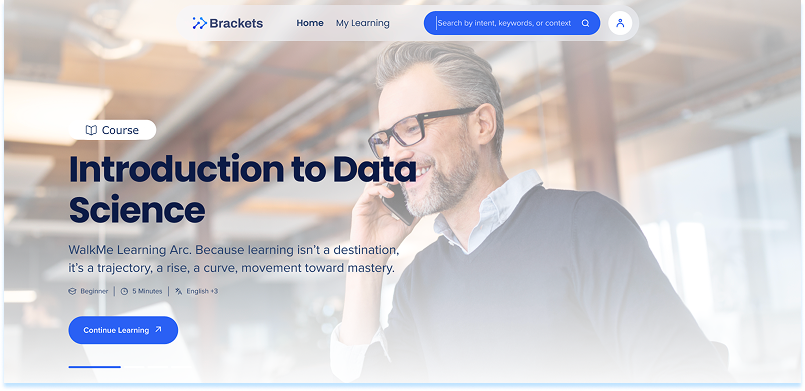
- Comece a aprender ou continue a aprender: comece ou retome a aprender.
- Salvar conteúdo: Marcar o item como favorito
- Compartilhar: copiar um link compartilhável
- Redefinir o progresso da aprendizagem: redefinir o progresso dos itens que já foram iniciados
Detalhes do conteúdo
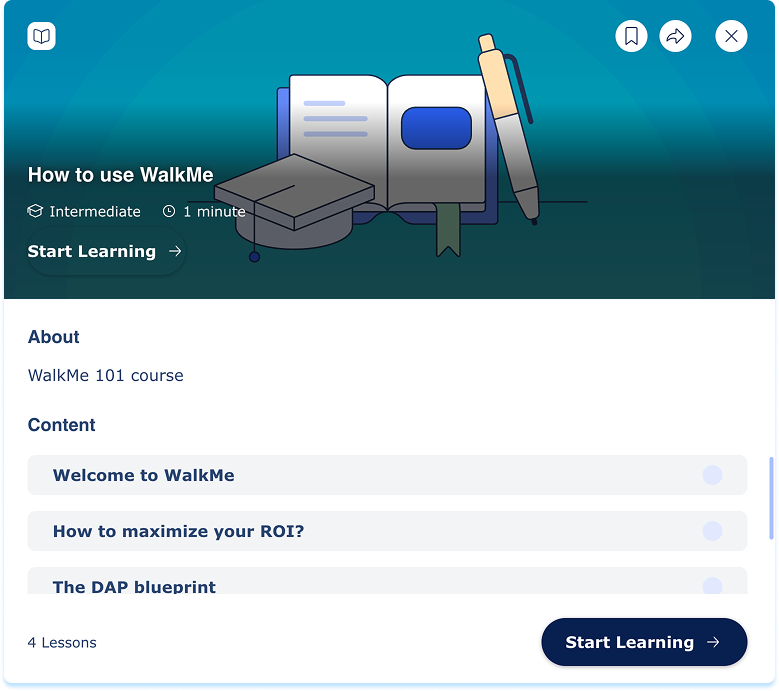
O modo de detalhes fornece informações expandidas.
A exibição de detalhes mostra:
- Descrição completa
- Esboço da lição
- Duração total
- Nível
Ações disponíveis
Um detalhe do conteúdo pode incluir ícones de ação ou botões:
- Comece a Aprender: Comece a Aprender
- Salvar conteúdo: Marcar o item como favorito
- Compartilhar: copiar um link compartilhável
Observação
Selecionar Iniciar Aprendizagem ou Continuar Aprendizagem abre o espaço de trabalho de aprendizagem.
Gerenciar a aprendizagem em Minha Aprendizagem
Para gerenciar a atividade de aprendizagem:
- Selecione Minha Aprendizagem na navegação superior
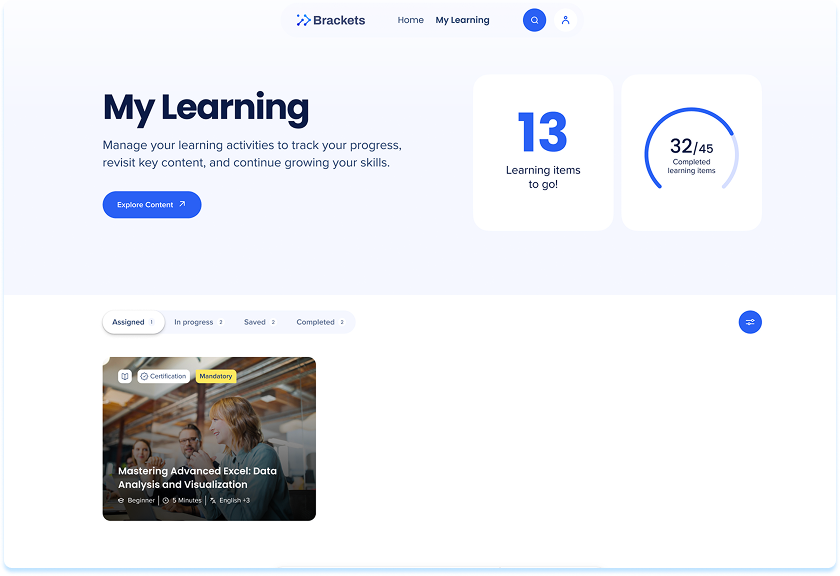
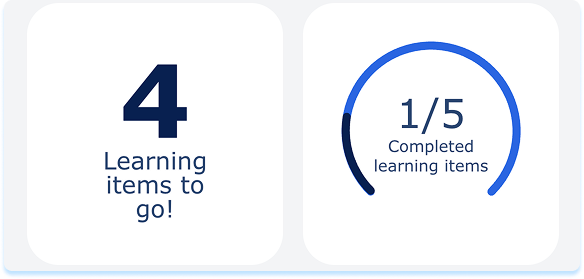
- A página inclui um resumo do progresso e quatro abas
Resumo do progresso
O resumo exibe:
- Itens de aprendizagem em andamento
- Itens de aprendizagem concluídos
Esses valores são atualizados automaticamente conforme o progresso muda.
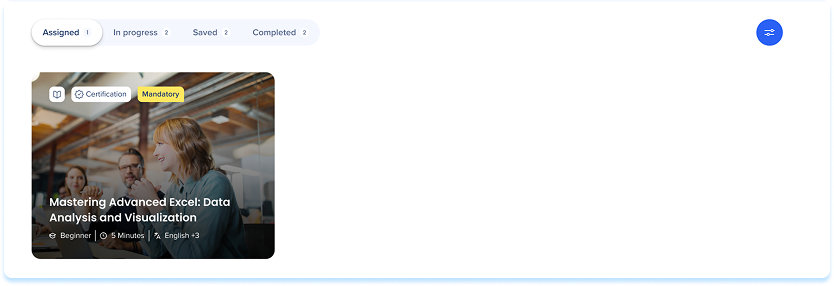
Guia atribuído
A guia Atribuído exibe o Conteúdo de Learning atribuído ao usuário.
Para iniciar a aprendizagem atribuída:
- Selecione o item
- Selecione Iniciar Aprendizagem
-
Observação
Após o início:
O item é movido para Em andamento
Após a conclusão, o item é movido para Concluído
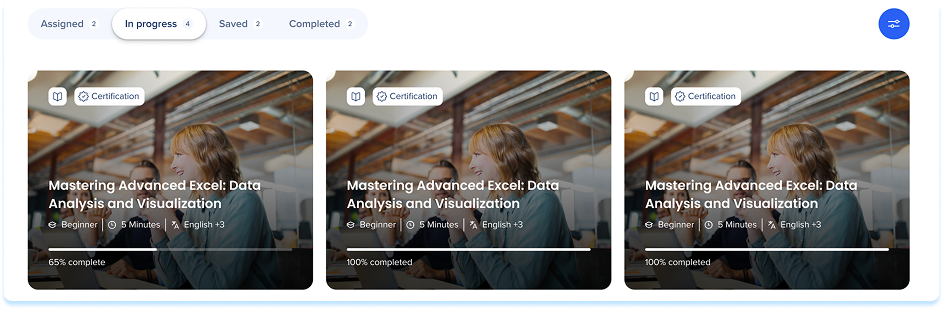
Guia em andamento
A guia Em andamento exibe o Conteúdo que foi iniciado, mas não concluído.
Para retomar a aprendizagem:
- Selecione o item
- Selecione Continuar a Aprender
- Continuar a partir da última posição salva
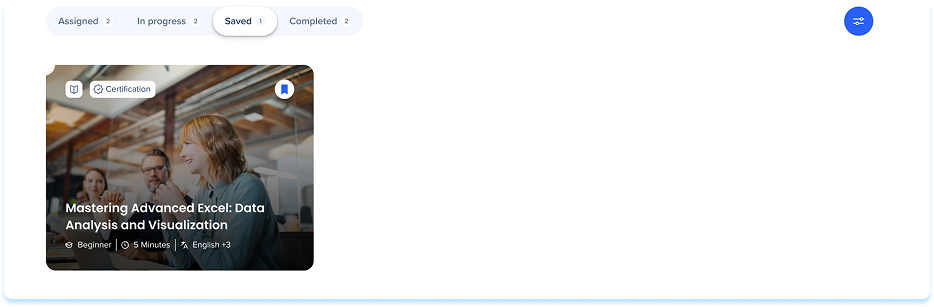
Guia salva
A guia Salva exibe conteúdo marcado.
Para iniciar conteúdo salvo:
- Selecione o item
- Selecione Iniciar Aprendizagem
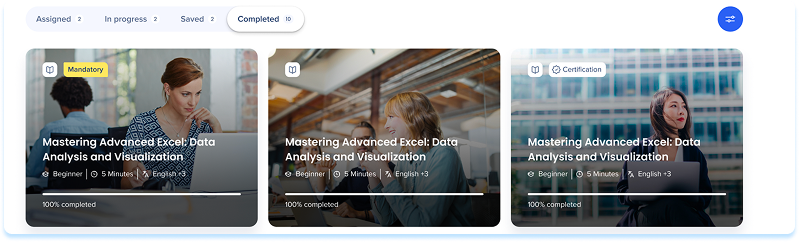
Guia Concluído
A guia Concluído exibe a aprendizagem concluída.
Quando você abre um item concluído, a visualização de detalhes do conteúdo pode incluir as seguintes ações:
- Visualizar certificado: se um certificado estiver disponível
- Página do curso: Rever o conteúdo
- Compartilhar: copiar um link compartilhável
- Salvar conteúdo: Marcar o item como favorito