Breve Visão Geral
O novo recurso de permissões de pasta foi projetado para ajudar os clientes a gerenciar o acesso ao conteúdo. Esse recurso resolve duas preocupações principais: visibilidade e permissões. Com as permissões de pasta, os clientes podem restringir o acesso a determinadas pastas, garantindo que parceiros e construtores vejam apenas o conteúdo relevante para eles. Isso ajuda a manter a segurança e evitar confusão. Além disso, evita a interrupção do conteúdo e ajuda a evitar a implantação acidental de conteúdo para a produção.
No geral, as permissões de pastas fornecem aos clientes maior flexibilidade e controle sobre o conteúdo, ajudando-os a colaborar com mais eficácia e eficiência.
Para ativar esse recurso, entre em contato com o seu CSM.
Como usar
Restringindo uma Pasta
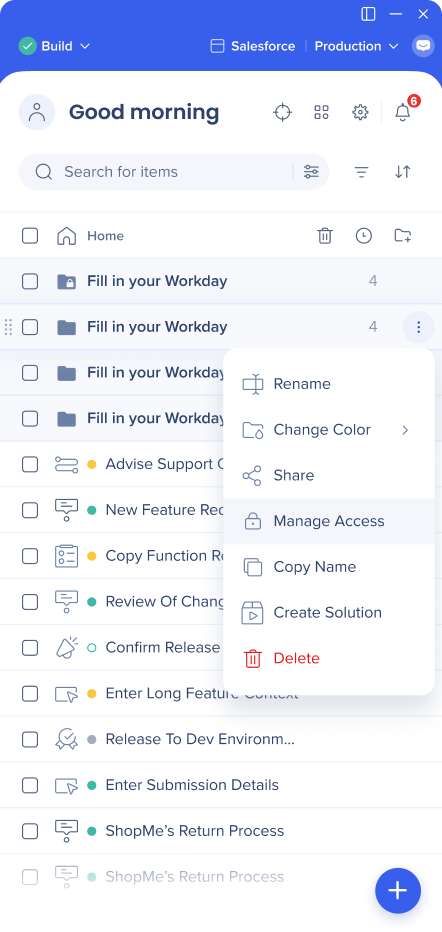
- Para restringir uma pasta, abra o menu de itens e selecione Gerenciar Acesso
-
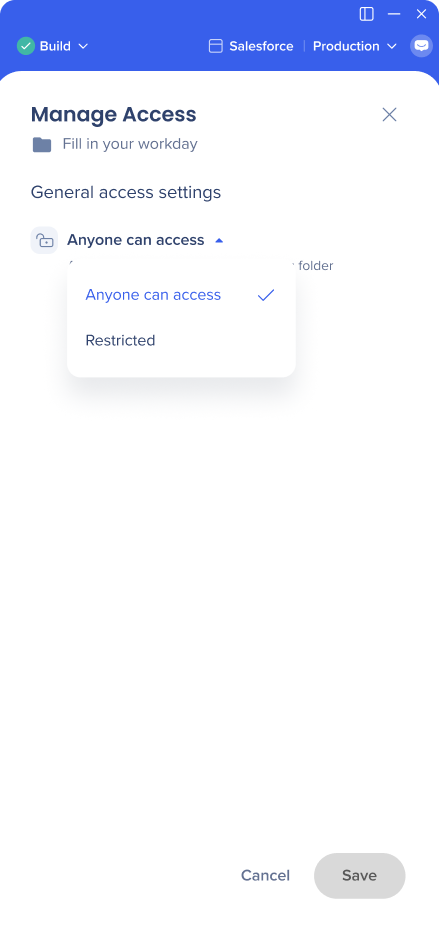
Clique no ícone de seta e altere a configuração para Restrito
-
Salve as alterações
Adicionando/Removendo Usuários
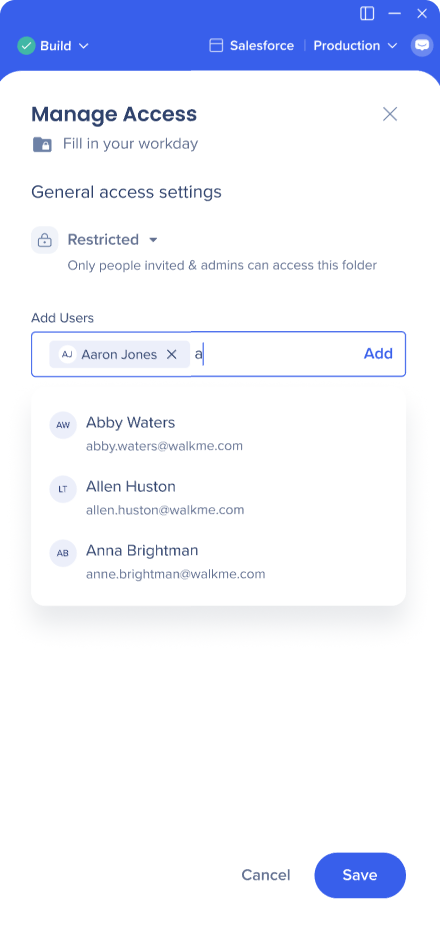
- Para adicionar usuários a uma pasta restrita, digite os nomes deles na linha Adicionar Usuários e clique em Adicionar. Você pode adicionar vários usuários de uma só vez.
-
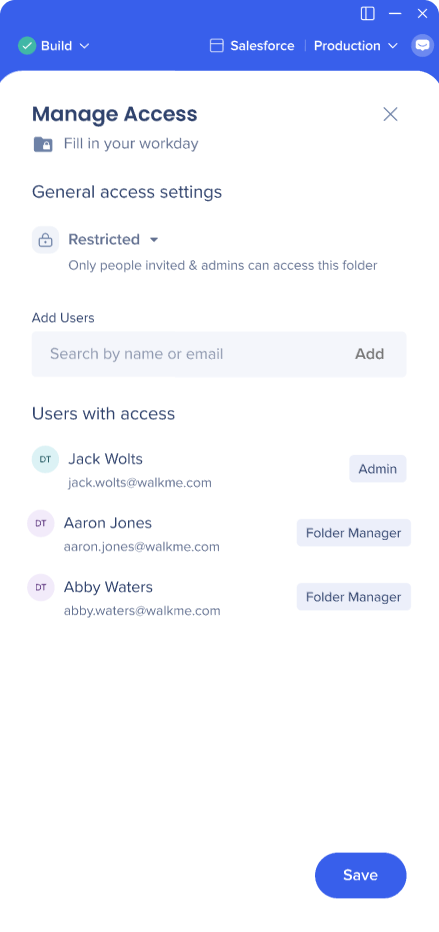
Os usuários adicionados receberão o status "Gerenciador de pastas"
-
Salve as alterações
Observação
Se você for adicionado a uma pasta que contém outras pastas, você obterá acesso automaticamente às pastas filhas. Você não pode ser removido de uma pasta filha específica se tiver acesso à pasta pai.
Se você não tiver acesso a uma pasta pai, ainda poderá ser adicionado a uma pasta filha (a pasta filha pode ter mais usuários do que a pasta pai, mas não o contrário).
Abrindo uma Pasta Restrita
-
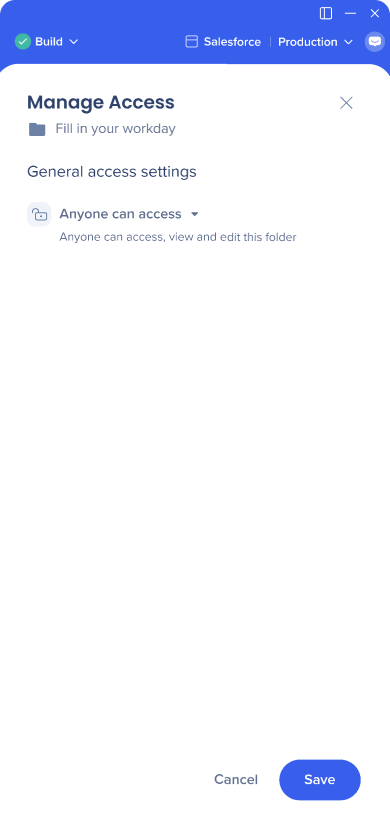
Para tornar pública uma pasta restrita, vá para Gerenciar Acesso e altere a configuração para Qualquer pessoa pode acessar
-
Salve as alterações
Observação
Se a pasta irrestrita tiver outras pastas, elas também se tornarão acessíveis automaticamente a todos os usuários, a menos que você as restrinja manualmente.
Se uma pasta principal for restrita, você não poderá abrir uma pasta filha para todos.
Outros efeitos das permissões de pastas
A visualização da lista de itens
-
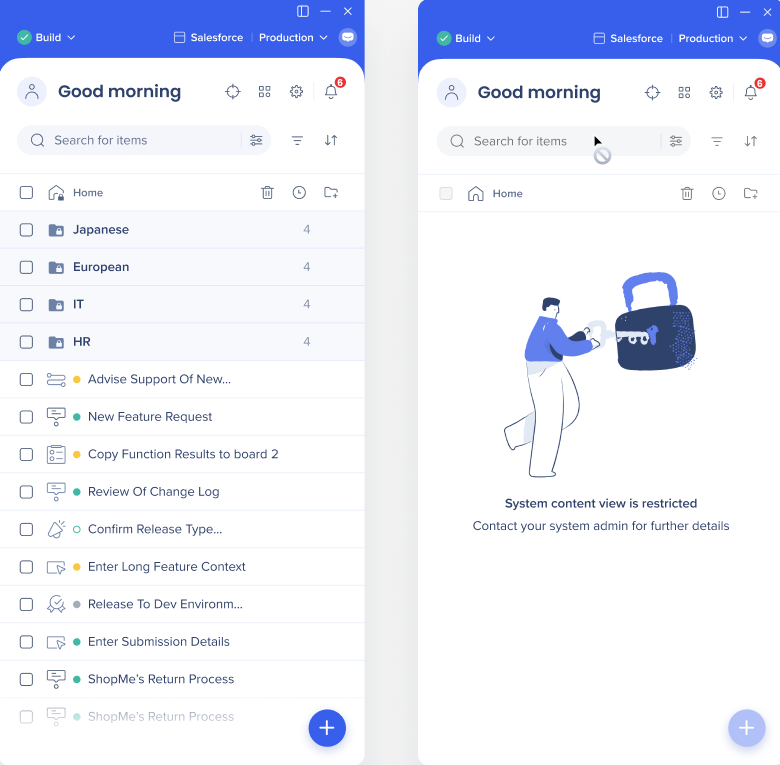
Como usuário administrador, você sempre pode visualizar a lista inteira
-
Como usuário regular, você pode ver apenas as pastas que estão abertas a todos ou aquelas às quais você teve acesso concedido
Recursos compartilhados
-
Existem determinados recursos no Editor (segmentos, atributos, biblioteca de recursos, design do Lançador) que não estão aninhados em uma pasta específica, mas compartilhados em várias pastas.
-
Você poderá fazer alterações em um recurso compartilhado, mesmo que não tenha acesso a todos os locais em que ele é usado, mas você será notificado de que está prestes a fazer uma alteração que pode afetar itens restritos.
Itens vinculados
-
Um item no Editor pode acionar ou estar vinculado a outro item (por exemplo, um Lançador que aciona um Smart Walk-Thru)
-
Caso você não tenha acesso ao item vinculado (como o Lançador em um Smart-Walk-Thru), você verá o nome do item vinculado e uma indicação de que você não tem acesso a ele, no entanto, você ainda poderá editar o item vinculado
Observação
Depois que essa edição for salva, você não poderá voltar atrás
Notas técnicas
-
Atualmente, apenas os seguintes aplicativos são suportados:
-
Editor
-
Organizador de Menu
-
Somente os usuários que tenham funções no Centro de Administração que lhes permitam restringir pastas poderão usar o recurso:


