Breve Visão Geral
O Rastreador de fluxo é usado para testar e avaliar itens do WalkMe, o que o torna uma das ferramentas mais importantes usadas no teste de integridade de conteúdo. Uma vez ativado, ele aparece como uma pequena janela na página.
Informação em tempo real
O Rastreador de fluxo mostra informações em tempo real sobre o seguinte:
- Rastreador de passos (passo atual do Smart Walk-Thru)
- Rastreador de objetivos
- Smart Walk-Thrus
- Lançadores
- SmartTips
- ShoutOuts
- Pesquisas
- Elementos engajados
- Alertas específicos
- Informações gerais do sistema
- Segmentos e condições aplicados ao conteúdo e à sua avaliação
- Regras e frequência de reprodução automática
- CSS adicionado através do Editor
Casos de uso
- Verifique se os Smart Walk-Thrus, os Launchers, as SmartTips, os ShoutOuts ou as Pesquisas estão funcionando conforme esperado antes de publicar
- Verifique as configurações de página de um Elemento Engajado; o elemento dentro de um ambiente publicado
- Identifique se os pontos de início das etapas do Smart Walk-Thru estão sendo acionados corretamente
- Confirmar que as metas estão sendo rastreadas no local certo
- Solucione problemas de um item que não está sendo reproduzido conforme esperado, verificando suas condições associadas; segmentos e a configuração de reprodução automática
- Redefina facilmente as informações de reprodução automática locais para testes - Conteúdo definido para ser exibido apenas uma vez ou uma vez por dia e Cancelar configurações de reprodução automática
- Redefinir temporariamente a progressão das tarefas de integração locais para garantir que elas funcionem sem problemas
- Redefinir todos os dados do WalkMe armazenados localmente para facilitar os testes
- Verifique as regras CSS na página antes de aplicá-las no Editor
Como ativar
Vá para Configurações → Guia Geral
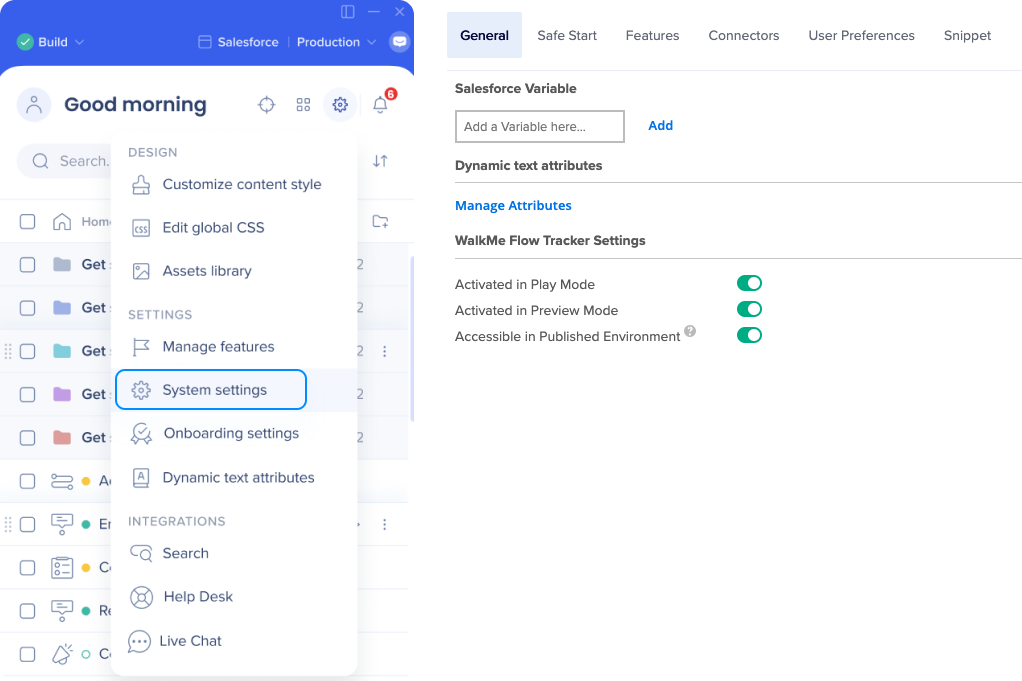
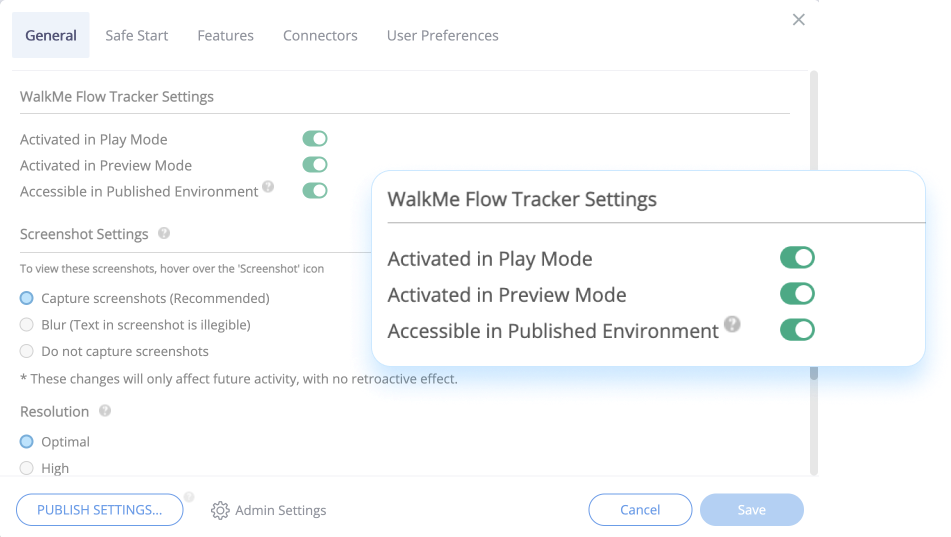
Role para baixo até Configurações do WalkMe Flow Tracker
- Ativado no modo de reprodução: Rastreador de fluxo é iniciado automaticamente quando um item é reproduzido a partir do Editor (consulte limitações)
- Ativado no modo de visualização: o Rastreador de fluxo é iniciado automaticamente quando os itens são visualizados no Editor
- Acessível no ambiente publicado : Rastreador de fluxo está acessível no ambiente publicado, mas não é iniciado automaticamente
Note
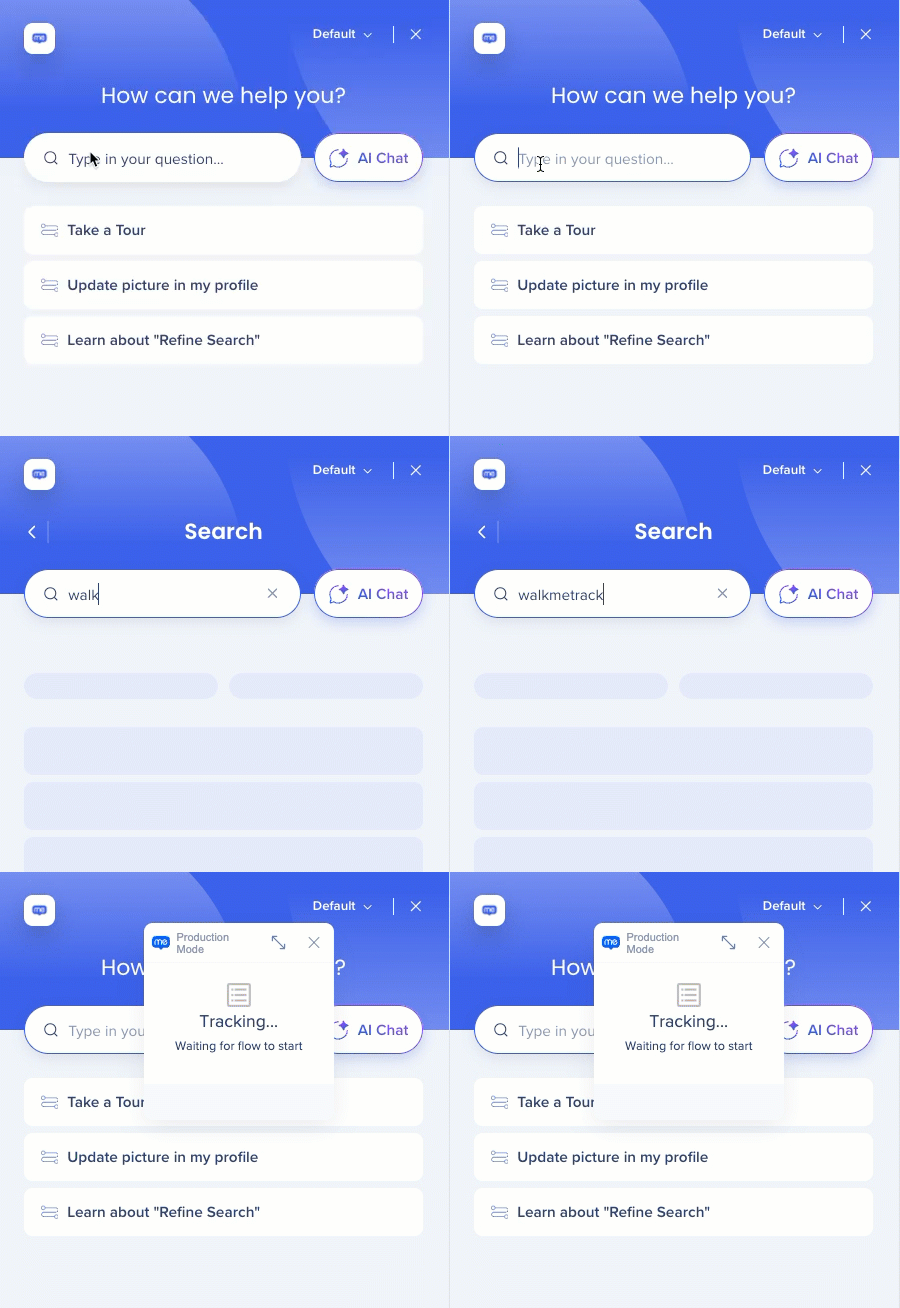
- Para visualizar o Flow Tracker no ambiente publicado, acesse seu ambiente de produção ou teste, abra o menu WalkMe e digite "walkmetracker" na barra de pesquisa
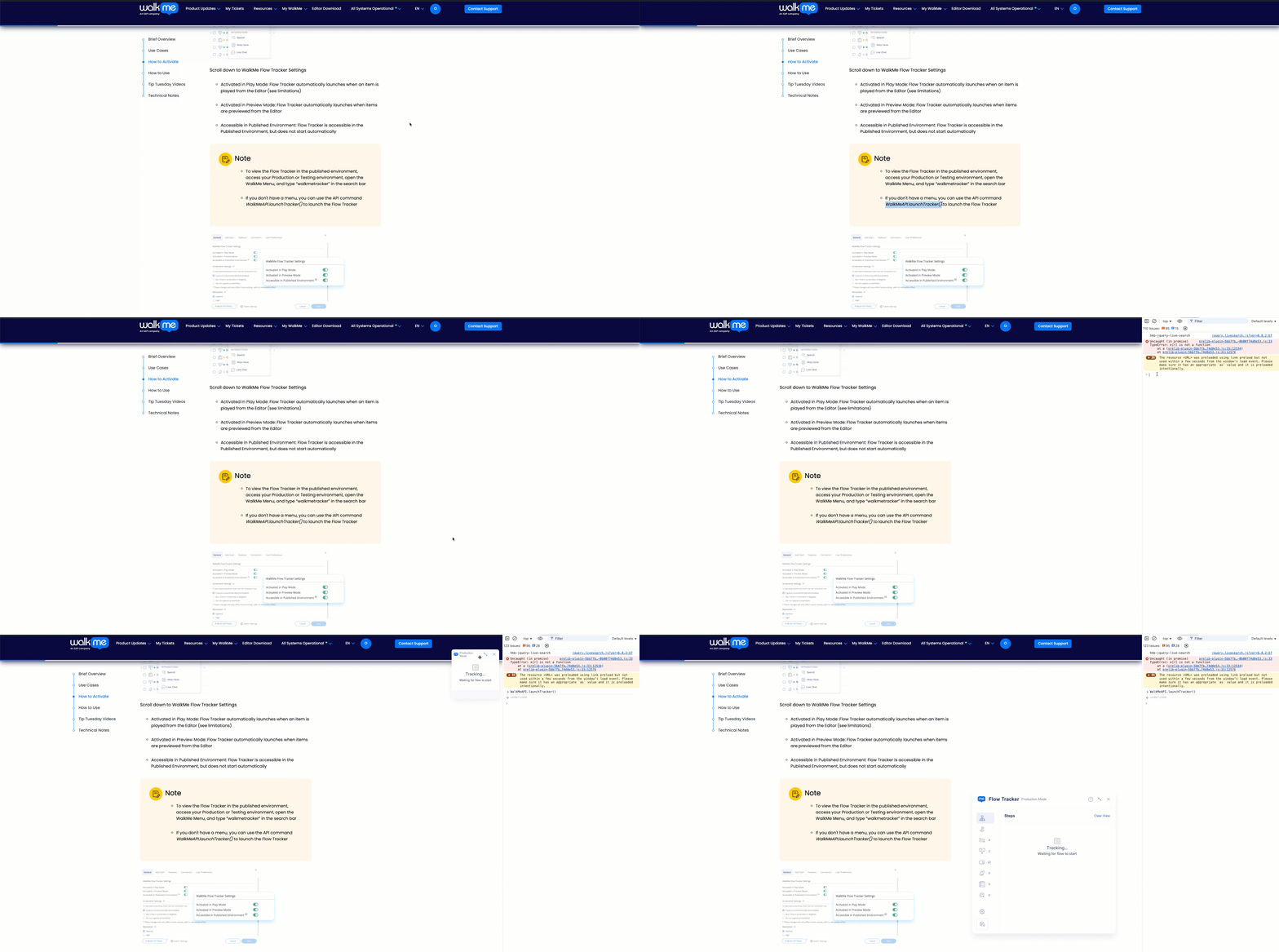
- Se você não tiver um menu, use o comando da API WalkMeAPI.launchTracker() para iniciar o rastreador de fluxo. Há duas formas de abrir as ferramentas do desenvolvedor:
- Pressione Cmd + Option + J no Mac ou Ctrl + Shift + J no Windows
- Clique com o botão direito na tela e selecione Inspecionar
- Abrir console
- Digite o comando
Como usar
Visualização minimizada
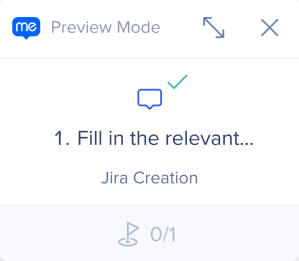
Reproduza ou visualize seus itens e o Rastreador de fluxo será aberto em uma visualização minimizada.
- Botão Expandir : Abre o Rastreador de fluxo em uma visualização completa
- Indicador de modo : exibe o ambiente no qual o Rastreador de fluxo está aberto no momento
- Botão X : Fecha o rastreador de fluxo
Dica
Quando um fluxo estiver em andamento, o rodapé inferior indicará se as metas foram atribuídas a ele e se foram concluídas.
Visualização maximizada
A visualização maximizada do Rastreador de fluxo permite uma visualização mais abrangente, desde a exibição de informações em tempo real sobre os diferentes itens até a análise das configurações gerais do sistema e recursos adicionais de solução de problemas.
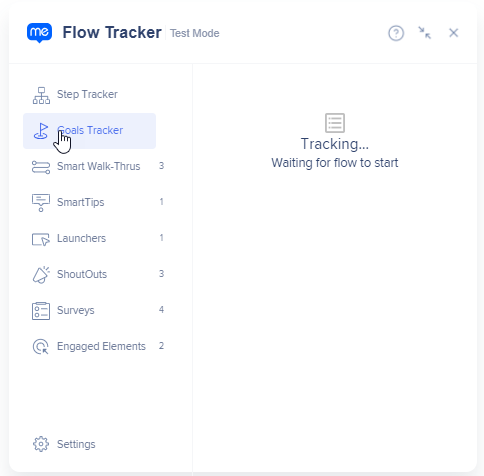
- Rastreador de passos: Na guia padrão o Rastreador de fluxo será aberto. Ele acompanhará o Smart Walk-Thru enquanto ele é executado, listando informações como etapas, gatilhos, etc.
- Smart Walk-Thrus / Launchers / SmartTips / ShoutOuts / Surveys / Engaged Elements : uma lista de todos os itens que você selecionou para teste ou todos os itens publicados no ambiente atual
- Configurações :
- Geral : exiba informações gerais, como integração, início seguro, integrações, última data de publicação, Onboarding e muito mais
- Armazenamento : redefina temporariamente o progresso da tarefa de integração do usuário atual e todos os dados armazenados usados pelo WalkMe no navegador
- Alertas : veja alertas e explicações quando algo der errado, para que você possa tomar medidas corretivas
- CSS personalizado: Todo o CSS personalizado para o sistema WalkMe
- Segmentos : Veja as regras de segmento e sua avaliação
- Limpar tudo: limpa todo o conteúdo do rastreador de fluxo
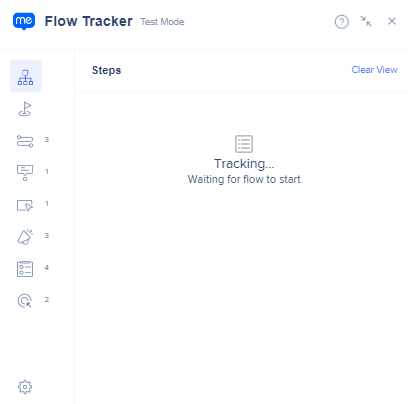
Rastreador de passos
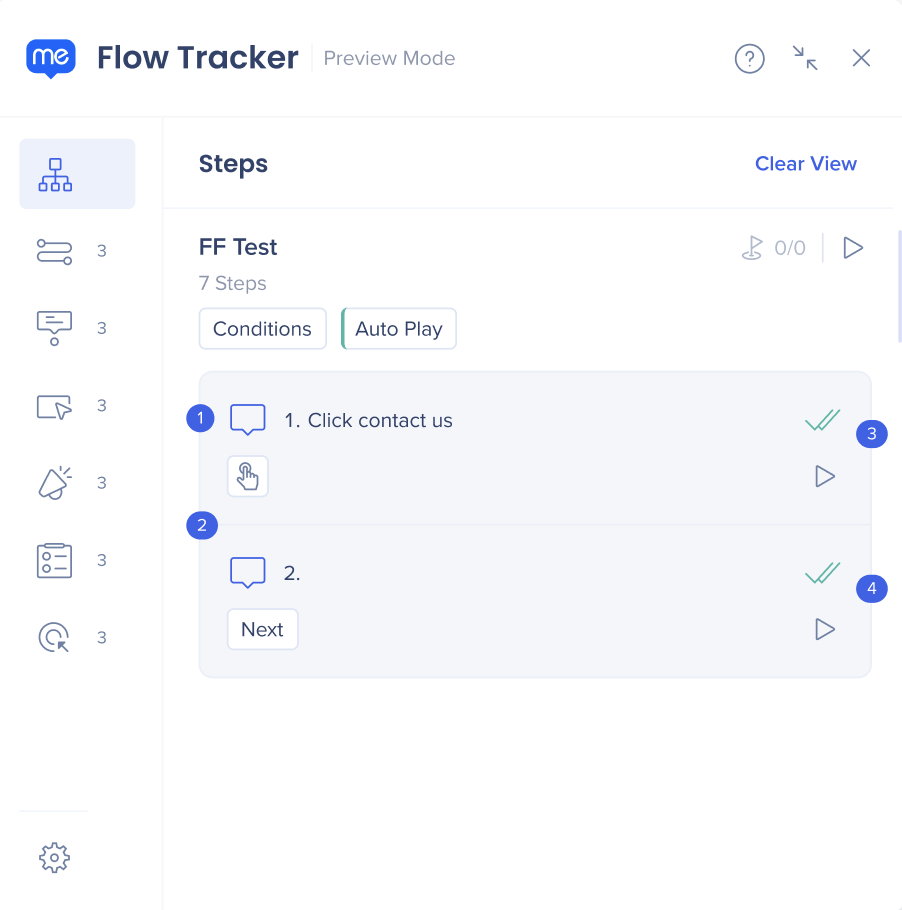
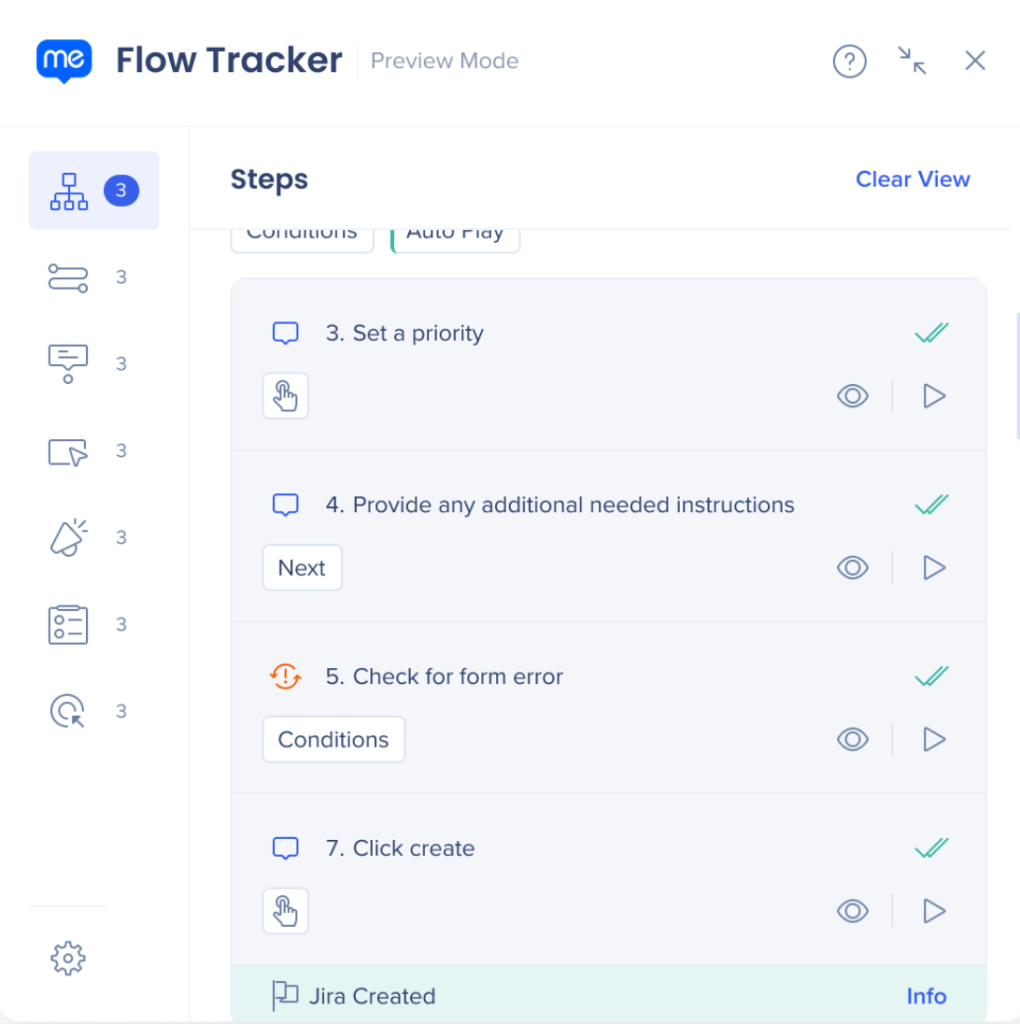
Quando um item é reproduzido, a guia Rastreador de passos exibe os eventos passo a passo. Cada linha representa uma etapa diferente.
Note
Todas as condições e segmentos, regras de reprodução automática, condições de etapa («Esperar por regras» ou «Acionadores após uma ação personalizada») são avaliados no momento a etapa Smart Walk-Thru é acionada. Não são reavaliadas após a etapa ter sido executada..
- Tipos de etapas:
- Tipo de gatilho:
 - Clique
 - Próximo
 - Entrada
 - Passe o mouse
 - Balão múltiplo
 - Atraso
 - Atualizar
 - Gatilho personalizado
Ao passar o mouse sobre o ícone, uma dica de ferramenta com um ponto de interrogação será exibida. Clicar nele levará você para a Central de Ajuda.
Etapa acionada: Indica se uma etapa do WalkMe foi acionada. Um gatilho de etapa é uma condição que deve ser atendida antes de uma etapa do WalkMe ser exibida. Em outras palavras, o gatilho de etapa determina quando a etapa será exibida. Por exemplo, uma etapa pode ser acionada se um usuário clicar em um elemento.
Etapa executada: Indica se um passo do WalkMe foi exibido para o usuário ou não. Se uma etapa tiver sido exibida, ela será considerada "executada".
Smart Walk-Thrus
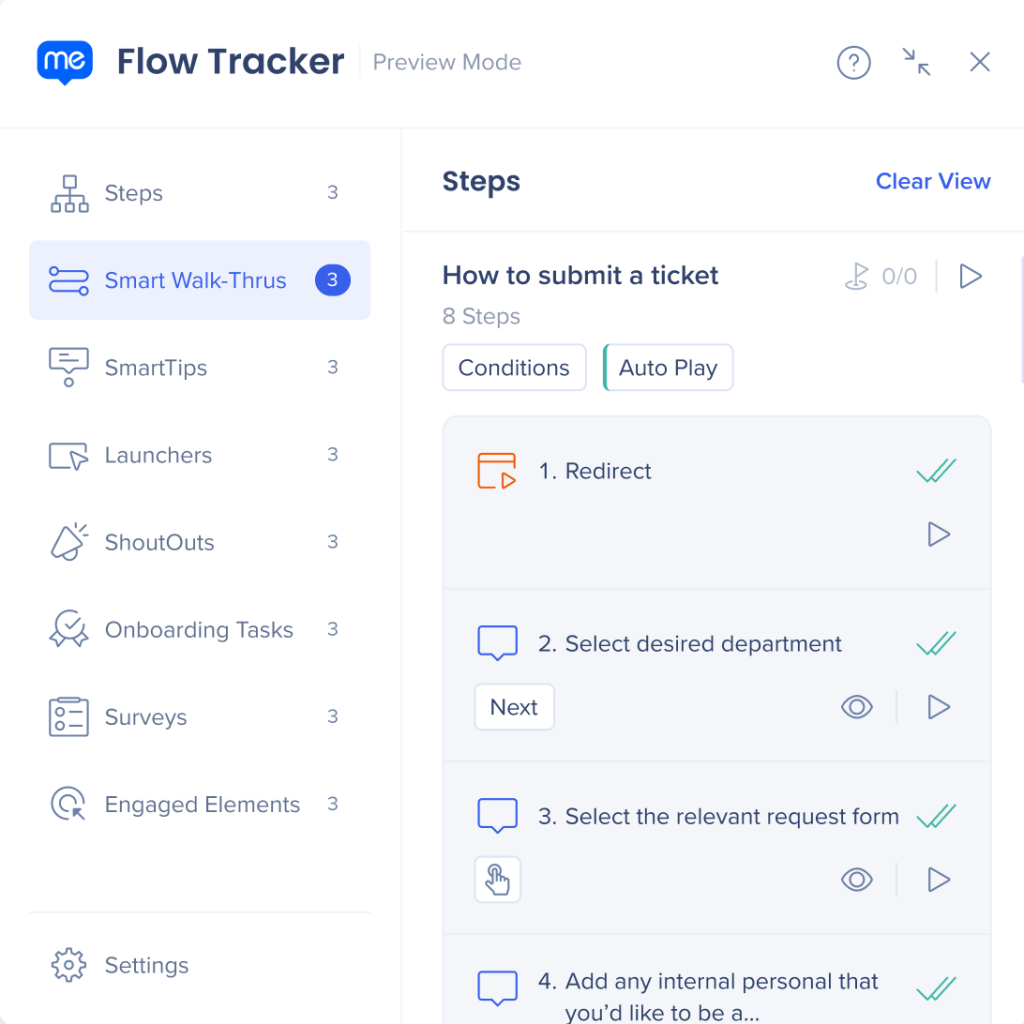
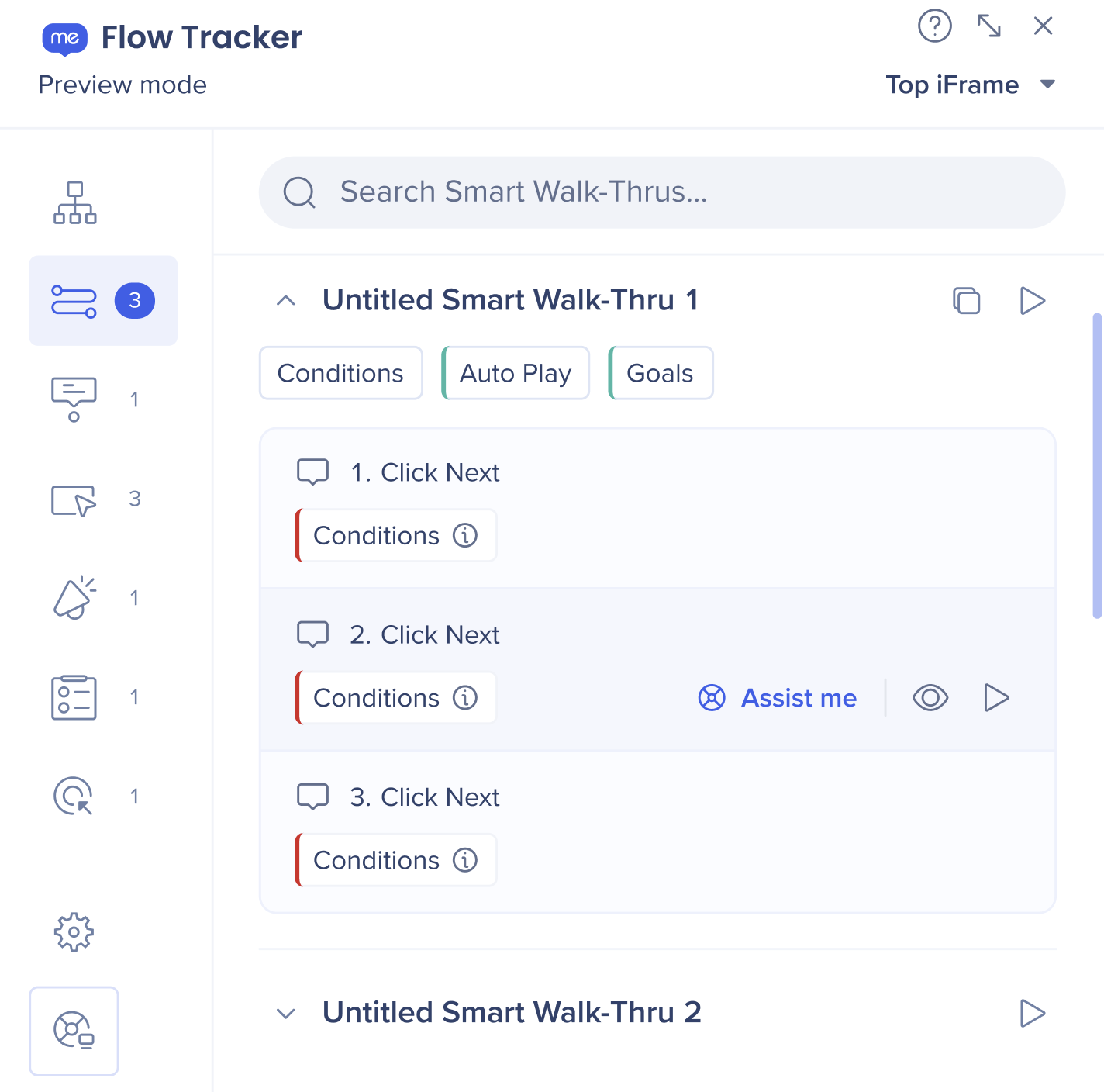
Veja seus Smart Walk-Thrus e a descrição detalhada de suas etapas, com a opção de acionar uma etapa específica.
- Condições : Veja a avaliação das condições e segmentos de exibição, se aplicados.
- Reprodução automática : Veja a avaliação das regras de reprodução automática e a frequência definida.
- Se o item já tiver sido reproduzido e for impedido de ser reproduzido novamente devido às configurações de reprodução automática, uma opção de redefinição estará disponível para facilitar os testes
- Ícone de olho : indica se o elemento ao qual o item está anexado está visível na página
- Passar o mouse sobre o ícone do olho destacará o elemento capturado na tela para a etapa associada
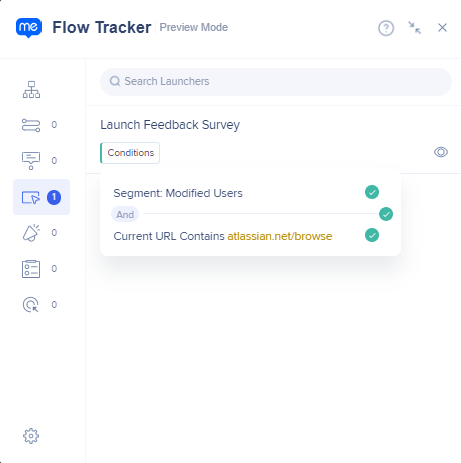
Lançadores
- Condições : Veja a avaliação das condições e segmentos de exibição, se aplicados.
- Ícone de olho : indica se o elemento ao qual o item está anexado está visível na página
- Ao passar o mouse sobre o ícone do olho, o elemento capturado será destacado na tela para o Launcher.
SmartTips
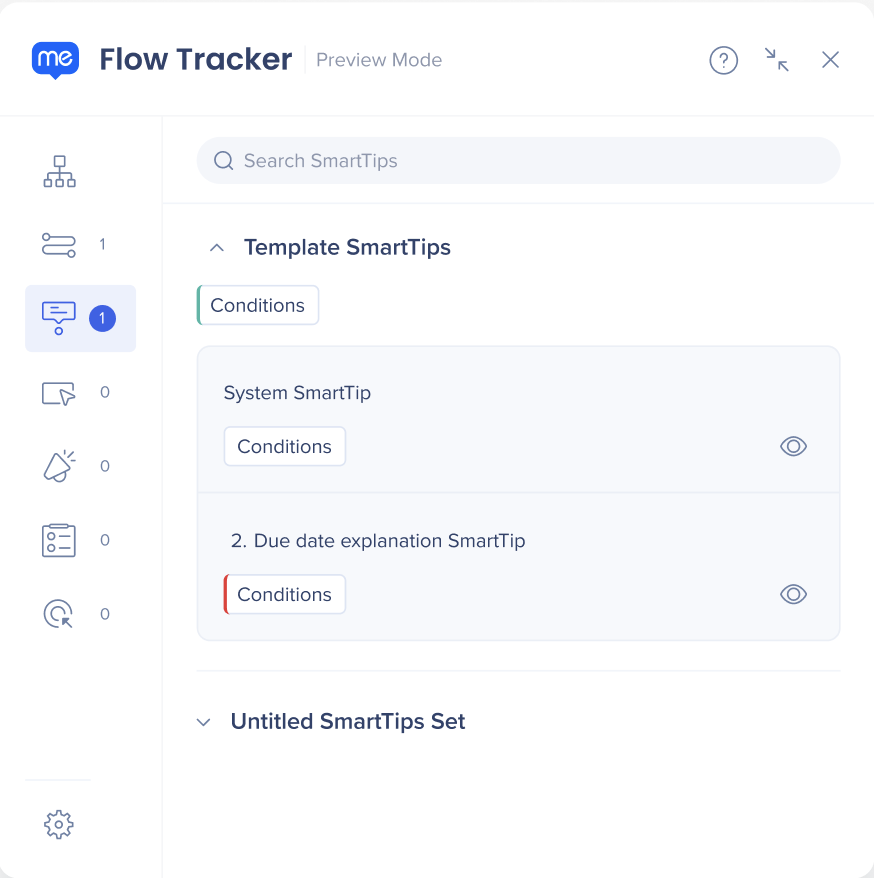
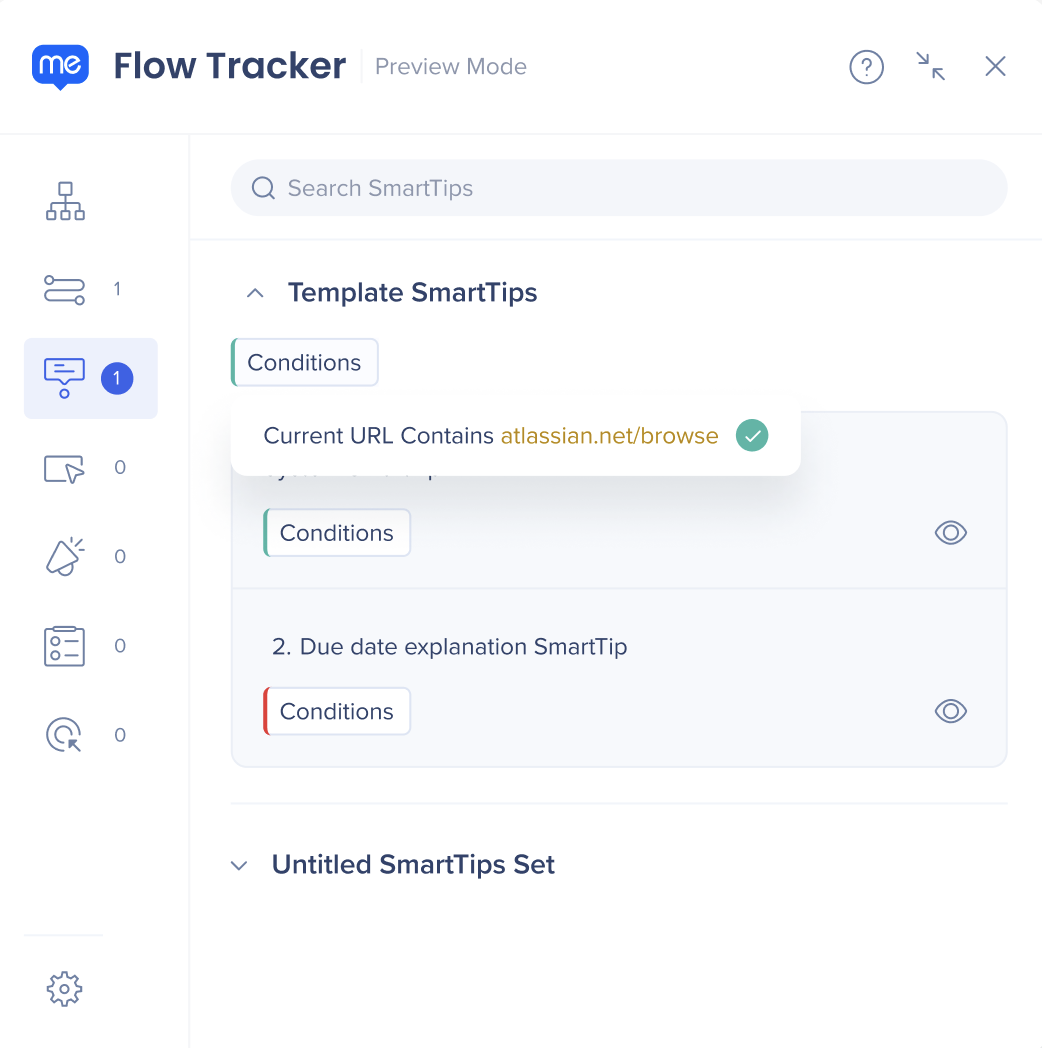
- Visualize seus SmartTip sets e as SmartTips anexadas clicando no nome do SmartTip set.
- Condições: Visualize a avaliação das condições e segmentos de exibição, se aplicados.
- Ícone de olho : indica se o elemento ao qual o item está anexado está visível na página
- Ao passar o mouse sobre o ícone do olho, o elemento capturado será destacado na tela para o SmartTip
ShoutOuts
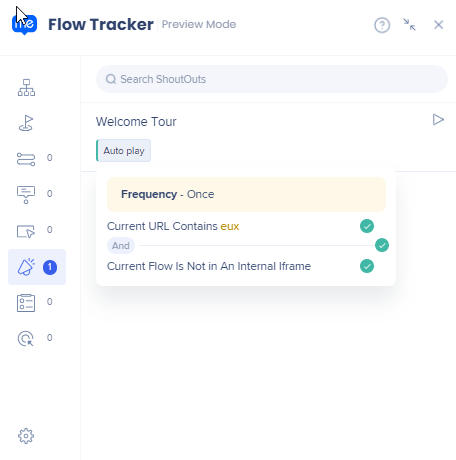
- Condições: Visualize a avaliação das condições e segmentos de exibição, se aplicados.
- Reprodução automática : Veja a avaliação das regras de reprodução automática e a frequência definida.
- Se o item já tiver sido reproduzido e for impedido de ser reproduzido novamente devido às configurações de reprodução automática, uma opção de redefinição estará disponível para facilitar os testes
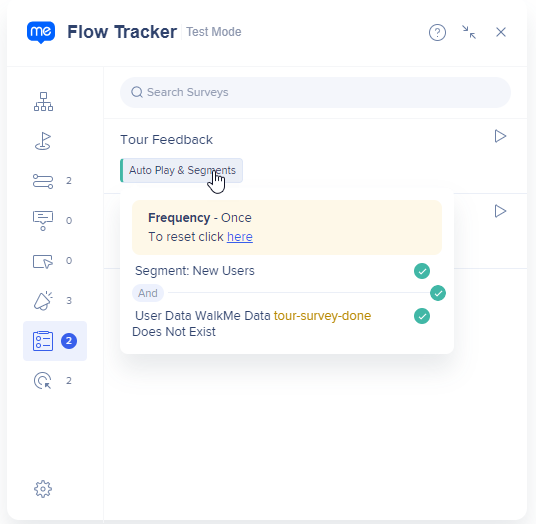
Pesquisas
- Condições: Visualize a avaliação das condições e segmentos de exibição, se aplicados.
- Reprodução automática : Veja a avaliação das regras de reprodução automática e a frequência definida.
- Se o item já tiver sido reproduzido e for impedido de ser reproduzido novamente devido às configurações de reprodução automática, uma opção de redefinição estará disponível para facilitar os testes
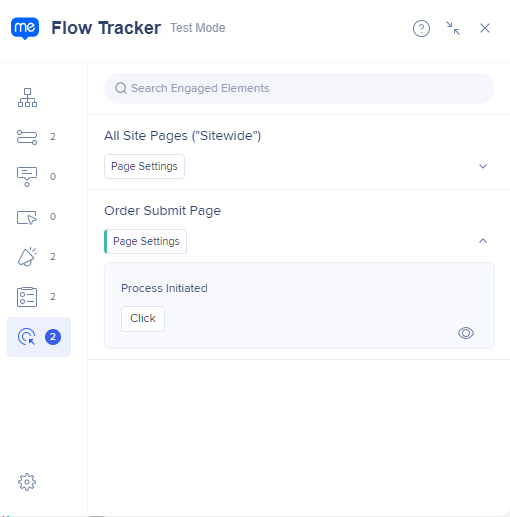
Elementos engajados
- Configurações da página : Exibir a avaliação do conjunto de regras
- Ícone de olho : indica se o elemento ao qual o item está anexado está visível na página
- Passar o mouse sobre o ícone do olho destacará o elemento capturado na tela para o Elemento Engajado associado.
Observação
Elementos Engajados só são visíveis em um ambiente publicado. Não podem ser acionados manualmente, pois espera-se que sejam iniciados somente quando houver interação com o elemento selecionado.
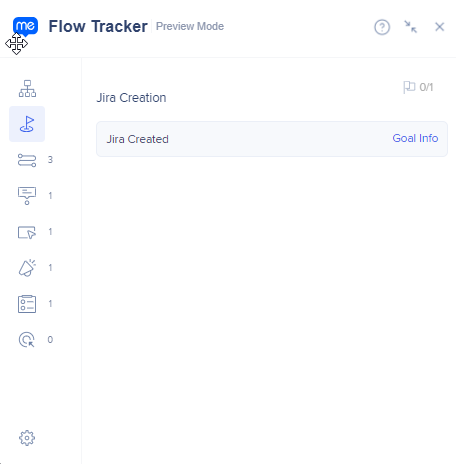
Rastreador de objetivos
Exiba informações sobre as metas que você definiu para o item.
- Informações do objetivo : Ver a descrição do objetivo
- Sinal de exclamação vermelho: indica que o objetivo ainda não foi alcançado
- Sinal de visto verde: indica que o objetivo foi alcançado
Observação
Apenas as metas que fazem parte de um Smart Walk-Thru serão exibidas e monitoradas através do rastreador
Configurações
Geral
Obtenha informações sobre recursos específicos do sistema.
- Ativado/desativado e Condições de exibição
- Integração de pesquisa
- Início seguro
- Integração de chat ao vivo
- Integração com Help Desk
- Alterar idioma
- Alterar manualmente o idioma detectado atualmente para fins de teste
Você sabia disso?
Se o idioma tiver sido alterado por meio dessa configuração, ele substituirá a detecção automática (Auto-toggle). Para redefinir e restaurar a detecção automática, use a opção "Redefinir todos os dados" na guia Armazenamento nas configurações do Rastreador de fluxo e atualize a página.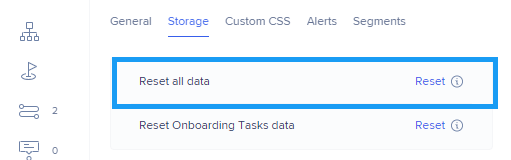
Observação
Essa funcionalidade não está disponível na visualização rápida. Mude para a visualização multilíngue ou para um ambiente publicado.
- Data da última publicação no ambiente atual
Armazenamento
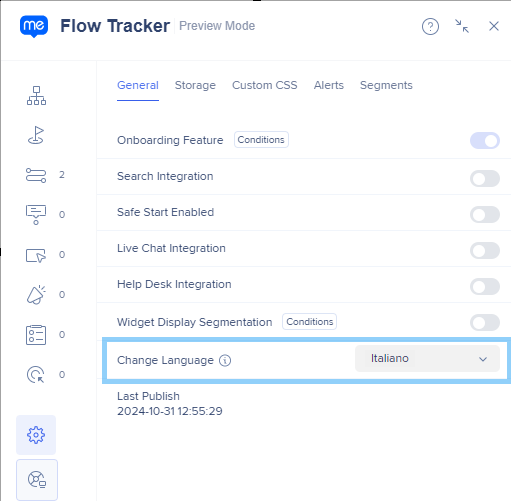
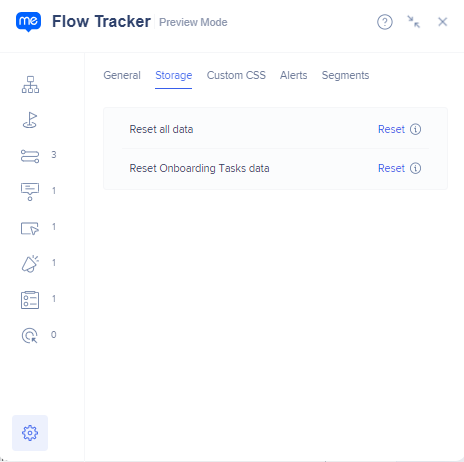
- Redefinir todos os dados : Limpe todos os dados existentes do WalkMe armazenados no navegador atual
- Redefinir dados de Onboarding Tasks: redefine temporariamente o progresso da Onboarding Task do usuário atual.
Observação
A capacidade de redefinir suas tarefas de integração afetará apenas o usuário atual e destina-se principalmente a fins de teste. O progresso original do usuário será restaurado na próxima vez que recuperarmos essas informações de nossos servidores.
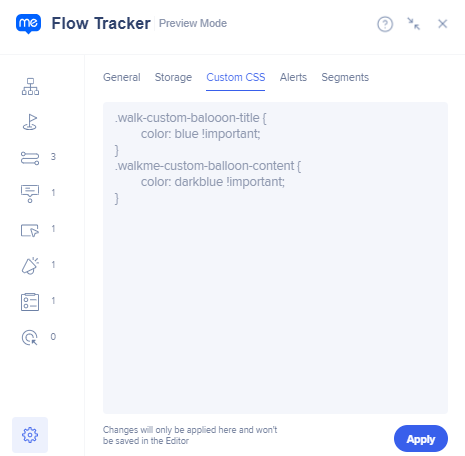
CSS personalizado
Veja todo o CSS criado neste sistema, altere-o e visualize o resultado.
Observação
As alterações feitas e aplicadas nesta guia são visualizadas no ambiente de produção apenas para testes. As alterações devem ser adicionadas no Editor para se tornarem permanentes.
Alertas
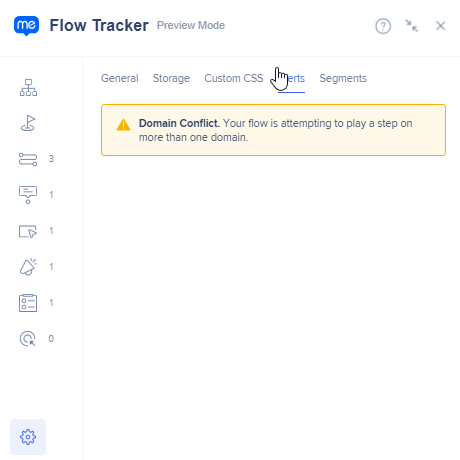
Podem ser apresentados os seguintes alertas:
- Conflito de domínio. O Smart Walk-Thru está tentando executar um passo em mais de um domínio. Entre em contato com o suporte para obter mais informações.
- A extensão do navegador está ativa nesta página. Uma indicação de que a extensão de usuário do WalkMe está carregando o WalkMe na página atual.
- Conflito de protocolo. Um conteúdo, imagem ou vídeo carregado pelo WalkMe não corresponde à política de segurança do seu site
- Esta é uma aplicação de página única. O WalkMe detectou elemento(s) no atual
Observação
Os alertas sempre aparecerão, mesmo que a causa raiz tenha sido resolvida. Veja isso como informações adicionais de aviso sobre possíveis falhas com seu conteúdo.
Segmentos e Avaliações de condições
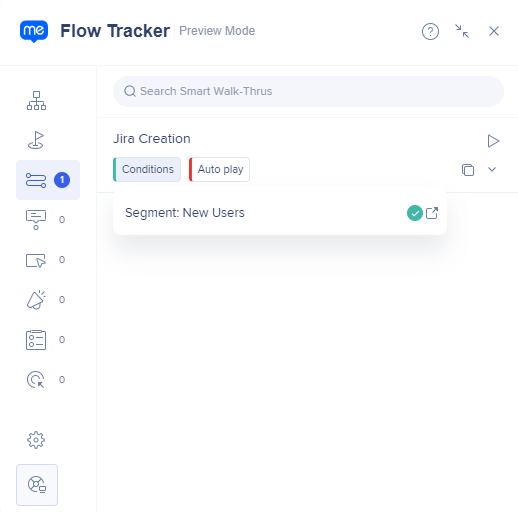
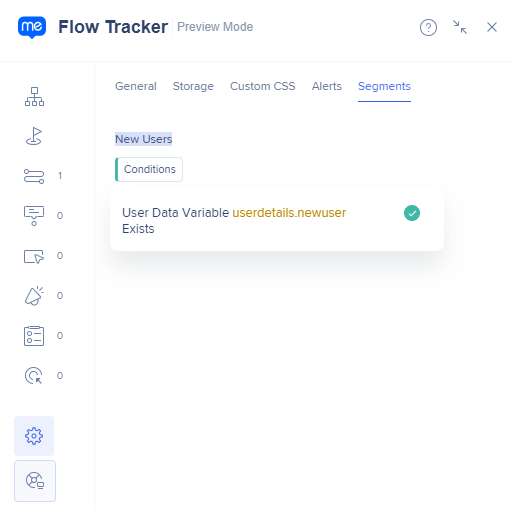
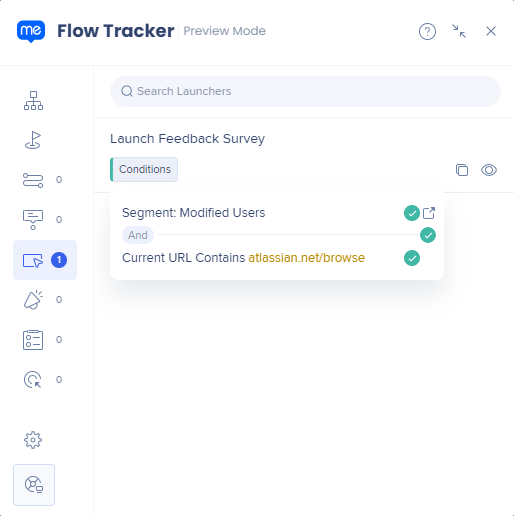
Você pode ver condições, segmentos, sua avaliação e quaisquer regras de reprodução automática atribuídas ao item.
- Na guia Geral → Segmentos, você também pode ver as regras do segmento
- Para ver facilmente regras específicas do segmento, clique no ícone de seta na janela de condições, que o redirecionará para a guia Segmentos e destacará o segmento e suas regras
- Quadro verde e marca de verificação: indica que a condição é atendida (verdadeira)
- Quadro vermelho e um ponto de exclamação: indica que a condição não é atendida (falso)
Observação
As condições são calculadas com a alteração da interface do usuário, o que significa que em um ponto do fluxo do usuário (por exemplo, carregamento da página) a condição pode ser falsa e, em outro ponto do fluxo (por exemplo, mudança de guia ou abertura de uma lista suspensa), a condição pode mudar para verdadeira.
Reprodução automática
Dica
Ao testar, use o Rastreador de fluxo em vez de redefinir o cache.
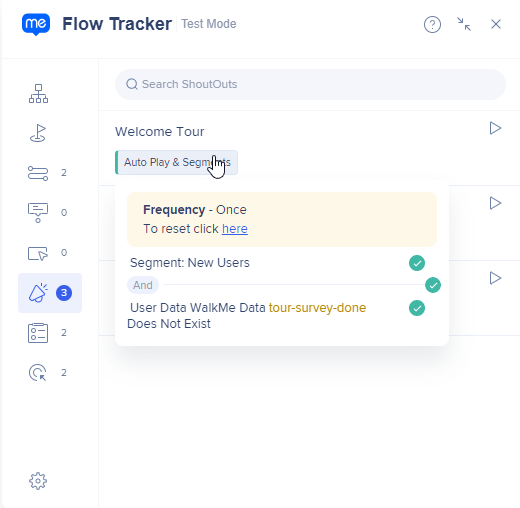
- Visualizar regras de reprodução automática dedicadas e a frequência configurada
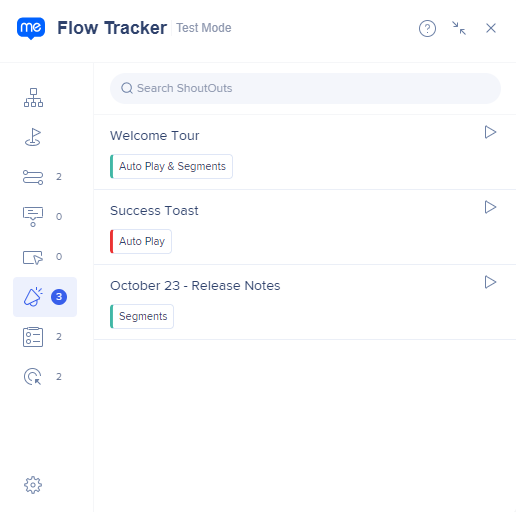
- Especificamente para ShoutOuts e Pesquisas - O botão terá uma aparência diferente dependendo do tipo de regras aplicadas
- Reprodução automática e Segmentos - Quando temos reprodução automática e segmentos aplicados
- Reprodução automática - Para quando apenas as definições e/ou regras de reprodução automática são aplicadas
- Segmentos - Quando apenas um segmento está associado a esse tipo de item
- Quando um item já foi reproduzido ou foi impedido de reprodução automática devido às configurações de "cancelar reprodução automática" - uma opção aparece para redefini-lo localmente, permitindo que ele seja reproduzido automaticamente após uma atualização de página
Realçador de elementos
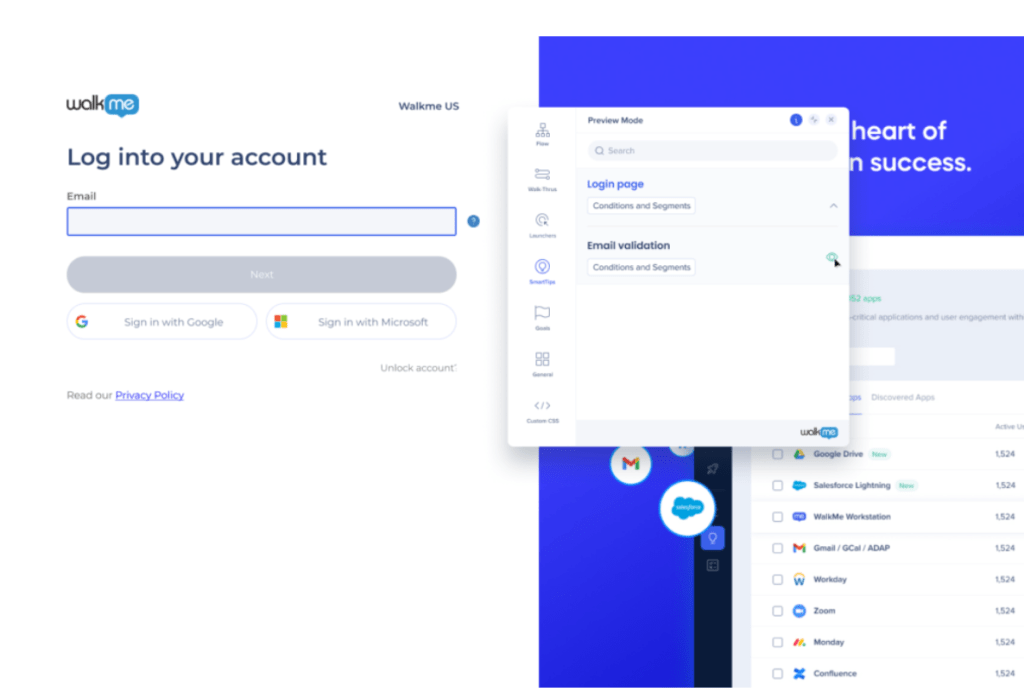
Identifique facilmente elementos na tela usando o Rastreador de Fluxo
- Com o novo realçador de elementos, você pode identificar facilmente qual elemento na tela está anexado a cada SmartTip e Launcher ao passar o mouse sobre o ícone de olho verde
Ajuda
Informe problemas do Rastreador de fluxo durante o teste de conteúdo sem precisar voltar ao editor usando o botão Ajuda.
WalkMe Builder Assistant: Tickets
Dica de vídeos para terça-feira
Introdução ao Flow Tracker (rastreador de fluxo).
Comunidade WalkMe (WalkMe Community).
Comunidade WalkMe (WalkMe Community).
Notas técnicas
- As regras de segmento não são visíveis por item - para visualizá-las, vá para guia Geral → Avaliação de segmentos
- Os alertas não são removidos depois que a causa é corrigida
- Suporte parcial para iFrames entre domínios - a progressão do rastreador de passos não é afetada, apenas a marcação de elementos & avaliação de condições
- Quando estiver no modo Play:
- Apenas as guias Fluxo + Alertas são acionadas
- As regras de reprodução automática são seguidas, mas as condições & segmentos são ignorados
- Isso ocorre porque o modo Reproduzir foi projetado para exibir o item na página, ignorando o comportamento do elemento.
- Walk-Thrus não são suportados (apenas Smart Walk-Thrus)
- O rastreador de fluxo não é suportado em ambientes hospedados por conta própria
- Espera-se que as condições que utilizam integrações de entrada e atributos de Provedor de Identidade (IDP) sejam exibidas como "indefinidas" no Rastreador de Fluxo, mas serão avaliadas conforme esperado
Conteúdo suportado pelo Rastreador de Fluxo
- Smart Walk-Thrus
- Pontos de partida
- Lançadores
- SmartTips
- ShoutOuts
- Pesquisas
- Elementos engajados
- ShoutOuts
- Pesquisas
- Elementos engajados
- CSS que é adicionado no Editor
- Pode ser acionado em:
- Modo de jogo
- Modo de pré-visualização
- Ambiente publicado
- Redefinindo o progresso da tarefa de integração do usuário atual
- Limpando quaisquer dados existentes do WalkMe no navegador


 Etapa
Etapa Etapa de divisão
  Etapa pop-up
 Esperar pela regra
 Etapa de ramificação
 Regra de tratamento de erros
 Ação personalizada
 Alternar para Frame
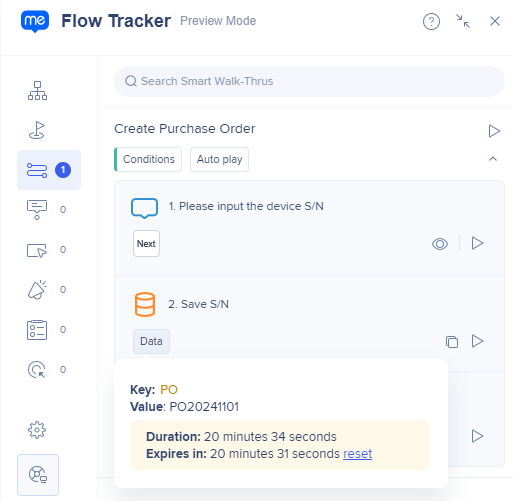
 Definir dados do WalkMe
 .
.