Breve Visão Geral
Os recursos são a maneira perfeita de integrar seu conteúdo escrito e de vídeo existente no menu WalkMe, sem a necessidade de recriá-los ou transformá-los em Smart Walk-Thrus.
Por exemplo, uma organização pode ter atualizado recentemente suas diretrizes de funcionários para viagens e despesas relacionadas. Essas informações já estão presentes no portal de RH, mas raramente são usadas. Um recurso pode ser usado para integrar as novas diretrizes ao CRM, que recebe muito mais tráfego do que o portal de RH. Alguns outros usos incluem:
- Fornecer acesso a artigos e vídeos sem que os usuários tenham que sair da página da Web
- Exiba um vídeo promocional ou de suporte na sua página
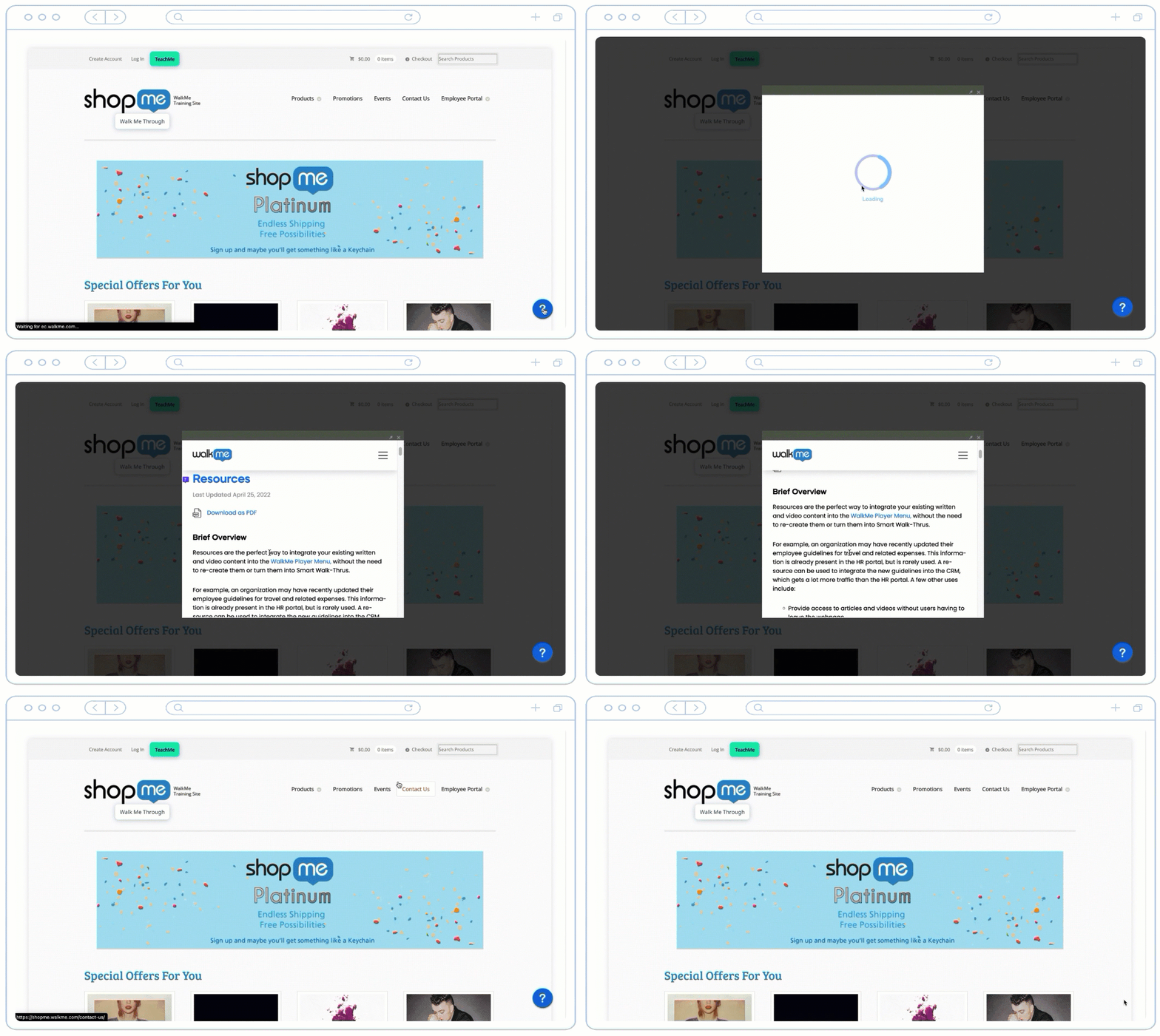
Depois de planejar seu WalkMe Build para atender aos desafios específicos da sua organização, verifique seus materiais atuais para ver se há conteúdo relevante. Estes podem ser incorporados ao menu no curto prazo até que um Smart Walk-Thru esteja pronto ou permanentemente para adicionar profundidade adicional ou resolver problemas que não podem ser facilmente explicados em um Smart Walk-Thru.
Como funciona
Um recurso é um artigo ou vídeo hospedado fora do WalkMe, por meio de um serviço de hospedagem como o YouTube ou o site de suporte da sua empresa.
Os recursos são criados no Editor ou por meio do Organizador de menus e podem ser configurados com Metas, Segmentos e Palavras-chave. O vídeo pode ser configurado ainda mais com Instant Play e Player Parameters. Os recursos podem ser abertos por meio do menu, de um Launcher, de um ShoutOut e de uma Onboarding Task.
Uma vez selecionado, um recurso pode ser aberto e reproduzido em uma Lightbox, o que permitirá ao usuário permanecer na página atual ou em uma nova aba:
- Abrir em um Light Box carregará o conteúdo em um iframe na mesma página.
- Recomendamos usar isso se o conteúdo for relevante para a página em que ele se encontra.
- Abrindo em uma nova guia do navegador usando o URL fornecido
- Recomendamos usar isso se o conteúdo não estiver relacionado à página em que o usuário está, por exemplo, um formulário.
As metas para recursos começam a ser verificadas assim que são abertas. Os dados de uso e meta podem ser visualizados na plataforma de análise após a publicação dos recursos.
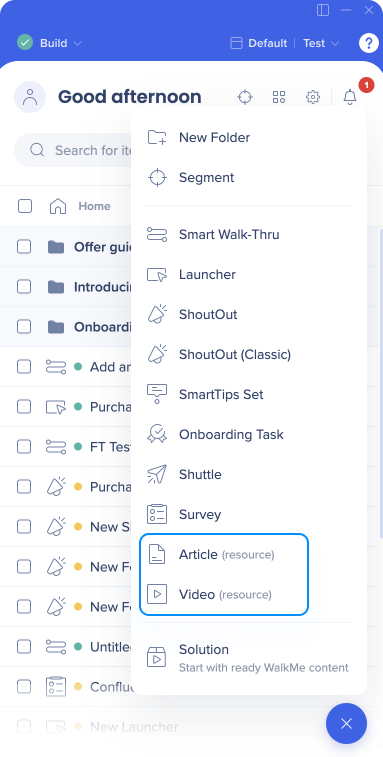
Crie um recurso no editor
Do Editor:
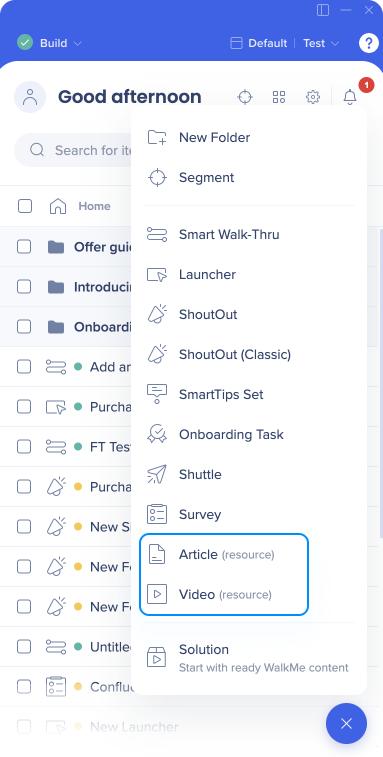
- Clique no botão Criar Um Item
- Escolha o recurso desejado - Artigo Ou Vídeo
- Nomeie o Recurso. (Isso ficará visível para os usuários no menu)
- Dica: dê ao recurso um nome simples que indique sua finalidade.
- Clique em OK.
- (Opcional): escreva uma descrição (ela ficará visível para os usuários no menu)
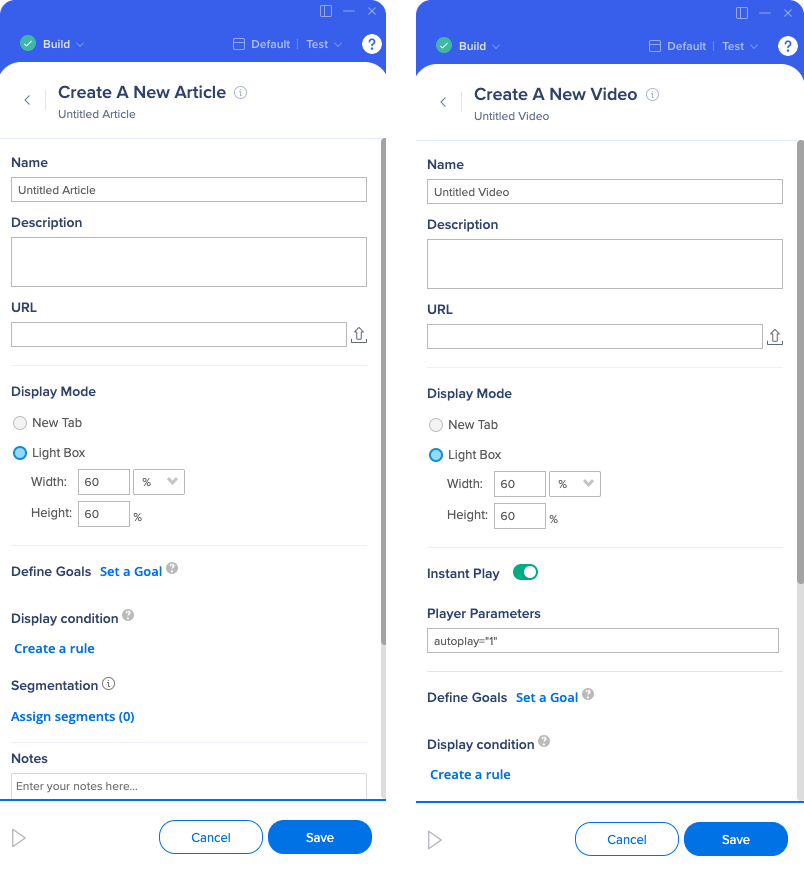
- Adicione o recurso via:
- URL: copie e cole o URL
- Biblioteca de recursos: selecione entre os arquivos disponíveis ou carregue um arquivo.
Observação
Espaços e caracteres especiais não são suportados no URL de recursos.
- Selecione o método de exibição para determinar se o recurso será aberto em uma LightBox ou em uma nova guia:
- Nova guia abrirá o URL em uma guia diferente, mantendo o original aberto. Se o site estiver em HTTPS e o conteúdo for HTTP (por exemplo, quando você usa um link compartilhável do YouTube), o recurso será aberto em uma nova guia, independentemente das configurações.
- LightBox é um pop-up que será exibido na tela e desbotará o plano de fundo. Isso permite que o usuário obtenha todas as informações necessárias sem navegar para outra página. Isso pode ser ajustado por porcentagem ou pixel. A porcentagem é medida em referência à janela do navegador.
- Defina metas para medir o uso do recurso
- Atribuir a segmentos para controlar o público-alvo do recurso e as condições de exibição
- Clique em Salvar.
Observação
Os recursos suportam apenas protocolos HTTP e HTTPS. Poderão não funcionar corretamente se for utilizado um URL diferente.
Acesse console.walkme.com/menu
- Clique no botão Criar Um Item
- Clique no recurso desejado:
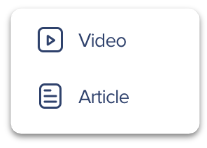
- Nome do recurso (isso ficará visível para os usuários finais no menu)
- (Opcional): escreva uma descrição (ela ficará visível para os usuários finais no menu)
- Adicione o URL.
- (Opcional): Adicionar palavras-chave
- Palavras-chave melhoram os resultados da pesquisa e ajudam os usuários a encontrar o que precisam
- (Opcional): selecione Adicionar ao menu para adicionar automaticamente esse recurso ao menu.
- Clique em Salvar
Opções de recurso
- Descrição: você pode usar esse campo para fornecer mais detalhes sobre o que o recurso inclui. Esse texto aparecerá sob o nome do recurso no menu e melhorará sua capacidade de pesquisa.
- Palavras-chave: as palavras-chave não aparecem para o usuário final, mas ajudam a otimizar os resultados que aparecem após uma pesquisa no widget.
- Reprodução Instantânea: ao ativar a Reprodução Instantânea com vídeos do YouTube e do Vimeo, o vídeo começará a ser reproduzido assim que o recurso for aberto por um usuário.
- Parâmetros do reprodutor: o YouTube e o Vimeo oferecem suporte a diferentes parâmetros que permitem personalizar a experiência dos usuários. Para usar mais de um, separe cada um com um espaço.
Exemplo: para desativar "vídeos relacionados" que aparecem automaticamente no final de cada vídeo do YouTube, use o parâmetro rel="0" na caixa Parâmetro do Player para remover os vídeos relacionados. Siga estes links para saber mais sobre os parâmetros de cada serviço: Parâmetros do YouTube e Parâmetros do Vimeo
Experimente
Examine sua documentação escrita e em vídeo atual. Encontre recursos relacionados a perguntas frequentes na sua organização. Além disso, procure artigos ou vídeos que não podem ser traduzidos no Smart Walk-Thrus e adicione-os ao seu menu! Para um desafio adicional, pense em formas criativas de exibir ou iniciar seus Recursos com outros aplicativos.


