O WalkMe para web móvel permite que os usuários acessem o WalkMe em dispositivos móveis, como Safari ou Chrome. Isso permite que você forneça suporte aos usuários que estão em movimento com orientação eficaz, a qualquer hora e em qualquer lugar que precisarem.
O WalkMe para web móvel será um componente importante da sua implementação se uma grande parte dos seus usuários trabalhar remotamente a partir de um dispositivo móvel. Essa plataforma pode ajudar você a aliviar problemas enfrentados por seus vendedores em campo ou funcionários que viajam com frequência.
Como Funciona
Todos os aplicativos disponíveis na web estão disponíveis na web móvel e podem ser criados de forma muito semelhante. Cada item criado no sistema web móvel é separado dos itens criados nos sistemas web ou desktop/móvel para garantir a melhor experiência do usuário.
Acesso do editor
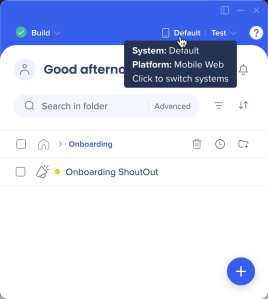
Você pode alternar entre os sistemas no editor usando o botão Sistemas. Ao criar conteúdo para a web móvel, você deve estar na plataforma Web Móvel.
Plataforma web móvel
Configurações da ferramenta de desenvolvimento
É importante ter o navegador configurado para dispositivos móveis nas ferramentas de desenvolvimento. Dessa forma, você poderá gravar e visualizar seu conteúdo móvel e entender o que um usuário móvel verá.
Botão de alternância móvel nas ferramentas de desenvolvimento do Chrome
Emulador móvel
Antes de exibir qualquer conteúdo, o WalkMe verifica o dispositivo em que você está e a resolução da tela para decidir se a experiência móvel ou desktop deve carregar. Primeiro, o WalkMe verifica se você está usando um dispositivo móvel e, em seguida, verifica a resolução da tela. Quando um dispositivo móvel é detectado, apenas os itens criados com o Emulador Móvel serão vistos pelos usuários. Quando o WalkMe detecta um navegador de desktop, ele filtra automaticamente os itens criados para um tamanho de tela menor que 600x800 (a resolução pode ser personalizada).
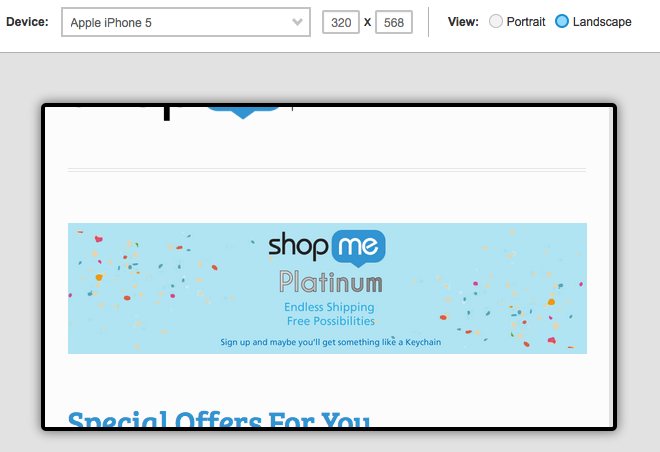
O WalkMe para web móvel usa o mesmo trecho da versão para desktop. No entanto, como a interface do usuário de um ambiente móvel pode variar muito de uma versão desktop para uma versão móvel, é recomendável que você crie seus itens do WalkMe personalizados para esse ambiente. Usando nosso emulador móvel, você poderá selecionar dispositivos específicos e ver seu ambiente como ele se encaixaria nessa tela. Isso permite que você construa com confiança, sabendo que seus itens do WalkMe são adaptados para diferentes resoluções de tela.
Trecho
Para usar o WalkMe para web móvel, você deve usar o snippet padrão no seu site ou auto-hospedagem. Se estiver usando uma extensão, entre em contato com o Gerente de Sucesso do Cliente ou com o WalkMe para obter mais informações sobre como usar o WalkMe para web móvel.
Quer acesso aos navegadores móveis sem o snippet?
O aplicativo WalkMe Menu para Dispositivos Móveis usa a extensão WalkMe. Dessa forma, seus usuários podem acessar seu conteúdo WalkMe por meio dos Shuttles do navegador móvel do menu sem usar o snippet.
Diferenças do desktop
Itens como Smart Walk-Thrus, lançadores, recursos, tarefas de integração e shuttles são criados da mesma maneira que a versão para desktop. Isso inclui o uso de segmentação e metas dentro do ambiente móvel. O design de alguns desses itens será alterado no ambiente móvel para melhor se adequar aos tamanhos de tela menores.
Por exemplo, o menu WalkMe parecerá menor, os balões serão dimensionados com base na resolução da tela e os ShoutOuts terão modelos especiais.
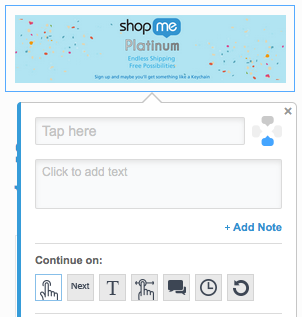
Há também algumas diferenças entre o Smart Walk-Thru para desktop e as versões móveis, pois os usuários móveis não podem usar gatilhos como "Clique" ou "Passar o mouse". No emulador móvel, esses gatilhos não estão disponíveis e foram substituídos por "Toque" e "Deslizar o dedo".
Adicionar um Sistema Web Móvel
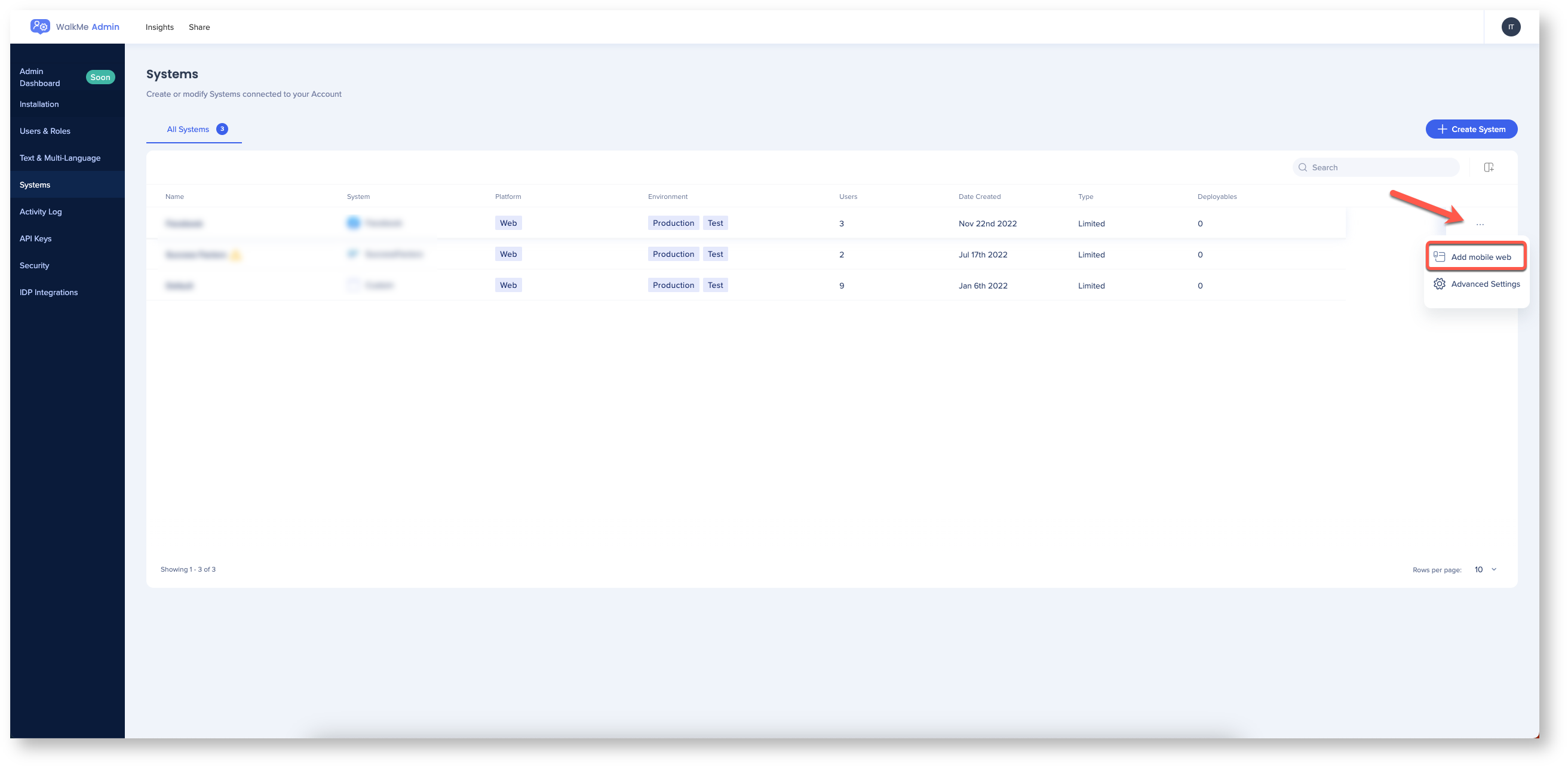
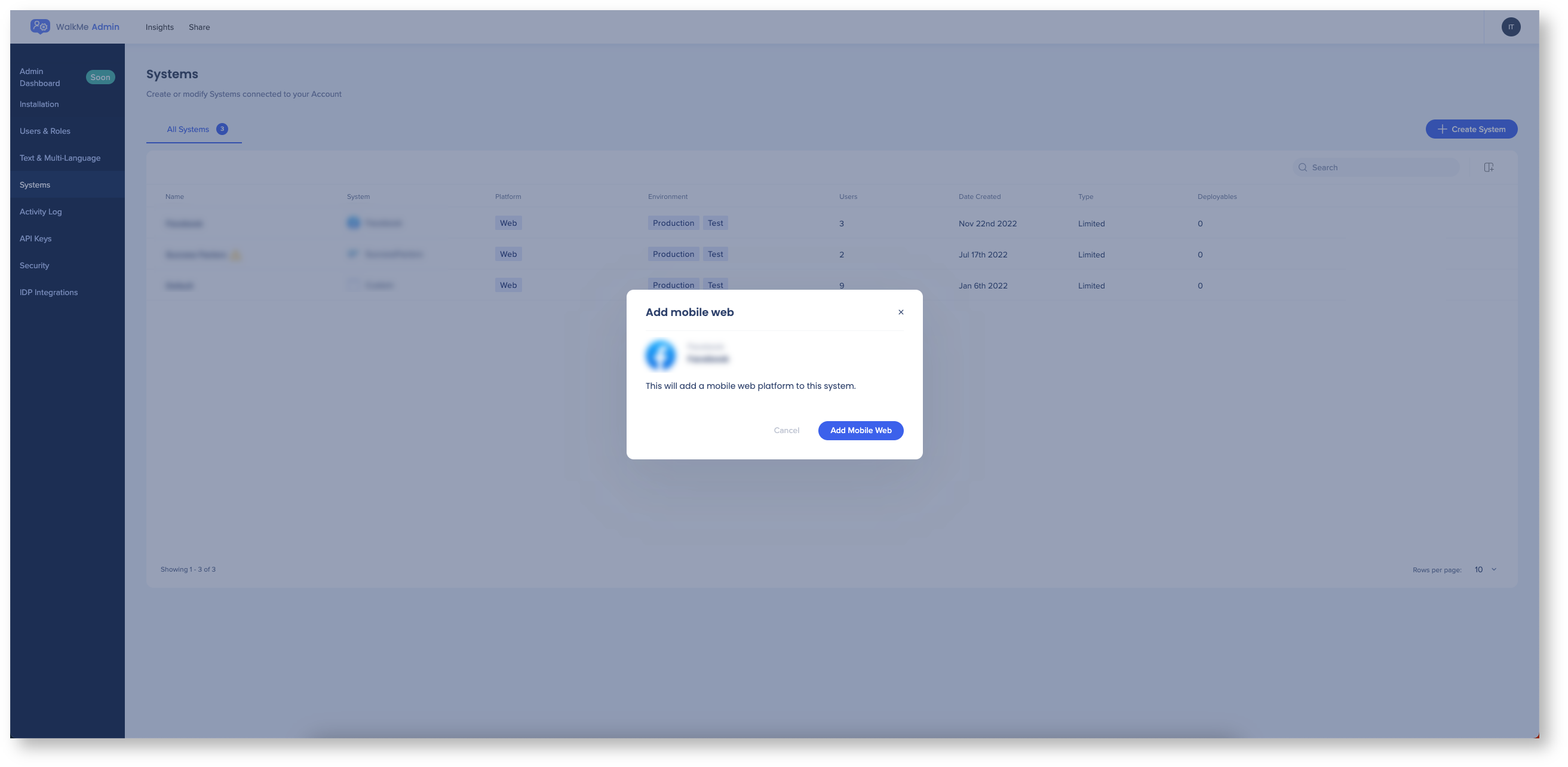
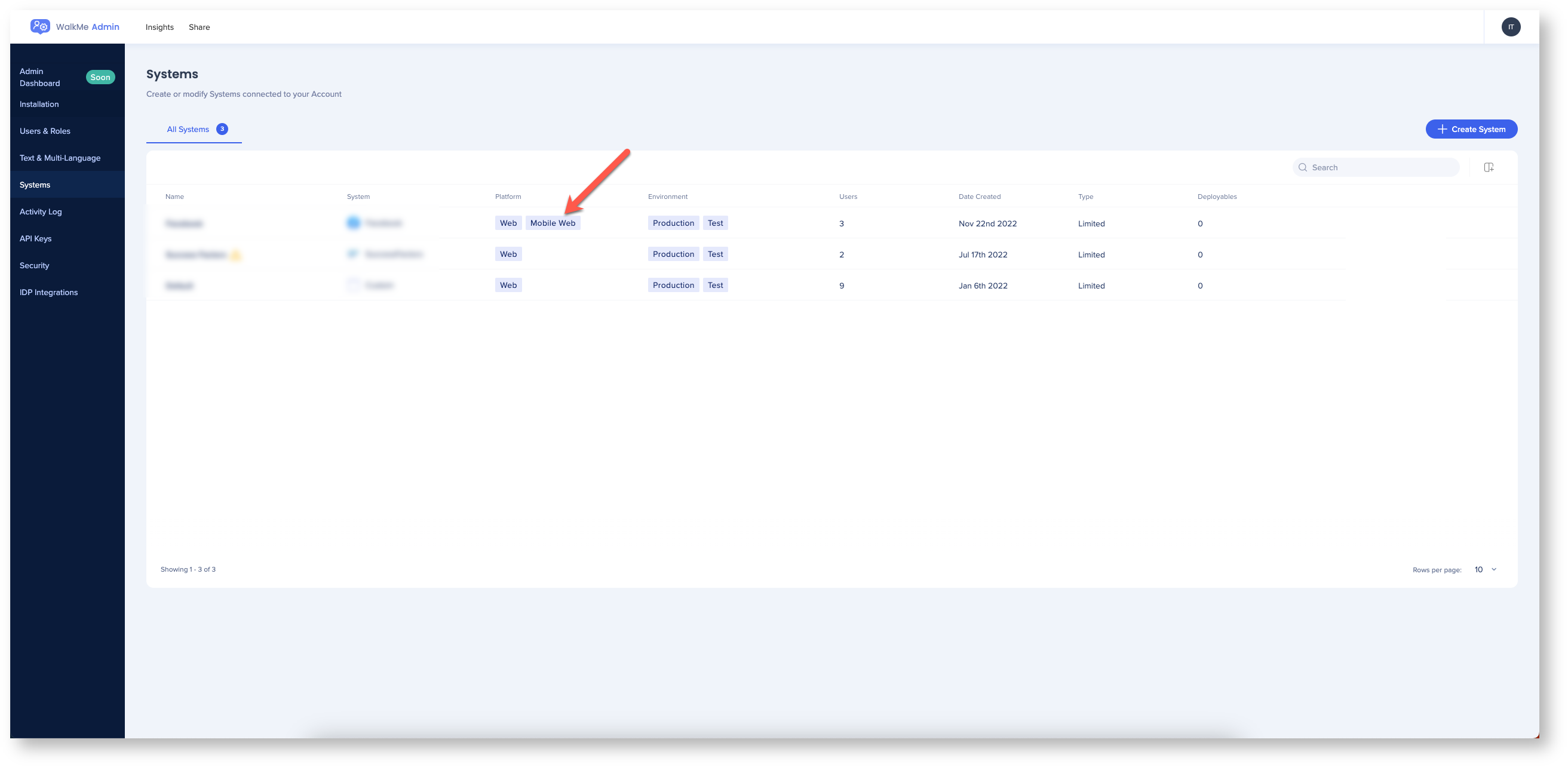
Você pode adicionar um sistema web móvel a um sistema web existente no Centro de Administração.
Todos os tipos de regras estão disponíveis para a Web móvel, incluindo segmentação por tipo de usuário com base em variáveis, jQuery e cookies.
As regras "Tamanho da tela" e "Tamanho do navegador" são especialmente úteis para ajudar a segmentar ambientes móveis. Use o tamanho da tela para determinar o tamanho mínimo do desktop ou o tamanho máximo do dispositivo móvel e do navegador para acomodar sites responsivos.
Por exemplo, se um Smart Walk-Thru que funciona para um iPhone 5 no modo retrato pode não funcionar para um iPad no modo paisagem, você pode duplicar o Smart Walk-Thru e alterar apenas as etapas necessárias. Depois que o Smart Walk-Thru alternativo for criado, lembre-se de segmentar ambos os Smart Walk-Thrus para que sejam vistos apenas pelos usuários nos dispositivos apropriados.
Ao testar o Smart Walk-Thrus e outros itens para dispositivos móveis, comece a testar no modo de visualização por meio do editor. Verifique cuidadosamente todos os itens, prestando atenção especial aos problemas de layout. Além disso, testar itens diretamente em um dispositivo móvel é altamente recomendado. Teste em dispositivos que serão mais comumente usados pelo seu público. Para testar no próprio dispositivo, publique seus itens em um ambiente de teste.
Depois de lançados para produção, seus itens para dispositivos móveis podem ser analisados como parte do WalkMe Analytics. Os dados da Web móvel são mesclados com os dados da Web do Desktop e podem ser visualizados na mesma conta no Insights.
Experimente
Recrie um Smart Walk-Thru existente com o emulador móvel. Isso pode ajudar você a entender as diferenças no seu site entre a versão desktop e a versão móvel.
Teste este este Smart Walk-Thru no maior número de dispositivos possível para obter o máximo de informações sobre possíveis pontos problemáticos. Em seguida, faça um brainstorm com sua equipe para identificar quais processos são mais usados no celular. Isso pode ser muito diferente dos processos concluídos no desktop. Consulte seus usuários primeiro para ver quais ações são mais frequentes em um dispositivo móvel.