Acceso
Para acceder a un sistema en la consola:
- Abre la consola de WalkMe:
- Ve a la categoría Administrador
- Selecciona Gestión de sistemas
- Selecciona un sistema
Casos de uso
- Guía a los usuarios de campo o remotos a través de los procesos que completan en sus teléfonos
- Crea Smart Walk-Thrus separados para páginas cuyo diseño cambia entre escritorio y móvil
- Muestra contenido para los usuarios de teléfonos y tablets segmentado según el tamaño de su pantalla
Añadir un sistema web móvil
Puedes añadir Web móvil a un sistema web existente:
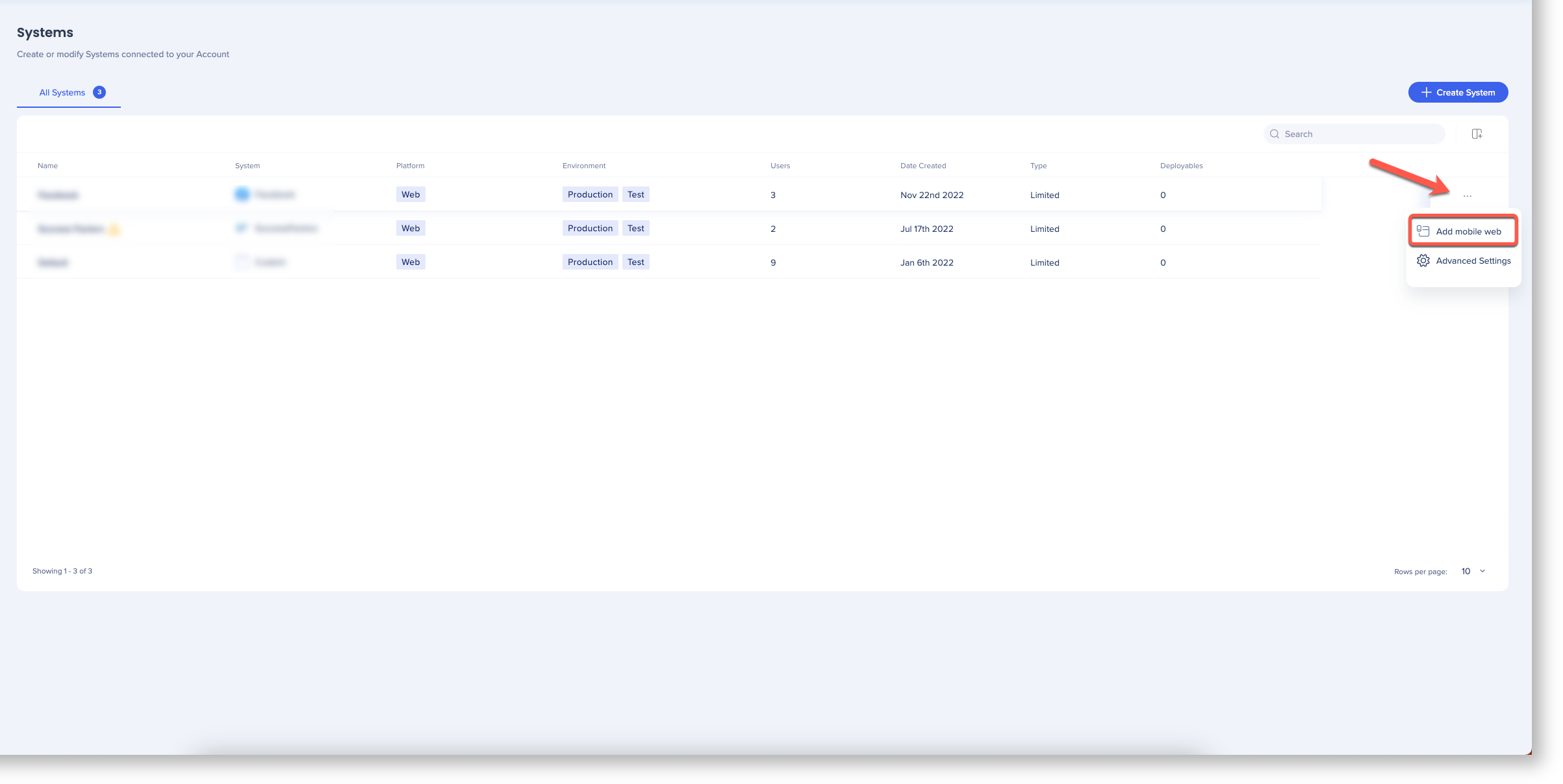
- Pasar el cursor sobre el sistema
- Abrir el menú Opciones
- Selecciona Añadir web móvil
- Confirma seleccionando Añadir web móvil
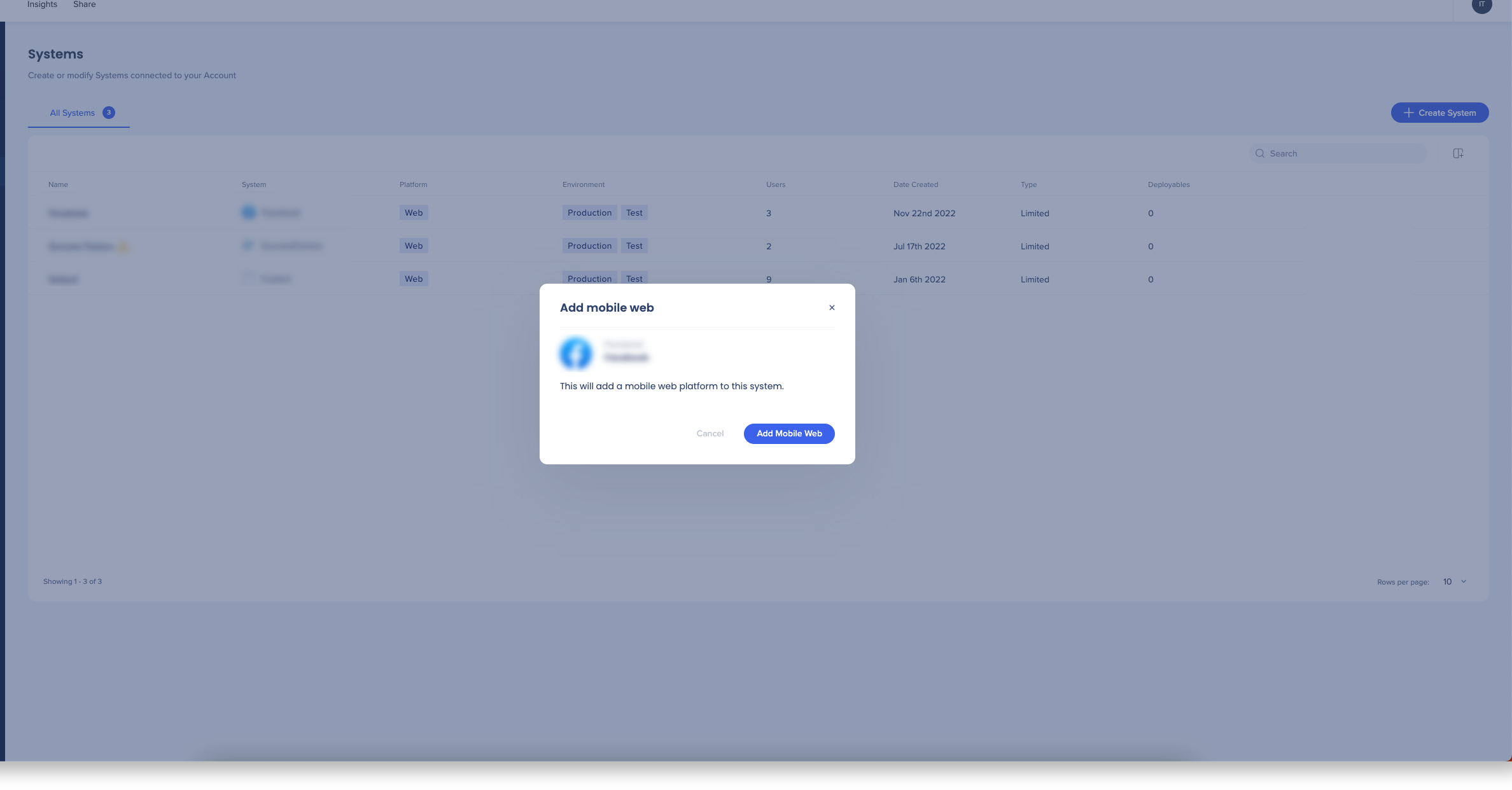
La columna Plataforma ahora muestra una etiqueta de Mobile Web
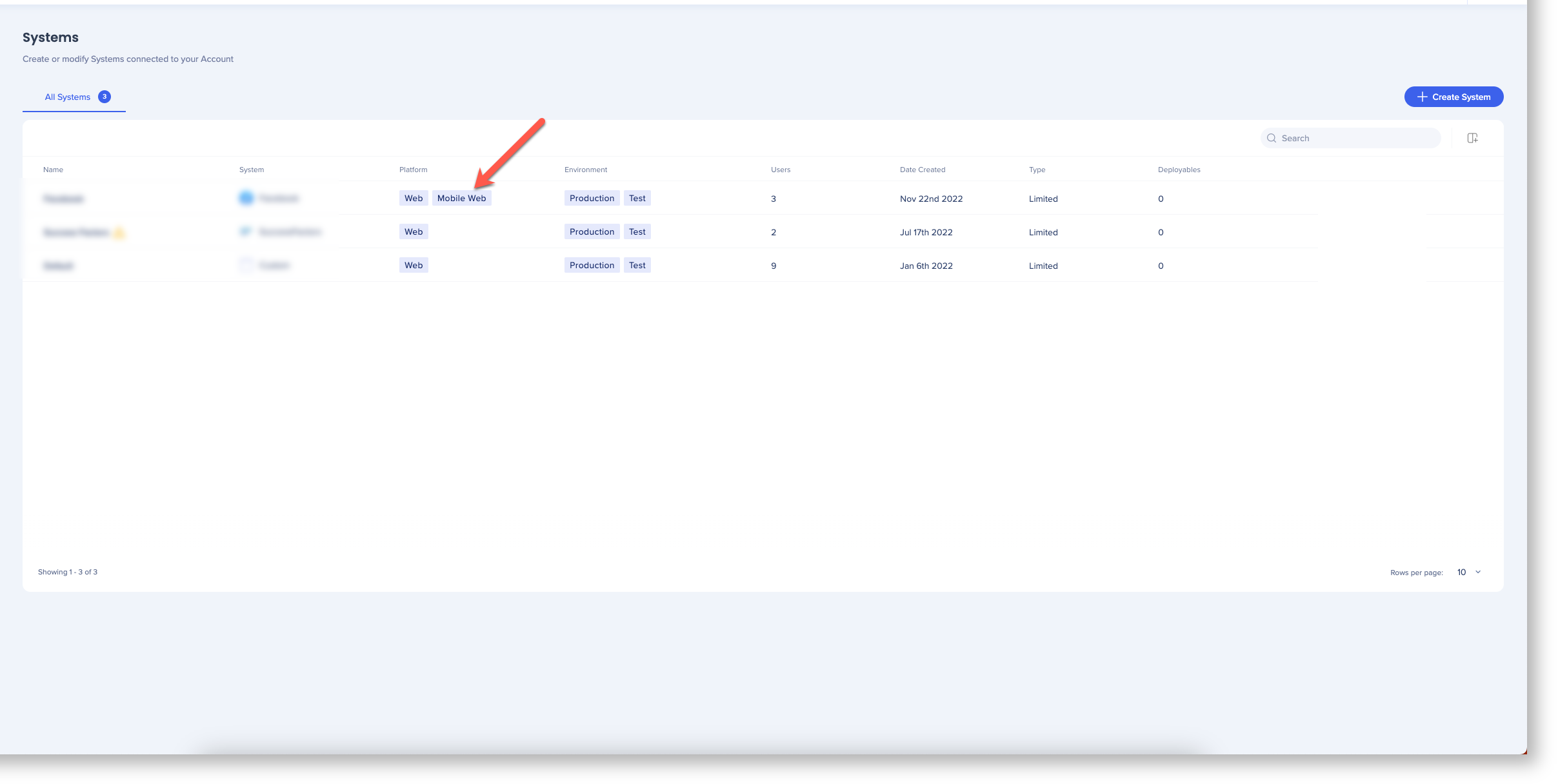
Para crear un nuevo sistema, consulta el siguiente artículo:
Creating a System
Cómo funciona
Todas las aplicaciones disponibles en la web también están disponibles en la web móvil y se crean de la misma manera. Los elementos de un sistema web móvil están separados de los elementos web y de escritorio, por lo que cada entorno recibe un contenido diseñado para ello. Todas las aplicaciones disponibles en la web también están disponibles en la web móvil, y puedes crearlas de la misma manera. Los elementos de un sistema web móvil están separados de los elementos web y de escritorio, por lo que cada entorno recibe el contenido diseñado para ello.
Fragmento
Mobile Web utiliza el mismo fragmento que el de escritorio. Necesitas el fragmento estándar en tu sitio o una configuración autoalojada. Si utilizas la extensión de WalkMe, ponte en contacto con tu responsable de éxito del cliente o con tu contacto de WalkMe.
Nota
Menú WalkMe para móvil utiliza la extensión de WalkMe, por lo que los usuarios pueden abrir el contenido de WalkMe mediante shuttles en el navegador móvil del menú sin el fragmento.
Detección de dispositivos
Antes de mostrar el contenido, WalkMe verifica el tipo de dispositivo y luego la resolución de la pantalla:
- En un dispositivo móvil, WalkMe solo muestra los elementos creados con el emulador móvil
- En un navegador de escritorio, WalkMe oculta los elementos creados para pantallas más pequeñas que 600x800px. Puedes personalizar esta resolución
Crear en el editor
Para crear para la web móvil, cambia a la plataforma de la web móvil desde el botón de sistemas en el editor.
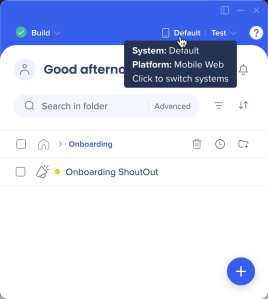
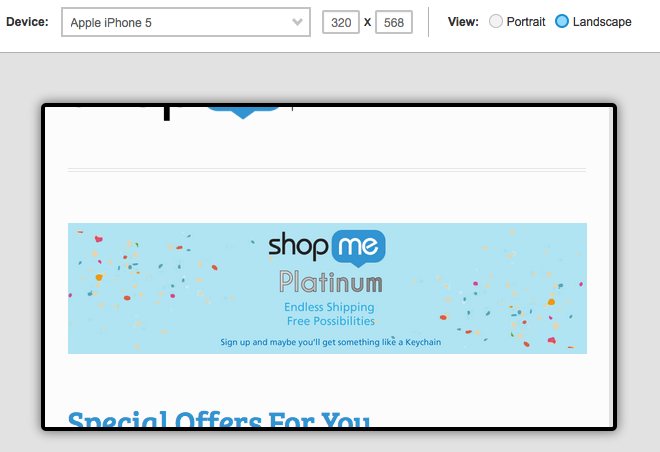
A continuación, configura tu navegador para que se muestre en dispositivos móviles en las herramientas de desarrollo. Esto te permite grabar y obtener una vista previa del contenido de la forma en que lo ven los usuarios móviles.

Emulador móvil
El emulador móvil te permite elegir dispositivos específicos y previsualizar tu sitio con la resolución de pantalla correspondiente. Los diseños para móviles a menudo difieren de los de escritorio, por lo que debes crear elementos específicamente para móviles en lugar de reutilizar elementos de escritorio.
Diferencias con la versión de escritorio
Smart Walk-Thrus, Launchers, Resources, Onboarding y Shuttles funcionan de la misma forma que en el escritorio, incluida la segmentación y los objetivos. Algunos diseños se ajustan automáticamente a pantallas más pequeñas:
- El menú WalkMe aparece más pequeño
- Los globos se ajustan a la resolución de la pantalla
- ShoutOuts utiliza plantillas para móviles
En el emulador móvil, los pasos de Smart Walk-Thru utilizan desencadenadores de tocar y deslizar en lugar de hacer clic y pasar el dedo.