Kurzübersicht
Sie können Ihre Inhalte im Editor archivieren oder löschen, indem Sie die unten beschriebenen einfachen Schritte befolgen.
Funktionsweise
Inhalte archivieren
So archivieren Sie Inhalte:
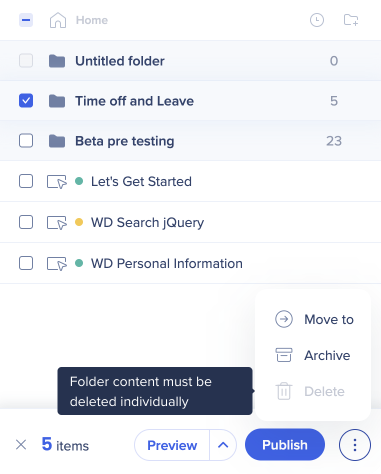
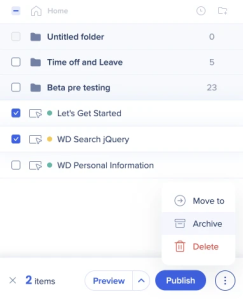
- Wählen Sie die Elemente aus
- Wählen Sie das Optionsmenü aus
- Wählen Sie Archiv
aus
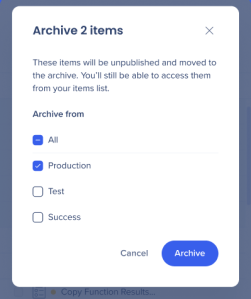
- Wählen Sie die Umgebung(en) aus, aus der Sie die Elemente archivieren möchten
- Wählen Sie Archiv
aus
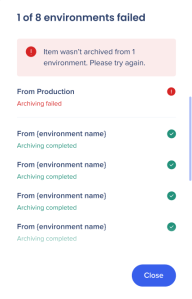
- Wenn ein Element nicht aus einer oder mehreren Umgebungen archiviert werden konnte, sehen Sie ein Popup, das angibt, wo der Fehler aufgetreten ist
Anmerkung
Nach dem Archivieren oder Veröffentlichen von Inhalten dauert es 15 Minuten, bis die Einstellungsdatei zwischengespeichert wird. Manchmal müssen Sie zweimal aktualisieren, um Änderungen zu sehen.
Elemente aus dem Archiv holen
So stellen Sie ein archiviertes Element wieder her:
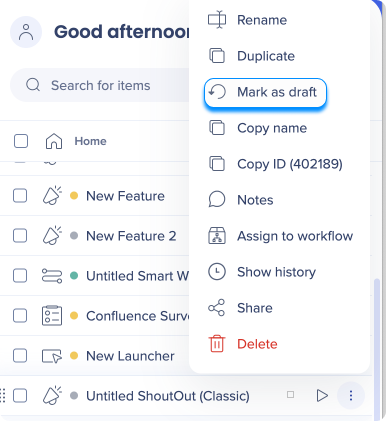
- Öffnen Sie das Optionsmenü neben dem Element
- Wählen Sie Mark as draft
Inhalte löschen
So löschen Sie Inhalte:
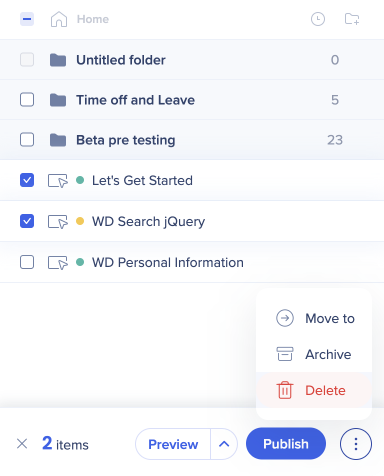
- Wählen Sie die Elemente aus
- Wählen Sie das Optionsmenü aus
- Löschen auswählen
-
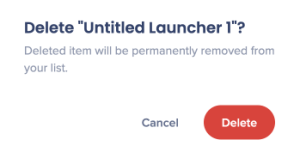
Ihnen werden der Zusammenfassungs- und Bestätigungsdialog angezeigt.
Anmerkung
Inhalt in Ordnern muss einzeln gelöscht werden und unterstützt kein Massenlöschen.