Kurzübersicht
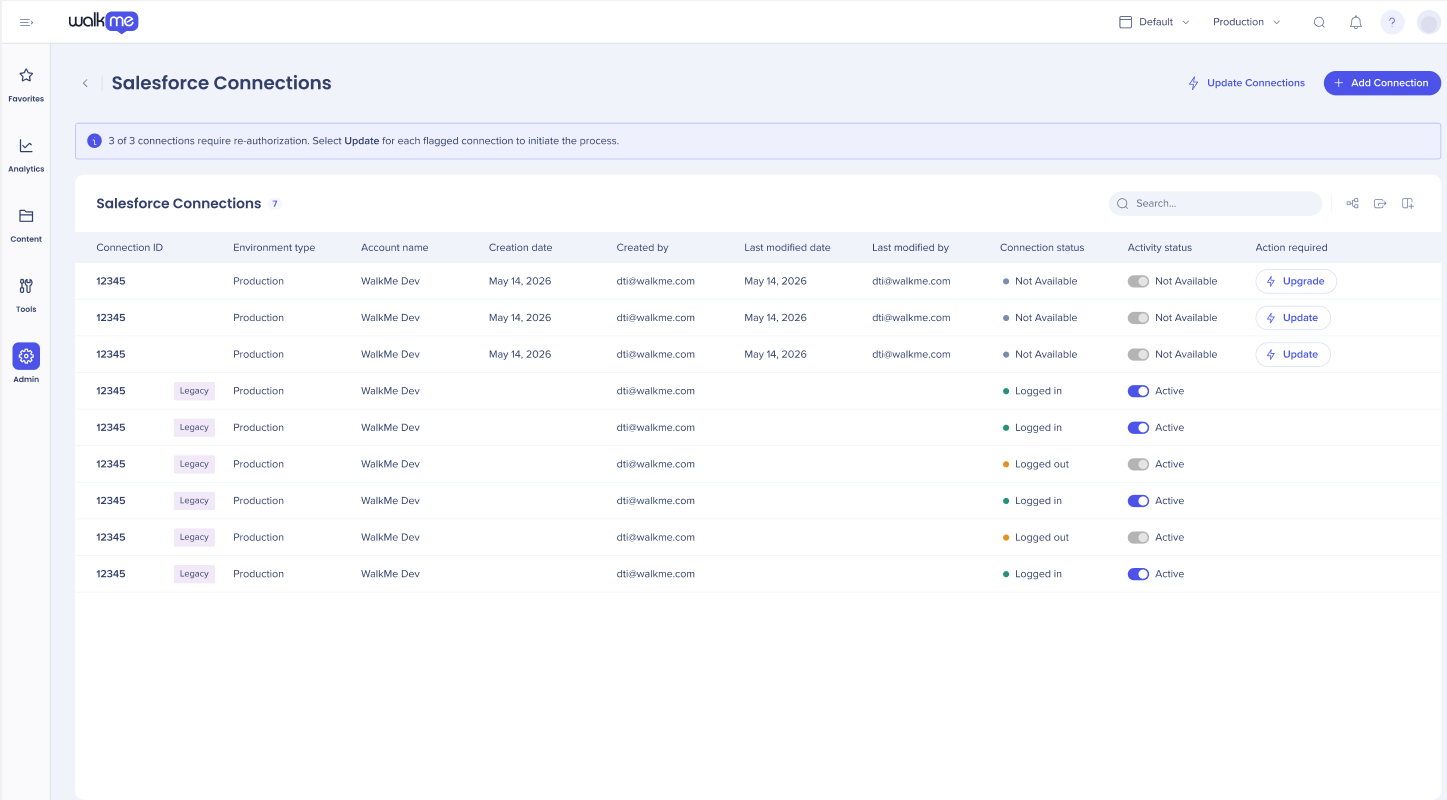
Wenn ein Salesforce-Konto auf einer Legacy-Infrastruktur ausgeführt wird, muss es über ein Framework eines Drittanbieters migriert werden.
WalkMe führt die OAuth-Neuautorisierung nicht in Ihrem Namen durch, sodass der Wizard einen Update-Ablauf anbietet. Dieser Ablauf ist vollständig fortsetzbar, der Fortschritt wird in jedem Schritt gespeichert und bietet Ihnen die Möglichkeit, aus dem letzten gespeicherten Zustand fortzusetzen.
Sie werden dem Assistenten an mehreren Einstiegspunkten begegnen. Das Integrationszentrum, Insights oder über Berichte.
Funktionsweise
Ihnen wird die Option angeboten, Ihre Verbindungen zu aktualisieren.
Wenn Sie „Später erinnern“ wählen, wird die Benachrichtigung weiterhin bei jeder Anmeldung an einem der Einstiegspunkte angezeigt, bis der Aktualisierungsprozess gestartet wird.
- Wählen Sie „Jetzt aktualisieren“, um zu „Verbindungen aktualisieren
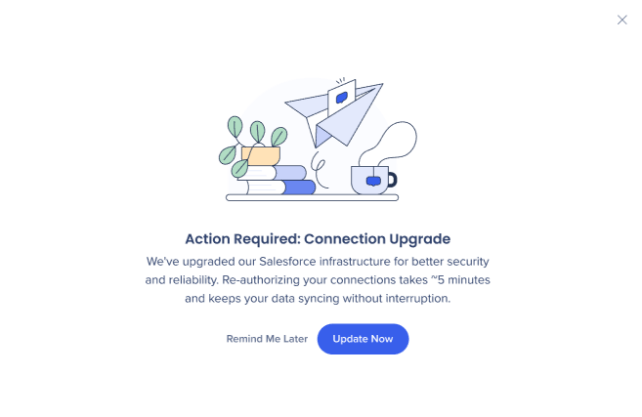 “ weitergeleitet zu werden.
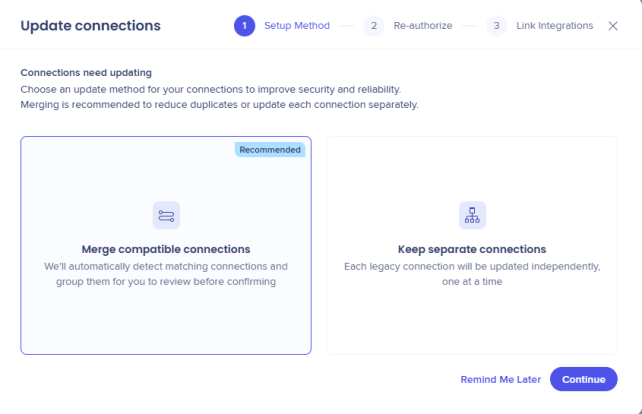
- Sie haben die Möglichkeit, die Verbindungen entweder durch Zusammenführen (Reduzierung der Duplizierung) oder durch Aktualisierung unter Beibehaltung der Trennung zu aktualisieren.
Anmerkung
Nur Benutzern mit mehreren Verbindungen, die für die Zusammenführung kompatibel sind, wird die Auswahl beider Optionen angeboten.
Benachrichtigung
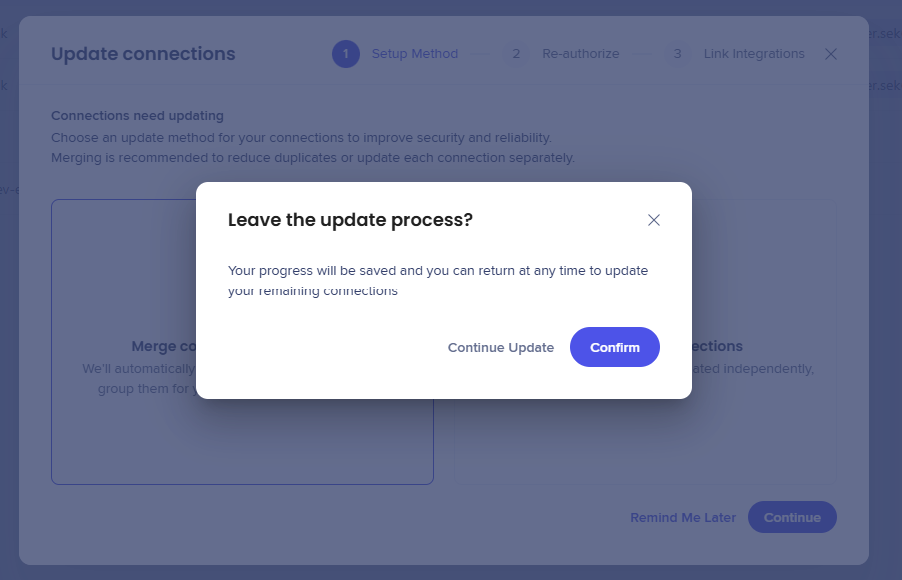
Wenn ein Benutzer versucht, den Aktualisierungsprozess mitten im Ablauf zu verlassen, wird ein Popup-Fenster angezeigt, in dem die Benutzer zur Bestätigung aufgefordert werden. Sobald sie bestätigt und beendet haben, erinnert sie ein informatives Banner daran, dass sie ihre verbleibenden Verbindungen jederzeit abschließen können, indem sie im Header „Verbindungen aktualisieren“ auswählen.
Kompatible Verbindungen zusammenführen und aktualisieren
Wenn Sie mehrere Legacy-Salesforce-Verbindungen haben, die die Umgebung, das Konto und die Anmelde-URL teilen, bietet der Assistent an, sie zu einer einzigen Verbindung zusammenzuführen.
Tipp
Dies ist der empfohlene Pfad
Schritt 1- Einrichtungsmethode
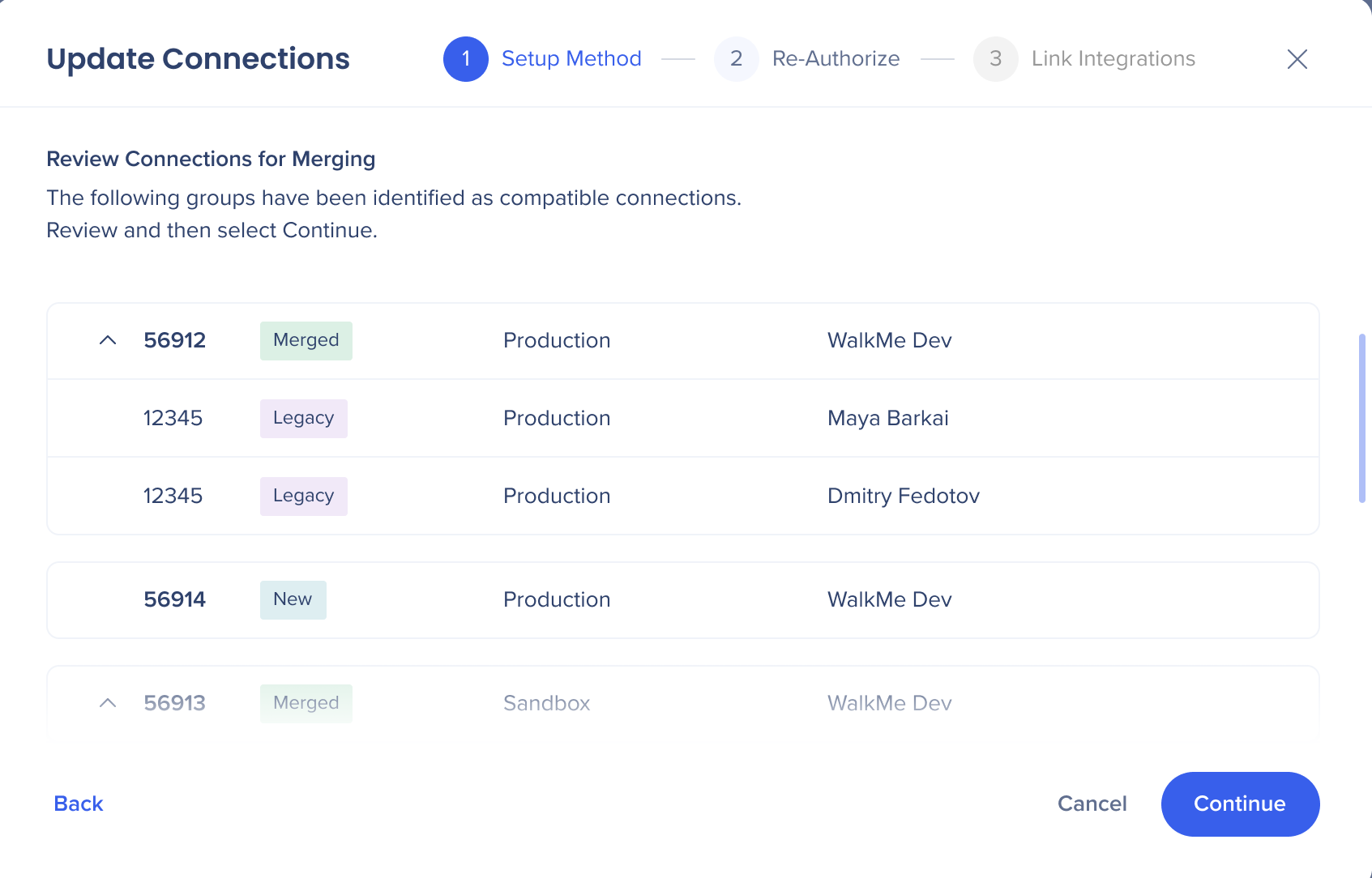
- „Update Connections - Review Connections for Merging“ zeigt automatisch die gruppierten Verbindungen an.
- Überprüfen Sie die Gruppen und wählen Sie Weiter (Empfohlen)
 Schritt 2 – Erneut autorisieren
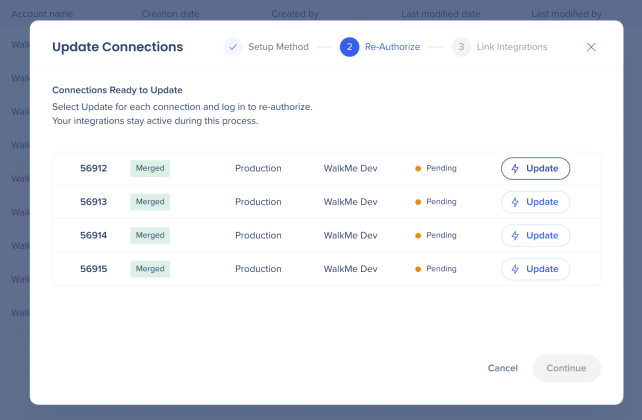
- Der Schritt Re-Authorize wird angezeigt und zeigt die vorgeschlagenen zusammengeführten Gruppen an, wobei jede die Verbindungs-ID, die Umgebung und den Kontonamen anzeigt (der zunächst als Ausstehend angezeigt wird)
- Wählen Sie eine Zeile (zusammengeführte Verbindung) und dann Aktualisieren aus
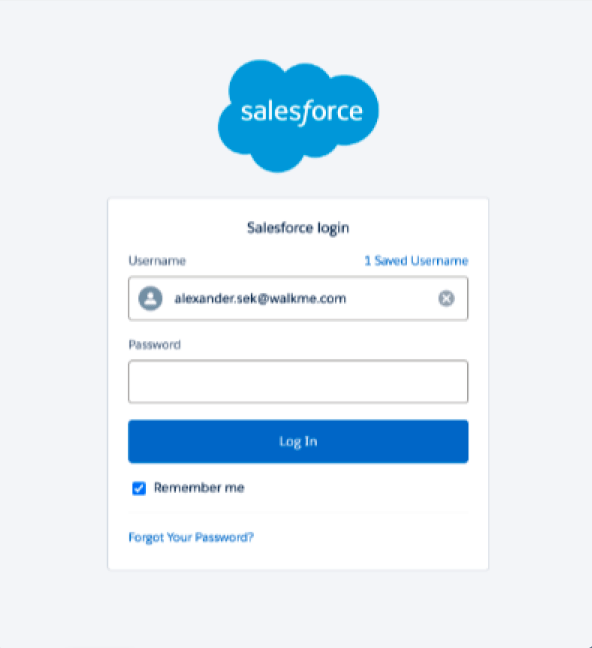
- Die Salesforce-Anmeldung wird angezeigt; geben Sie Benutzername und Passwort
 ein.
ein.
6. Eine Erfolgsmeldung bestätigt die Aktualisierung mit dem Namen der migrierten Verbindung (z. B. Connection<ConnectionID> erneut autorisiert)
- Nach erfolgreicher Authentifizierung schließt sich das Popup und der Status der Verbindung ändert sich von „Ausstehend“ zu „Abgeschlossen
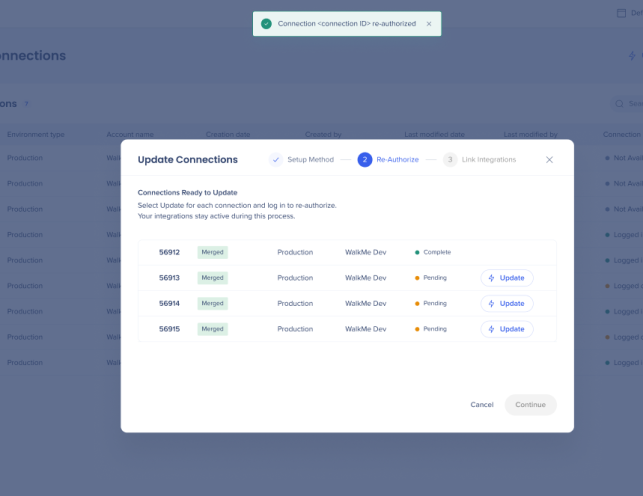 “.
“.
7. Jede Verbindung (Zeile) muss denselben Prozess durchlaufen, bis alle aktualisiert sind.
Anmerkung
Es wird empfohlen, alle Verbindungen zu aktualisieren, Sie können jedoch eine Verbindung vollständig aktualisieren (Minimum) und dennoch mit dem nächsten Schritt fortfahren
8. Wenn alle Verbindungen erfolgreich aktualisiert sind, wählen Sie Fortfahren, um zu Schritt 3 Integrationen verknüpfen
Schritt 3 – Integrationen verknüpfen
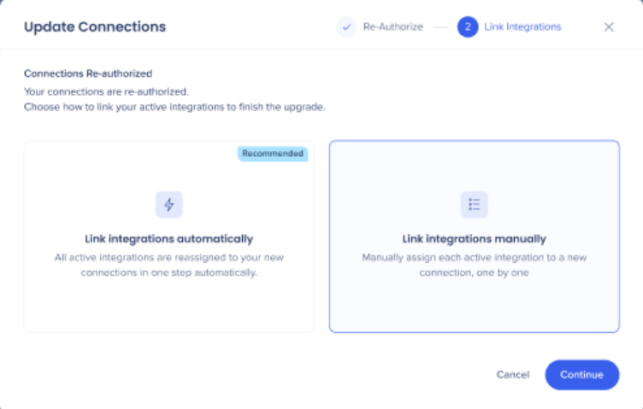
9. Wählen Sie „Integrationen automatisch verknüpfen“ (Empfohlen) und „Weiter“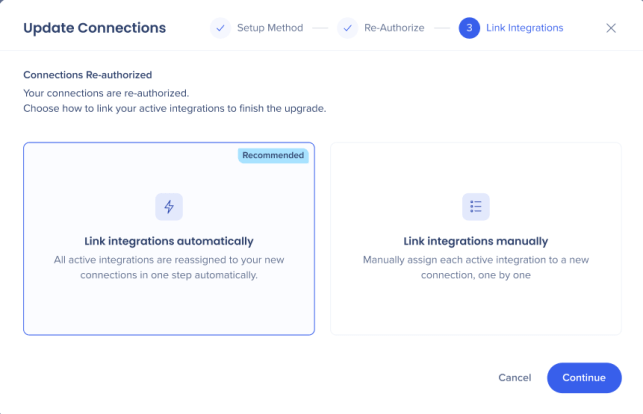
Anmerkung
Das System ordnet automatisch alle vorhandenen Integrationen der neuen Verbindungs-ID zu, ohne dass für jede Integration ein manuelles Eingreifen des Benutzers erforderlich ist.
Anmerkung
Wenn der Benutzer „Integrationen manuell verknüpfen“ auswählt – NICHT EMPFOHLEN – muss der Benutzer dem manuellen Zuordnungsablauf folgen (Details unten).
10. „Aktualisierung abgeschlossen“ wird angezeigt, wählen Sie „Integrationen überprüfen“, „x“ oder „Fertig“ und Schließen“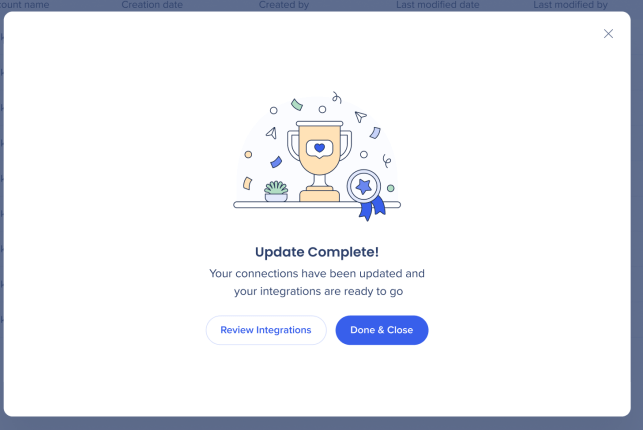
Anmerkung
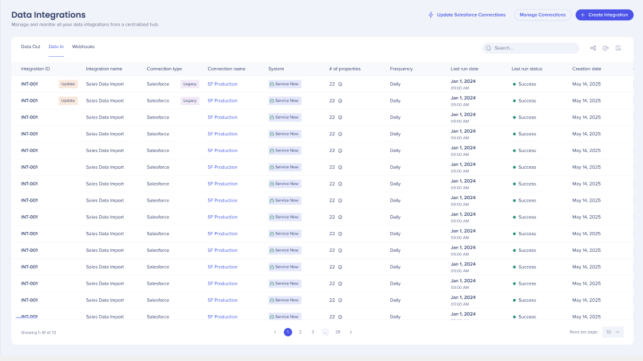
Wenn die automatische Verknüpfung teilweise fehlschlägt oder die Verknüpfung manuell erfolgt, wird ein Popup angezeigt, das die Anzahl der nicht verknüpften Integrationen anzeigt. Betroffene Integrationen werden in der Datenintegrationstabelle als Update gekennzeichnet.
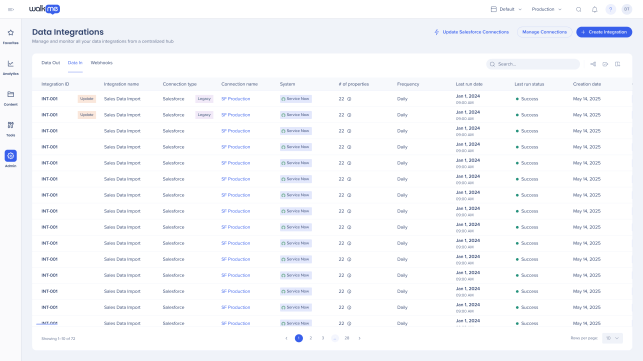
Separate Verbindungen halten
Sie können wählen, jede Verbindung separat zu aktualisieren, obwohl dies aus Effizienz und technischen Gründen nicht empfohlen wird.
- Wählen Sie unter „Verbindungen aktualisieren“ die Option „Separate Verbindungen beibehalten“ und klicken Sie auf „Weiter“
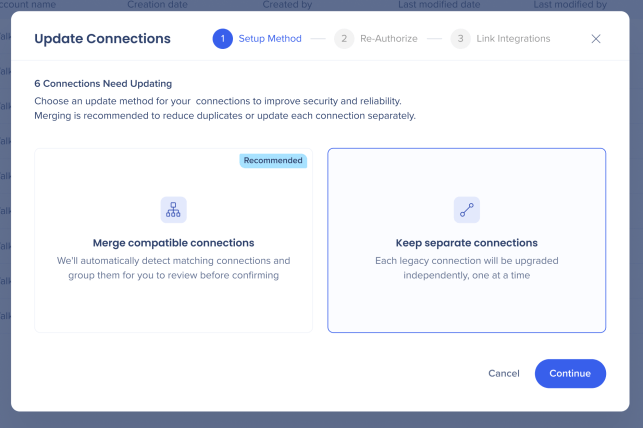
- „Verbindungen aktualisieren“ zeigt Schritt 2 „Erneut autorisieren“ an, wobei alle Verbindungen mit einem „Neu“-Tag versehen sind
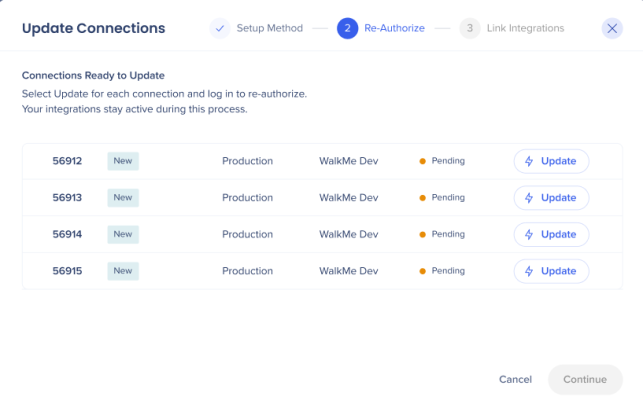
- Wählen Sie eine Zeile aus und klicken Sie auf „Aktualisieren“
- Geben Sie in der Salesforce-Anmeldung Benutzernamen und Passwort ein.
Schritt 2- Erneut autorisieren
5. Eine Erfolgsmeldung bestätigt die Aktualisierung mit dem Namen der Verbindung (z. B. Connection <connectionID> erneut autorisiert)
6. Jede Verbindung (Zeile) muss denselben Prozess durchlaufen, bis sie alle aktualisiert sind
7. Wenn alle Verbindungen erfolgreich aktualisiert sind, gehen Sie zu Schritt 3 Integrationen verknüpfen
8. „Aktualisierung abgeschlossen“ wird angezeigt, wählen Sie „Integrationen überprüfen“, „x“ oder „Fertig und Schließen“ aus
Schritt 3- Für zusammengeführte Verbindungen
Eigenständige Verbindungen
Dieser Ablauf kann verwendet werden für:
- Konten mit einer einzigen Verbindung
- Verbindungen, die für die Zusammenführungsoption nicht kompatibel sind
Dieser Update-Ablauf hat nur 2 Schritte:
Schritt 1 - Erneut autorisieren
- „Verbindungen aktualisieren“ zeigt „Re-Authorize“ an, wobei die Verbindung mit einem „New“-Tag versehen ist.
- Wählen Sie eine Zeile aus und klicken Sie auf „Aktualisieren“
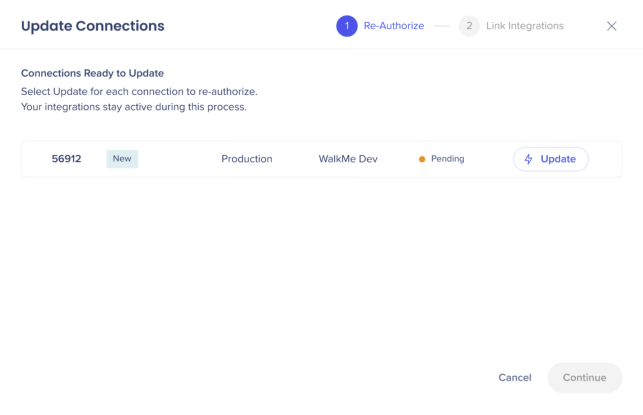
3. Salesforce-Anmeldung erscheint, geben Sie Benutzernamen und Passwort ein
3. Eine Erfolgsmeldung bestätigt die Aktualisierung mit dem Namen der Verbindung (z. B. Connection<connectionID> erneut autorisiert)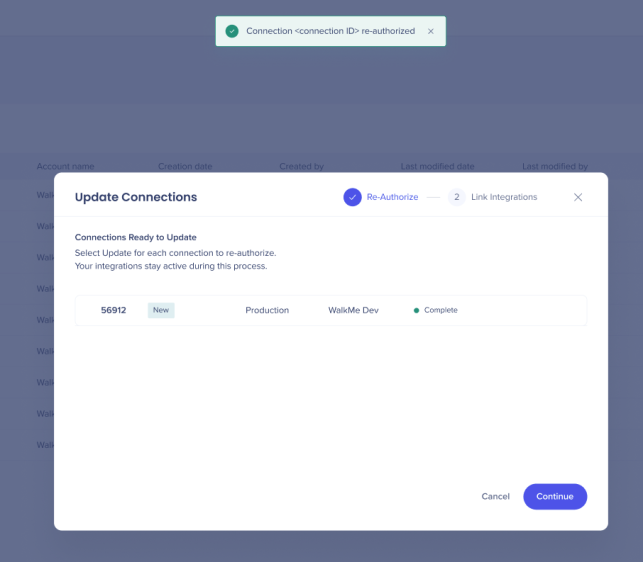 4. Wenn die Verbindung erfolgreich aktualisiert wurde, wählen Sie entweder Integrationen manuell verknüpfen (siehe unten) oder Integrationen automatisch verknüpfen
5. „Update abgeschlossen!“ wird angezeigt, wählen Sie „Integrationen überprüfen“, „x“ oder „Fertig und Schließen“
Schritt 2 – Integrationen manuell verknüpfen
- Als Ausweichoption kann der Benutzer „Ich verknüpfe manuell“ und „Weiter“ auswählen.
- Dies führt sie zur Seite Datenintegrationen, wo sie eine Zeile auswählen und auf Aktualisieren klicken müssen, um manuell zu verknüpfen. Das Fenster „Verbindungsaktualisierung“ wird beim nächsten Besuch erneut angezeigt, wenn die manuelle Verknüpfung nicht abgeschlossen wurde.
- Eine Erfolgsmeldung wird für jede abgeschlossene Integration angezeigt.
Anmerkung
Wenn die automatische Verknüpfung teilweise fehlschlägt, wird das Popup-Fenster erneut angezeigt und zeigt die Anzahl der nicht verknüpften Integrationen. Betroffene Integrationen werden in der Datenintegrationstabelle als Update gekennzeichnet.
Teilweise Fertigstellung
Für alle Abläufe werden, wenn in Schritt 2 nicht alle Verbindungen vollständig aktualisiert sind und der gesamte Prozess nicht für alle Verbindungen erfolgreich abgeschlossen wurde, je nach Umständen zwei Optionen angeboten.
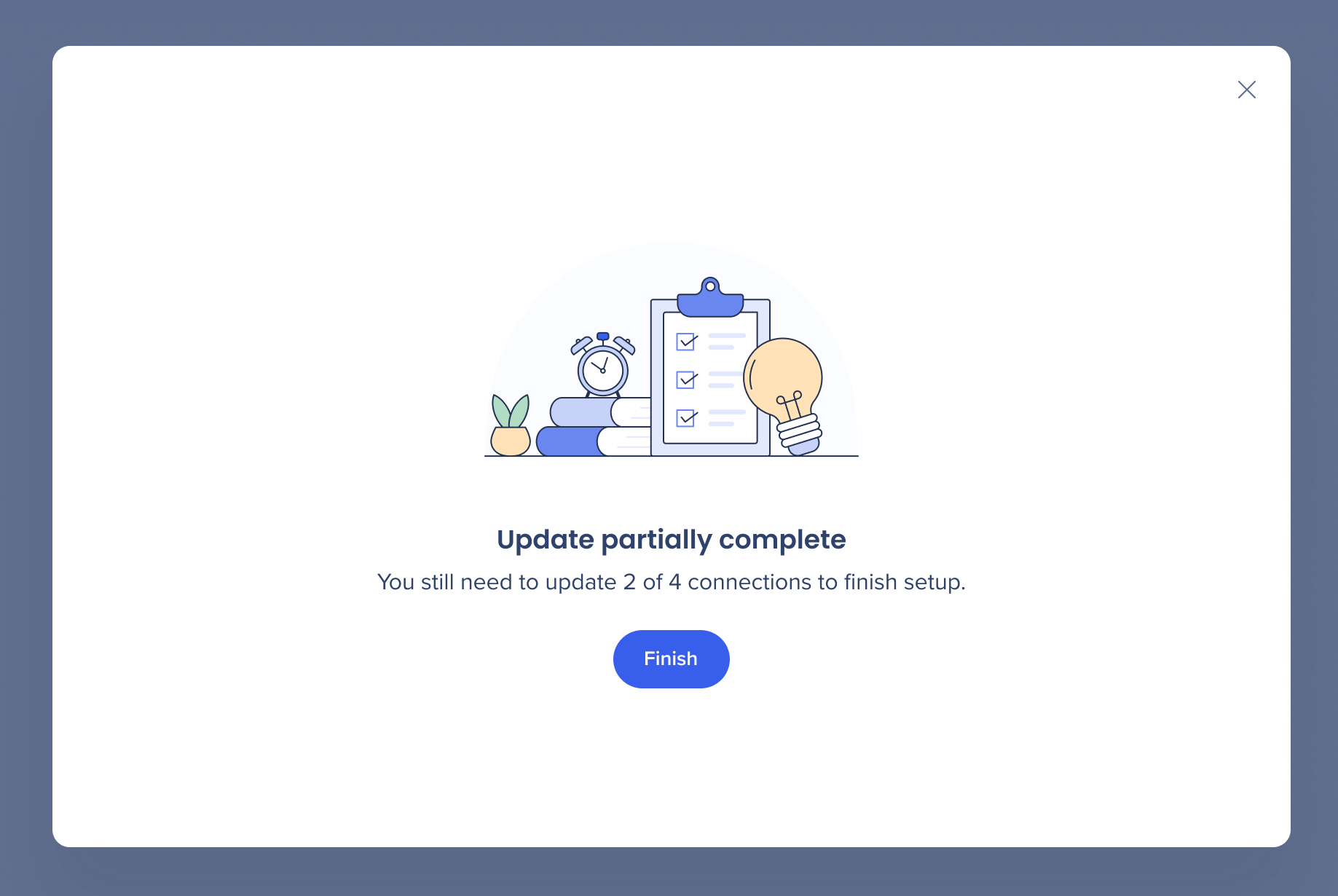
Abgeschlossener Ablauf (Teilerfolge)
- Wenn der Benutzer den gesamten Assistenten abschließt (das Erfolgs-Popup für Schritt 3 erreicht) für mindestens eine Verbindung, andere aber ausstehend lässt oder diese fehlgeschlagen sind
- Der Assistent wird dauerhaft geschlossen und die Schaltfläche Verbindung aktualisieren wird nicht angezeigt.
- Die verbleibenden Verbindungen müssen manuell über die Seite Salesforce-Verbindungen aktualisiert werden, und die neue Verbindung muss für jede Integration auf der Integrationsseite manuell aktualisiert werden
Abgebrochener Prozess (unterbrochene Sitzung)
- Wenn der Benutzer den Assistenten beendet oder verlässt, bevor alle Schritte abgeschlossen sind
- Die Sitzung wird gespeichert, sodass der Benutzer genau an dem Schritt zum Assistenten zurückkehren kann, an dem er aufgehört hat.
- Verbindungen können entweder durch Abschließen des fortgesetzten Assistenten oder manuell über die Verbindungsseite aktualisiert werden