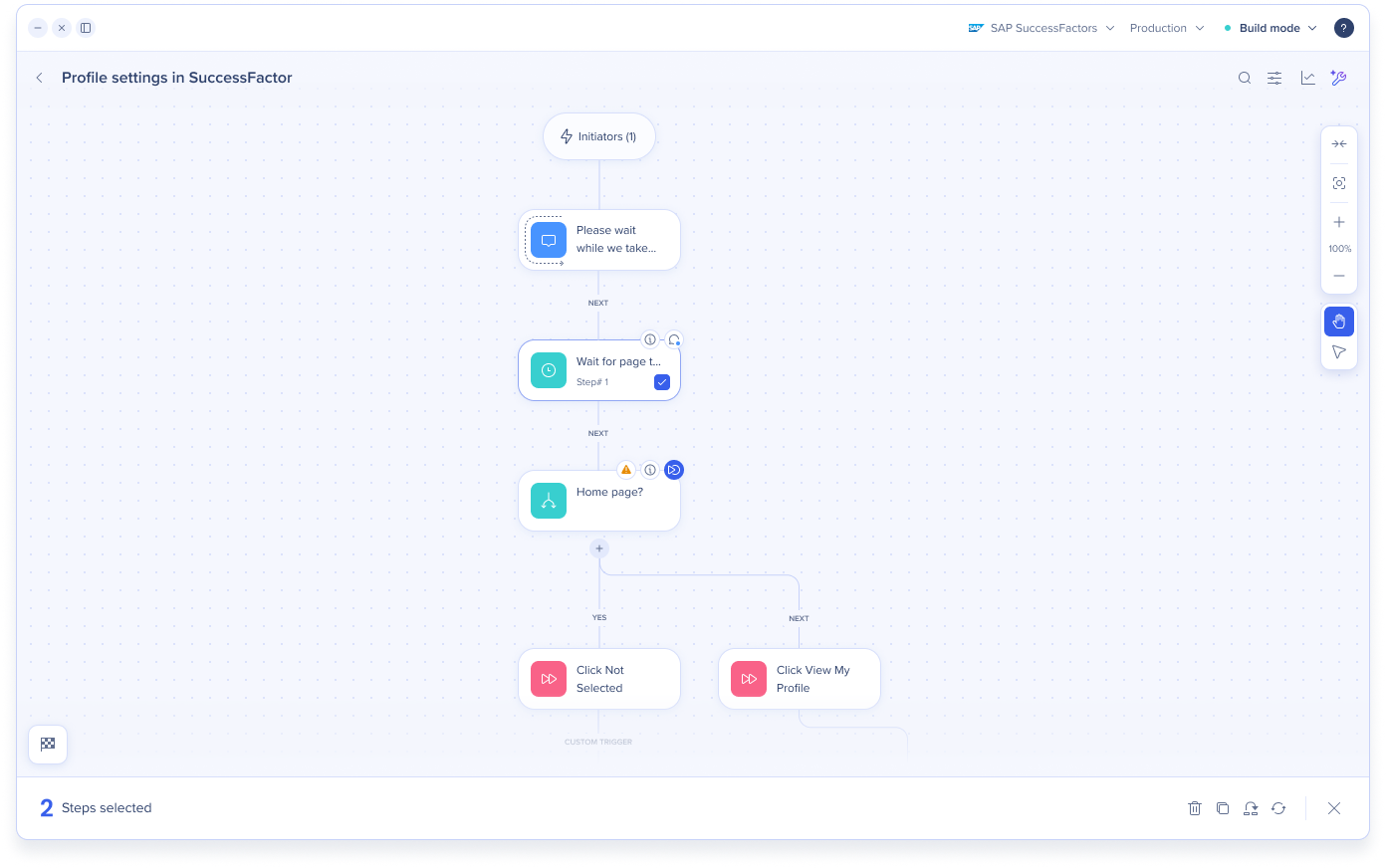
Die Smart Walk-Thru-Karte ist das visuelle Flussdiagramm eines Smart Walk-Thru im Editor. Es zeigt jeden Schritt in der Reihenfolge an, in der Benutzer sie durchlaufen, zusammen mit Ablaufschritten, Auto-Schritten, Startpunkten und Bedingungen. Sie können den gesamten Prozess auf einen Blick sehen und ihn an einem Ort erstellen und bearbeiten.
Die Karte ist jetzt in einem aktualisierten Design verfügbar. Dieser Artikel behandelt, was die Karte anzeigt, was sich im Design geändert hat und die Tastaturbefehle, die Sie auf der Karte verwenden können.
Funktionsweise
Auf die Karte zugreifen
Editor öffnen
Wählen Sie einen Smart Walk-Thru aus der Elementliste aus
Was auf der Karte ist
Element
Was es anzeigt
Schritte
Sprechblasen- und Popup-Schritte, die Benutzer auf dem Bildschirm sehen, blau dargestellt.
Ablaufschritte
Schritte, die ändern, wie sich Benutzer durch den Ablauf bewegen, wie Aufteilungen und WalkMe-Datenschritte, werden grün angezeigt.
Auto-Schritte
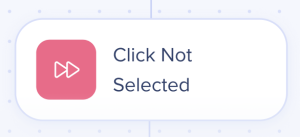
Schritte, die WalkMe für den Benutzer automatisch ausführt, werden in rosa angezeigt.
Startpunkte
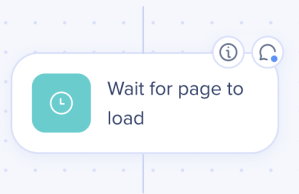
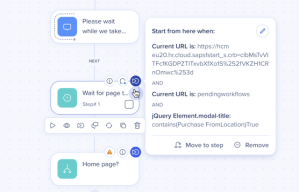
Eine Anzeige in jedem Schritt, der als Startpunkt festgelegt ist
Conditions (Bedingungen)
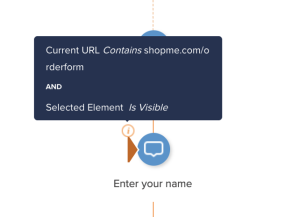
Eine Anzeige bei jedem Schritt, an den Bedingungen angehängt sind.
Menü für Schrittoptionen
Aktionen für einen einzelnen Schritt wie die Wiedergabe dieses Schritts, das Anzeigen eines Screenshots, das Duplizieren, Löschen und das Hinzufügen eines Startpunkts. Das Menü wird am Ende jedes Schritts angezeigt.
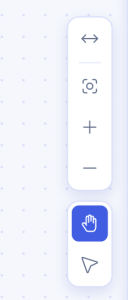
Navigationsbereich
Steuerelemente zum Bewegen auf der Karte auf der rechten Seite der Arbeitsfläche:
Ansicht erweitern
Fokussieren/Zoom zurücksetzen
Vergrößern und Verkleinern
Pan-Modus: Ziehen, um sich auf der Karte zu bewegen.
Auswahlmodus: Ziehen Sie über die Karte, um mehr als 1 Schritt auszuwählen
Was ist neu im Design
Das neue Design aktualisiert das Aussehen der Karte und fügt neue Navigationsoptionen hinzu. Die Funktionsweise Ihrer Smart Walk-Thrus bleibt gleich.
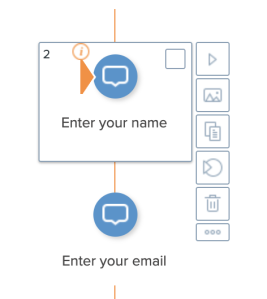
Legacy-Design
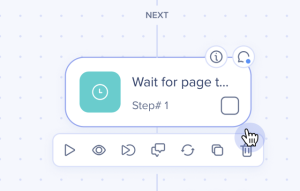
Neues Design
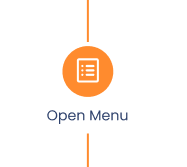
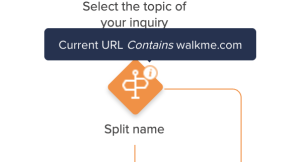
Flow-Schritt-Symbole sind orange.
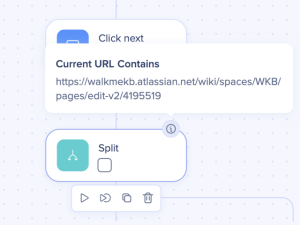
Flow-Schritt-Symbole sind grün.
Das Symbol für den Auto-Schritt ist orange.
Das Auto-Step-Symbol ist rosa
Das Menü der Schrittoptionen wird auf der Seite des Schritts angezeigt.
Das Menü der Schrittoptionen wird am unteren Rand des Schritts angezeigt, mit aktualisierten Symbolen.
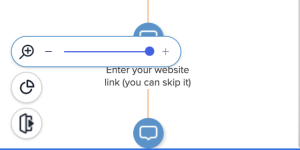
Vergrößern und Verkleinern sind in der unteren linken Ecke.
Der Navigationsbereich auf der rechten Seite enthält Zoom und neue Optionen: Ansicht erweitern, Fokussieren/Zoom zurücksetzen, Schwenkmodus und Auswahlmodus
Anzeige für Legacy-Bedingungen
Aktualisierte Bedingungsanzeige
Legacy-Startpunktanzeige
Aktualisierte Startpunktanzeige
Tastaturkurzbefehle
Verwenden Sie Tastaturkurzbefehle, um sich auf der Karte zu bewegen und Schritte ohne Maus zu bearbeiten.
Auf der Karte navigieren
Aktion
Mac
Windows
Notes (Anmerkungen)
Gehen Sie zum nächsten Schritt in dieser Richtung
↑ ↓ ← →
↑ ↓ ← →
Die Umschalttaste + Pfeiltasten funktionieren auch
Gehen Sie zum ersten Schritt
fn + ↑
Bild auf
Gehen Sie zum letzten Schritt
fn + ↓
Bild ab
Fokus zwischen Bereichen der Karte verschieben
Tab / Umschalt + Tab
Tab / Umschalt + Tab
Der Fokus bewegt sich in dieser Reihenfolge: Header, Schritte, Schrittoptionsmenü, Massenaktionssymbolleiste und Navigationsbereich
Öffnen und wählen Sie
Aktion
Mac
Windows
Notes (Anmerkungen)
Öffnen Sie den ausgewählten Schritt
Zurück-Taste
Eingabetaste,
Aktiviert auch die fokussierte Schaltfläche in einer Symbolleiste und bestätigt den Schritt, den Sie in „Mit Schritt verbinden“ ausgewählt haben.
Wählen Sie ein Kontrollkästchen aus oder deaktivieren Sie es
Platz
Platz
Wenn kein Kontrollkästchen fokussiert ist, funktioniert es genauso wie die Eingabetaste.
Alle Schritte auswählen
⌘ + A
Strg + A
Aktiviert die Mehrfachauswahl
Schritte bearbeiten
Aktion
Mac
Windows
Notes (Anmerkungen)
Den ausgewählten Schritt löschen
fn + Löschen
Löschen
Löscht alle ausgewählten Schritte, wenn die Mehrfachauswahl aktiviert ist
Den ausgewählten Schritt duplizieren
⌘ + D
Strg + D
Ausgewählte Schritte kopieren
⌘ + C
Strg + C
Nur wenn die Mehrfachauswahl aktiviert ist
Zoom und Modi
Aktion
Mac
Windows
Notes (Anmerkungen)
Zoom in
⌘ + = oder ⌘ + +
Strg + = oder Strg + +
Zoom heraus
⌘ + −
Strg + "-"
Zoom auf 100 % zurücksetzen
⌘ + 0
Strg + 0
Schwenkmodus aktivieren
H
H
Ziehen Sie, um sich auf der Karte zu bewegen.
Auswahlmodus aktivieren
V
V
Ziehen Sie über die Karte, um mehr als 1 Schritt auszuwählen
Cancel
Aktion
Mac
Windows
Notes (Anmerkungen)
Die aktuelle Aktion abbrechen oder die Auswahl löschen
Esc
Esc
Bricht einen Drag-Vorgang oder eine Auswahl in „Mit Schritt verbinden“ ab. Wenn nichts in Bearbeitung ist, löscht die Auswahl.
Technische Hinweise
Einschränkungen
Die meisten Tastaturkürzel funktionieren nicht, während Sie einen Schritttitel oder eine Beschriftung bearbeiten.
Für die folgenden Aktionen sind noch keine Tastaturkürzel auf der Karte verfügbar: Rücktaste, Rückgängig machen, Wiederholen und Einfügen
In Ihrem Betriebssystem festgelegte Tastaturkurzbefehle haben Vorrang vor Kartenkurzbefehlen mit der gleichen Tastenbindung.
Das neue Design ändert nur die Benutzeroberfläche der Karte. Das Verhalten, die Abhängigkeiten und die Einschränkungen von Smart Walk-Thru bleiben gleich.