Kurzübersicht
Im Bereich Initiatoren und Enderfahrung können Sie vollständige Lösungen aus einem Smart Walk-Thru erstellen, um Zeit zu sparen und mehr Engagement zu fördern. Im Initiator-Panel können Sie schnell anzeigen, wie und von wo aus Benutzer auf den Smart Walk-Thru zugreifen. Die End Experience bietet Ihnen die Möglichkeit, eine Umfrage hinzuzufügen, nachdem der Smart Walk-Thru beendet oder abgeschlossen wurde.
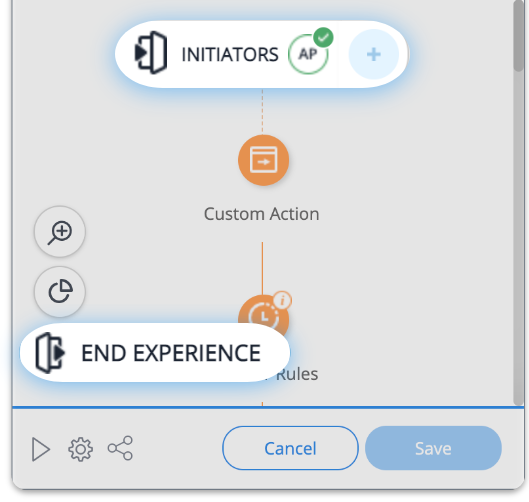
Initiatoren
Sobald Sie Ihren ersten Schritt hinzugefügt haben, wird das Initiatoren-Panel oben in Ihrem Smart Walk-Thru im Editor angezeigt.
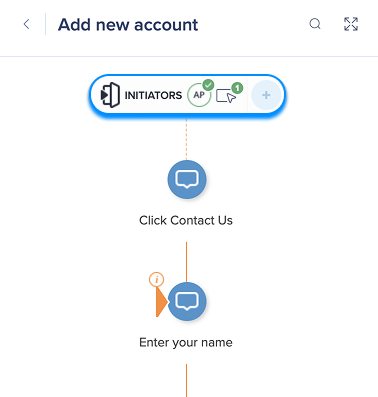
Je nach den Initiatoren, die Sie auswählen, gibt es 3 Symbole, die angezeigt werden können.
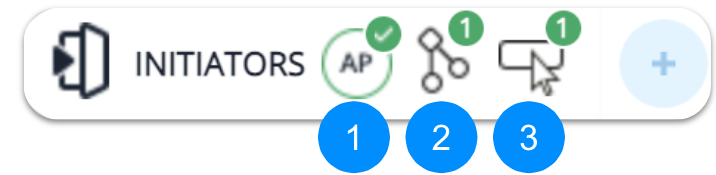
- Automatische Wiedergabe: Ein grünes Häkchen zeigt an, ob eine Auto-Play-Regel für den aktuellen Smart Walk-Thru eingerichtet ist
- Smart Walk-Thru-Zähler: Zeigt die Anzahl der Smart-Walk-Thrus, die einen Schritt „Connect To Smart Walk-Thru“ haben, der eine Verbindung mit dem Smart Walk-Thru herstellt, der angezeigt wird
- Diese Anzahl ist eindeutig, wenn Smart Walk-Thru B beispielsweise zwei „Connect to Smart Walk-Thrus“ mit Smart Walk-Thru A hat, wird im Bedienfeld von Smart Walk-Thru B nur eine Anzahl von 1 verbundenen Smart Walk-Thru anzeigen
- Launcher-Zähler: Zeigt die Anzahl der Launcher an, die den angezeigten Smart Walk-Thru abspielen und kann angeklickt werden, um einen neuen Launcher zu erstellen
Wenn Sie auf das Panel klicken, wird der Einstellungsbildschirm geöffnet. die Einstellungen
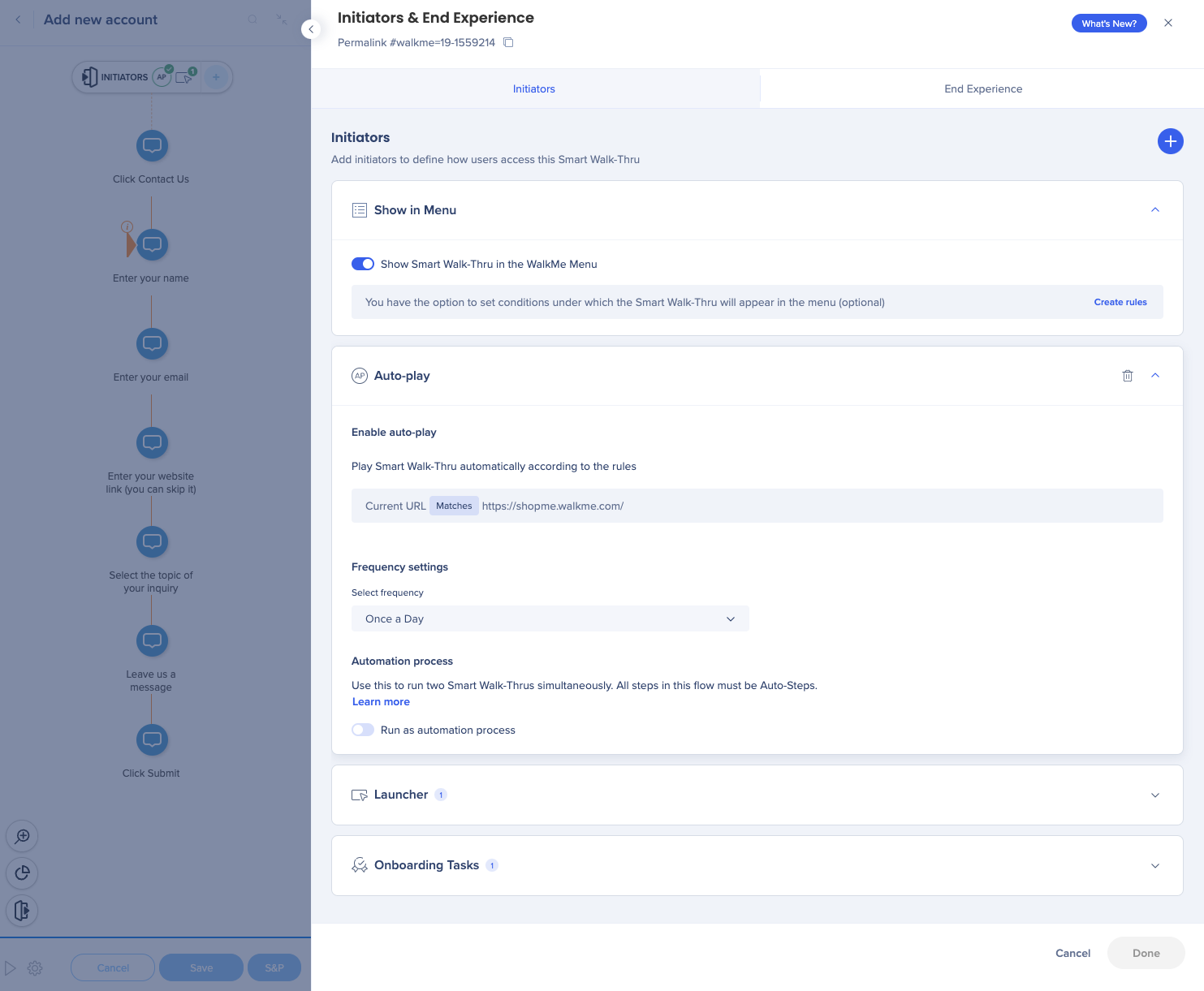
- Aktivieren Sie den Umschalter, wenn der Smart Walk-Thru in Ihrem Menü angezeigt werden soll.
- Erstellen Sie Regeln, wann der Smart Walk-Thru in Ihrem Menü angezeigt werden soll die
WalkMe Menu Overview
Auto-play
- Erstellen Sie Regeln für die automatische Wiedergabe von Smart Walk-Thru
- Wählen Sie die Häufigkeit der automatischen Wiedergabe aus.
Auto-Play: Getting Started Guide
- Aktivieren Sie den Automatisierungsprozess, wenn Sie zwei Smart Walk-Thrus gleichzeitig ausführen möchten.
Alle Schritte im Ablauf müssen Flow-Schritte sein, um als Automatisierungsprozess auszuführen.
Automation Process
Launchers
- Erstellen Sie einen vorhandenen Launcher oder fügen Sie ihn hinzu, der den Smart Walk-Thru startet
Launchers: Getting Started Guide
Aufgaben
- Auf Smart Walk-Thru wird über eine Onboarding-Aufgaben-Checkliste zugegriffen
Onboarding Tasks: Getting Started Guide
Gespräche
- Zugriff auf diesen Smart Walk-Thru über ActionBot-Konversation
How To Create an ActionBot Conversation
Permalink
Permalinks
End Experience
Sobald Sie Ihren ersten Schritt hinzugefügt haben, wird die Schaltfläche Erfahrung beenden in der unteren linken Ecke Ihres Smart Walk-Thru im Editor angezeigt.
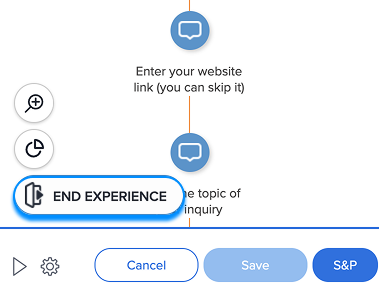
Wenn Sie darauf klicken, wird der Einstellungsbildschirm geöffnet.

Auf der Registerkarte Enderfahrung können Sie eine Umfrage zu Ihrem Walk-Thru hinzufügen: die
- Abbruch-Umfrage: Spielt die Umfrage ab, sobald der Benutzer den Smart Walk-Thru schließt, ohne ihn abzuschließen
- Abschluss-Umfrage: Spielt die Umfrage nach dem letzten Schritt im Smart Walk-Thru


