Kurzübersicht
Mit „Connect to Smart Walk-Thru“ ist ein Ablaufschritt, mit dem Sie zu einem anderen Smart Walk-Thru verzweigen können, um Schritte wiederzuverwenden, die Sie bereits in einem anderen Walk-Thru erstellt haben.
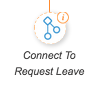
Ablaufschritte vom Typ „Connect to Smart Walk-Thru“ helfen dabei, die Erstellung von Anleitungen selbst für komplexe Prozesse zu vereinfachen. Der Vorteil einer Verbindung mit einem Smart Walk-Thru anstatt des Neuerstellens von Schritten besteht darin, dass bei Änderungen der Schritte nur ein zentraler Smart Walk-Thru aktualisiert werden muss, anstatt zu allen Smart Walk-Thrus zurückkehren zu müssen, um Aktualisierungen vorzunehmen.
Ein „Connect mit Smart Walk-Thru“ kann auch verwendet werden, um lange Vorgänge in kleinere Stücke zu unterteilen, die zusammengesetzt werden können. Auf diese Weise haben Sie eine größere Flexibilität für die Verwendung dieser Smart Walk-Thrus als Bausteine, mit denen auf verschiedene Weisen umgegangen werden kann.
Funktionsweise
„Connect to Smart Walk-Thrus“ können überall in einem Smart Walk-Thru hinzugefügt werden – im Hauptpfad, in einem Zweig, in einem Zweig eines Zweigs usw. Wenn WalkMe die Verbindung mit Smart Walk-Thru herstellt, beginnt die Wiedergabe des identifizierten Smart Walk-Thrus entweder vom Anfang des Smart Walk-Thrus oder von einem bestimmten Startpunkt aus. Der ursprüngliche Smart Walk-Thru wird mit der Wiedergabe fortgesetzt, nachdem der Benutzer alle Schritte im verbundenen Smart Walk-Thru abgeschlossen hat.
Hinzufügen eines „Connect to Smart Walk-Thru“
- Öffnen eines Smart Walk-Thru
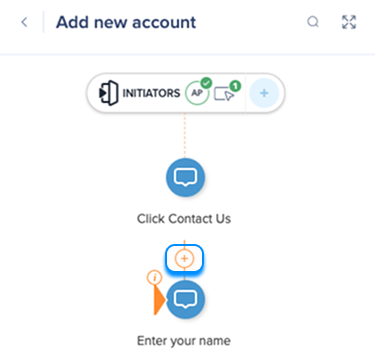
- Bewegen Sie den Mauszeiger zwischen den beiden Schritten, denen Sie eine Verbindung hinzufügen möchten
- Klicken Sie auf das orangefarbene Symbol Hinzufügen+
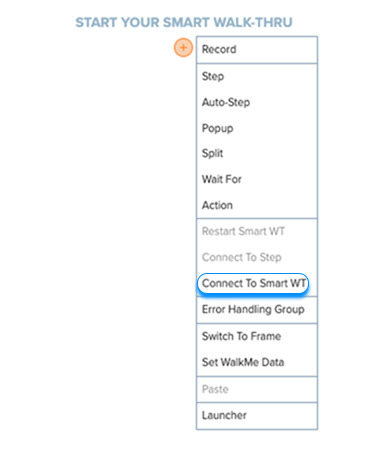
- Wählen Sie Mit Smart WT verbinden aus
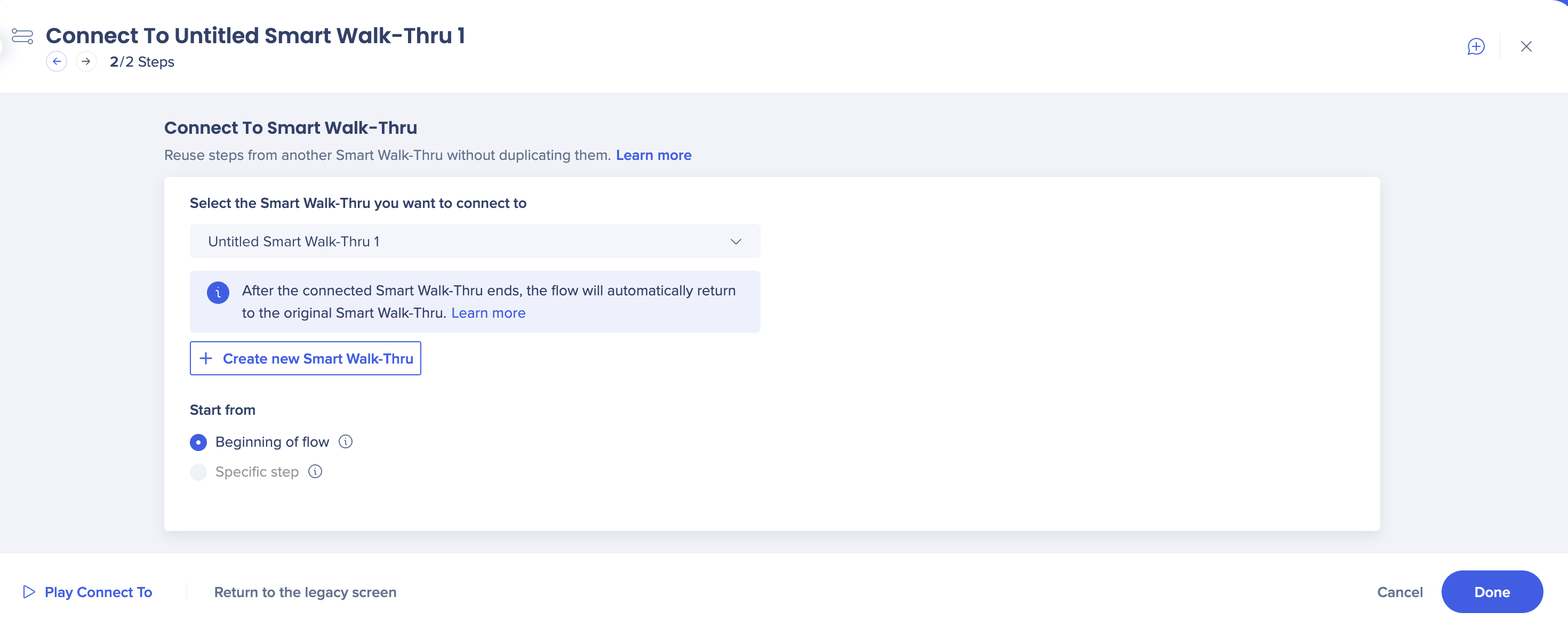
- Wählen Sie im Optionsmenü den Smart Walk-Thru aus, mit dem Sie eine Verbindung herstellen möchten.
- Wählen Sie aus, von wo aus es starten soll
- Beginn des Flows: Starten Sie mit dem ersten Schritt des Smart Walk-Thru
- Bestimmter Schritt: Wählen Sie einen bestimmten Schritt aus, von dem aus die Wiedergabe beginnt
Did you know?
-
Nachdem der verbundene Smart Walk-Thru beendet ist, kehrt der Ablauf automatisch zum ursprünglichen Smart Walk-Thru zurück.
-
Um zu verhindern, dass der Fluss automatisch zurückkehrt, fügen Sie einen Split vor dem Schritt „Connect To“ als letzten Schritt der Verzweigung ein.
-
- Klicken Sie auf Done.
Wenn ein Smart Walk-Thru diesen Schritt erreicht, beginnt er mit der Wiedergabe des angehängten Smart Walk-Thru. Wenn der verbundene Smart Walk-Thru fertig ist, wird der übergeordnete Walk-Thru fortgesetzt.
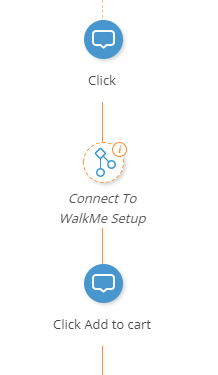
Gehen Sie zum verbundenen Smart Walk-Thru
Klicken Sie im übergeordneten Smart Walk-Thru im Menü „Mit SWT verbinden“ auf die Schaltfläche „Go to“ (Gehe zu) (Mit SWT verbinden). 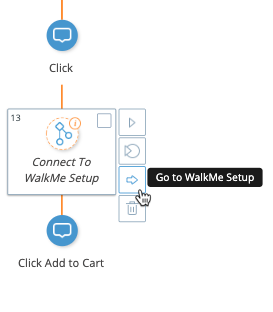
Gehen Sie zurück zum vorherigen Smart Walk-Thru
Klicken Sie auf die Schaltfläche Zurück oder auf „Abbrechen“, um zur Editor-Ansicht zurückzukehren.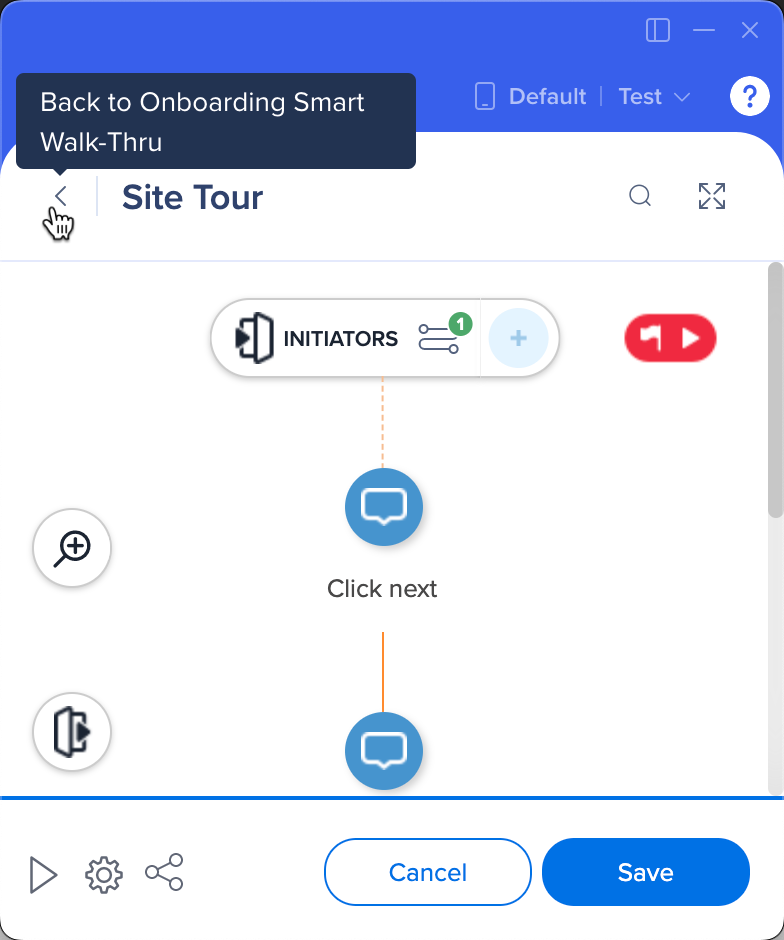
„Connect to"-Regeltypen
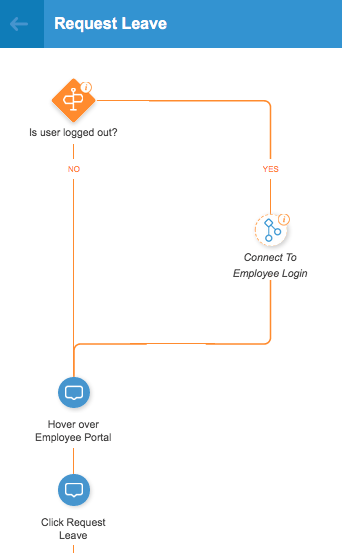
Connect to Smart Walk-Thrus werden oft in einem Split verwendet. In einem Prozess, für den eine andere Bedingung Voraussetzung ist, kann der Walk-Thru beispielsweise mit einem Split beginnen, der nach dieser Bedingung sucht. Wenn es erforderlich ist, zweigt der Walk-Thru vom Hauptpfad ab und verbindet sich mit einem Walk-Thru, der den Benutzer durch die Voraussetzung führt, und verbindet sich dann wieder mit dem Hauptpfad.
Im unteren Bild prüft ein Walk-Thru, der einen Mitarbeiter durch den Einreichungsvorgang für einen Urlaubsantrag führt, zunächst einmal, ob der Benutzer in das System eingeloggt ist. Wenn nicht, spielt der Walk-Thru den Mitarbeiter-Anmelde-Walk-Thru ab.
Technische Hinweise
- Wenn Sie einen Smart Walk-Thru (SWT A → SWT A1) umbenennen, der als Verbindung zum Schritt in einem anderen Smart Walk-Thru (SWT B) verwendet wird, wird beim Überprüfen der Daten im SWT A1 der korrekte aktualisierte Name in der Berichterstattung angezeigt, und wenn Sie Daten in SWT B überprüfen, wird weiterhin auf den alten Namen SWT A anstelle von SWT A1 verwiesen
- Dies wird erwartet, da der alte Name in der SWT-B-Datendatei im Zusammenhang mit dem Schritt „Verbinden mit“ angezeigt wird
- Automation Smart Walk-Thrus (oder andere SWTs ohne visuelle Sprechblasen) können nicht als Connect to Smart Walk-Thrus verwendet werden.


