Kurzübersicht
Auf der Einstellungsseite können Sie die Konfigurationen des Desktop-Menüs anzeigen und ändern. Sie können Präferenzen auswählen und das Branding an Ihre Bedürfnisse anpassen.
Enthält:
-
System-Erscheinung:
- Markenanpassung
- Anwendungssymbol
- Menüstruktur
- Bildschirmkonfigurationen
- Erste Schritte
- Unternehmenssuche
- Ressourcen
- Allgemeines
System-Erscheinung
Markenanpassungen
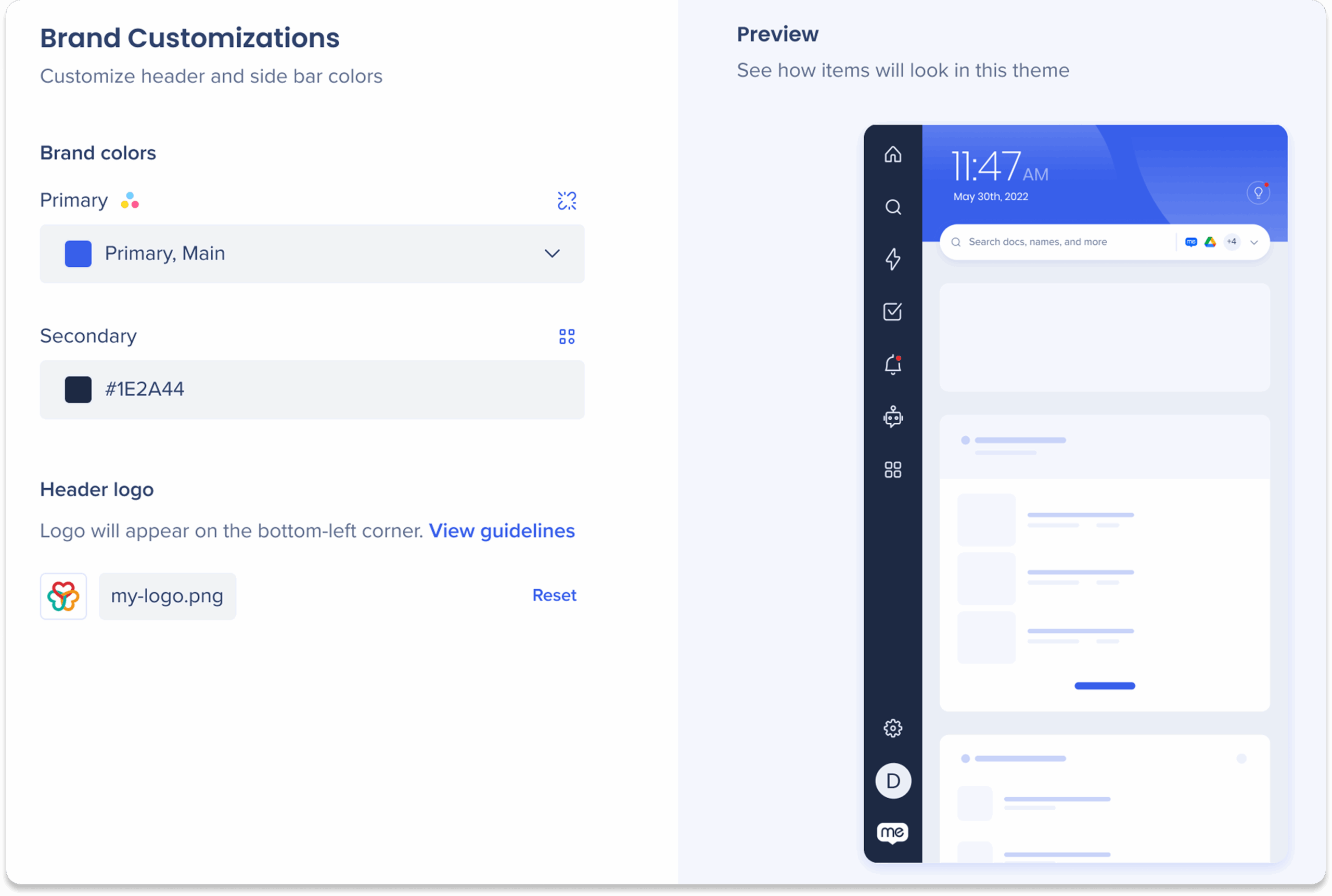
Passen Sie die Farben der Desktop-Menü-Kopfzeile und der Seitenleiste an.
Markenfarben
Passen Sie das Aussehen Ihres Menüs an, indem Sie diese Themenfarben anpassen:
- Primär: Legt die Farbe der Menü-Kopfzeile fest
- Sekundär: Legen Sie den Hintergrund des Seitenleisten-Symbols fest
Von der Designanpassungs-App trennen
Standardmäßig kommen die Branding-Farben aus der Designanpassungs-App. Sie können auf das Detach-Symbol klicken, um die Branding-Farben für verschiedene Elemente des WalkMe-Desktop-Menüs anzupassen und die Standardeinstellungen zu überschreiben.
Header-Logo
Laden Sie Ihr Firmenlogo hoch, damit es in der unteren linken Ecke des Menüs angezeigt wird.
Anwendungssymbol
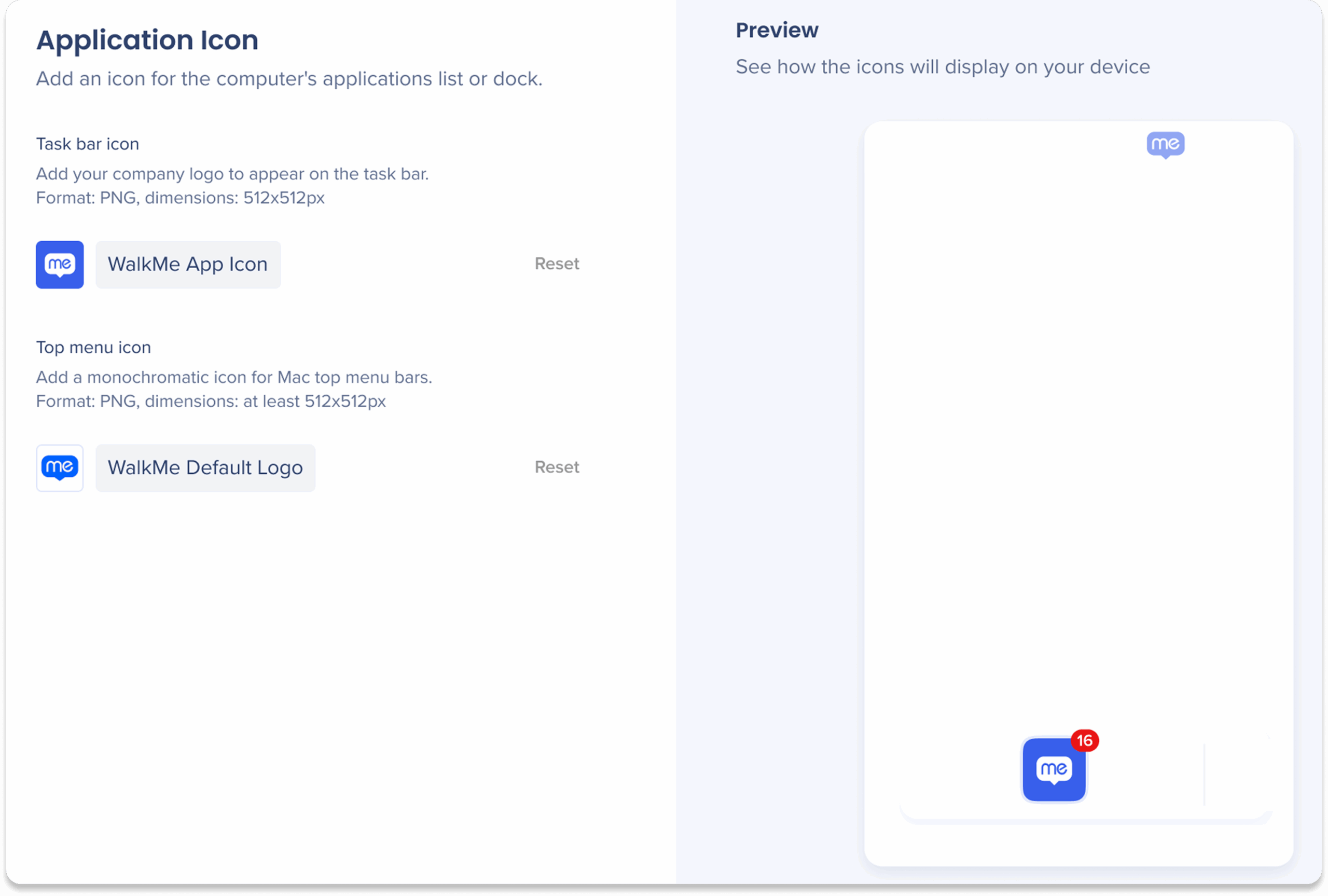
Fügen Sie ein Symbol für die Anwendungsliste oder das Dock des Computers hinzu.
Taskleistensymbol
Laden Sie ein Symbol hoch, das in der Anwendungsliste oder im Dock des Computers angezeigt wird (PNG-Datei, Abmessungen 512x512px).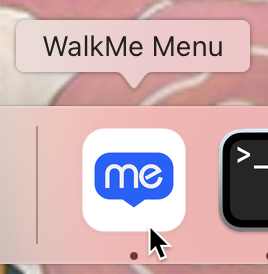
Symbol für das obere Menü
Laden Sie ein monochromes Symbol für die obere Mac-Menüleiste hoch (PNG-Datei, Abmessungen 512x512px).
Verwalten Sie die Seitenreihenfolge und das Erscheinungsbild des Desktop-Menüs.
Seitenneuanordnung
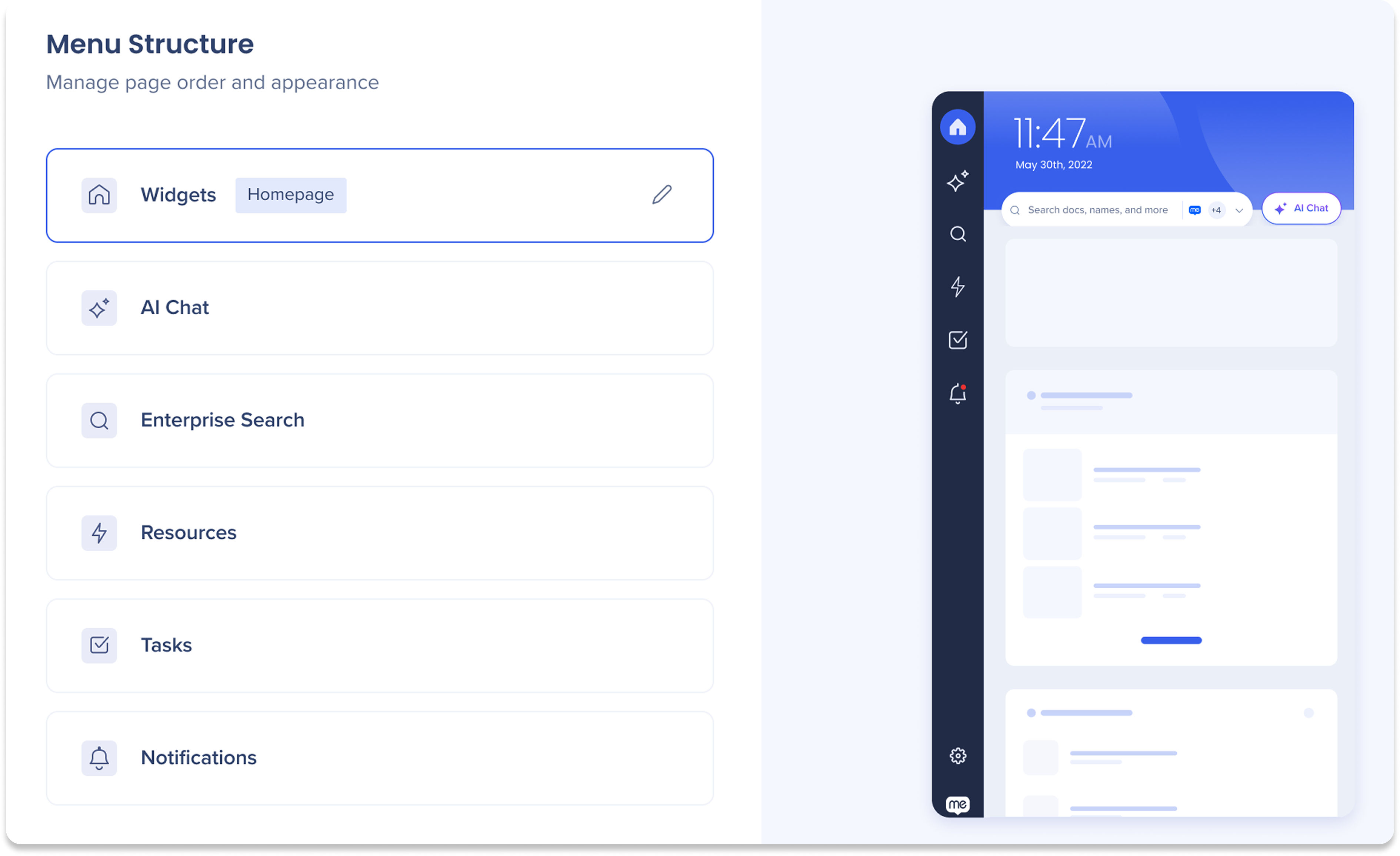
Ziehen Sie Seiten in Ihr Menü oder ordnen Sie sie in der Reihenfolge an, in der sie in der Navigationsleiste des Menüs angezeigt werden.
- Startseite: Die oberste Seite in der Liste wird als Startseite festgelegt und ist die erste Seite, die Benutzer beim Öffnen des Menüs sehen.
- Standardmäßig ist die Widgets-Seite als Startseite festgelegt
 Sie können auch mit dem Mauszeiger über eine Seite in der Liste und auf das Startseiten-Symbol klicken, um eine andere Seite als Startseite festzulegen
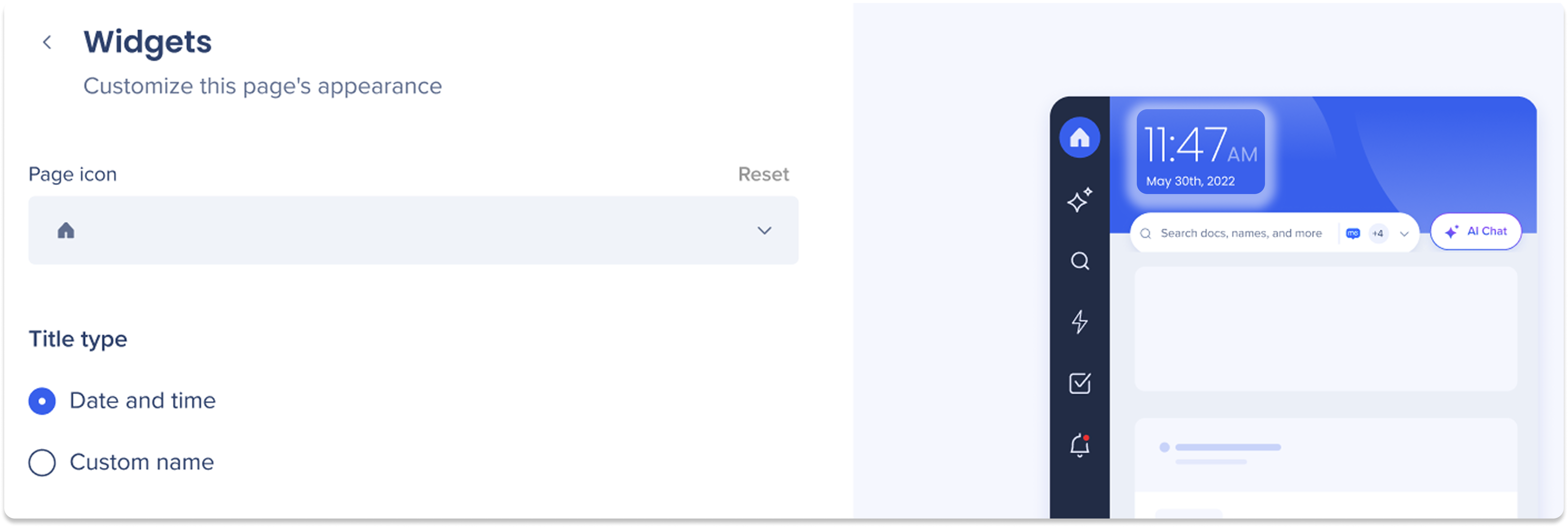
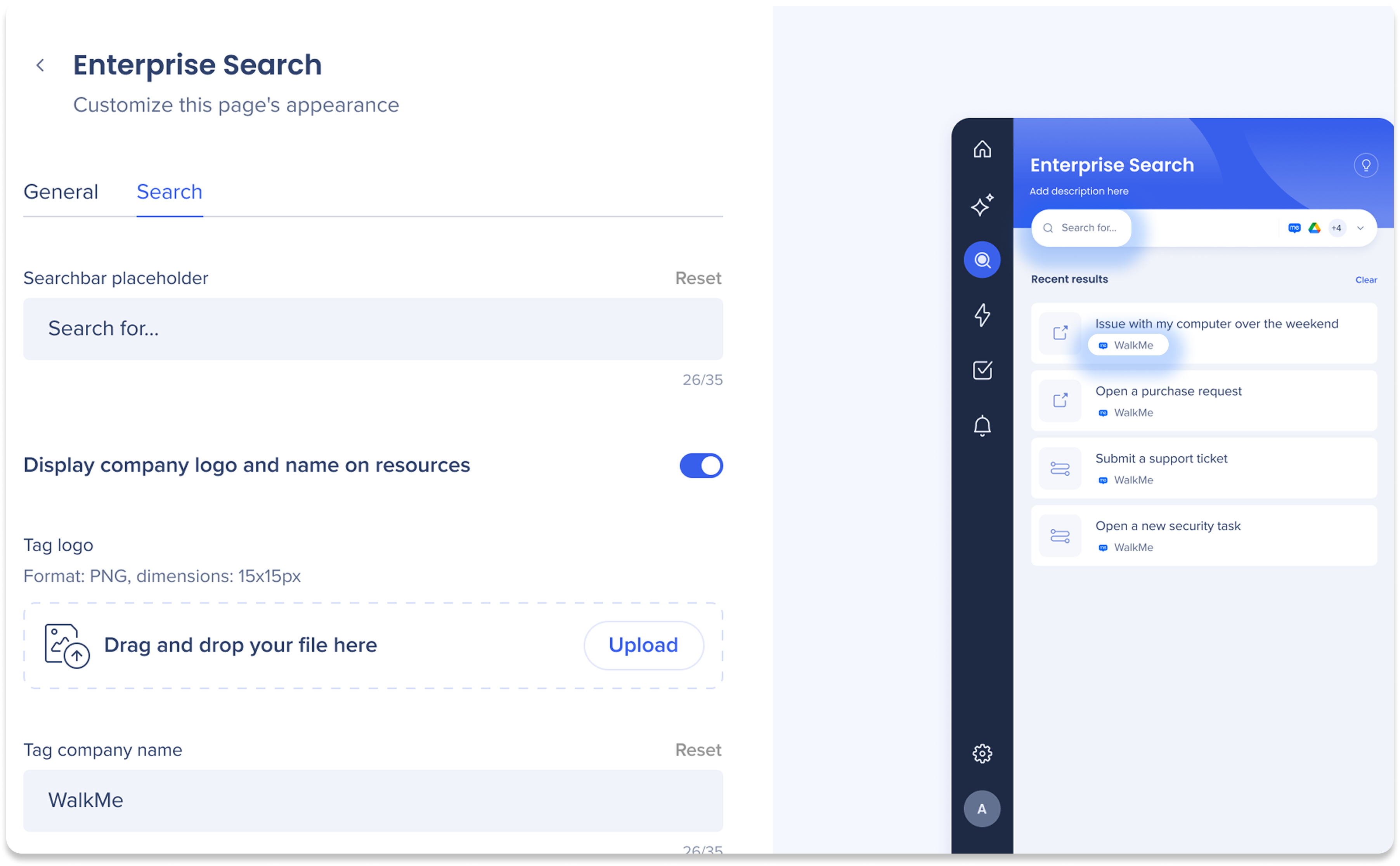
Seitendarstellung

Wählen Sie das Symbol Bearbeiten aus, um den Seitennamen und das Symbol anzupassen.
Bildschirmkonfigurationen
Erste Schritte
Passen Sie die erste Benutzeroberfläche der App an.
Willkommensbildschirm
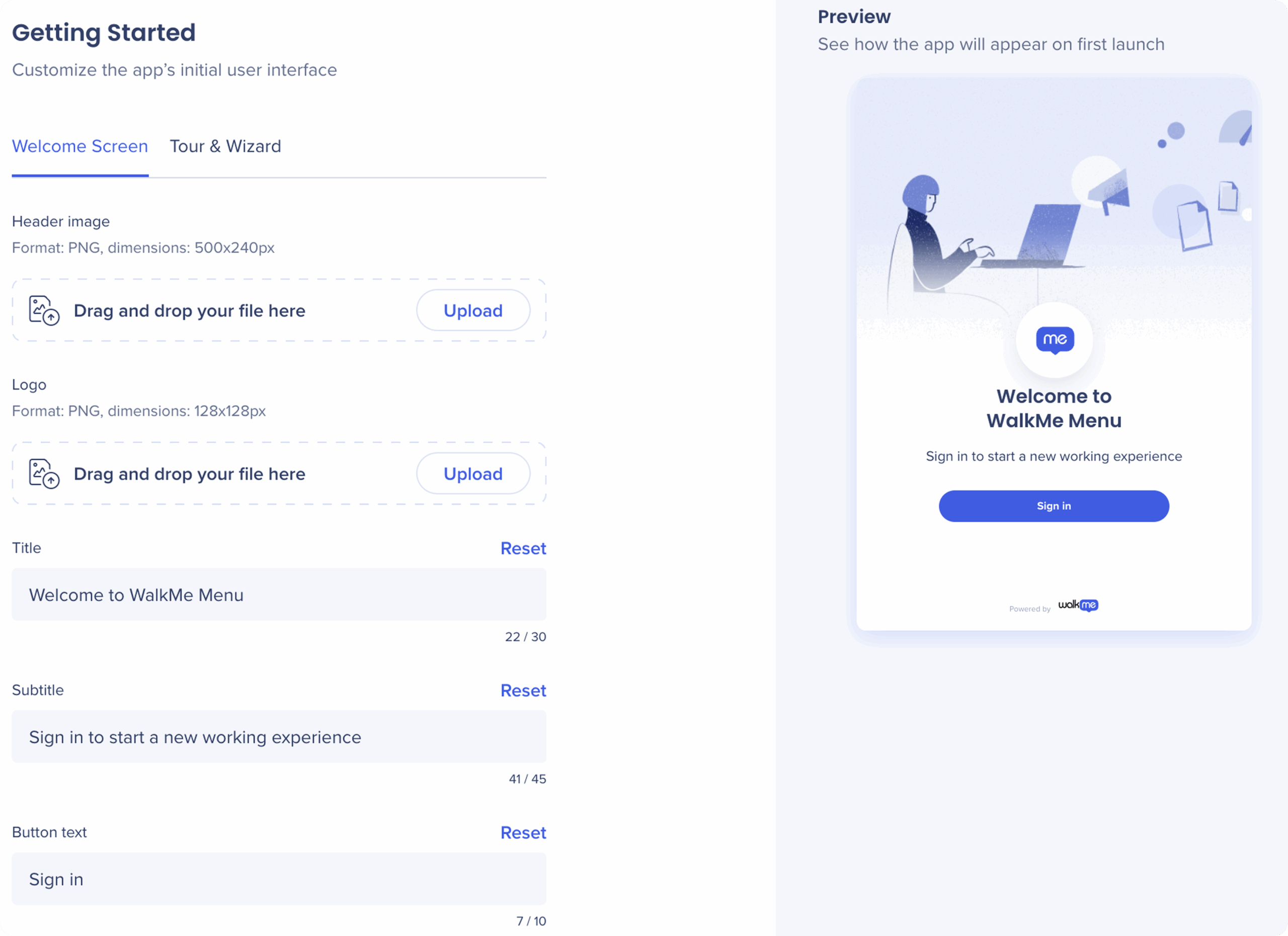
Der Willkommensbildschirm des Desktop-Menüs ist eine anpassbare Oberfläche, die angezeigt wird, wenn Benutzer zum ersten Mal auf das Desktop-Menü zugreifen.
- Header-Bild: Befindet sich im oberen Teil des Desktop-Menü-Bildschirms (PNG-Datei, Abmessungen: 500x240)
Tour & Assistent

- Integrations-Assistenten anzeigen: Aktivieren Sie die Option, um den Integrations-Assistenten bei der ersten Anmeldung zu starten.
- Produkt-Tour anzeigen: Aktivieren Sie die Option, um die Produkt-Tour bei der ersten Anmeldung zu starten und eine Schaltfläche auf der Hilfeseite des Desktop-Menüs hinzuzufügen.
Unternehmenssuche
Personalisieren Sie die Unternehmenssuche mit benutzerdefiniertem Text.
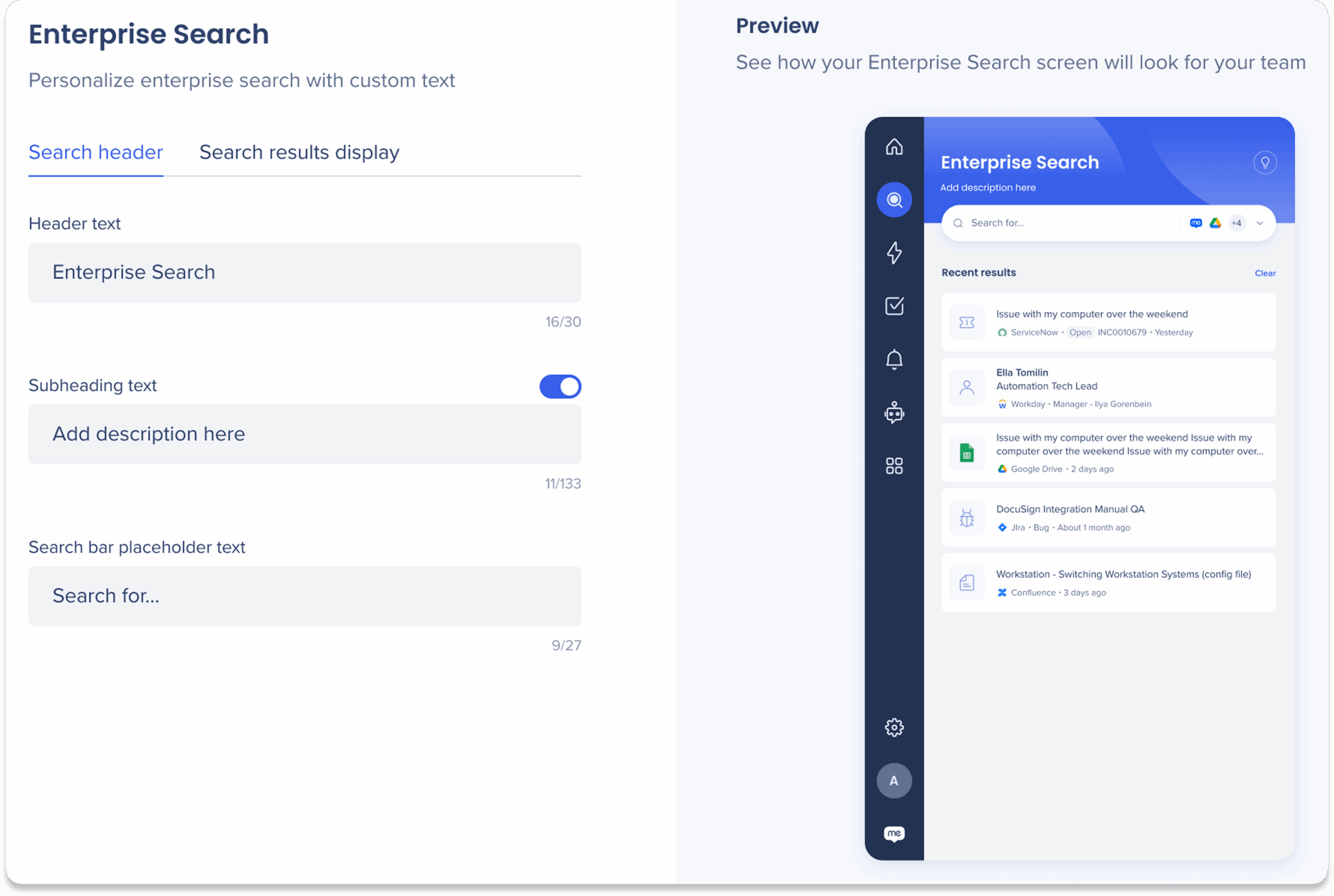
-
Header-Text (bis zu 30 Zeichen)
-
Untertiteltext (bis zu 33 Zeichen)
-
Platzhaltertext der Suchleiste (bis zu 27 Zeichen)
Suchergebnisanzeige
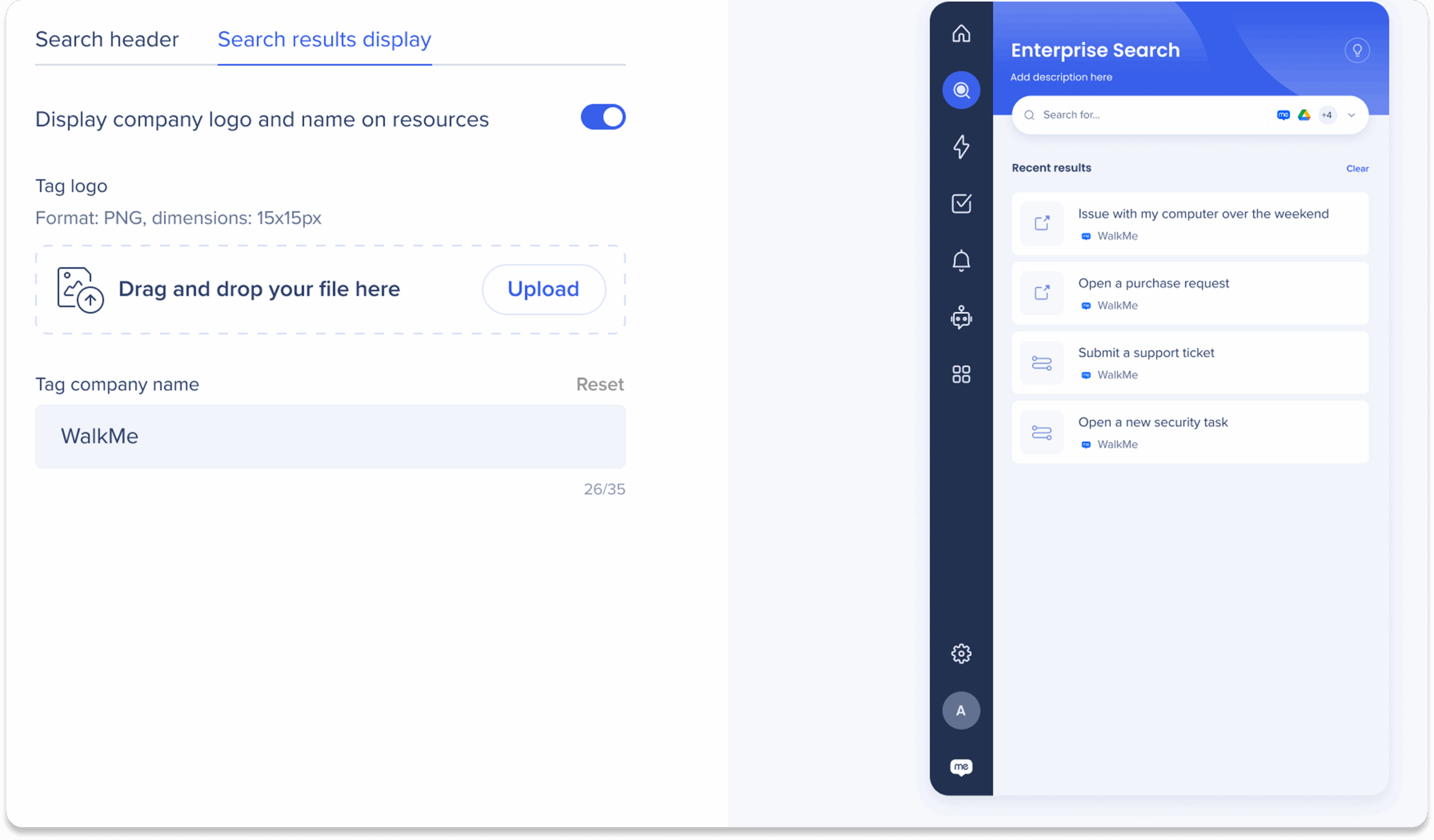
- Aktivieren Sie den Schalter für Firmenlogo und -namen , um diese in den Suchergebnissen der Unternehmensressourcen anzuzeigen.
Ressourcen
Personalisieren Sie die Ressourcen-Seite mit benutzerdefiniertem Text und Symbolen.
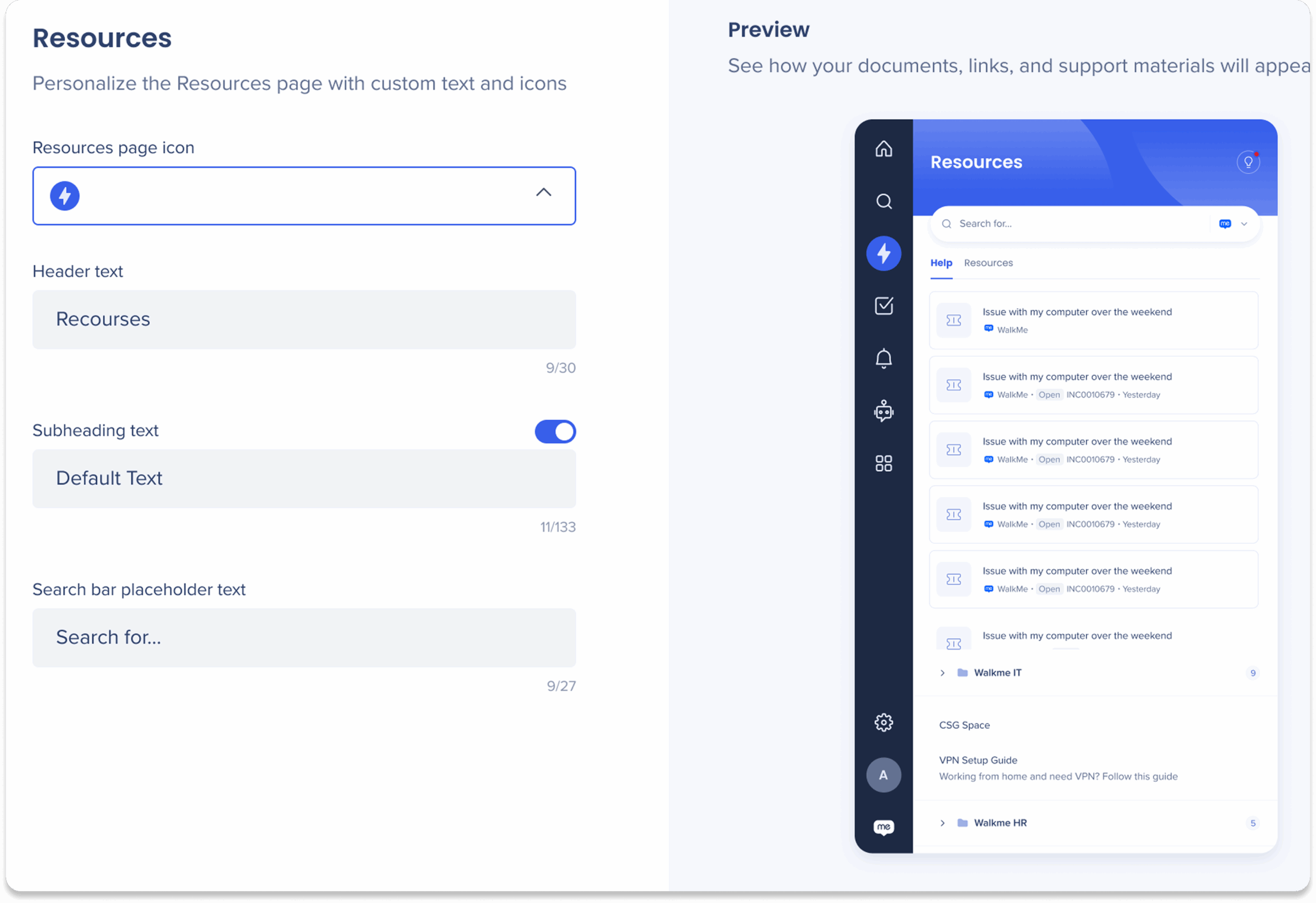
-
Symbol der Ressourcen-Seite: Wählen Sie das Symbol-Dropdown-Menü für die Desktop-Menü-Navigations-Seitenleiste aus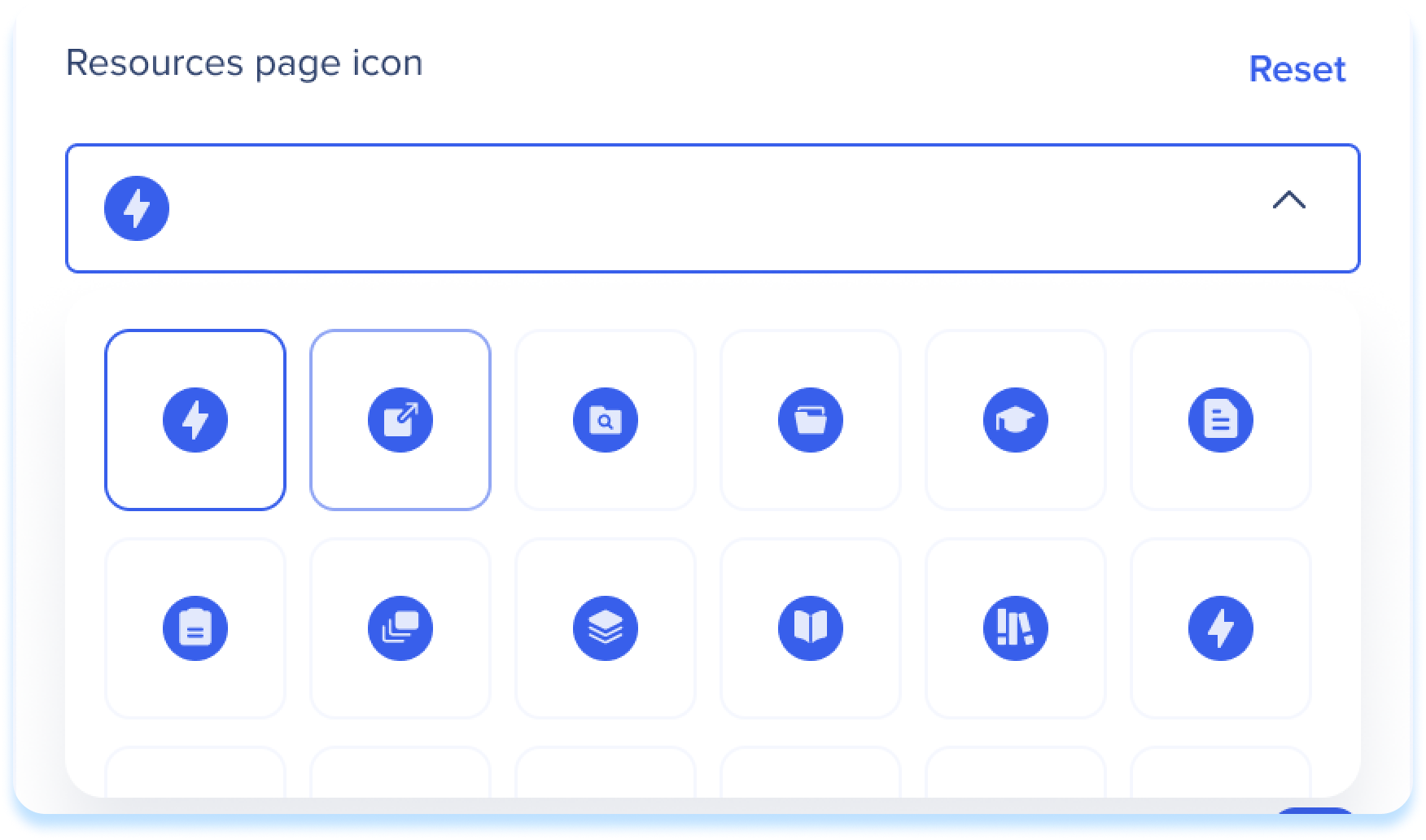
-
Header-Text (bis zu 30 Zeichen)
-
Untertiteltext (bis zu 33 Zeichen)
-
Platzhaltertext der Suchleiste (bis zu 27 Zeichen)
Allgemeines
Bearbeiten Sie die Bubble, den App-Launch, die Anzeigen und das Feedback.
Präferenzen
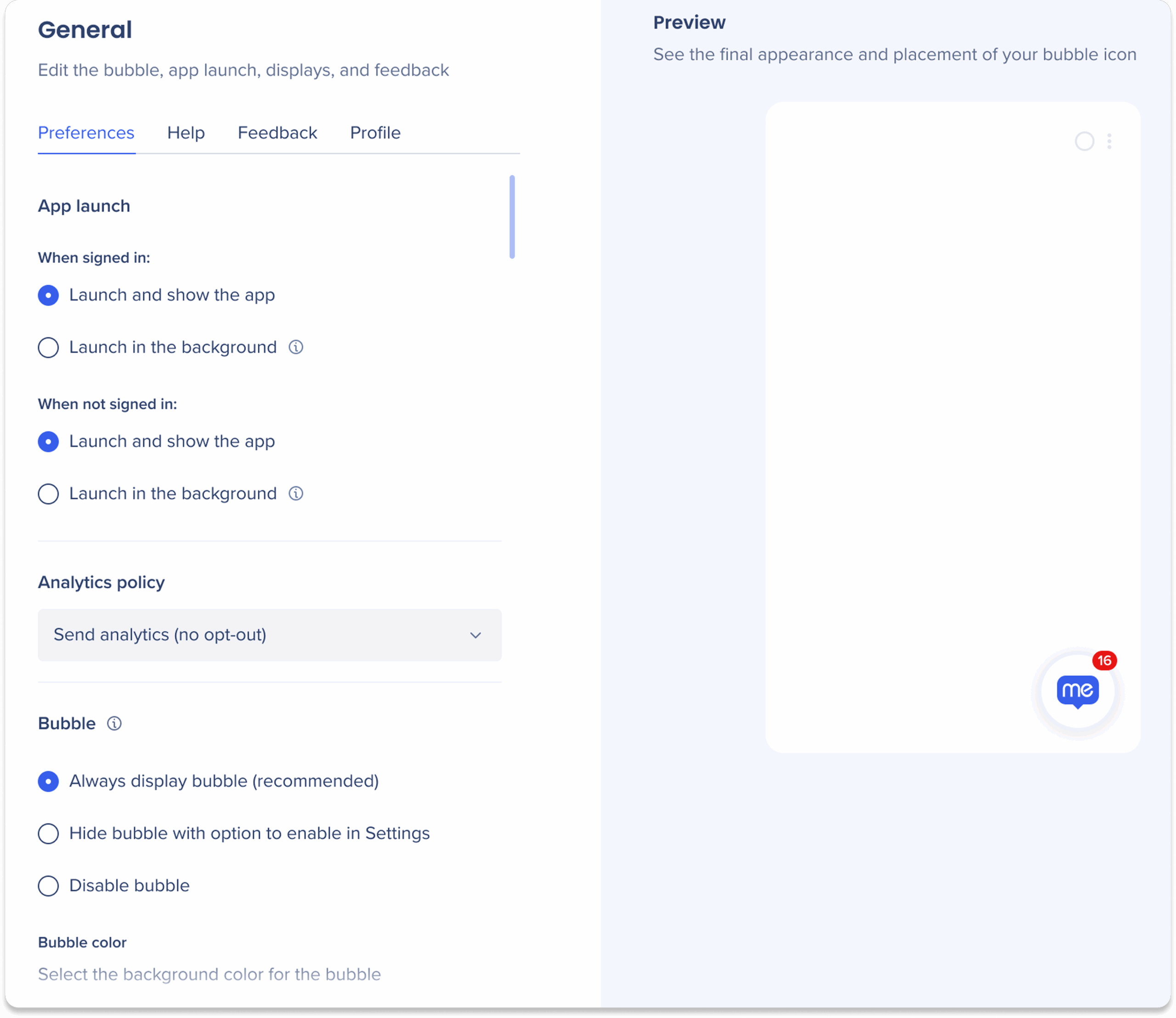
App-Start
Wählen Sie aus, wie die App gestartet werden soll, wenn Sie angemeldet oder abgemeldet sind:
- Die App starten und anzeigen: Die App wird automatisch geöffnet und ist im Benutzerfenster sichtbar
- Start im Hintergrund: Die App wird im Hintergrund gestartet, ohne ein sichtbares Fenster zu öffnen
Analytics-Richtlinie
Die Analyse-Richtlinie bietet Kontrolle über die Einstellungen der Datenerfassung. Wählen Sie eine von zwei Optionen aus:
- Analysen senden (kein Opt-out): Nein, Analytics-Daten werden von allen Benutzern ohne die Option zur Abmeldung gesammelt
- Analysen senden (Benutzer können die Erfassung deaktivieren): Benutzer können die Erfassung von Analysen über die Seite Einstellungen im Desktop-Menü deaktivieren.
Bubble
Die Desktop-Menüblase ist ein Tool, das standardmäßig dem Startbildschirm hinzugefügt wird und einen einfachen Zugriff auf das Desktop-Menü ermöglicht.
Passen Sie die Anzeigeoptionen für die Desktop-Menüblase wie folgt an:
-
Einstellungen für die Blasen-Anzeige: Wählen Sie eine von drei Optionen aus
-
Immer Blase anzeigen: Die Blase wird immer auf dem Bildschirm angezeigt
-
Blase ausblenden mit der Option, die in den Einstellungen aktiviert werden kann: Die Blase wird standardmäßig angezeigt, aber Endbenutzer können sie über die Einstellungsseite in den Einstellungen aktivieren
-
Blase deaktivieren: Die Blase wird standardmäßig deaktiviert und die Option, sie zu aktivieren, ist für Endbenutzer nicht verfügbar
-
Blasenfarbe: Die Hintergrundfarbe für die Blase
-
Blasensymbol: Laden Sie ein benutzerdefiniertes Bild für das Blasensymbol hoch (PNG-Datei, Abmessungen: 512x512)
-
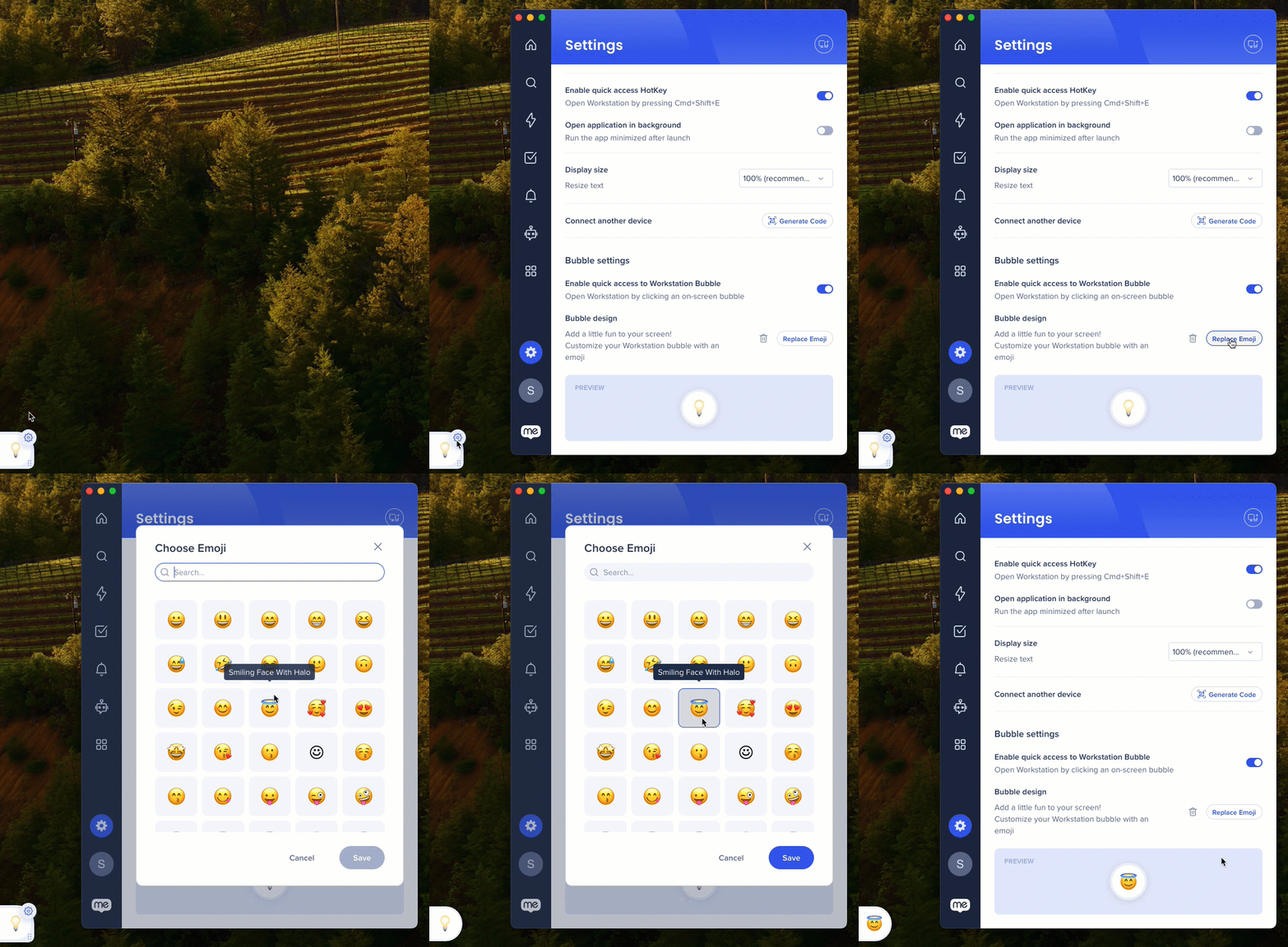
Auswahl von Emoji-Symbolen zulassen: Endbenutzern ermöglichen, ein Emoji für ihr Blasensymbol auszuwählen
Hilfe
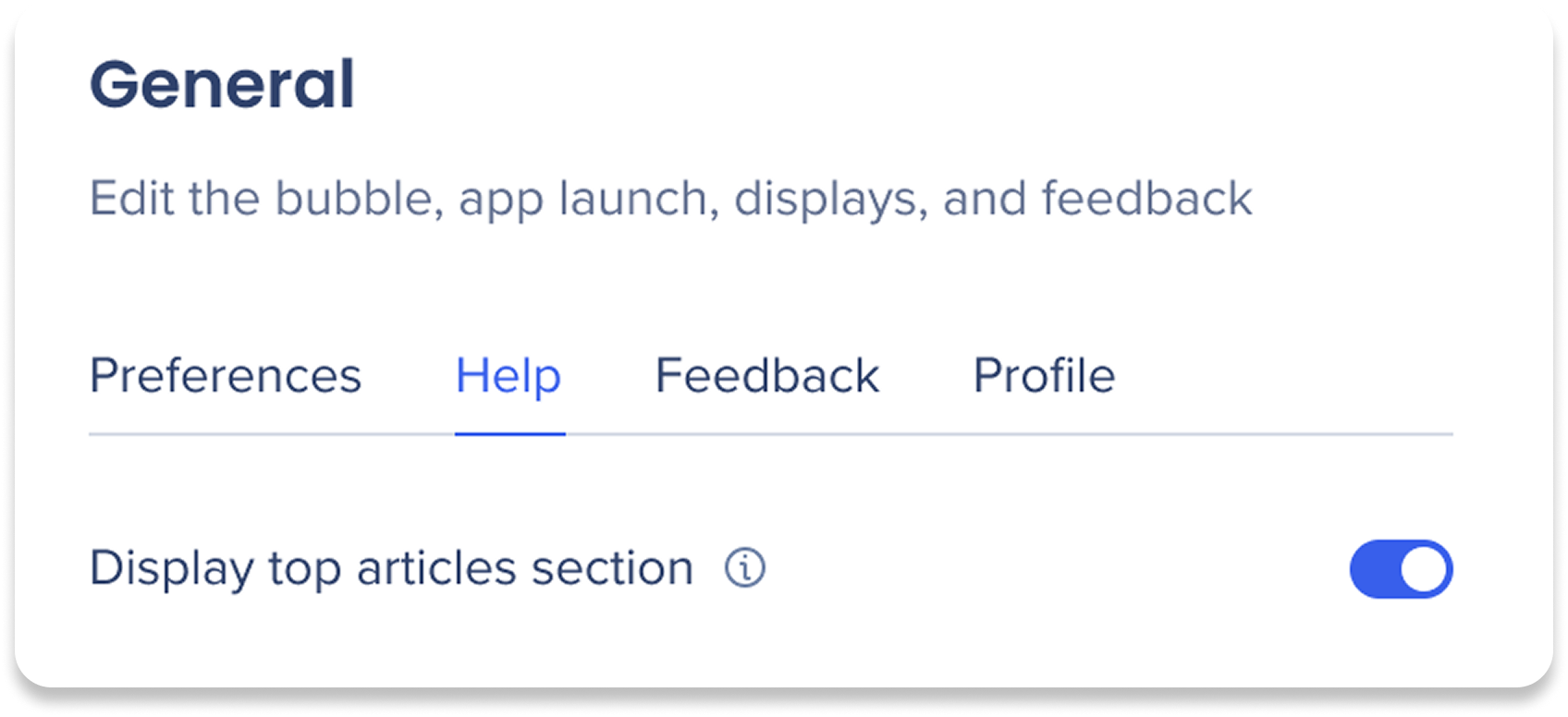
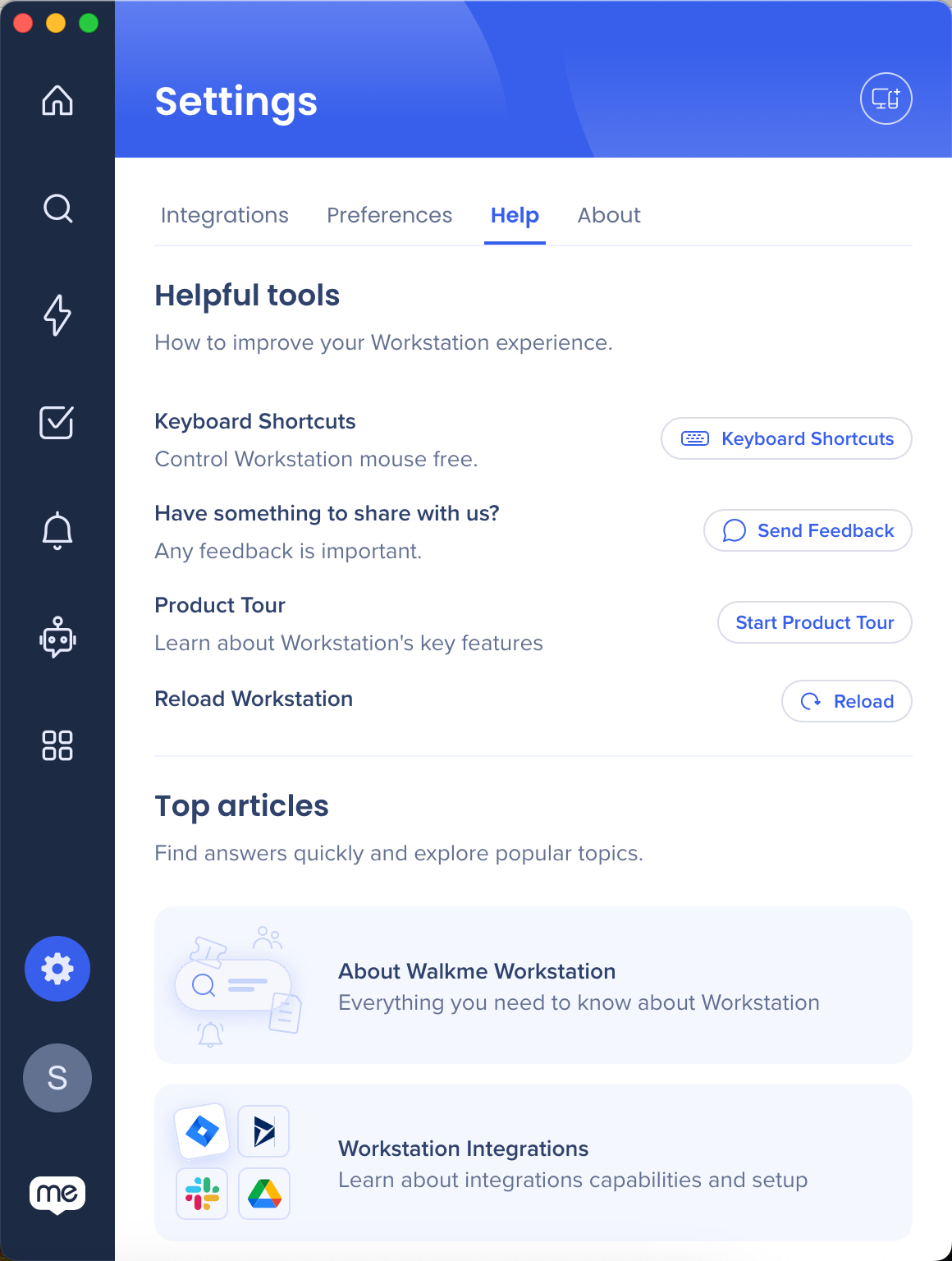
Ändern Sie die Endbenutzer-Einstellungen der Registerkarte Hilfe im Desktop-Menü:
Feedback

Die Feedback-Schaltfläche befindet sich auf der Registerkarte „Über“ auf der Einstellungsseite. Standardmäßig werden Benutzer zum Desktop-Menü „Produktumfrage“ weitergeleitet, das angepasst werden kann.
-
Wählen Sie eine von drei Optionen aus:
-
Standardeinstellungen beibehalten: Dies legt den Feedback-Link als Menü-Produktumfrage fest, die von WalkMe erstellt wurde
-
Feedback-Schaltfläche nicht anzeigen: Verbirgt die Feedback-Schaltfläche vor Benutzern
-
Feedback-Schaltfläche überschreiben: Fügen Sie eine benutzerdefinierte URL für Ihren Umfragelink hinzu
-
Geben Sie die URL Ihrer Umfrage in das Feld Feedback-URL ein
Profil
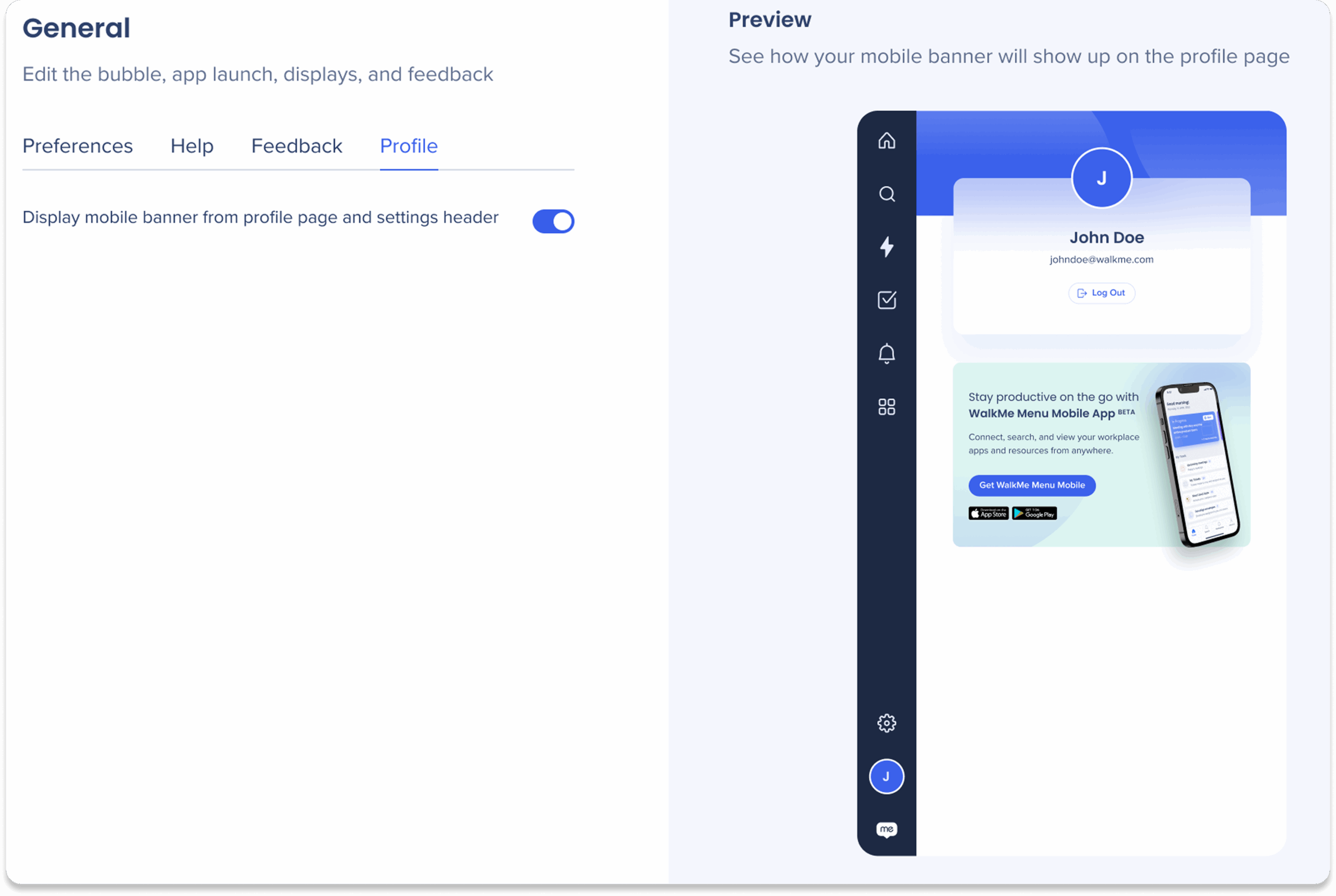
Aktivieren Sie den Schalter Mobiles Banner anzeigen, um ein Banner anzuzeigen, das Benutzer auffordert, die WalkMe für Mobiles Menü-App herunterzuladen. Die Deaktivierung wird das Banner auf der Profil-Seite im Desktop-Menü ausblenden.