Kurzübersicht
SmartTips sind erweiterte Tool-Tipps, die den Benutzerinnen Ihrer Website oder Ihrer Produkte ein besseres Verständnis ermöglichen. Verwenden Sie SmartTips, um hilfreiche Anleitungen in verwirrenden Bereichen zu geben, zu überprüfen, ob Benutzer Formulare richtig ausfüllen, oder KI-gestützte Vorschläge zu geben, die die Eingabequalität in Echtzeit verbessern.
SmartTips werden im Editor erstellt. SmartTips werden in einem Set erstellt – einer Gruppe von SmartTips die auf dem gleichen Formular oder der gleichen Seite angezeigt werden. SmartTips können anstelle von Walk-Thrus oder als Ergänzung dazu verwendet werden. KI-SmartTips können mit UI Intelligence auch direkt über die Konsole erstellt werden.
AI SmartTips
SmartTips: Getting Started Guide
🎓 Digital Adoption Institute
Funktionsweise
SmartTips können Tooltips entweder auf einem Symbol oder direkt über dem ausgewählten Element anzeigen.
Guidance SmartTips
Werden angezeigt, wenn ein Benutzer den Fokus auf das ausgewählte Feld legt (den Mauszeiger bewegt, klickt oder es mit der Tabulatortaste aktiviert), und präsentieren zusätzliche Informationen über das Feld oder Element.
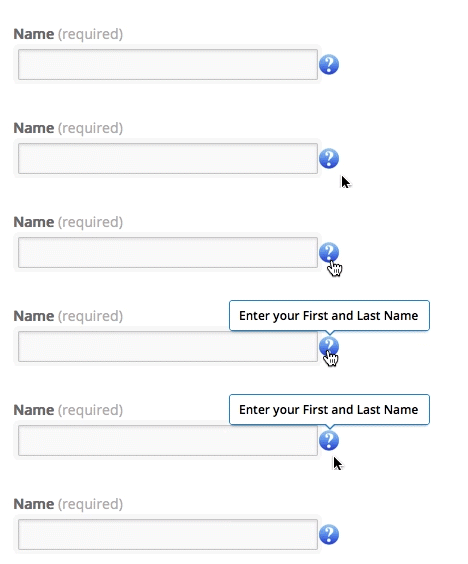
Validation-SmartTips
Werden angezeigt, wenn ein Benutzer den Fokus aus einem Feld nimmt (herausklickt oder mit der Tabulatortaste verlässt) und die Eingabe falsch ist (die Validierungsregel als falsch ausgewertet wird), um vor dem Absenden des Formulars Echtzeit-Feedback zu geben.
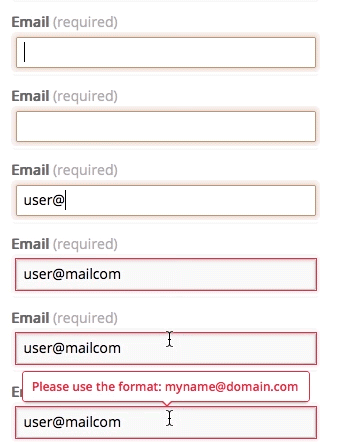
Wenn Sie sowohl Anleitung als auch Validierung für dasselbe Feld verwenden, wird die Anleitung über einem Symbol platziert und die Validierungsmeldung über dem ausgewählten Element angezeigt.
Eine Schritt-für-Schritt-Anleitung zur Erstellung von SmartTips finden Sie hier:
SmartTips: Getting Started Guide
AI SmartTips
Bewerten die Eingabe des Benutzers, wenn er das Feld verlässt, und zeigen eine farbcodierte Anzeige an: Grün, wenn die Eingabe die Validierungsregel erfüllt, rot, wenn sie verbessert werden muss. Wenn die Eingabe rot ist, generiert die KI einen Vorschlag, der dem Benutzer bei der Verbesserung seiner Eingabe hilft. KI-SmartTip ist jetzt der Standard-SmartTip-Typ für alle berechtigten Kunden. Wenn Sie das Erfassungs-Popover öffnen, um einen neuen SmartTip hinzuzufügen, wird er standardmäßig auf KI-SmartTip gesetzt.
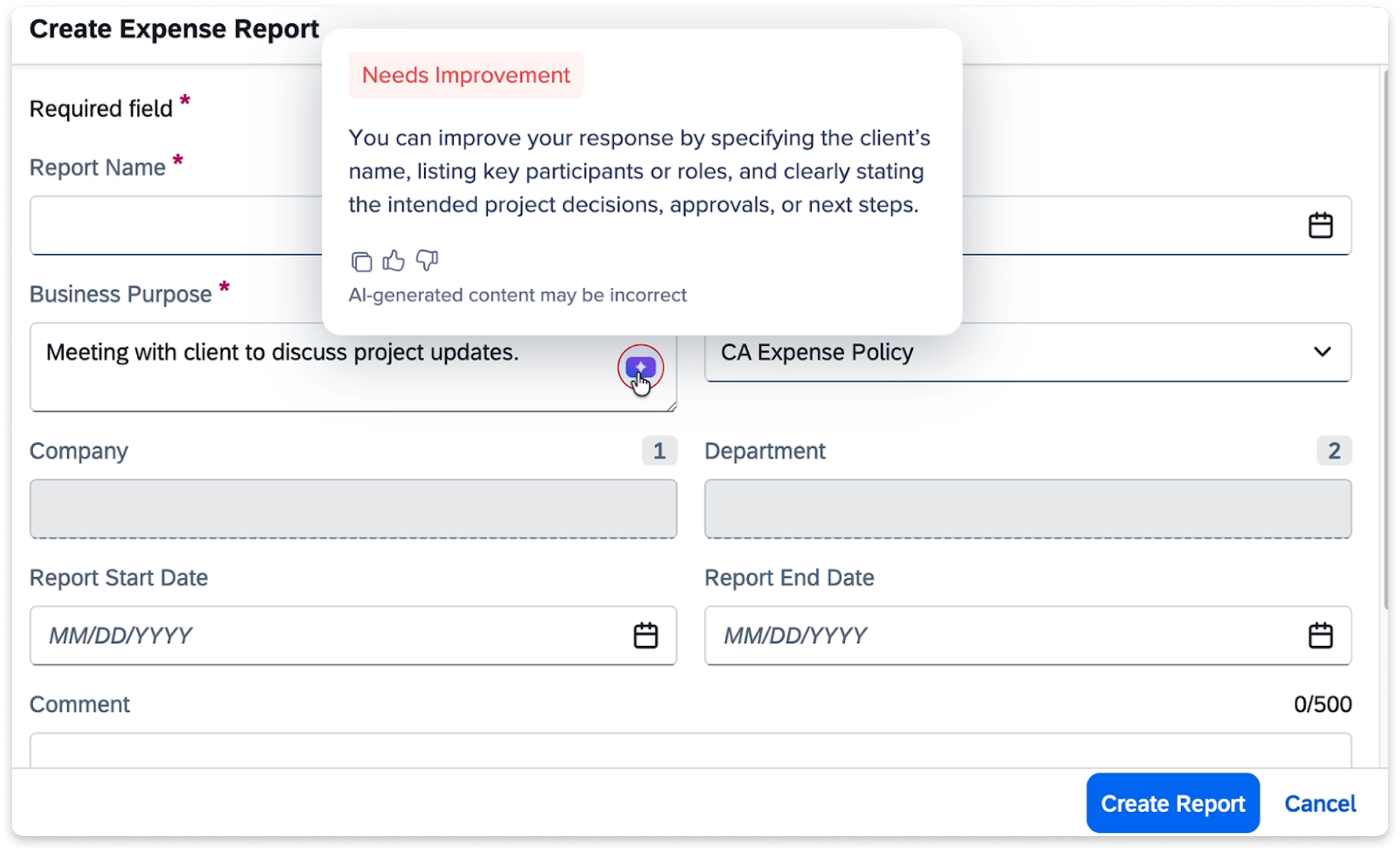
AI SmartTips
Anmerkung
Wenn Sie KI-SmartTips nicht verwenden möchten, können Sie jederzeit während der Erfassung den Typ wechseln. Um die Funktion vollständig zu deaktivieren, wenden Sie sich an Ihren CSM oder den WalkMe-Support.
Sets
Ein Set ist eine Gruppe verwandter SmartTips. Ähnlich wie Walk-Thru-Schritte werden SmartTips als Gruppe innerhalb einer Reihe erstellt. Kein einzelner SmartTip kann unabhängig von einem Satz existieren, genauso wie kein einzelner Schritt unabhängig von einem Walk-Thru existieren kann. Der erste Schritt beim Erstellen von SmartTips besteht darin, den Satz zu erstellen, in dem die zugehörigen SmartTips gruppiert werden sollen.
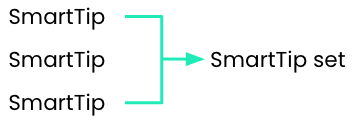
Einstellungen eines Sets
Wenn Sie ein Set erstellen, werden Sie zuerst aufgefordert, zu bestimmen, wo dieses Set eingesetzt wird: auf einer bestimmten Seite oder auf mehreren Seiten.
- Die Anzeige nur auf einer bestimmten Seite erfordert die Verwendung der Regel-Engine, um die Seite zu definieren (am häufigsten wird der URL-Regeltyp verwendet). Mit der Definition einer bestimmten Seite wird die Leistung maximiert.
Anmerkung
Bitte verzichten Sie auf die Verwendung von Bildschirmelementen unter den festgelegten Bedingungen. Diese werden beim Laden der Seite ausgewertet und führen dazu, dass der SmartTip nicht auf einem SPA-System erscheint. Platzieren Sie alle Bedingungen für Bildschirmelemente in den SmartTip-Anzeigeregeln.
- Die Anzeige auf mehreren Seiten wird das Set auf allen Seiten wiedergeben, Sie müssen keine Regel erstellen.
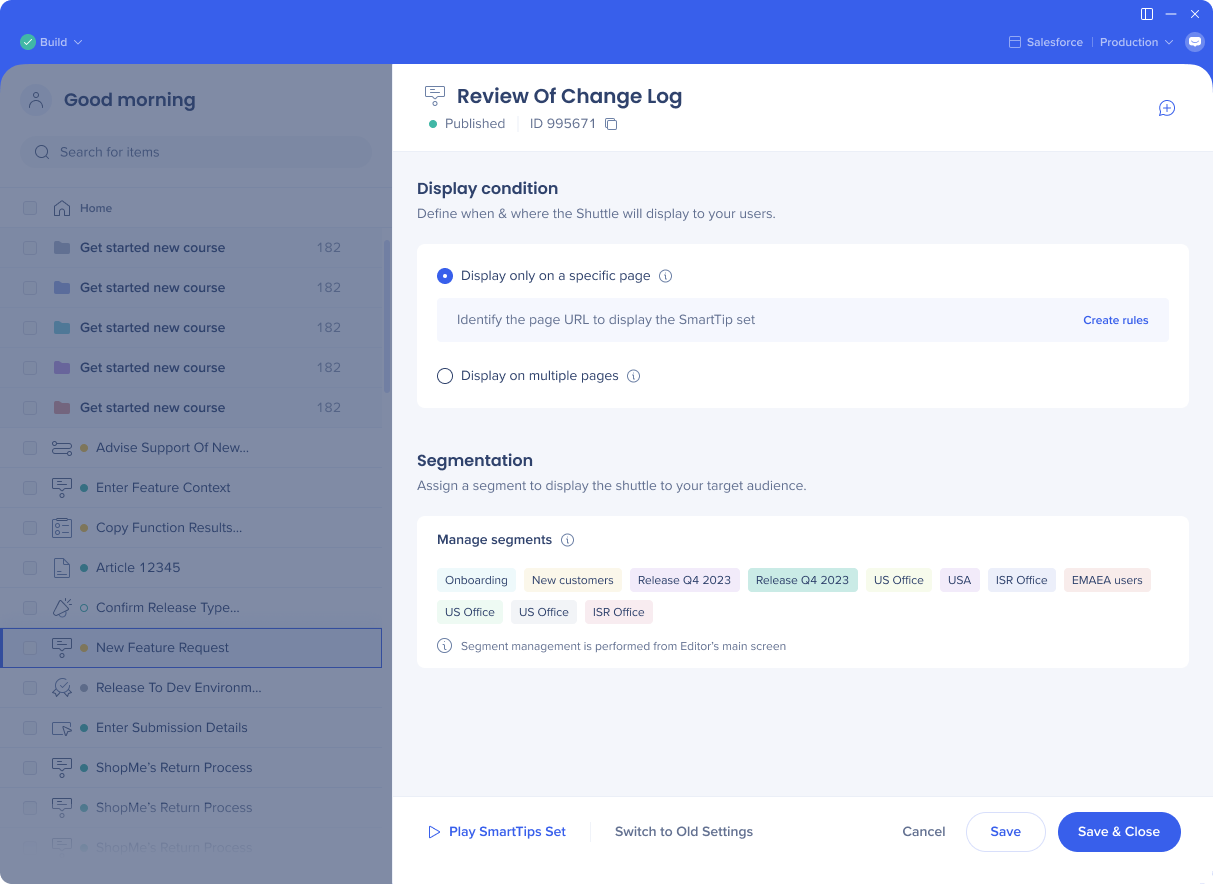
Segmentation Settings (Segmentierungseinstellungen)
Bevor SmartTips angezeigt werden, überprüft WalkMe die Segmentierungsregeln des Satzes, um zu sehen, ob die Regel wahr ist. Ist dies der Fall, führt WalkMe alle SmartTips innerhalb des Sets gleichzeitig aus.
Fügen Sie das Set zu einem Segment hinzu, um eine bestimmte Zielgruppe anzusprechen. Für ein Formular, das sowohl für Administratoren als auch für den Vertrieb gilt, wenden Sie bitte beide globalen Segmente auf den Smart-Tip-Satz an.
Sie können Ihre Segmente aus dem Editor hinzufügen.
Segmentation
Notes (Anmerkungen)
Klicken Sie auf das Symbol + Notiz hinzufügen in der oberen rechten Ecke, um Notizen zu erstellen. die
Notizen können verwendet werden, um mit Teammitgliedern im Editor zusammenzuarbeiten und werden Ihren Benutzern nicht angezeigt.
Einige Beispiele für Anwendungsfälle von Notizen sind:
- Um sich selbst an eine Aktion zu erinnern, die Sie später an einem Element ausführen müssen
- Um einen Kommentar für einen Kollegen zu hinterlassen
- Um zu erklären, was Sie warum erstellt haben
Was sind Guidance SmartTips (Anleitung)?
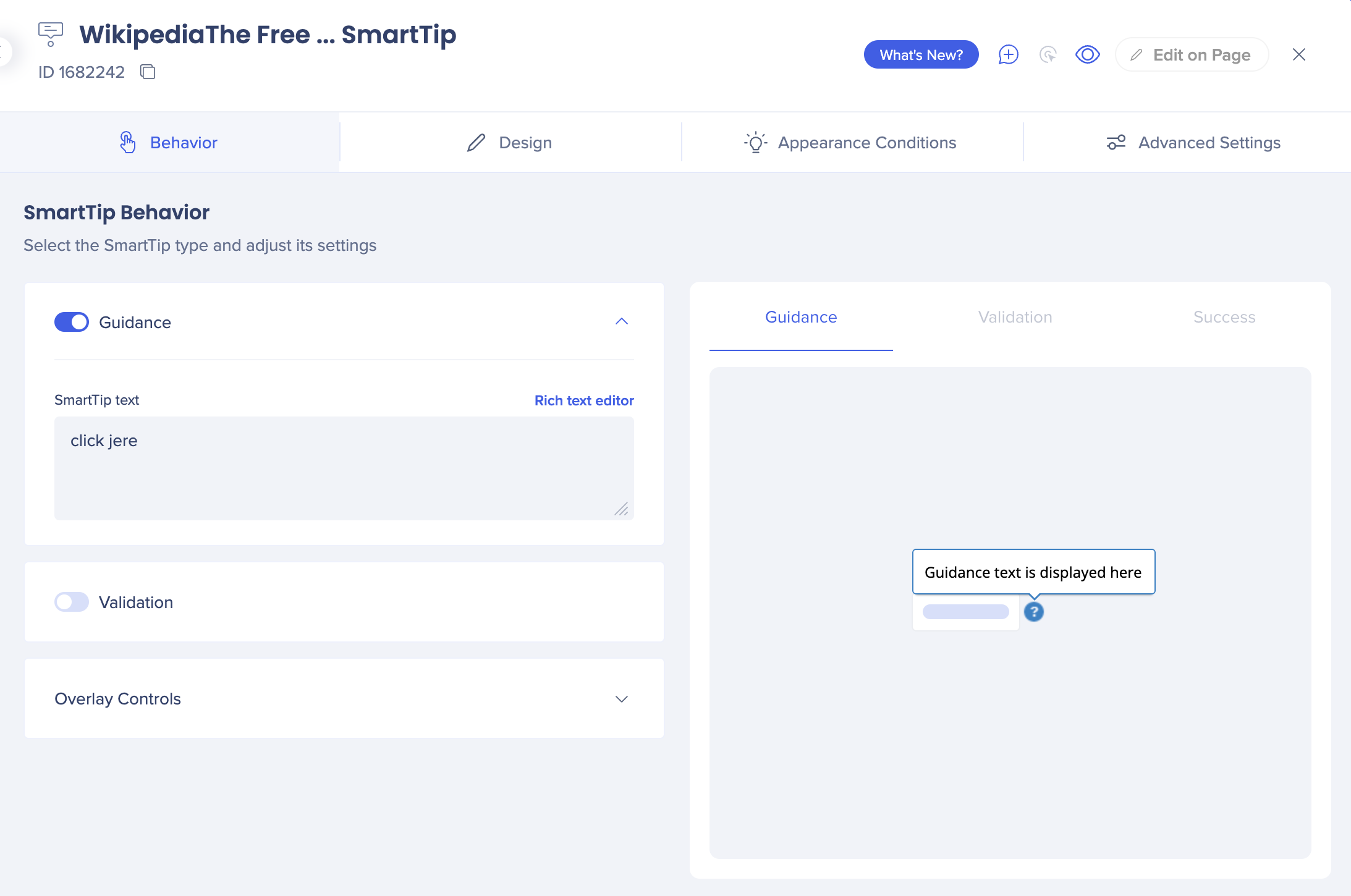
Ein Guidance SmartTip zeigt nur eine Nachricht für den Benutzer an. Die Guidance SmartTip-Meldungen werden angezeigt, wenn Sie den Mauszeiger über das Symbol bewegen oder wenn Sie die Meldung auf dem Element anzeigen und den Mauszeiger über das Element bewegen oder es fokussieren (anklicken oder antippen). Diese Nachricht kann entweder auf dem verankerten Element oder auf dem SmartTip-Symbol angezeigt werden.
Über die Registerkarte Verhalten können Sie diese Einstellungen konfigurieren und auf den Rich-Text-Editor zugreifen, um das Design des SmartTips anzupassen.
Tipp – Dienstag–Video
Was sind Validation SmartTips?
Validation SmartTips (Validierung) verifizieren, dass ein Benutzer einen gültigen Inhalt in Felder hinzugefügt hat. Sie verifizieren Feldeingaben, indem sie die Validierungsregeln überprüfen.
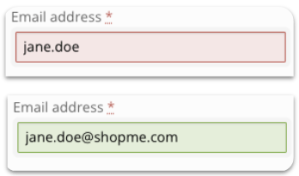
Mit Validierungsregeln können Sie festlegen, was als gültige Eingabe für ein Feld gilt. Wenn die Überprüfungsregel als „falsch“ bewertet wird (falsche Eingabe in ein Feld), zeigt der SmartTip Ihre Überprüfungsmeldung an.
Überprüfungsregeln werden geprüft, wenn ein Benutzer ein Feld verlässt (es anklickt oder mit der Tabulatortaste auswählt). Das Validierungs-SmartTip-Symbol oder die Elementhervorhebung wird angezeigt, wenn der Benutzer das Feld falsch ausfüllt (die Validierungsregel wird als „falsch“ bewertet) und verschwindet, wenn der Benutzer seinen Fehler korrigiert hat (die Validierungsregel wird als „wahr“ bewertet).
Ein Validierungs-SmartTip wird nur abgespielt, wenn die Regel „falsch“ ist, d. h. wenn das ausgewählte Element keine gültige Telefonnummer ist, wird die Validierung angezeigt.
Die Validierung kann so eingestellt werden, dass sie entweder auf dem SmartTip-Symbol oder auf dem ausgewählten Feld erscheint. Die Meldung wird angezeigt, wenn der Benutzer den Mauszeiger über das Symbol bewegt.
Sie können Validierungsregeln und Erfolgsmeldungen auf der Registerkarte „Interaction“ konfigurieren.
Wählen Sie aus den folgenden voreingestellten Validierungsregeln aus, oder erstellen Sie eine neue, benutzerdefinierte Regel:
- Obligatorisch: Die Regel bewertet, ob sich im angehängten Feld Text befindet. die Regel die die Regel Bleibt der Wert leer, ist die Validierungsregel „falsch“.
- Numerisches Feld: Überprüft, ob der Eintrag ein numerischer Wert ist.
- Datumsformat: Überprüft, ob der Eintrag in einem gültigen Datumsformat vorliegt, z. B. TT/MM/JJJJ.
Anmerkung
Bei der Verwendung einer Datumsauswahl muss der Benutzer mit einem Eingabefeld interagieren und es dann verlassen (herausklicken), damit die Validierung stattfindet.
- Zeitformat: Überprüft, ob der Eintrag in einem gültigen Zeitformat ist, wie z. B. 14:00 oder 14:00 Uhr.
- US-Telefonnummer: Überprüft, ob es sich bei dem Eintrag um eine US-Telefonnummer mit 10 Ziffern handelt (Ortsvorwahl plus Rufnummer). Diese Regel kann nicht überprüfen, ob die Nummern richtig sind, sondern lediglich, dass sie im richtigen Format geschrieben sind.
- E-Mail-Adressformat: Überprüft, ob der Eintrag in einem gültigen E-Mail-Format vorliegt und ein @-Symbol Web-Adressformat enthält: Überprüft, ob der Eintrag in einem gültigen Web-Adressformat vorliegt.
Wenn Sie eine der Voreinstellungen auswählen und Aktualisierungsbedingungen auswählen, sehen Sie, wie diese Voreinstellungen in der „Rule Engine“ geschrieben sind. Zum Beispiel: die US-Telefonnummer Voreinstellung, verwendet die folgende Regel:

Globale Anpassung
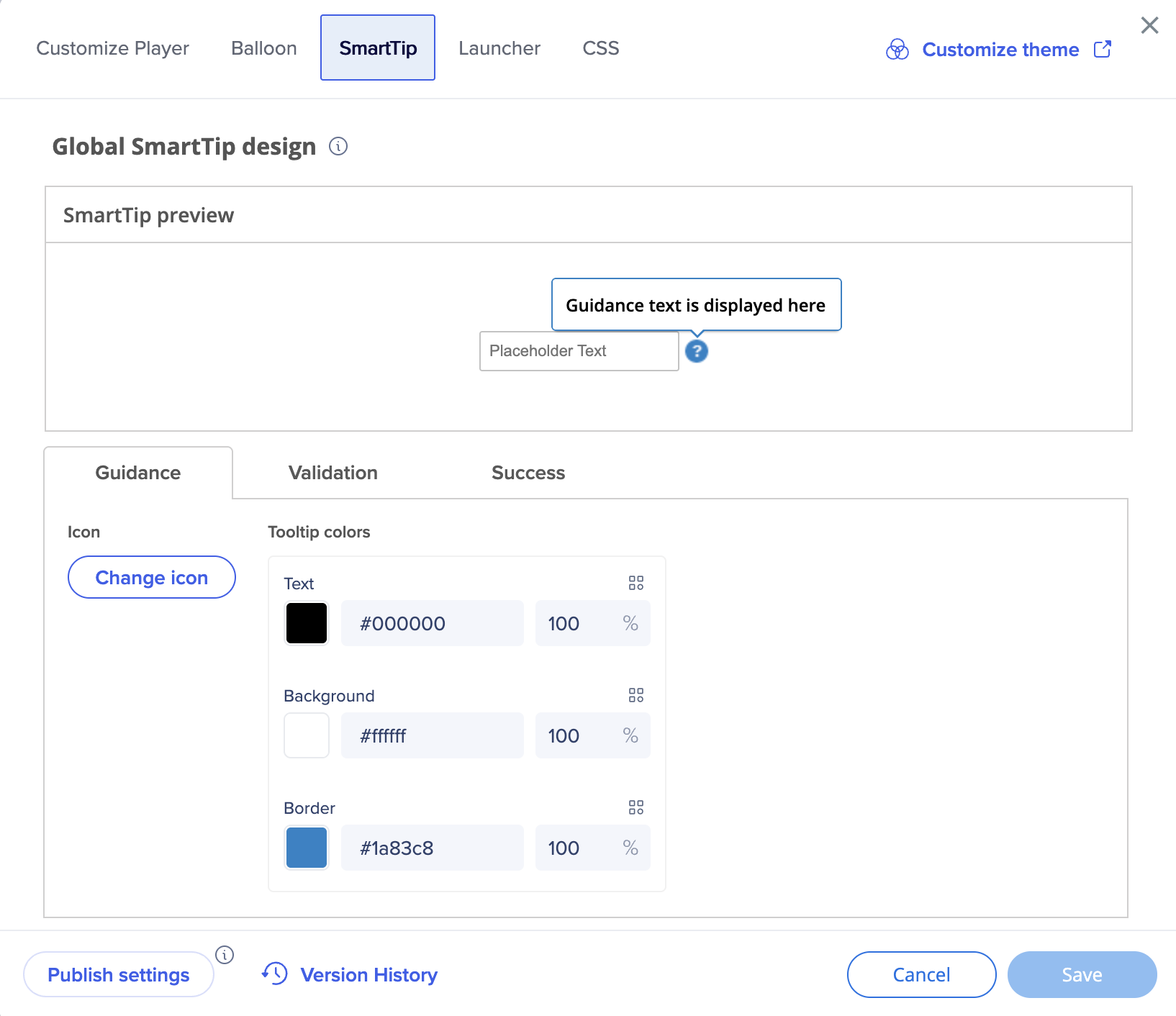
Die globale Anpassung ermöglicht Ihnen, das Design für alle SmartTips zu ändern, ohne dass Sie die einzelnen SmartTips bei ihrer Erstellung anpassen müssen. Durch die globale Anpassung wird ein einheitliches Erscheinungsbild für alle SmartTips gewährleistet.
Am besten ist es, einen Stil für Fehler-Tooltips festzulegen, um die Einheitlichkeit innerhalb der Plattform zu wahren. Die globale Anpassung kann nicht rückwirkend vorgenommen werden und wirkt sich nur auf SmartTips aus, die nach dem Speichern des Entwurfs erstellt wurden.
So greifen Sie auf die globalen Einstellungen zu:
- Wählen Sie im Editor Einstellungen aus
- Wählen Sie Inhaltsstil anpassen
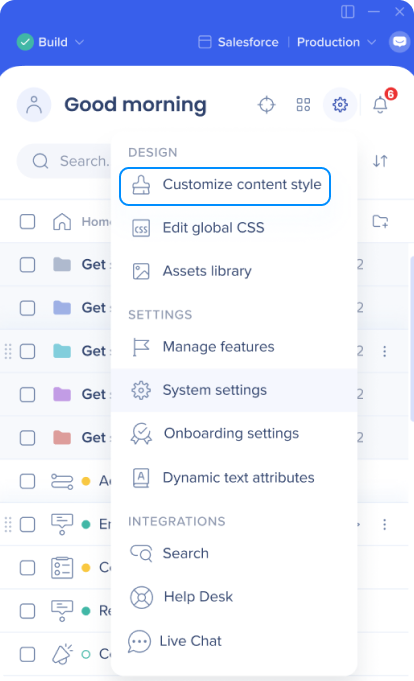
- Gehen Sie zur Registerkarte SmartTip
Sie können die globale Farbe, den Text und die Symbolgestaltung für die Anleitung von SmartTips in den SmartTip-Einstellungen überschreiben. Dies liegt daran, dass es verschiedene Anwendungsfälle für Anleitungs-SmartTips gibt und Sie möglicherweise nicht immer den gleichen Stil wünschen.
Tipp
Validierungs-SmartTips können nur den globalen Standardstil verwenden und können nicht individuell angepasst werden.
Veröffentlichen
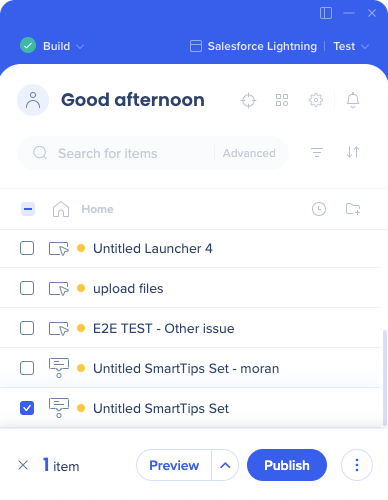
Wenn Sie bereit sind, Ihre SmartTips zu veröffentlichen, wählen Sie das SmartTip-Set und wählen Sie dann Veröffentlichen aus.
Anmerkung
Wenn Sie ein Set veröffentlichen, werden alle SmartTips in diesem Set veröffentlicht.
Wenn Sie einen oder mehrere der SmartTips in Ihrem Satz nicht veröffentlichen möchten, können Sie sie deaktivieren, indem Sie das Optionsmenü neben dem SmartTip öffnen und SmartTip deaktivieren auswählen. die Option
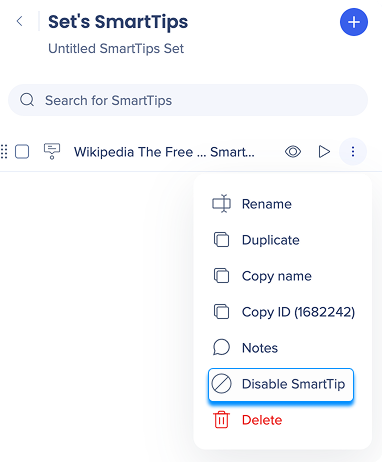
Ebenso können einzelne SmartTips nicht archiviert werden, sondern ganze Sätze. Um einen einzelnen SmartTip zu deaktivieren, deaktivieren Sie ihn im Menü „Optionen“.
SmartTips werden nicht angezeigt?
Wenn keiner der SmartTips im Satz angezeigt wird:
- Überprüfen Sie die Regeln für die Seitenanzeige des Sets
- Überprüfen Sie die Segmentierungsregeln des Satzes
Wenn einzelne SmartTips nicht angezeigt werden:
- Überprüfen Sie die Anzeigeregel für den SmartTip. Sowohl die Anzeigeregel als auch die festgelegte Segmentierung müssen erfüllt sein, damit der SmartTip angezeigt wird.
- Versuchen Sie, Ihr Element erneut zu erfassen, wenn ein Validierungs-SmartTip nicht angezeigt wird, und überprüfen Sie die Validierungsregel. Wenn die Regel als „wahr“ bewertet wird, wird die Validierungsmeldung angezeigt.
Wenn Ihre SmartTips immer noch nicht angezeigt werden, kontaktieren Sie den Support.
Technische Hinweise
KI-SmartTips deaktivieren
Wenn Sie es vorziehen, keine KI-SmartTips zu verwenden, können Sie während der Erfassung jederzeit den SmartTip aus dem Dropdown-Menü des SmartTip-Typs auswählen. Um die Funktion vollständig zu deaktivieren, wenden Sie sich an Ihren CSM oder den WalkMe-Support.
SAP-Benutzer
SAP-Benutzer müssen KI in ihrem Konto aktivieren und die Geschäftsbedingungen für WalkMe AI unterzeichnen.


