Kurzübersicht
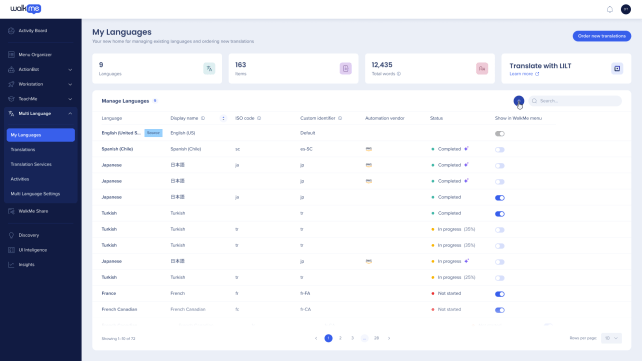
Auf der Seite Meine Sprachen verwalten Sie alle verfügbaren Sprachen für Ihre WalkMe-Inhalte. Von hier aus können Sie Ihre Quellsprache anzeigen, neue Sprachen hinzufügen und Übersetzungsdetails in Ihrem Konto verfolgen.
Sie können:
- Fügen Sie eine neue Sprache hinzu: Definieren Sie den Anzeigennamen, die kurze Kennung und die Sichtbarkeit im WalkMe-Menü.
- Maschinelle Übersetzung aktivieren: Übersetzen Sie Ihre Inhalte automatisch in unterstützte Sprachen
- Vorhandene Sprachen verwalten: Aktualisieren Sie Details oder entfernen Sie Sprachen, die Sie nicht mehr benötigen
Zugriff
Sie können auf die Seite Meine Sprachen der mehrsprachigen App in der WalkMe-Konsole zugreifen.
https://support.walkme.com/knowledge-base/multi-language/#access
Funktionsweise
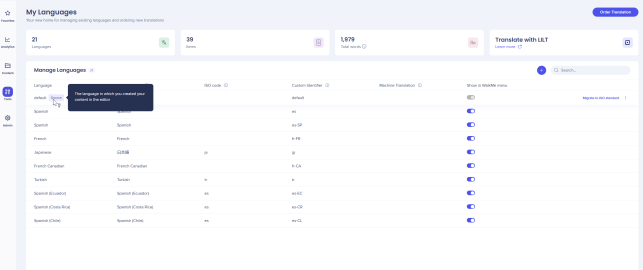
Auf der Seite Meine Sprachen können Sie vorhandene Sprachen verwalten und neue hinzufügen.
Die Sprache, die Sie zuerst zur Erstellung Ihrer Inhalte verwenden, dient als Quellsprache für alle Smart Walk-Thrus, das WalkMe-Menü und die globalen Einstellungen.
- Die Quellsprache wird in der ersten Zeile der Seite Meine Sprachen angezeigt
- Das Statusfenster zeigt Ihre Gesamtzahl der Wörter, Ihre aktiven Sprachen und die Anzahl der Elemente an.
Sprachen hinzufügen
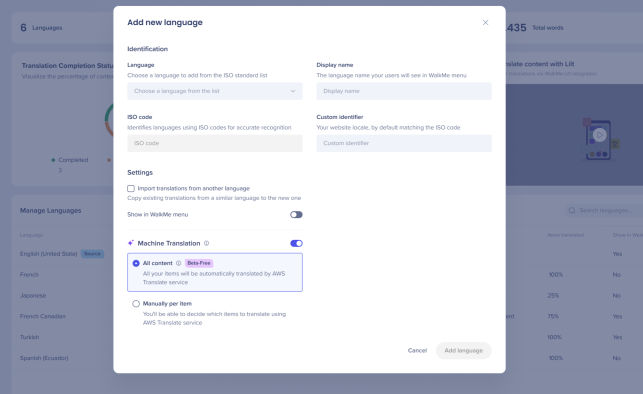
Wählen Sie + aus und geben Sie die neuen Sprachdetails ein:
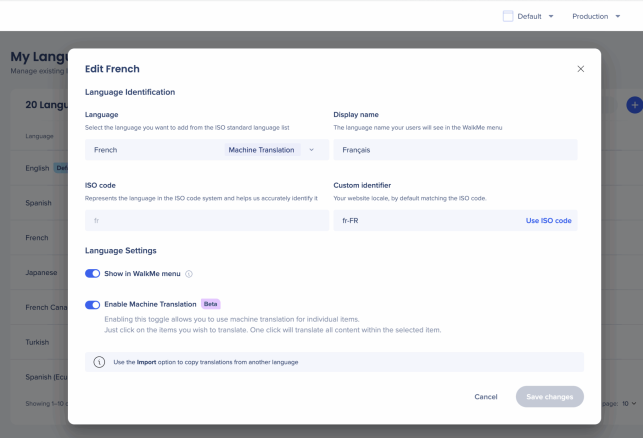
- Sprache: Wählen Sie die Sprache aus, die Sie aus der ISO-Standardliste hinzufügen möchten.
- Anzeigename: Geben Sie den Namen ein, den Benutzer im WalkMe-Menü sehen.
- Benutzerdefinierter Identifizierer: Erforderlich für die Methoden Auto-Toggle und Language Push (API)
- Der Kurzname kann nur alphanumerische Zeichen und Bindestriche enthalten
- Übersetzungen aus einer anderen Sprache importieren: Aktivieren Sie dies, um vorhandene Übersetzungen in die neue Sprache zu kopieren
- Im WalkMe-Menü anzeigen: Aktivieren Sie diese Option, um die Sprache für Benutzer im Menü sichtbar zu machen
- Maschinelle Übersetzung: Aktivieren Sie die Option, um Übersetzungen für unterstützte Sprachen über den AWS-Übersetzungsdienst zu automatisieren.
Wählen Sie Sprache erstellen aus, um abzuschließen.

Maschinelle Übersetzung
Um die maschinelle Übersetzung zu verwenden, müssen Sie Englisch als Quellsprache festlegen.
Maschinelle Übersetzung wird für alle von AWS unterstützten Sprachen angeboten. Mehr erfahren
Haftungsausschluss
Automatisierte Übersetzungen werden der Einfachheit halber bereitgestellt. WalkMe kann die Genauigkeit der übersetzten Inhalte nicht garantieren.
Alle Inhalte
- AWS übersetzt alle Inhalte automatisch vom Englischen in unterstützte Sprachen
Manuell nach Element
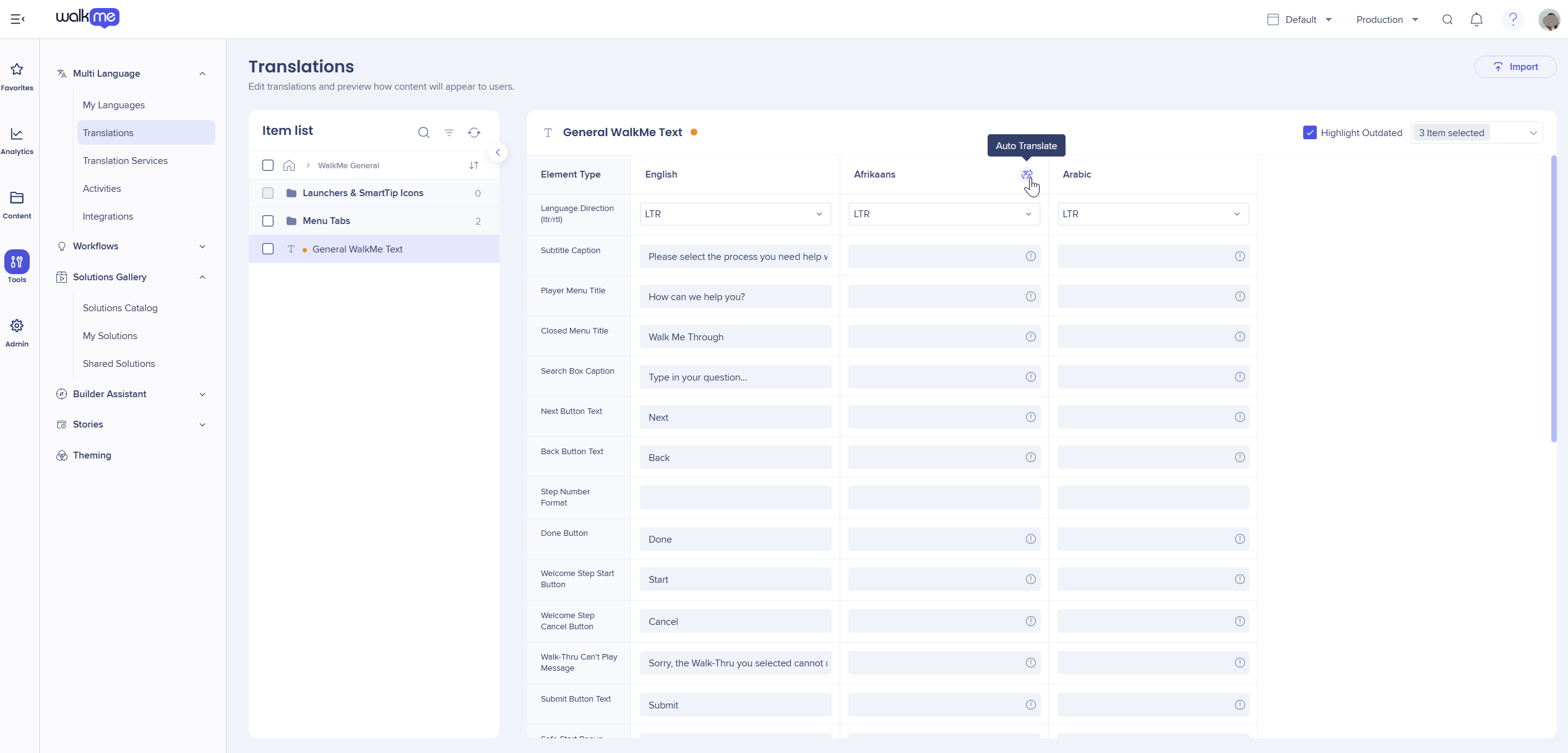
- Manuell pro Element auswählen
- Gehen Sie zur Seite Übersetzungen
- Das Element auswählen
- Automatische Übersetzung auswählen
Maschinelle Übersetzung für SAP
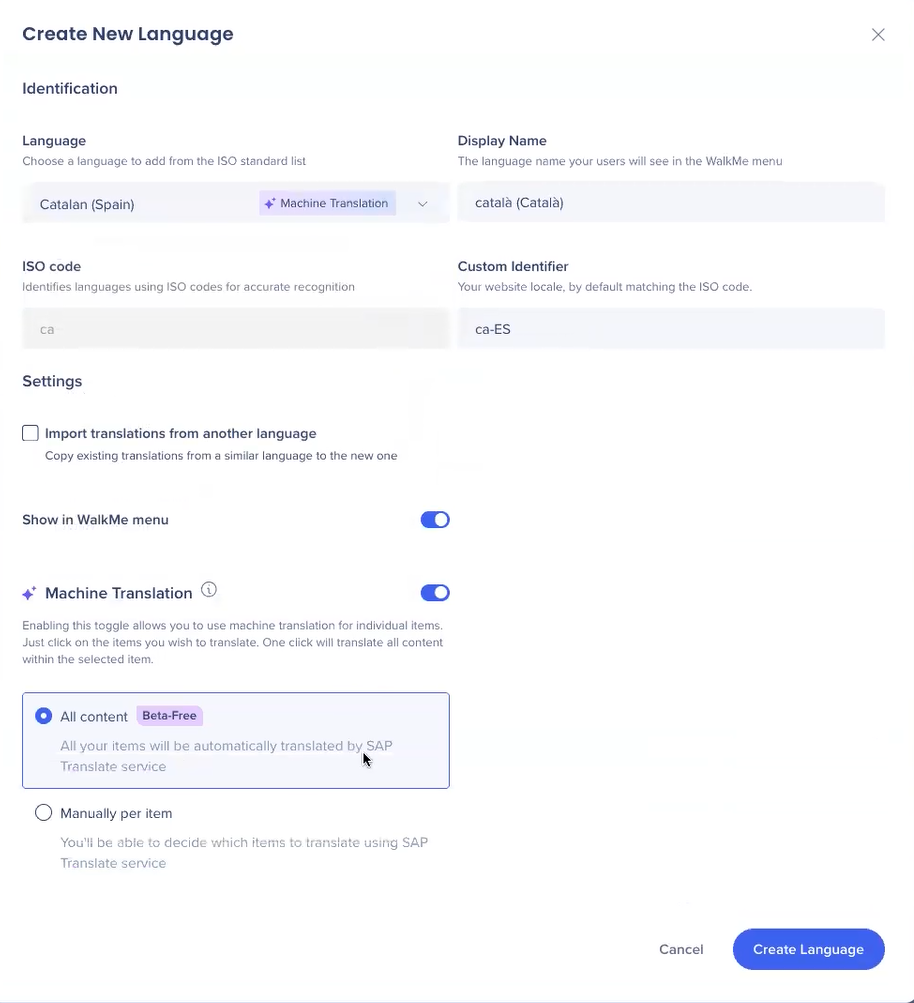
Aktivieren Sie für SAP-Datenzentren die maschinelle Übersetzung, um Inhalte über den LAX Auto-Übersetzungsdienst zu lokalisieren.
- Wird von Englisch (ISO) als Standardsprache unterstützt.
- Maschinelle Übersetzung ist für alle Sprachen verfügbar, die vom LAX SAP Translate-Dienst unterstützt werden
Sprachen verwalten
Um eine Sprache zu bearbeiten oder zu löschen, wählen Sie die Sprache auf der Hauptseite „Meine Sprachen“ aus.
- Wählen Sie die Sprache aus, um die Details zu aktualisieren, und wählen Sie dann Änderungen speichern aus.
- Wählen Sie Löschen aus, um eine Sprache zu entfernen
Warnung
Das Löschen einer Sprache entfernt alle zugehörigen Übersetzungen dauerhaft. Diese Aktion kann nicht rückgängig gemacht werden.
Die Quellsprache ändern
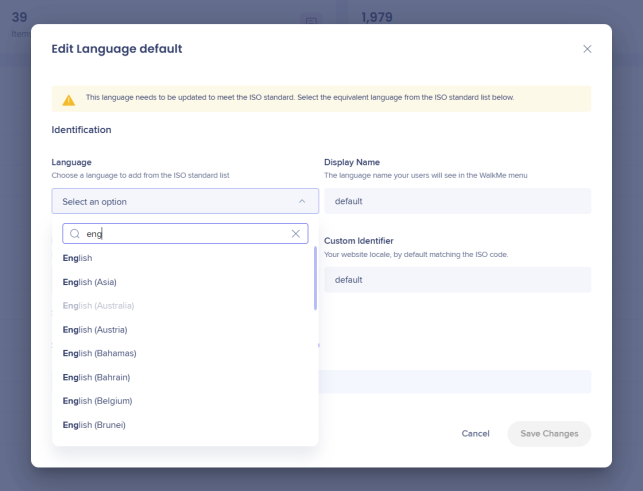
Um die maschinelle Übersetzung zu verwenden, müssen Sie Ihre Quellsprache möglicherweise von Standard auf Englisch ändern:
- Wählen Sie die aktuelle Standardquellsprache aus
- Wählen Sie eine englische Option
- Wählen Sie Änderungen speichern
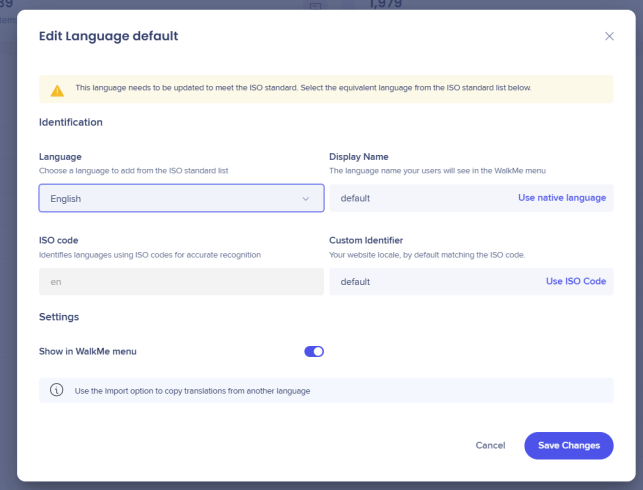 aus.
aus.


