Kurzübersicht
Mit den Export- und Importfunktionen in Multi-Language können Sie WalkMe-Übersetzungsdaten zwischen der Konsole und externen Übersetzungstools verschieben. Verwenden Sie diese Optionen, um Inhalte für professionelle Übersetzungen, Überprüfung oder Qualitätssicherung zu exportieren und dann die aktualisierten Dateien zu importieren, um Änderungen an Ihren WalkMe-Inhalten anzuwenden.
Diese Funktionen unterstützen mehrere Dateiformate, um verschiedene Übersetzungsworkflows zu erfüllen, einschließlich XLIFF, XLIFF Strict, Excel (XLSX) und RESJSON. Jedes Format bewahrt Ihre Inhaltsstruktur, um einen genauen Import zurück in WalkMe zu gewährleisten.
Zugriff
Sie können auf diese Funktionen über die Seite Übersetzungen über die Multi-Language-App in der WalkMe-Konsole zugreifen.
Multi-Language
Funktionsweise
Exportieren
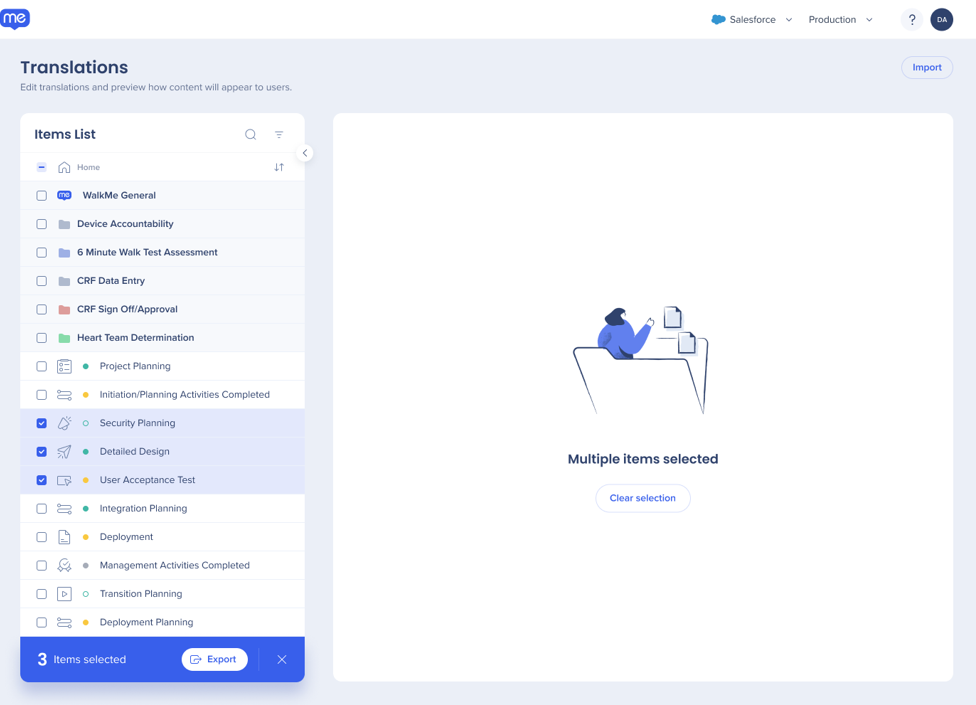
Wählen Sie die Elemente aus, die Sie aus Ihrer Elementliste auf der linken Seite exportieren möchten.
- Mehrere Elemente können ausgewählt werden, einschließlich Elemente aus verschiedenen Ordnern.
- Wählen Sie Exportieren
- Wählen Sie die Zielsprache (optional) aus, aus der Sie die Datei exportieren möchten, den Status und den Dateityp aus.
- Wählen Sie Exportieren
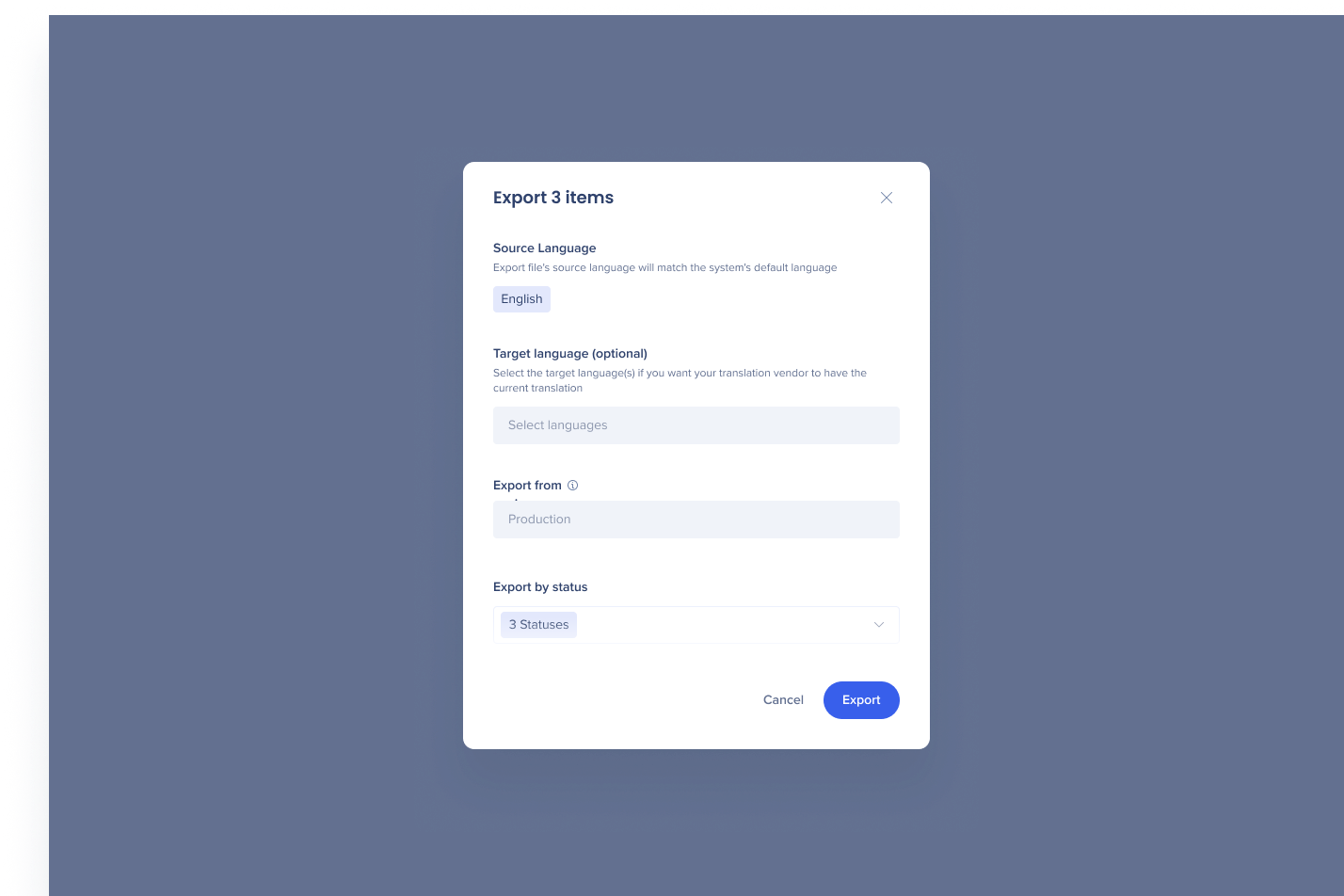
- Sie können jetzt mehrere Inhaltselemente auswählen, die in mehrere ausgewählte Sprachen übersetzt werden können.
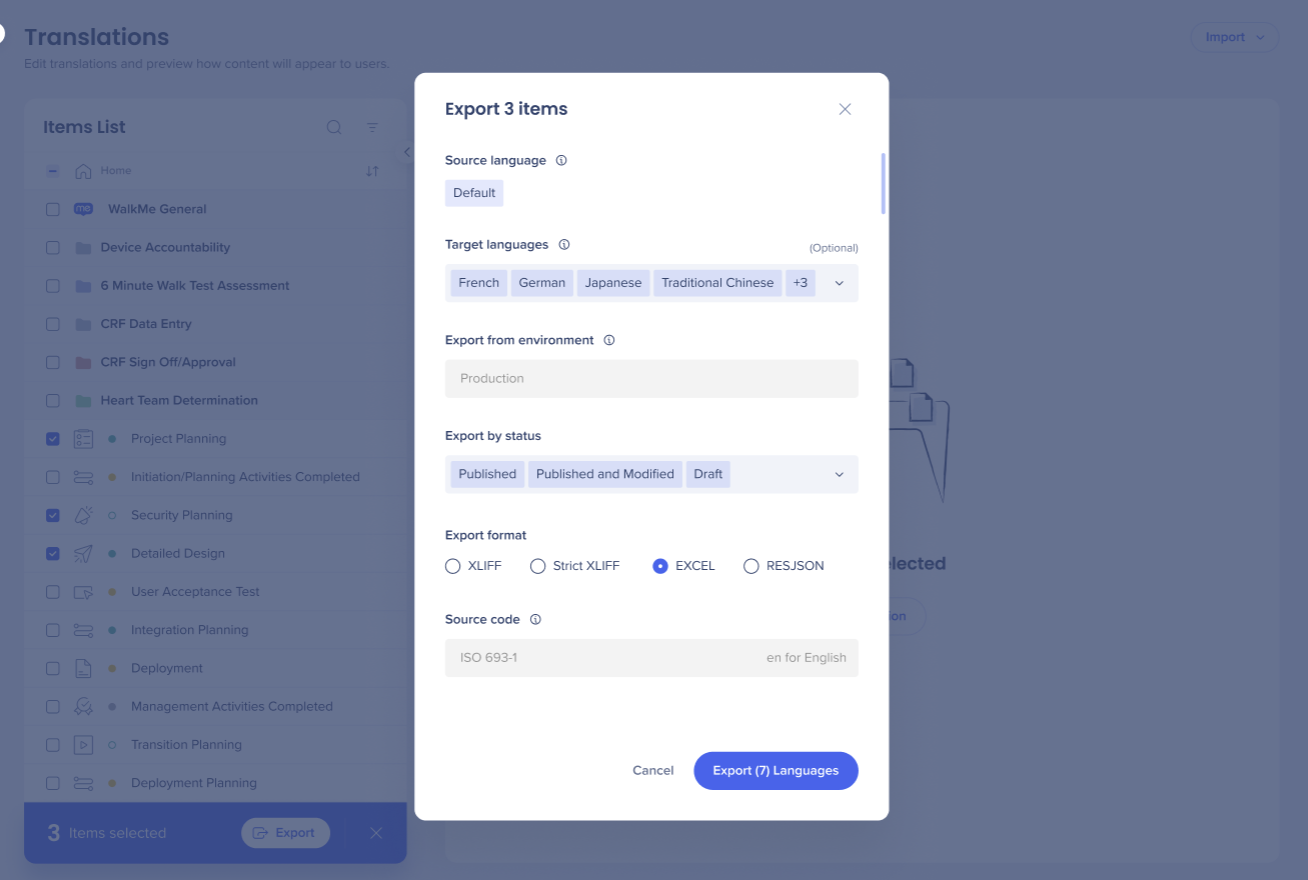
Mit der Exportfunktion in Multi-Language können Sie Übersetzungsdaten aus Ihren WalkMe-Inhalten in verschiedene Dateiformate extrahieren.
Sie können aus vier Exportoptionen wählen, abhängig von Ihrem Übersetzungsprozess und Ihrem Toolset:
- XLIFF
- XLIFF Strict
- Excel (XLSX)
- RESJSON
Jedes Format enthält eine einzigartige Struktur und Bearbeitungsrichtlinien, um einen genauen Wiederimport in WalkMe zu gewährleisten.
Bewährte Verfahren
- Überprüfen Sie die Zielsprache, die Umgebung und den Status vor dem Export
- Wählen Sie das Format aus, das am besten zu Ihrem Übersetzungsworkflow passt:
- XLIFF/XLIFF Strict: Für professionelle Übersetzungstools oder TMS-Plattformen
- Excel: Für interne Überprüfung, manuelle Übersetzung oder Qualitätssicherung
- RESJSON: Für Entwicklungsteams oder API-basierte Lokalisierungssysteme
- Vermeiden Sie die Bearbeitung technischer Metadaten – dies kann zu Fehlern beim Neuimport führen
- Speichern Sie Backups vor dem Vornehmen von Bearbeitungen, um die Integrität der Übersetzung aufrechtzuerhalten
XLIFF
XLIFF ist ein XML-basiertes Format, das für den Austausch von Übersetzungsdaten zwischen Systemen entwickelt wurde. Es enthält technische Attribute, die übersetzte Inhalte mit WalkMe-Elementen verknüpfen.
Strukturhervorhebungen
- Gruppen nach Typ – jede Elementgruppe ist durch ihren „Deployable-Typ-Titel“ definiert.
- Elementdetails – enthält Elementname, Typ, Deployable-ID und Kontext-ID.
- Übersetzungseinheiten – enthalten sowohl Quellinhalte (Standardsprache) als auch Zielinhalte (übersetzte)
- Das <Quell>-Tag enthält den Originaltext (darf nicht geändert werden)
- Das <Ziel>-Tag ist der Ort, an dem die Übersetzung eingegeben werden sollte
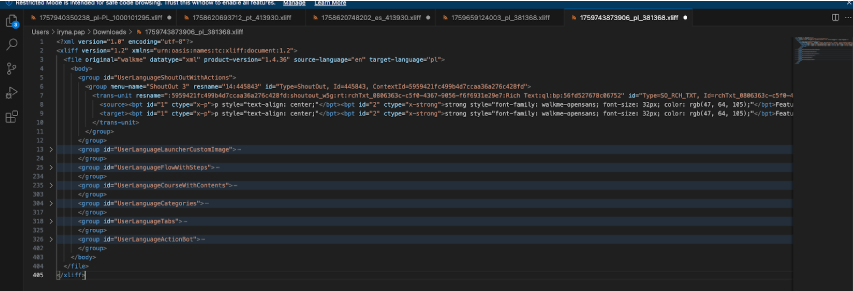
Wichtig: Bearbeiten Sie keine technischen Attribute wie IDs, Typen oder Kontextreferenzen. Diese stellen sicher, dass die Datei Ihren WalkMe-Inhalten korrekt zugeordnet ist.
XLIFF Strict
XLIFF Strict folgt der gleichen Struktur wie Standard-XLIFF, mit zusätzlichen Validierungs- und Schemaregeln, um die Übersetzungsgenauigkeit zu verbessern.
Hauptunterschiede:
- Enthält ein definiertes Schema, auf das oben in der Datei Bezug genommen wird
- Fügt ein max-width-Attribut in jedem <trans-unit>-Tag hinzu, um die maximale Zeichenlänge für jede Übersetzungseinheit anzugeben
Verwenden Sie dieses Format, wenn Sie mit Übersetzungsanbietern oder Workflows arbeiten, die eine strenge Schema-Validierung erfordern.


Excel (XLSX)
Das Excel-Format bietet eine tabellarische Ansicht für eine einfache manuelle Überprüfung und Übersetzung.
Spaltenlayout
| Spalte |
Beschreibung |
Notes (Anmerkungen) |
| A |
Technische Informationen (ID, Typ, zufällige ID) |
Standardmäßig ausgeblendet – nicht ändern |
| B |
Elementtyp |
|
| C |
Quellinhalte (Standardsprache) |
|
| D |
Übersetzungsinhalte (Zielsprache) |
Bearbeitbares Feld |

Jede Übersetzungsgruppe ist mit ihrem entsprechenden WalkMe-Elementnamen benannt.
Wichtig
Ändern Sie keine zusammengeführten Header-Zeilen, sie gruppieren verwandte Übersetzungselemente und sind für die Importintegrität erforderlich.
RESJSON
RESJSON ist ein JSON-basiertes Format, das nur Übersetzungsdaten ohne die ursprüngliche Quellsprache enthält.
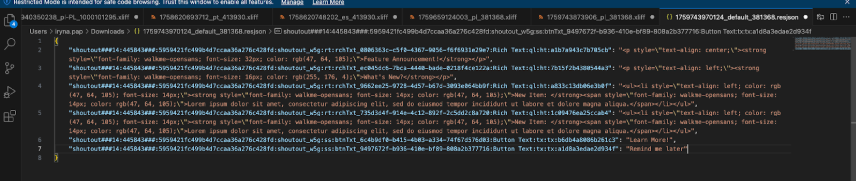
Strukturbeispiel
{
"technical_information_about_item": "translation_value"
}
Jeder Schlüssel speichert technische Daten (Elementtyp, ID und Kontext) und der Wert speichert die Übersetzungszeichenfolge.
Importieren
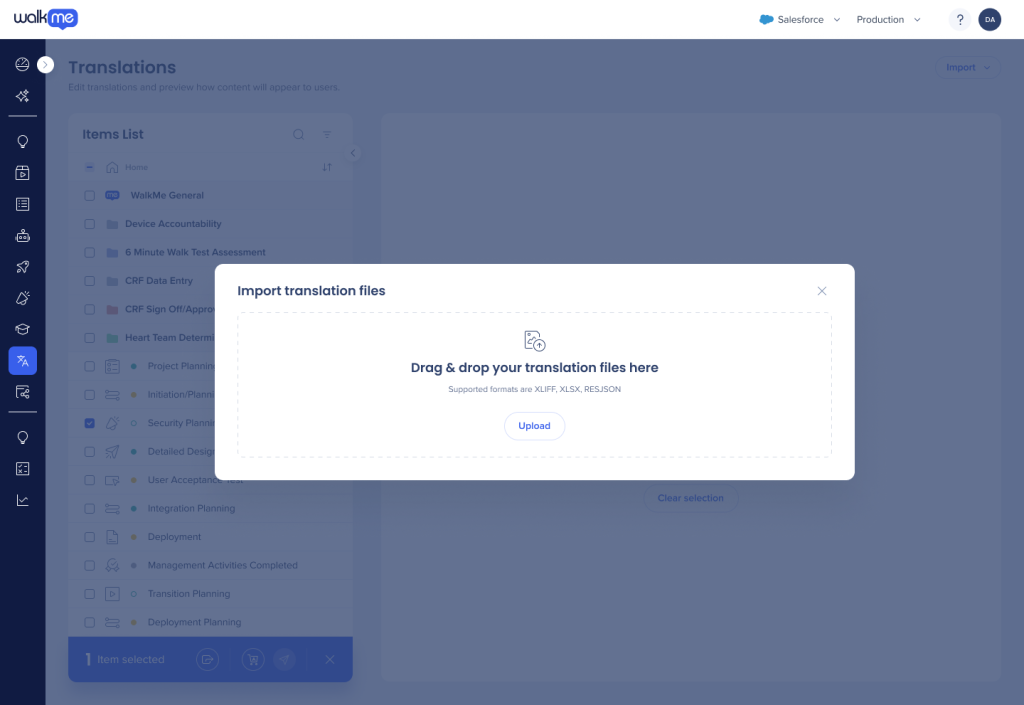
- Um eine Datei zu importieren, die Sie übersetzen möchten, klicken Sie auf die Schaltfläche Importieren in der oberen rechten Ecke der Seite.
- Sie können Ihre Dateien entweder per Drag & Drop ziehen oder auf Hochladen klicken, um Dateien auf Ihrem Computer auszuwählen
- Wir identifizieren die Sprache der importierten Datei automatisch basierend auf dem benutzerdefinierten Kennungscode im Dateinamen, beispielsweise:
1729683854841_fr-CA_2905764.xliff - >fr-CA (französisch-kanadisch), stellen Sie daher sicher, dass Ihr Dateiname diesen Wert enthält.
Mehrsprachige API
Die mehrsprachige API ermöglicht es Entwicklern, das Übersetzungsmanagement zu automatisieren, einschließlich des Exports und Imports von Übersetzungen in mehrere Umgebungen. Es ist ideal für die groß angelegte Lokalisierung oder Integration mit externen Übersetzungssystemen.
Greifen Sie über den WalkMe-Entwickler-Hub auf die API zu.
Was die API tut
- Übersetzungen exportieren: Rufen Sie Übersetzungsdateien für bestimmte Sprachen oder Umgebungen ab
- Übersetzungen importieren: Laden Sie übersetzte Dateien programmatisch wieder in WalkMe hoch.
- Aktualisierungen automatisieren: Verwenden Sie die API, um Übersetzungen regelmäßig zu synchronisieren oder mit einem Übersetzungsmanagementsystem (TMS) zu integrieren.
Dies erleichtert die Verwaltung von Übersetzungsworkflows in großem Umfang, insbesondere für Unternehmenskonten oder Kunden mit häufigen Inhaltsaktualisierungen.
Export über API
- Ruft alle WalkMe-Elemente für die ausgewählte Sprache ab, basierend auf Umgebungs- und Statusfiltern.
- Enthält alle WalkMe-Inhalte, einschließlich älterer Smart Walk-Thrus
- Funktionsflaggen (z. B. haveOnlyFlow) werden beim Export über die API nicht angewendet – daher können die Ergebnisse Inhalte enthalten, die nicht in der Konsole sichtbar sind.
Export über das mehrsprachige System
- Filtert WalkMe-Elemente basierend auf Konto-Funktionsflaggen
- Beispiel: Wenn das Konto das Feature-Flag haveOnlyFlow verwendet, werden ältere Smart Walk-Thrus von den Exportergebnissen ausgeschlossen
- Der Konsolenexport verwendet eine strukturierte Baumansicht für die Auswahl von WalkMe-Elementen, die einen präziseren und kontrollierten Export gewährleistet
Anmerkung
Da API-Exporte Funktionsflags ignorieren, können sie zusätzliche Elemente enthalten, die nicht in manuellen Exporten angezeigt werden.
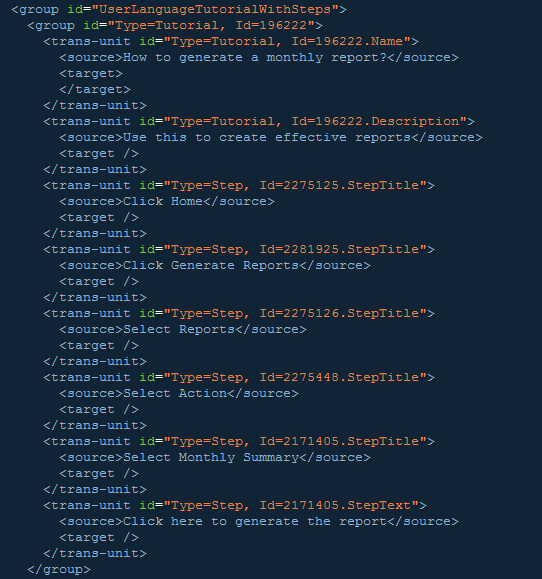
Was enthält eine XLIFF XML-Datei?
- Die XML-Datei besteht aus Trans-Units, die Text enthalten, der in Ihre gewünschte Sprache übersetzt werden soll
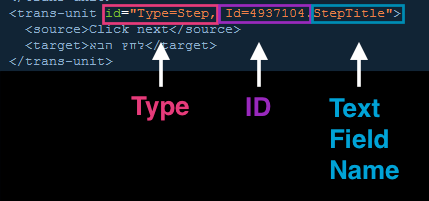
- Jede Trans-Einheit hat einen Typ, eine ID und einen Textfeldnamen
- WalkMe verwendet diese Informationen während des Importprozesses, aber Sie können diese Informationen verwenden, um zu verstehen, was übersetzt wird
- Der Trans-Unit-Typ bezeichnet den Objekttyp, der übersetzt wird
- Für die Elemente des Visual Editor 2019 werden jetzt neue Werte in der xliff-Datei wie folgt angezeigt:

- Im Abschnitt Gruppe → ContextId bezieht sich auf die einsetzbare ID des Visual Editors, die in der Übersetzungstabelle in der Datenbank gespeichert ist
- Das Id="<ID>" zeigt die ID des Elements an, wie es im Editor gefunden werden kann
Zum Beispiel betrachten wir im gezeigten Bild Schritte in einem Walk-Thru, daher ist der Trans-Unit-Typ „Schritt“. Jeder Schritt hat seine eigene eindeutige ID, die WalkMe zu seiner Identifizierung verwendet, und jeder Schritt hat zwei übersetzbare Textfelder, den „StepTitle“ und den „StepText“.
Hier erkennen Sie, dass die beiden obersten Trans-Einheiten die gleiche ID, aber unterschiedliche Textfeldnamen haben. Einer zeigt den Text aus dem StepTitle an und der nächste ist der Text aus dem StepText.
- Trans-Units sind in Gruppen mit übergeordneten IDs organisiert, die WalkMe verwendet, um zu identifizieren, zu welcher App und zu welchem bestimmten Element die Trans-Units gehören
- Beispielsweise würde die Gruppen-ID für einen Walk-Thru zuerst die App identifizieren und dann würde die folgende Gruppen-ID den bestimmten Walk-Thru identifizieren, zu dem die Trans-Units gehören.
- Jede Trans-Unit würde dann die verschiedenen Teile eines Schritts darstellen, die übersetzt werden können.
- Gruppen-IDs werden von WalkMe während des Imports verwendet und sollten nicht übersetzt oder aus der XLIFF-Datei entfernt werden