Kurzübersicht
Die Seite zum Hochladen von Lexikonübersetzungen im Admin Center bietet DAP-Experten jetzt die Möglichkeit, ihre Anwendungsübersetzungsdateien hochzuladen. Der Upload füllt das Wörterbuch, das das Lexikon verwendet, um Bildschirmelemente in verschiedenen Sprachen zu finden, so dass WalkMe Elemente, die in der Anwendung in der Basissprache (z. B. Englisch) erfasst wurden, beim Wechsel der Anwendungssprache nahtlos funktionieren.
Sie können ganze Plattformwörterbücher hochladen oder aber kleinere Übersetzungsdateien, um kleinere Ergänzungen oder Übersetzungsaktualisierungen vorzunehmen.
Diese neue Funktion ersetzt nicht den Lexikon-Mechanismus, sondern ergänzt ihn, indem sie automatisch übersetzte Phrasen aus der Anwendung verwendet und das Wörterbuch mithilfe der Natural Language Processing Engine automatisch auffüllt. Der Lexikon-Mechanismus wird weiterhin funktionieren und Sätze in WalkMe-Elementerfassungen einfügen, die nicht in den hochgeladenen Übersetzungen enthalten sind.
https://walkme.wistia.com/medias/sa1aixwmqz
Zugriff
Sie können über das Admin Center auf Lexicon zugreifen. Wählen Sie den Link für Ihr Rechenzentrum aus.
WalkMe Admin Center
Funktionsweise
Voraussetzungen:
- Das Konto verwendet Smart Element Recognition (DeepUI)
- Das Lexikon ist aktiviert
- Nur die Admin-Rolle kann Übersetzungen hochladen
- CSV ist das einzige akzeptierte Format zum Hochladen (Vorlage zum Herunterladen im Admin Center verfügbar).
- Die erste Spalte muss die einstellbare ID sein (kann leer bleiben)
- Mindestens zwei Sprachspalten sind erforderlich (Basissprache und eine weitere)
- Verwenden Sie Sprachcodes in Übereinstimmung mit den von AWS unterstützten Sprachcodes
- Zum Beispiel zh, es für 2-Buchstaben-Sprachen und zh-tw, es-mx für 4-Buchstaben-Sprachvariationen
- Zugriff auf das Admin Center
- Wählen Sie Systeme aus dem Seitenfeld und wählen Sie dann das relevante System aus
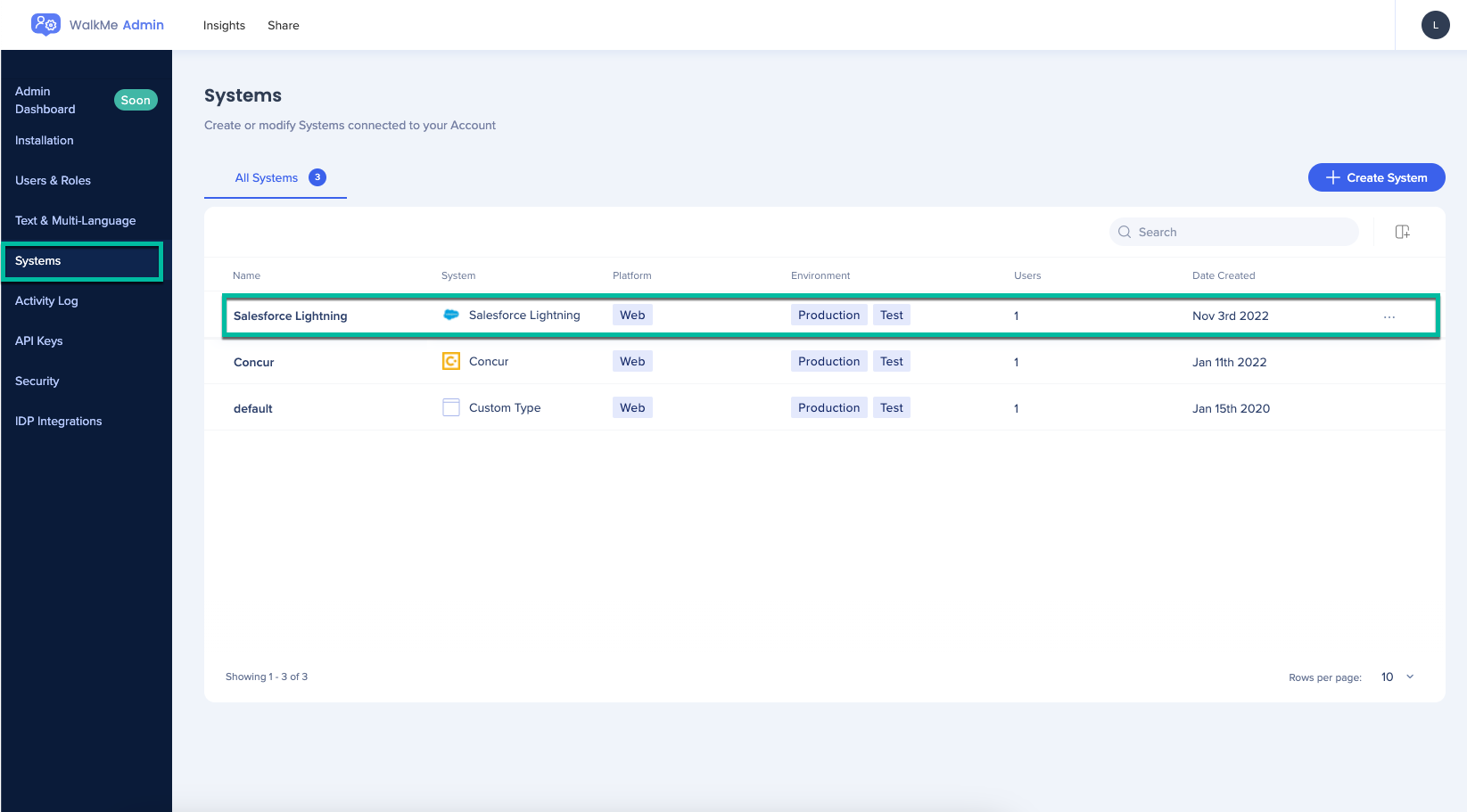
- Wählen Sie Lexicon auf der Registerkarte Mehrsprachigkeit aus (nur sichtbar, wenn Lexicon aktiviert ist)
- Klicken Sie auf CSV herunterladen
- Die Vorlage listet einige Beispielsprachen auf, um die korrekte Struktur und Beschriftung zu demonstrieren
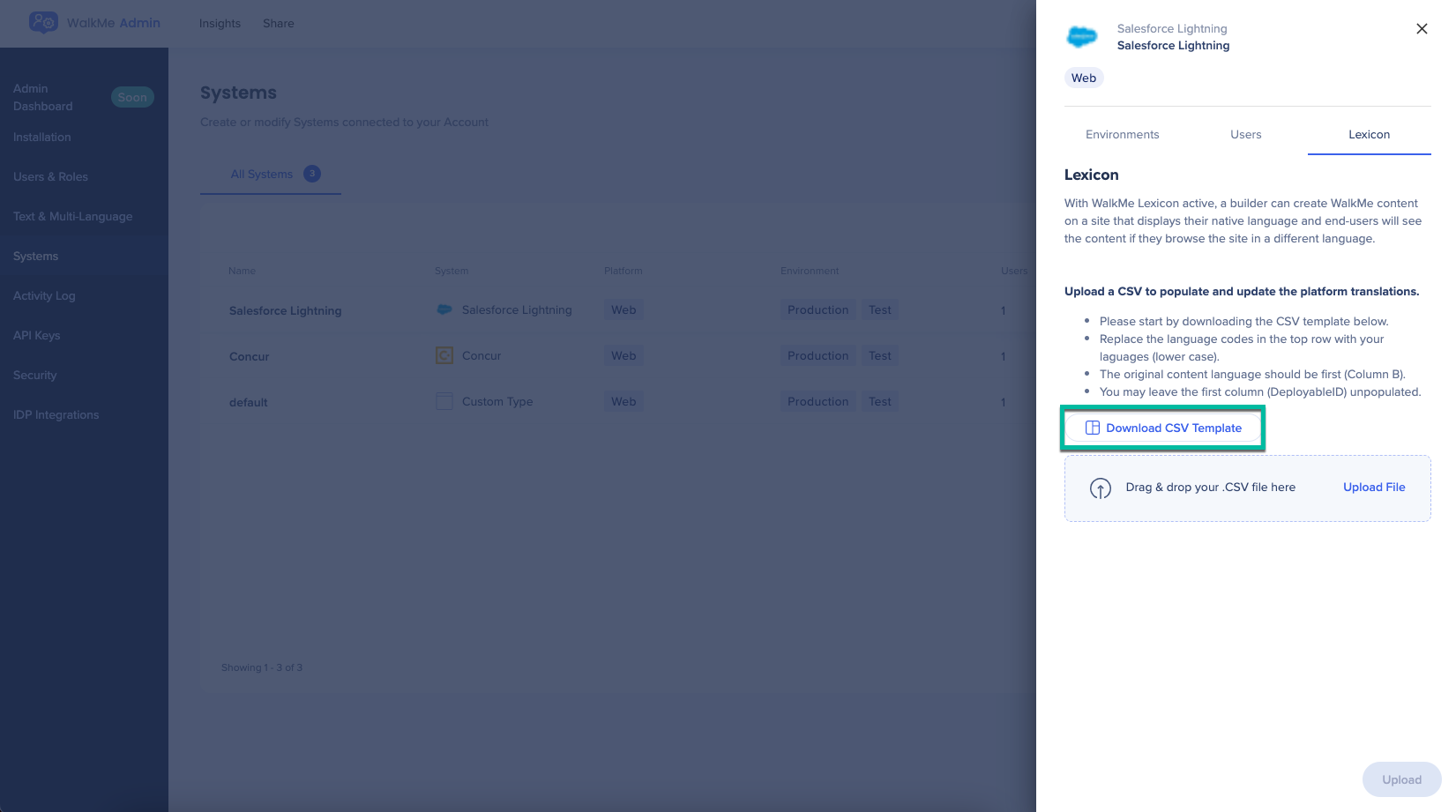
Es wird empfohlen, den Prozess zu starten, indem Sie die Vorlagendatei herunterladen und ausfüllen, um die Formatanforderungen zu erfüllen (siehe Abschnitt „Voraussetzungen und Implementierung“).
5. Kopieren Sie Ihr Anwendungswörterbuch in diese CSV-Datei (oder füllen Sie sie manuell aus)
Anmerkung:
Zellen können ungefüllt bleiben, aber nicht in der Spalte mit der Originalsprache.
- Speichern Sie die CSV mit der UTF-8-Kodierung
- Hier ist ein Beispiel für eine gültige CSV-Datei:
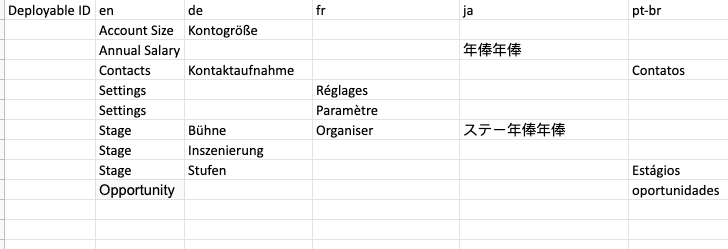
6. Wählen Sie die Datei aus (oder verwenden Sie die Drag-&-Drop-Option) und dann Datei hochladen. Drei Ergebnisse sind möglich:
- Die Datei wird entweder ungültig und Hochladen fehlgeschlagen angezeigt (siehe Fehlermeldungen im Abschnitt Fehlerbehebung)
- Erfolgreich hochgeladen (Sie werden zur Bestätigung aufgefordert)
- Teilweiser Upload (Mehrdeutigkeits-Modal wird angezeigt)
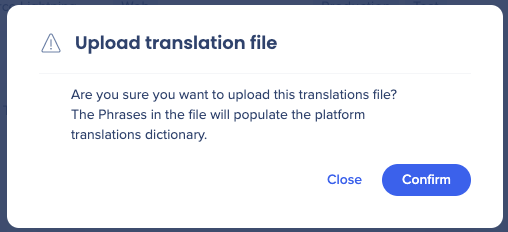
Sie können Dateien mit mehr als 500 Elementen hochladen
7. Eine Aktivitätsprotokolltabelle mit allen Übersetzungselementen und ihrem individuellen Status wird angezeigt: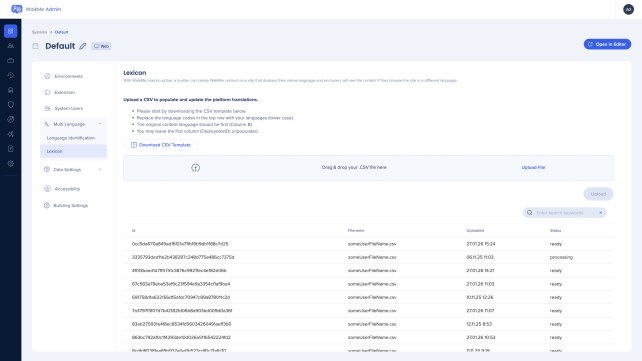
- Completed
- Failed
- Teilweise abgeschlossen
- In Bearbeitung (wird angezeigt, wenn die Datei sehr groß ist, sodass Sie sie minimieren können, während der Upload fortgesetzt wird)
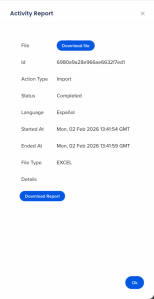
8. Wenn Sie die Details der Aktivität sehen möchten, werden sie im Seitenbereich der Aktivität angezeigt. Sie können den Bericht entweder jetzt herunterladen oder Mehrdeutigkeit beheben auswählen
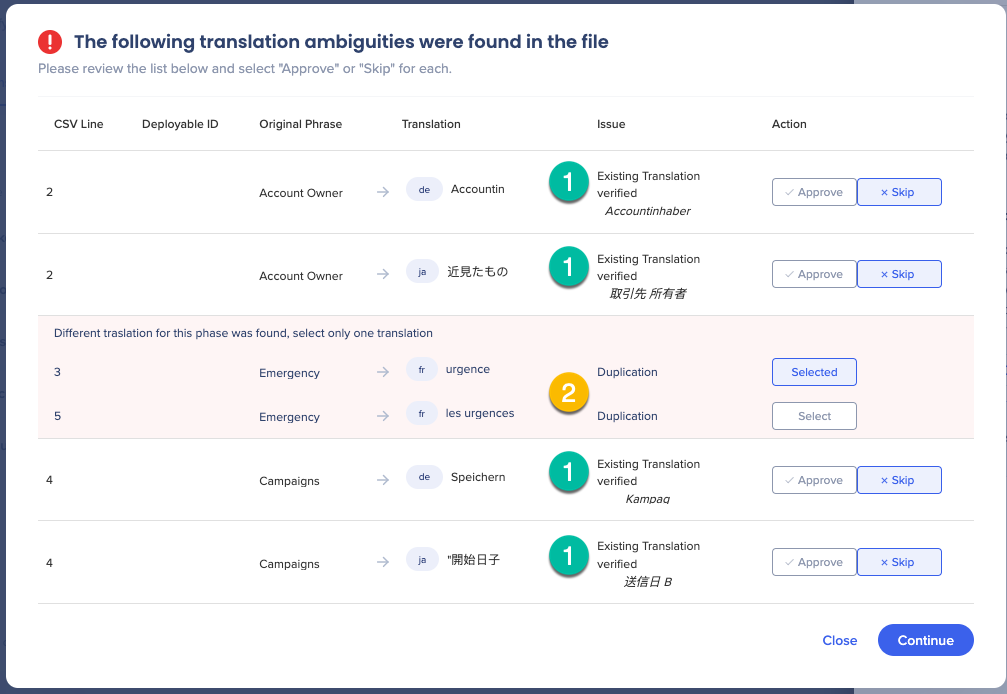
9. Das Mehrdeutigkeitsmodell öffnet sich, um einzelne Elemente zu lösen. Das System verarbeitet dann die Phrasen in der Datei. Sollte das System auf Mehrdeutigkeiten stoßen, werden Sie auf dem Bildschirm aufgefordert, eine Entscheidung bezüglich jeder einzelnen Mehrdeutigkeit zu treffen.
Es gibt zwei Arten von Mehrdeutigkeiten:
- Diejenigen mit zwei verschiedenen Übersetzungen für dasselbe Element und dieselbe Sprache
- Zuvor genehmigtes hochgeladenes Übersetzungselement. Der Benutzer muss wählen, ob er das neue Übersetzungselement ersetzen oder behalten möchte.
Wählen Sie dann Bestätigen aus
- Das System verarbeitet die Begriffe in der Datei. Wenn das System auf Mehrdeutigkeiten stößt, werden Sie aufgefordert, eine Entscheidung zu treffen, ob Sie es genehmigen oder überspringen möchten
Das Mehrdeutigkeitsfenster erscheint, nachdem alle anderen Phrasen in der Datei bereits verarbeitet und aktualisiert wurden. Sie können dieses Fenster ignorieren und schließen. Dadurch würden die Zeilen übersprungen, in denen die Schaltfläche „Überspringen“ standardmäßig ausgewählt ist (Alle Zeilen „Vorhandene Übersetzung bestätigt“), und die „Ausgewählten“ Werte für die Duplikate bleiben erhalten. Sobald der Upload abgeschlossen ist, sehen Sie das Popup „Zusammenfassung“.
- Mögliche Mehrdeutigkeiten sind:
-
- Bestehende Übersetzung verifiziert
- Die Übersetzung, die sie überschreiben, ist wahrscheinlich richtig. Eine vorhandene Übersetzung (die unter der Nachricht „Vorhandene Übersetzung überprüft“ angezeigt wird) wird als „überprüft“ qualifiziert, wenn sie eine von zwei Bedingungen erfüllt:
- Hat eine hohe Lexikon-NLP-Punktzahl (und unterscheidet sich von der vorhandenen Übersetzung – wenn sie mit der vorhandenen Lexikon-Übersetzung identisch ist, die automatisch ausgefüllt wurde, wird sie einfach als manuell gekennzeichnet)
- Ist eine Übersetzung, die bereits zuvor manuell aktualisiert wurde (und sich von der Übersetzung unterscheidet, die Sie jetzt hochladen möchten. Wenn es sich um dieselbe manuelle Übersetzung handelt, wird sie automatisch übersprungen)
- Duplikation
- Das Lexikon-Wörterbuch kann nur eine globale Übersetzung pro Satz pro Sprache auffüllen. Wenn Ihre hochgeladene Datei einen doppelten Satz in der Ausgangssprache, aber mit unterschiedlichen Übersetzungen für dieselbe Sprache enthält, fordert Sie das System auf, diejenige der einzufügenden Übersetzungen auszuwählen.
Bitte warten Sie vor dem Testen bis zu 15 Minuten, bis die Übersetzungen im System aktualisiert sind.
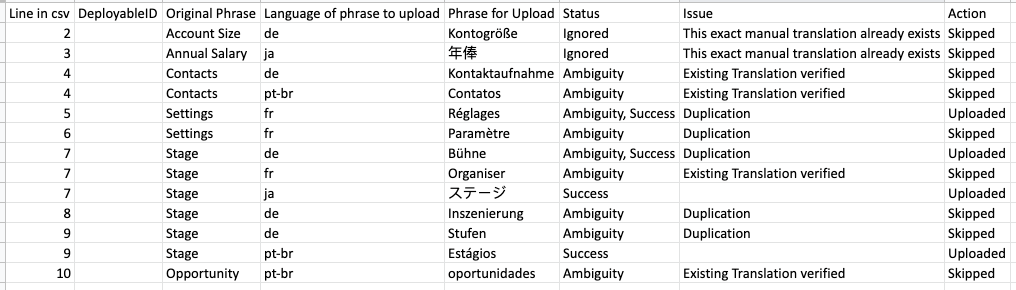
10. Wählen Sie Zusammenfassung herunterladen aus, um eine CSV-Datei herunterzuladen, die zusammenfasst, was hochgeladen und was übersprungen wurde
So verwenden Sie die einsetzbare ID
Das Lexikon-Wörterbuch kann nur eine Übersetzung pro Originalsatz pro Sprache auffüllen.
Beispiel 1:
Ihre Lexikon-Anwendungsübersetzungen sind mit der französischen (fr) Übersetzung „Mettre fin à l'emploi“ für den englischen (en) Originalausdruck „End Employment“ gefüllt (entweder weil Sie ihn manuell aktualisiert haben oder weil dieser Ausdruck von den französischen Anwendungsseiten übernommen wurde).
An einer Stelle des Antrags lautet die englische Formulierung „End Employment“, aber die französische Formulierung lautet etwas anders: „Mettre fin“. Nur eine davon kann als globale französische Übersetzung verwendet werden, wenn das System auf der französischen Seite nach dieser Menüoption sucht.
Beispiel 2:
Die Seite „Account“ auf Deutsch (de) zeigt den Begriff „Account Owner“ korrekt übersetzt als „Accountinhaber“ an einer Stelle auf der Seite. An einer anderen Stelle erscheint jedoch der englische Originalausdruck. Da die Seite als deutschsprachig identifiziert wird, werden die Phrasen aus dem deutschen Lexikon verwendet, wenn versucht wird, Elemente zu finden. Wenn also ein Smart-Walk-Thru-Schritt, ein Launcher, ein SmarTip usw. mit dem Feld „Account Holder“ verbunden ist, sucht das Lexikon bei der Suche nach dem Element nach dem deutschen Wort „Accountinhaber“
Die Lösung:
Für beide Beispiele müssen wir eine Übersetzung verwenden, die sich von der globalen Lexikonübersetzung für einen bestimmten WalkMe-Inhalt unterscheidet. Zu diesem Zweck können Sie beim Hochladen von Lexikon-Anwendungsübersetzungen eine andere Übersetzung für eine bestimmte einsetzbare ID definieren.
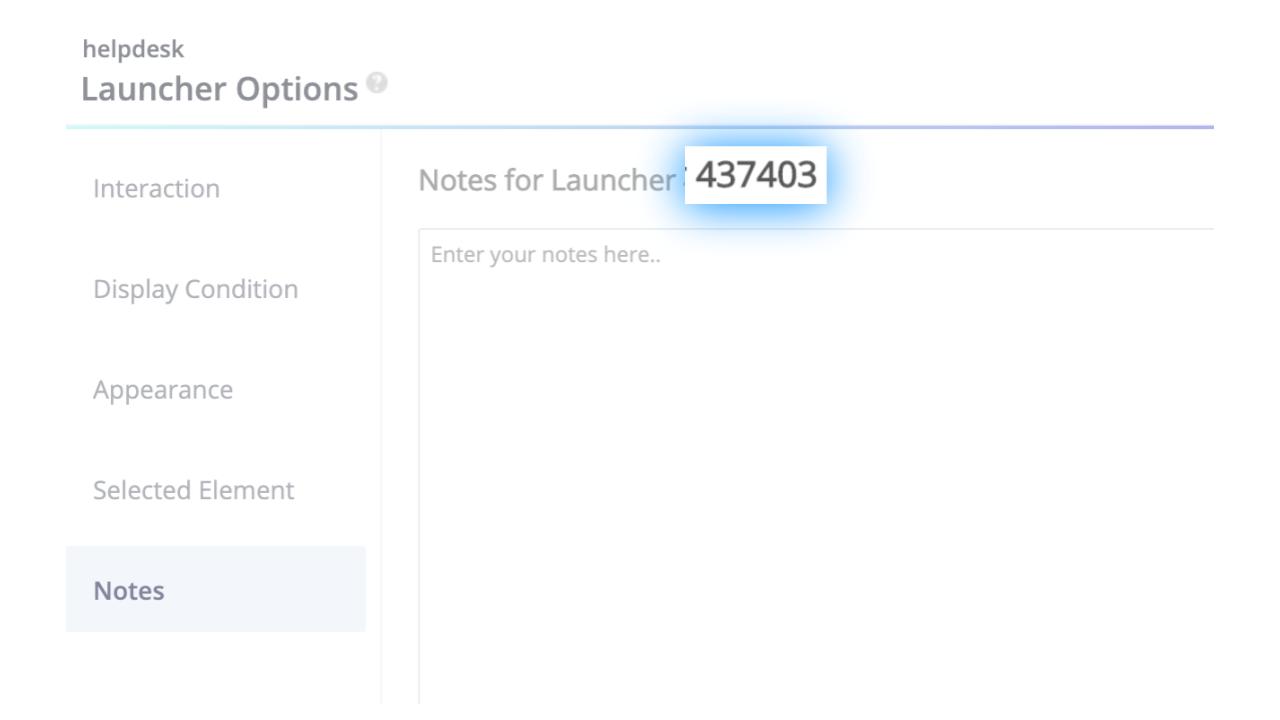
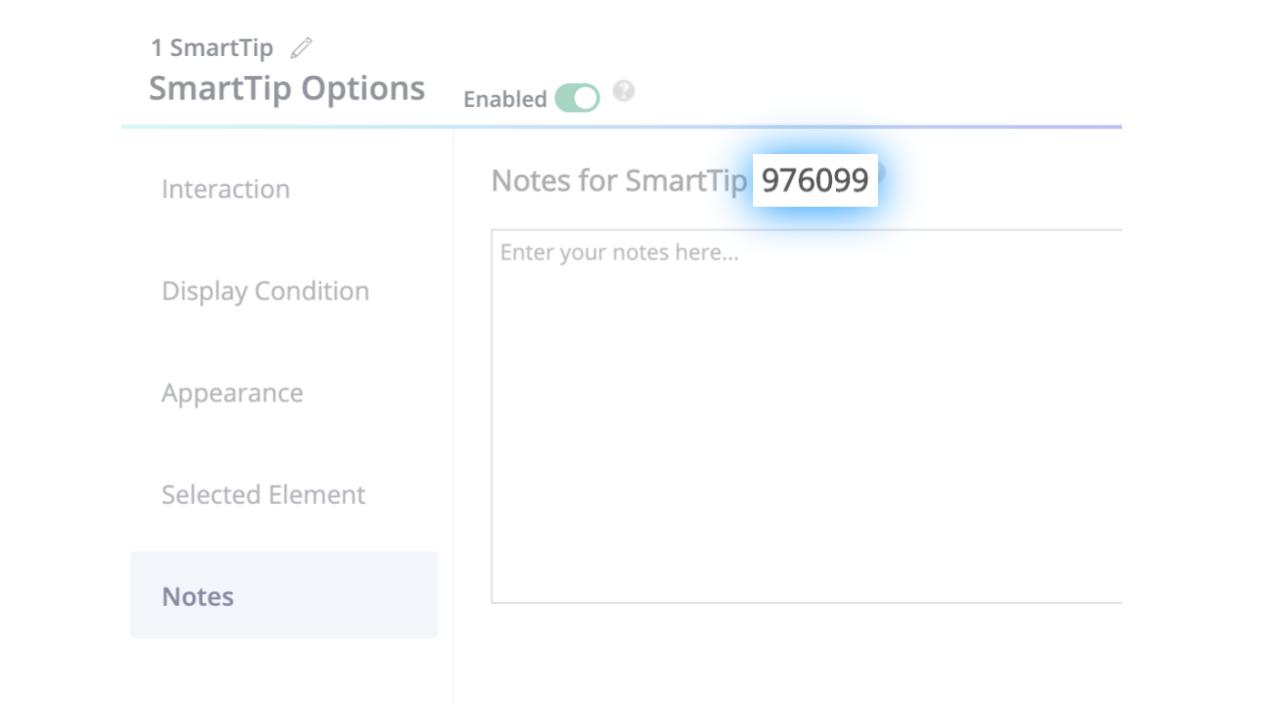
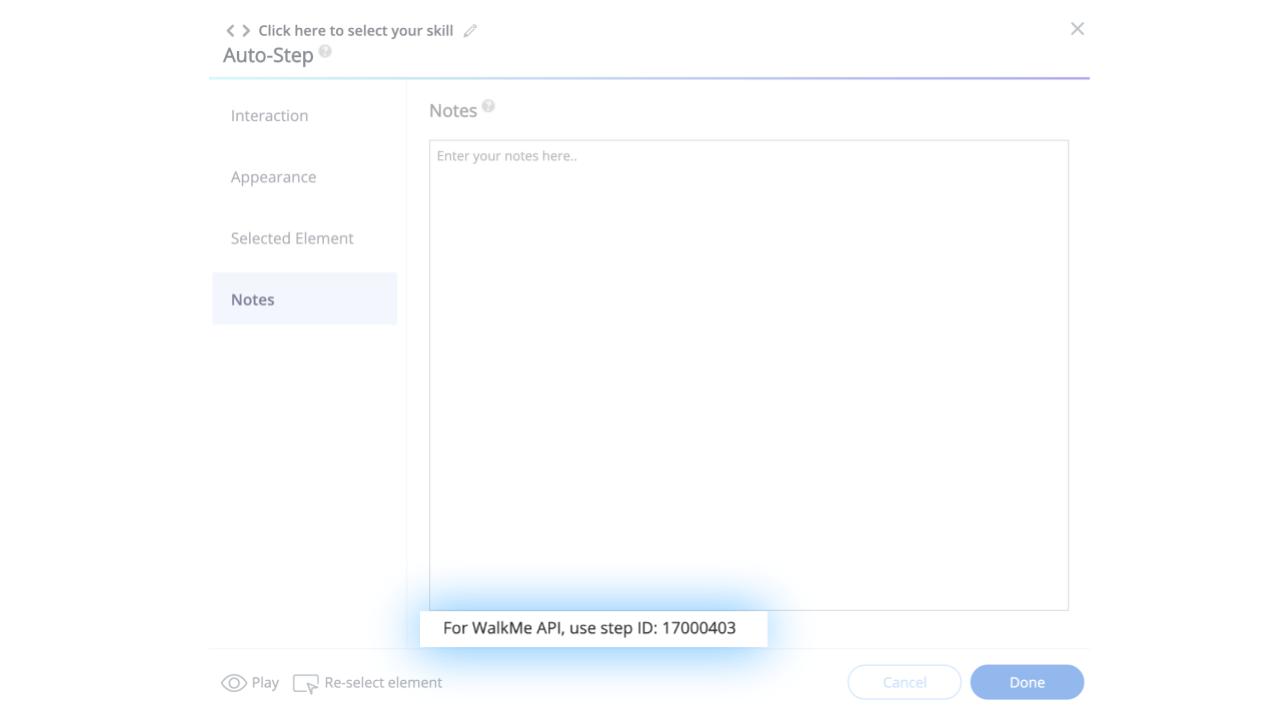
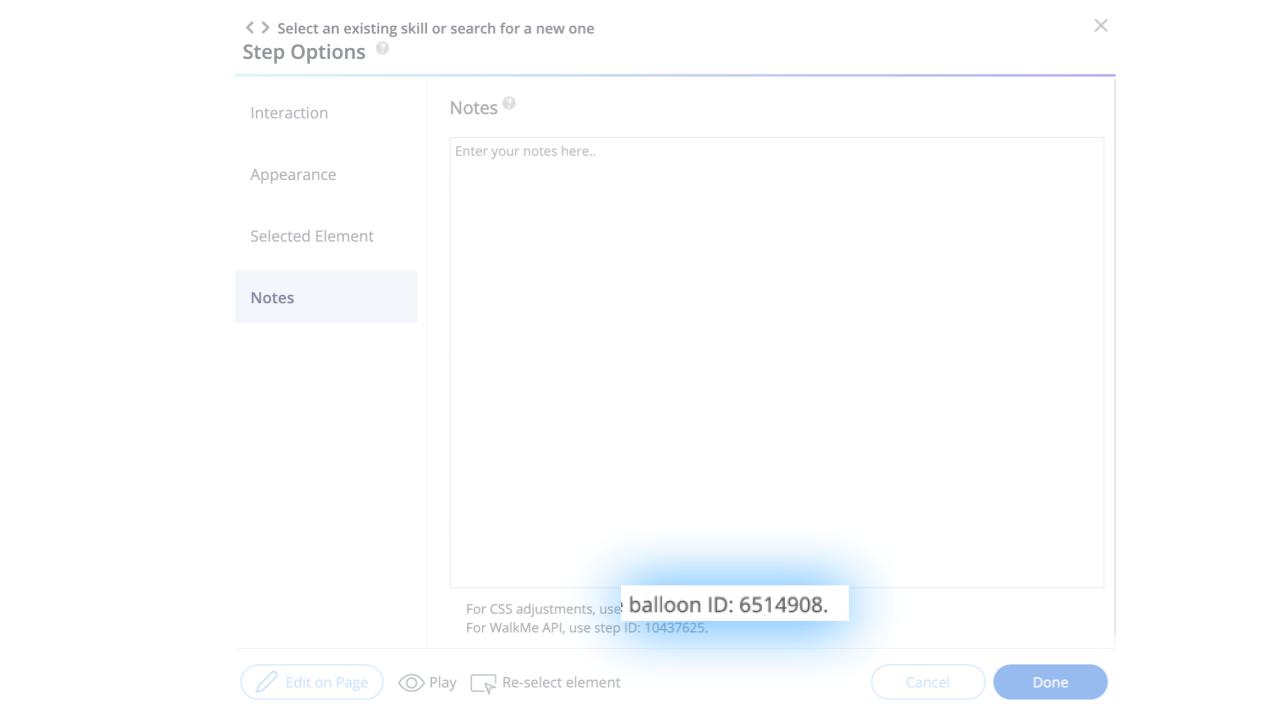
Die ID für SmartTips, Launchers und Smart Walk-Thru-Schritte finden Sie im Abschnitt Notizen der Objekteinstellungen im WalkMe Editor.
Launcher einsetzbare ID:
SmartTip einsetzbare ID:
Smart Walk-Thru Auto Step einsetzbare ID
Smart Walk-Thru manueller Schritt einsetzbare ID
Hier sehen Sie tatsächlich zwei verschiedene IDs. Die relevante ID ist diejenige mit der Bezeichnung Ballon-ID.
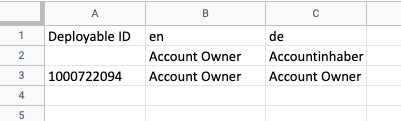
Angenommen, ich möchte, dass meine globale deutsche Übersetzung für „Account Owner“ „Accountinhaber“ lautet, weil es auf der gesamten Website so erscheint. Aber für einen Smart Walk-Thru-Schritt (einsetzbare ID 1000722094) benötige ich eine andere Übersetzung (in diesem Fall den Satz auf Englisch)). Die hochgeladenen CSV-Zeilen würden wie in der folgenden Abbildung aussehen.
Sie können so viele einsetzbare ID-Übersetzungsvarianten wie nötig hochladen.
Fehlerbehebung
Problem: Ich kann die Registerkarte „Lexikon“ im Admin Center unter „Systeme“ nicht sehen.
Lösung: Es kann einen von zwei Gründen geben, warum Sie die Registerkarte Lexikon nicht sehen:
- Das Lexikon ist für dieses Konto nicht aktiviert. In einem solchen Fall wenden Sie sich bitte an Ihren WalkMe Ansprechpartner.
- Sie sind nicht Admin. Nur die Benutzerrolle Admin hat die Berechtigung, die Registerkarte Lexikon zu sehen und Übersetzungen hochzuladen.
Problem: Fehler in der Dateistruktur beim Hochladeversuch
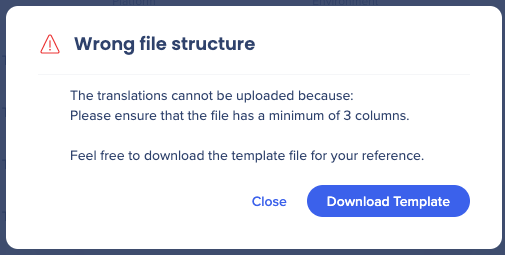
Lösung: Die Schnittstelle im Admin Center ermöglicht Ihnen zwar nur das Hochladen von CSV-Dateitypen, aber es können dennoch Fehler in der Struktur auftreten, die den Beginn der Verarbeitung verhindern würden:
- Unzureichende Spalten: Die Datei muss mindestens 3 Spalten enthalten. Wenn nicht mindestens diese 3 Spalten vorhanden sind, tritt dieser Fehler auf: Einsetzbare ID (muss nicht ausgefüllt werden, aber
- die erste Spalte muss vorhanden sein)
- Basissprache
- Eine zusätzliche Sprache
- Wenn die erste Spalte nicht "einsetzbare ID" lautet
- Undefinierte Sprachcodes: Die Dateistruktur muss die Sprachcodes auf diese Weise enthalten:
- In Übereinstimmung mit dem Artikel AWS Supported Languages Support, und nur Sprachcodes in dieser Liste.
- Nur für das Konto aktivierte Sprachen können einbezogen werden
- Wenn das Lexikon aktiviert ist, ist es standardmäßig mit 14 Basissprachen aktiviert (Englisch, Niederländisch, Französisch, Deutsch, Japanisch, Portugiesisch, Spanisch, Chinesisch (vereinfacht - zh), Italienisch, Dänisch, Schwedisch, Polnisch, Russisch und Hebräisch)
- Eventuell zusätzlich benötigte Sprachen müssen im Lexikon gesondert aktiviert werden. Wenden Sie sich an Ihren WalkMe-Ansprechpartner, wenn Sie eine Sprache unterstützen müssen, die hier nicht aufgeführt ist.
- Weitere Informationen zur Aktivierung des Lexikons und zur Anforderung zusätzlicher Sprachen finden Sie in diesem Artikel
- Wenn eine CSV-Datei mehr als 10.000 Phrasen enthält, wird eine Fehlermeldung angezeigt, die den Benutzer darüber informiert, dass ein einzelner Upload maximal 10.000 Phrasen erlaubt.
- Wenn das Zeichen „�“ in der Datei auftaucht, wird der Upload blockiert, da dies ein Zeichen für eine falsche Codierung ist.
In der AWS-Liste wird das muttersprachliche Portugiesisch (Portugiesisch-Portugiesisch) als pt-PT und das brasilianische Portugiesisch als pt angegeben (auch wenn der Zweibuchstabencode normalerweise den Muttersprachen vorbehalten ist). Wir haben diese beiden Sprachen vertauscht, so dass das portugiesische Muttersprachler-Portugiesisch durch den Zwei-Buchstaben-Code pt dargestellt wird, während das brasilianische Portugiesisch durch das traditionellere pt-br dargestellt wird. Japanisch wird zwar standardmäßig unterstützt, aber der Sprachcode für Japanisch ist ja, nicht jp
Tipp – Dienstag-Videos
Spielen Sie WalkMe-Inhalte in mehreren Sprachen einfach über Ihre Anwendungen ab
https://walkme.wistia.com/medias/vm6mi8n11p
Beteiligen Sie sich am Gespräch


