Kurzübersicht
Globale Einstellungen steuern Konfigurationen auf Kontoebene, die sich darauf auswirken, wie sich WalkMe in Ihren Anwendungen verhält. Diese Einstellungen umfassen Menüanpassungen, globale Segmente, benutzerdefiniertes CSS, Theming, Integrationen und mehr.
Dieser Artikel erklärt, wie Sie globale Einstellungen veröffentlichen. Um WalkMe-Inhalte zu veröffentlichen, lesen Sie den dedizierten Artikel zur Veröffentlichung.
Publishing
Funktionsweise
Um globale Einstellungen zu veröffentlichen, folgen Sie den folgenden Schritten.
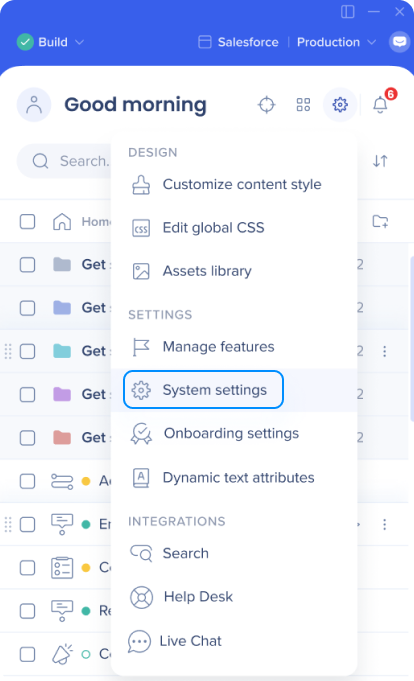
- Öffnen Sie die Systemeinstellungen aus dem Editor
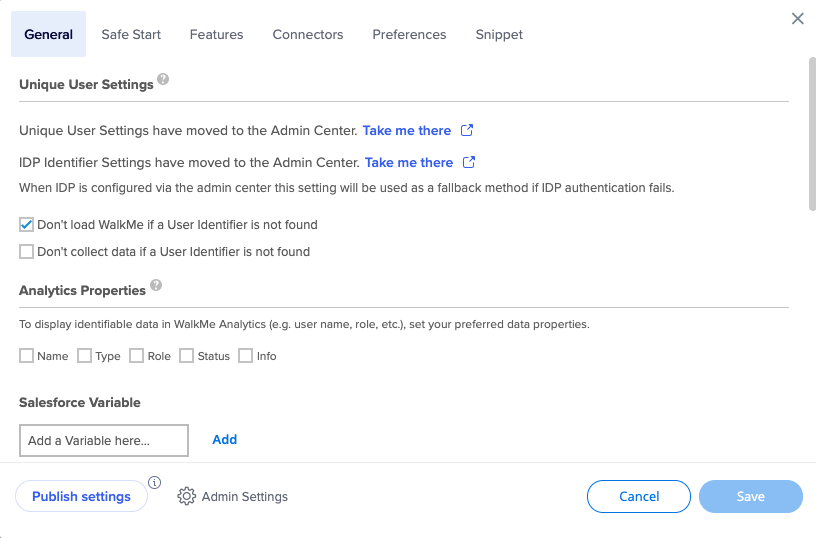
- Wählen Sie Veröffentlichungseinstellungen
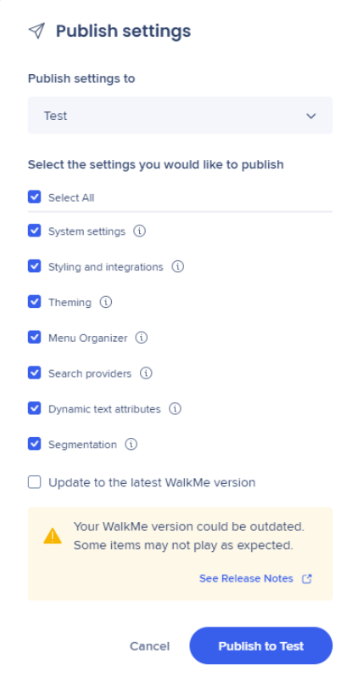
- Wählen Sie die Umgebung aus, für die Sie die Einstellungen veröffentlichen möchten
-
Wählen Sie die Einstellungen zum Veröffentlichen die
- Wenn eine Konfigurationsdatei veraltet ist, werden Sie in einer Benachrichtigung aufgefordert, auf eine neuere Version zu aktualisieren.
- Wählen Sie Publish to [Environment]
Tipp – Dienstag-Videos
Enthaltene Einstellungen Einstellungen Einstellungen Einstellungen Einstellungen
Systemeinstellungen
- Systemeinstellungen
- Insights Tracking-Ebene
- UUID-Einstellungen
- Systemkonfigurationsdateien
Styling und Integrationen
- Globale CSS
- Inhaltsstil
- Allgemeine WalkMe-Übersetzungen (enthält keine Inhaltsübersetzungen)
- Helpdesk-Integration
- Live-Chat-Integration
- Spracherkennung
Theming
- Einstellungen und Struktur des Menu Organizers (enthält keine Inhalte)
Suchanbieter
- Einstellungen des Suchanbieters
Dynamische Textattribute
- Einstellungen für dynamische Textattribute
Segmentierung
- Globale Segmente (zugewiesene Segmente und aktualisierte Segmentbedingungen)
Technische Hinweise
- Standardmäßig können alle Editor-Benutzer globale Einstellungen veröffentlichen Einstellungen Einstellungen Einstellungen
- Diese Berechtigung kann manuell deaktiviert werden
user management


