Breve descripción general
Cuando se captura un elemento para un paso, regla, SmartTip o lanzador, WalkMe toma una captura de pantalla. La captura de pantalla incluye el elemento resaltado por el selector de elementos, la URL, la hora en que se capturó, el nombre de la cuenta y cualquier nota dejada para el elemento.
Para los pasos, lanzadores y SmartTips, la captura de pantalla también muestra el elemento de WalkMe en relación con el elemento en función de su diseño y configuración de apariencia.
Después de guardar un elemento, las capturas de pantalla se pueden descargar individualmente o, para un Smart Walk-Thru, como un conjunto completo.
Casos de uso
- Ver el elemento al que se ancló originalmente un paso
- Confirma que un lanzador o SmartTip aparezca junto al elemento correcto
- Comprueba qué elemento se seleccionó cuando se eligió un elemento en pantalla para un tipo de regla
- Comparte Smart Walk-Thrus, lanzadores y SmartTips con colegas antes de lanzarlos
Habilitar capturas de pantalla
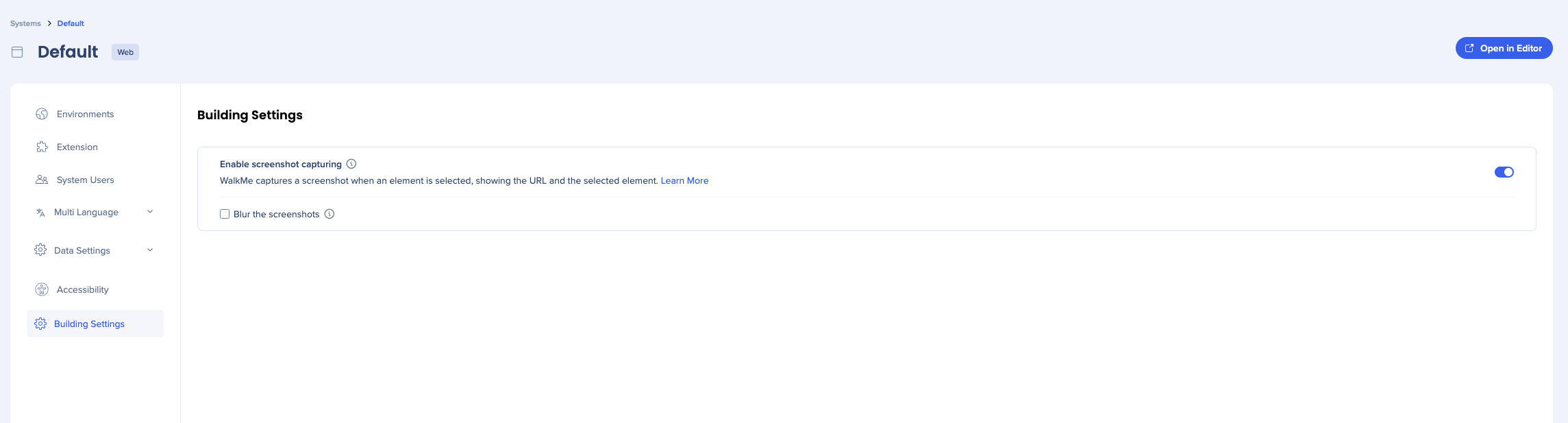
Las capturas de pantalla se pueden activar en la configuración de administrador:
- Abre la consola de WalkMe
- Ve a la categoría Administrador
- Selecciona Gestión del sistema
- Selecciona un sistema
- Ve a Configuración de creación
- Activa Capturas de pantalla
- Marca la casilla si deseas que las capturas de pantalla sean borrosas (opcional)
Visualización de capturas de pantalla
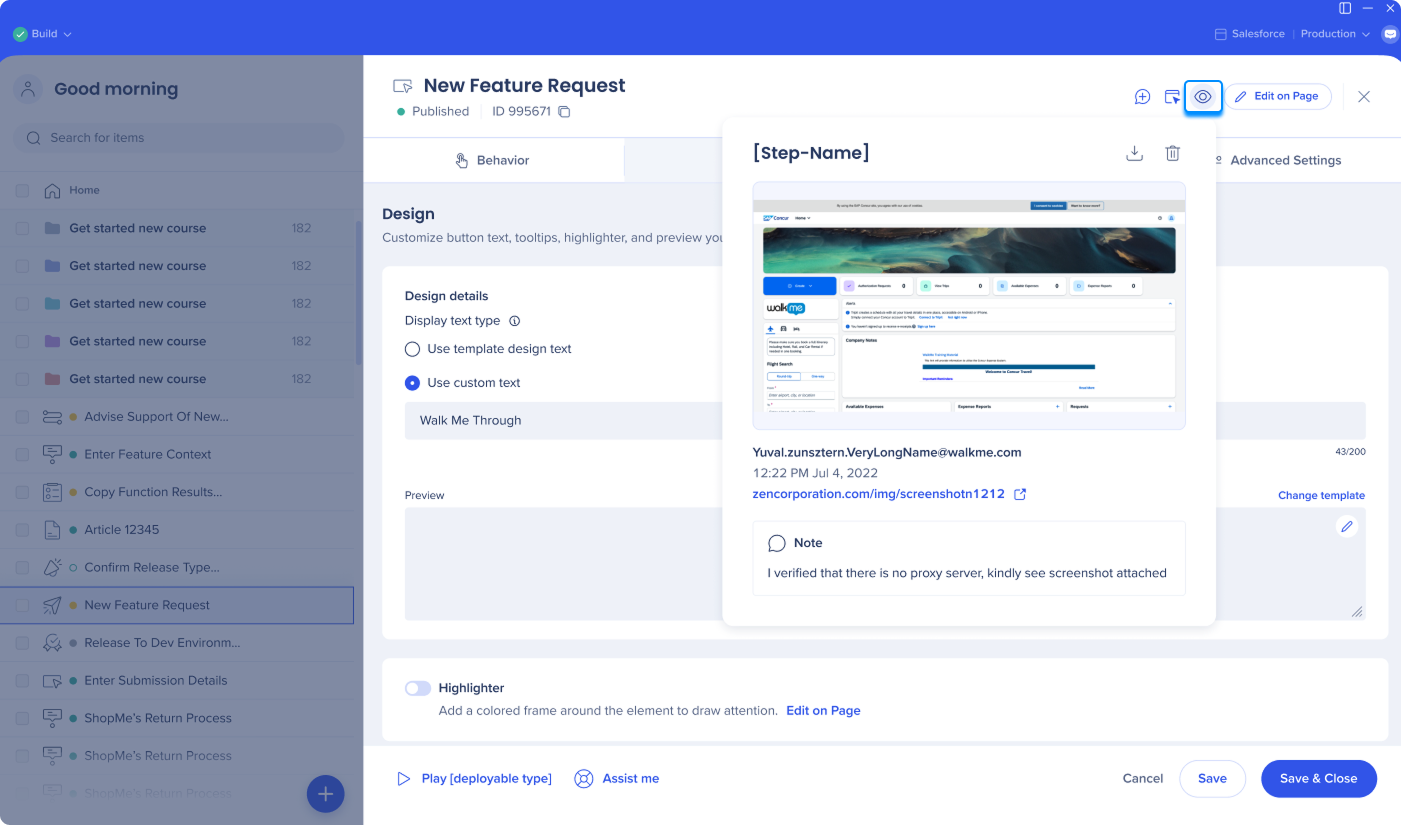
Cada captura de pantalla muestra la URL en la que se creó el elemento, el elemento y la configuración original del globo.

Desde la pantalla de configuración del elemento
- Abre el elemento
- Pasa el cursor sobre el icono del Ojo en el encabezado
- Aparecerá la captura de pantalla
Desde la pantalla principal del editor
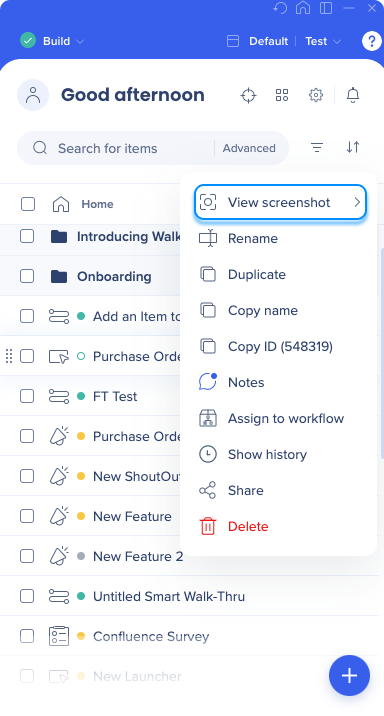
- Abre el menú de Opciones junto al elemento
- Pasa el cursor sobre Ver captura de pantalla
- Aparecerá la captura de pantalla
Desde la pantalla de Smart Walk-Thru
- Abre el Smart Walk-Thru
- Pasa el cursor sobre el paso
- Pasa el cursor sobre el icono Captura de pantalla

Descarga de capturas de pantalla
Captura de pantalla única
- Abre la vista previa de la captura de pantalla
- Selecciona Descargar

Todas las capturas de pantalla en un Smart Walk-Thru
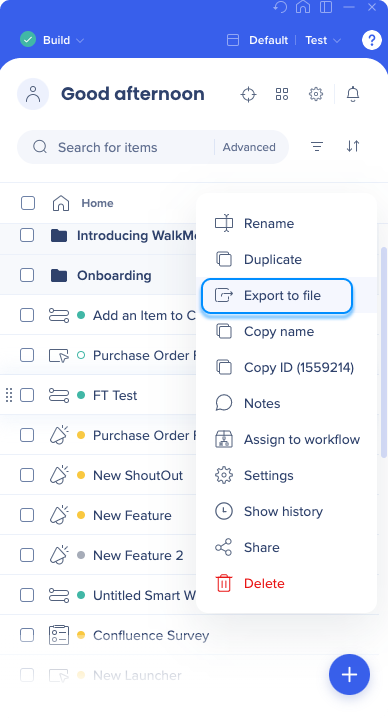
- Abrir el menú Opciones
- Selecciona Exportar a archivo
- Elige el formato de exportación — PDF o DOCX
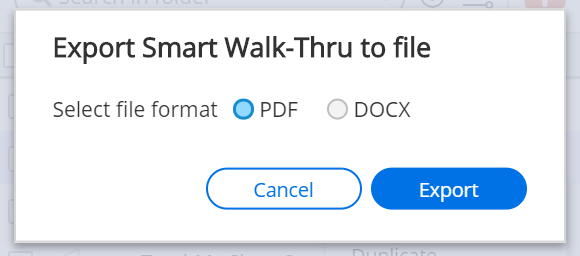
- Si tu solución tiene más de un idioma, selecciona el idioma al que deseas exportar (opcional)
- Una vez que la exportación esté lista, elige una ubicación en el equipo para guardar el archivo


