Welcome to the
WalkMe Help Center
Please log in to continue
La aplicación Encuestas en la consola es una función diseñada para mejorar la funcionalidad de encuestas existente de WalkMe y proporcionar funcionalidades avanzadas de creación, distribución y análisis de encuestas impulsadas por IA. Con esta aplicación, los usuarios pueden crear encuestas de estilo Net Promoter Score (NPS), de opción múltiple o de preguntas abiertas que se pueden implementar en cualquier etapa de la configuración de WalkMe. La aplicación proporciona plantillas personalizables y opciones de marca para optimizar la experiencia del usuario.

Para acceder a Encuestas, navegue a la aplicación Encuestas en la Consola de WalkMe:
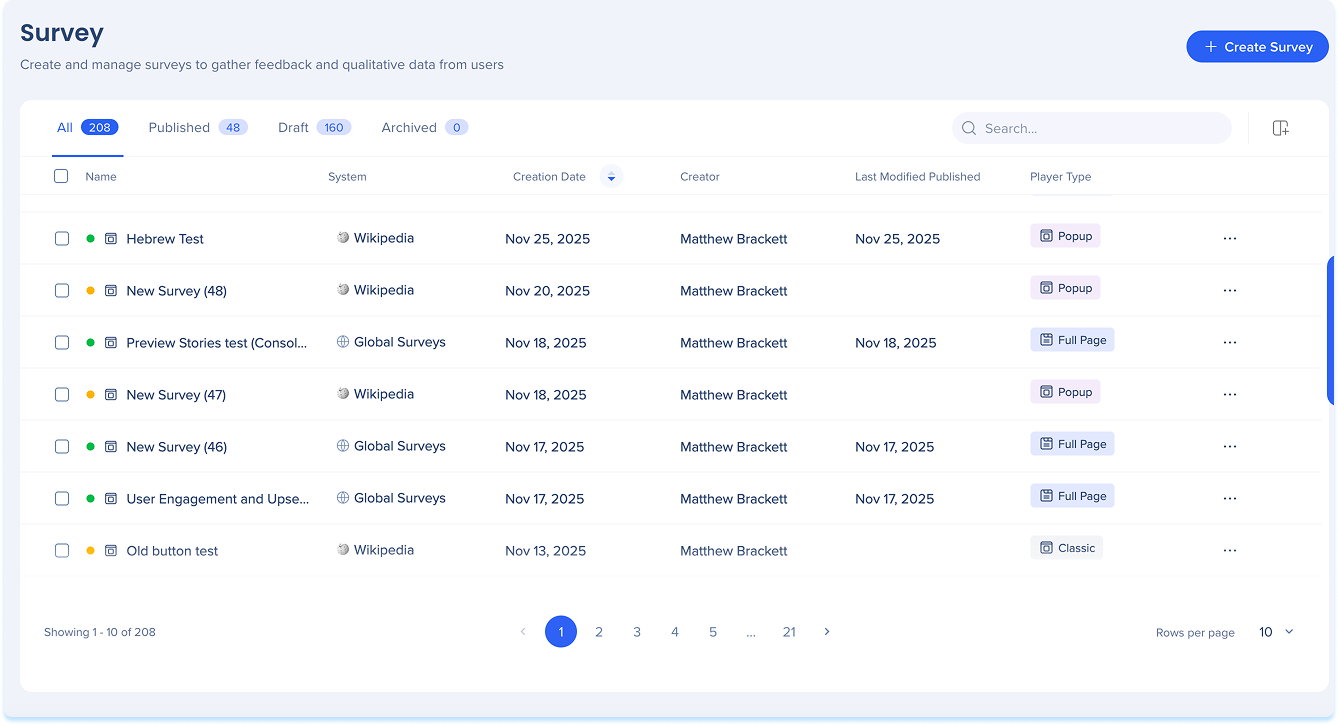
La página de encuestas es un centro para crear, administrar y previsualizar todas las encuestas que has creado.

La tabla de encuestas muestra una lista de todas las encuestas que has creado. La lista incluye cuatro pestañas para la organización:
Todas las encuestas: una lista completa de encuestas publicadas y no publicadas
Publicado: una lista de todas las encuestas publicadas y activas
Borradores: una lista de todas las encuestas no publicadas y guardadas
Archivado: una lista de encuestas archivadas
Columnas de la tabla
Nombre: el nombre de la encuesta
Sistema: el sistema con el que está asociada la encuesta
Fecha de creación: la fecha en que se creó la encuesta
Creador: usuario que creó la encuesta
Última publicación: muestra la fecha en que se publicó más recientemente la encuesta
Tipo de reproductor: indica si la encuesta se presenta como un jugador emergente o un jugador de página completa
Sistemas globales: se refiere al nuevo tipo de reproductor de páginas
Estados
Amarillo: Borrador
Verde: publicado
Trazo verde: publicado y modificado
Administrar columnas ![]()
Eliminar o añadir columnas de la tabla
Haz clic en el icono Administrar columnas
Selecciona las columnas que deseas tener en la tabla
Haz clic en Aplicar
Crear encuesta
Haz clic en el menú Opciones en la línea del ítem para ver su menú
Las siguientes acciones están disponibles en el menú:
icono
Vista preliminar
Publicar y distribuir
Archivar
Eliminar
Importar encuesta

icono
Los usuarios pueden realizar los cambios necesarios en la encuesta existente.
Haz clic en Editar en la línea del ítem
La encuesta se abrirá y estará disponible para editar
Haz clic en Guardar

Vista preliminar
Las funciones de vista previa te permiten experimentar la perspectiva del usuario.
Haz clic en Vista previa en la línea del ítem
Selecciona una pestaña abierta de la lista o abre una nueva pestaña
Haz clic en Vista previa
Se abrirá una vista previa de la encuesta en una nueva pestaña

Publicar encuestas emergentes
Haz clic en Publicar en la línea del elemento
Selecciona el entorno para publicar la encuesta
Haz clic en Publicar en Producción/Prueba/Éxito

Publica y Distribuye encuestas de página completa
Selecciona el método de distribución preferido en la línea de elementos:
Distribuir por correo electrónico: envía la encuesta directamente a una lista de destinatarios por correo electrónico
Distribuir por enlace anónimo: genera un enlace que se pueda compartir para el acceso anónimo

Archivar
Para archivar una encuesta:
Haz clic en Archivar en la línea del ítem
En el menú desplegable Archivo de, selecciona el entorno desde el que se está archivando la encuesta
Haz clic en el botón Archivar desde Producción/Éxito/Prueba

Eliminar
Haz clic en Eliminar en la línea del ítem
Se abrirá una ventana emergente
Haz clic en Eliminar

Importar encuesta
Los usuarios pueden optar por importar desde una encuesta de WalkMe existente
Haz clic en Importar encuesta en la línea de ítem
Aparecerá una ventana emergente
Selecciona la estructura preferida de la encuesta:
Estándar: todas las preguntas se mostrarán al mismo tiempo en una página
Una pregunta por página: cada pregunta se presentará en su propia página separada
Haz clic en Importar

Para realizar una acción en uno o varios ítems, selecciona los elementos marcando la casilla junto a ellos
Las siguientes acciones están disponibles
Eliminar
Archivar
Publicar y distribuir

Navega fácilmente por todo el contenido con una función de búsqueda completa
Las búsquedas de contenido se pueden realizar de las siguientes maneras:
Nombre de la encuesta
Tipo de sistema
Creador
Tipo de reproductor

Hay tres formas de crear una encuesta en la consola:
Comenzar desde cero
Crea una encuesta a partir de un lienzo en blanco y personaliza cada pregunta
Crea con IA
Deja que la IA te ayude a crear una encuesta generando preguntas adaptadas a tus necesidades
Importar desde una encuesta existente de WalkMe
Introduce una encuesta que ya hayas creado dentro del editor de WalkMe

Haz clic en el botón + Crear encuesta
Selecciona Comenzar desde cero

Haz clic en el botón + Crear encuesta
Selecciona Crear con IA
Aparecerá una ventana emergente con los pasos para:
Público encuestado y objetivos
Revisión
Público encuestado y objetivos
Ingresa el público objetivo de encuestados así:
a. Escribir en el campo de texto
b. Selecciona una de las opciones sugeridas para la audiencia encuestada
Ingresa el tema de la encuesta y sus objetivos así:
Escribe en el campo de texto
Selecciona una de las opciones de tema y objetivo para la encuesta
Haz clic en Siguiente
Revisar
Revisar la encuesta generada por IA
Selecciona Usar esta encuesta

Haz clic en el botón + Crear encuesta
Selecciona Importar desde una encuesta de WalkMe existente
Una ventana emergente de importación de encuestas aparecerá para importar una encuesta que ya has creado en el editor de WalkMe
Selecciona un sistema y una encuesta
Haz clic en Continuar a configuración
Selecciona la estructura preferida de la encuesta:
Estándar: todas las preguntas se mostrarán al mismo tiempo en una página
Una pregunta por página: cada pregunta se presentará en su propia página separada
Haz clic en Importar

Opcional: haz clic en Añadir página para añadir una pregunta en una página nueva
Haz clic en Añadir nueva pregunta
Selecciona Opción múltiple/única
Opción única: los encuestados pueden seleccionar una alternativa de una lista de opciones
Opción múltiple: los encuestados pueden seleccionar una o más alternativas de una lista de opciones
Introduce la pregunta en el campo de texto Título
Opcional: introduce una descripción de la pregunta
Añade las opciones de respuesta individualmente en el cuadro de texto
Opcional: haz clic en Añadir opción para añadir más opciones de respuesta
Opcional: personaliza la pregunta en el cajón de Configuración de preguntas en el lado derecho de la página
Haz clic en el menú desplegable de Tipo de pregunta para cambiar a otro tipo
Selecciona el tipo de respuesta
Selección múltiple
Selección única
Haz clic en el menú desplegable de Formato para cambiar el formato de la pregunta
Lista: las respuestas aparecerán como una lista visible
Opcional: ajusta la alineación
Menú desplegable: las opciones de respuesta aparecerán en un menú desplegable
Cargar una imagen o un vídeo
Elige los requisitos de respuesta activando o desactivando preferencias
Responder: los usuarios deben proporcionar una respuesta a la pregunta
Haz clic en Eliminar pregunta para eliminar la pregunta de la página

Opcional: haz clic en Añadir página para añadir una pregunta en una página nueva
Haz clic en Añadir nueva pregunta
Selecciona el tipo de texto
Mensaje: añade un mensaje general a la encuesta que esté separado de cualquiera de las preguntas
Introduce un título para el mensaje
Introduce un mensaje
Opcional: personaliza la pregunta en el cajón de Configuración de preguntas en el lado derecho de la página
Haz clic en el menú desplegable de Tipo de pregunta para cambiar a otro tipo
Ajusta el formato activando o desactivando las preferencias
Título en negrita: activa el interruptor para que el título del texto aparezca en negrita
Cargar una imagen o un vídeo
Haz clic en Eliminar pregunta para eliminar la pregunta de la página
Texto libre: los encuestados proporcionan respuestas abiertas en un cuadro de entrada
Agregar una pregunta al campo de texto Título
Opcional: introduce una descripción de la pregunta
Se mostrará un cuadro de texto para que los encuestados escriban sus respuestas
Opcional: personaliza la pregunta en el cajón de Configuración de preguntas en el lado derecho de la página
Haz clic en el menú desplegable de Tipo de pregunta para cambiar a otro tipo
Cargar una imagen o un vídeo
Elige los requisitos de respuesta activando o desactivando preferencias
Responder: los usuarios deben proporcionar una respuesta a la pregunta
Haz clic en Eliminar pregunta para quitar la pregunta de la página


Opcional: haz clic en Añadir página para añadir una pregunta en una página nueva
Haz clic en Añadir nueva pregunta
Seleccione el tipo de pregunta de escala
Calificación: el encuestado selecciona de una escala de estrellas u otros iconos
Agrega una pregunta en el campo de texto Título
Opcional: introduce una descripción de la pregunta
Introduce las etiquetas de texto mínimas y máximas para definir la escala
Opcional: personaliza la pregunta en el cajón de Configuración de preguntas en el lado derecho de la página
Haz clic en el menú desplegable de Tipo de pregunta para cambiar a otro tipo
Ajusta el formato del icono
Elige el tipo de icono![]()
Ajusta el color del icono
Color inactivo: el color utilizado cuando el icono no está seleccionado
Color activo: el color utilizado cuando se selecciona el icono
Cargar una imagen o un vídeo
Elige los requisitos de respuesta activando o desactivando preferencias
Responder: los usuarios deben proporcionar una respuesta a la pregunta
Cuadro de comentarios: permite que el usuario añada notas de texto a su respuesta
Haz clic en Eliminar pregunta para quitar la pregunta de la página
NPS (Net Promoter Score): los encuestados califican la probabilidad de que recomienden un producto o servicio en una escala de 0 a 10
Agregar una pregunta al campo de texto Título
Opcional: introduce una descripción de la pregunta
Personalizar las etiquetas de puntuación baja y alta para representar la escala
Opcional: personaliza la pregunta en el cajón de Configuración de preguntas en el lado derecho de la página
Haz clic en el menú desplegable de Tipo de pregunta para cambiar a otro tipo
Cargar una imagen o un vídeo
Elige los requisitos de respuesta activando o desactivando preferencias
Responder: los usuarios deben proporcionar una respuesta a la pregunta
Haz clic en Eliminar pregunta para quitar la pregunta de la página


Haz clic en Guardar en la parte superior de la página
Se abrirá una ventana emergente para seleccionar la forma de mostrar la encuesta:
Popup: la encuesta se muestra dentro de un modal en la parte superior de un sitio web
Seleccionar sistema: selecciona el sistema para dar acceso a la encuesta
Página completa: una encuesta independiente que ocupa toda la página web en una nueva pestaña del navegador
Haz clic en Guardar

Puedes seleccionar el método de distribución para encuestas de página completa, ya sea mediante un enlace anónimo o por correo electrónico.
Haz clic en Publicar y Distribuir
Elige el método de distribución:
Enlace anónimo: genera un enlace que se pueda compartir para distribuir la encuesta sin identificar a los usuarios
Distribución por correo electrónico: envía la encuesta directamente a los usuarios por correo electrónico utilizando una lista de contactos
Enlace anónimo
Haz clic en Distribuir por enlace anónimo
Se abrirá una ventana emergente
Haz clic en Publicar
Una vez publicado, haz clic en Copiar enlace en la parte superior de la página para compartirlo con los encuestados

Distribución de correo electrónico
Aparecerá una ventana emergente con pasos para:
Importar CSV
Icono
Importar CSV
Cargar un CSV o seleccionar de las listas de usuarios guardadas para añadir participantes
Para cargar un CSV:
Haz clic en Descargar plantilla cerca de la parte superior de la página
Añade correos electrónicos de los participantes a la plantilla
Haz clic en Cargar para cargar la lista de usuarios
Haz clic en Siguiente
Para seleccionar una lista de usuarios existente:
Selecciona una o varias listas en Listas de usuarios disponibles
Haz clic en Siguiente

Icono
Introduce el asunto del correo electrónico
Este texto aparece en la bandeja de entrada del destinatario y en la parte superior del contenido del correo electrónico
Introduce el título del correo electrónico
Esto aparece como el encabezado dentro del cuerpo del correo electrónico
Introduce el mensaje del correo electrónico
Introduce un Llamado a la acción (CTA) para el correo electrónico
Establece un plazo para que la encuesta sea accesible para los encuestados en Disponibilidad de la encuesta
Activar encuesta ahora: la encuesta permanecerá abierta para recibir respuestas hasta que se archive manualmente
Establece una fecha de inicio y finalización específica: la encuesta estará abierta durante un período de tiempo específico
Haz clic en Publicar y Distribuir

Para publicar una encuesta emergente:
Haz clic en Publicar
Selecciona el entorno para publicar la encuesta
Haz clic en Publicar en Producción/Prueba/Éxito

Haz clic en el icono Ajustes en la parte superior de la página
Aparecerá una ventana emergente de Configuración avanzada
Reproducción automática: reproduce automáticamente la encuesta cuando se carga:
Desactivado: la encuesta no se reproducirá automáticamente
Reproducir según la regla: los usuarios pueden establecer reglas para cuándo se reproduce automáticamente la encuesta
Haz clic en Crear regla
Más información sobre cómo utilizar el generador de condiciones aquí: Constructor de condiciones
Reproducir después de completar un recorrido guiado: establece el número máximo de veces que un usuario estará expuesto a la encuesta después de completar un recorrido guiado:
Opcional: activa Recordar estado de la encuesta localmente para guardar el progreso actual de la encuesta localmente en tu dispositivo
Opcional: activa Habilitar Spotlight para atenuar el fondo al mostrar la encuesta
Ajustar el color y la opacidad del recubrimiento de pantalla
Haz clic en Aplicar

Haz clic en el campo de texto del título junto al icono de edición
Introduce un nombre para la encuesta
Pulsa Intro

Opcional: cambia el logotipo de la encuesta
Para abrir la configuración del logotipo, haz clic en:
El logotipo en la parte superior de la página
El icono de Capas en la parte superior izquierda de la página
Haz clic en Añadir logotipo
El cajón de Ajustes del logotipo se abrirá en el lado derecho de la página
Haz clic en Añadir logotipo para cargar una imagen
Ajusta la posición del logotipo en la pantalla
Cambiar el color del encabezado

Para editar o eliminar una página de la encuesta:
Haz clic en el icono de Capas en la parte superior izquierda de la página
Se abrirá un cajón lateral con las capas de la encuesta donde puedes realizar las siguientes acciones:
Eliminar una página

Para acceder al menú de opciones de preguntas, puedes:
Hacer clic en el menú Opciones en el campo de la pregunta
Hacer clic en el icono de Capas en la parte superior izquierda de la página
Hacer clic en el menú Opciones junto a la pregunta
Las siguientes acciones están disponibles en el menú:
Eliminar
Duplicar
La lógica de la encuesta permite a los creadores dirigir condicionalmente a los encuestados a páginas específicas o finalizar la encuesta en función de sus respuestas a los tipos de preguntas admitidos.
Cómo aplicar la lógica:
Haz clic en Añadir lógica de pregunta en la barra superior


En la parte inferior del panel lógico:
Haz clic en Eliminar todo para eliminar todas las reglas lógicas de la página

Puedes crear y administrar encuestas de página completa en varios idiomas.
Cómo configurarlo:
Ve a la aplicación Multilingüe en la consola
En el menú desplegable Sistema, selecciona Global y luego Encuestas globales
Configura los idiomas admitidos como cualquier otro elemento de WalkMe
Después de crear la encuesta y configurar los idiomas, ve a Traducciones
Añade traducciones para cada pregunta de la encuesta y valor

La tematización para encuestas te permite aplicar un estilo visual coherente en todas las encuestas utilizando colores, fuentes y diseños compartidos. Esto ayuda a alinear el contenido con la marca y crea una experiencia unificada para los usuarios.
El comportamiento de la tematización depende del formato de la encuesta:
Las encuestas emergentes heredan automáticamente el tema del sistema
Las encuestas de página completa se pueden diseñar individualmente en la aplicación de Tematización

Para diseñar la encuesta de página completa:
Abre Tematización
En el menú desplegable de sistemas, selecciona Global → Encuestas globales
Verás un tema predeterminado y la vista previa de la encuesta de página completa en el lado derecho de la pantalla
Puedes establecer colores, tipografía y estilo de botones