Breve descripción general
Los informes de Insights te dan acceso a todos los datos de WalkMe, lo que te permite examinarlos de muchas maneras y variaciones. El Generador de informes de Insights lleva esto un paso más allá y te permite crear informes personalizados adaptados específicamente a tus necesidades con una herramienta de autoservicio.
El Generador de informes te guía a través del proceso de creación de tus propios informes personalizados, comenzando por elegir la plantilla que mejor se adapte a tus necesidades y ofreciendo columnas y filtros adicionales para mejorar los datos.
Una vez creado el informe, se puede utilizar en WalkMe como cualquier otro: puedes exportarlo y suscribirte a él.
Cómo funciona
Para comenzar a utilizar el Generador de informes, sigue los pasos a continuación:
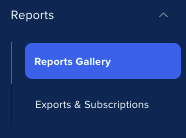
- Ve a la página Galería de Informes en la Consola de WalkMe
-
Haz clic en el botón + Crear informe
-
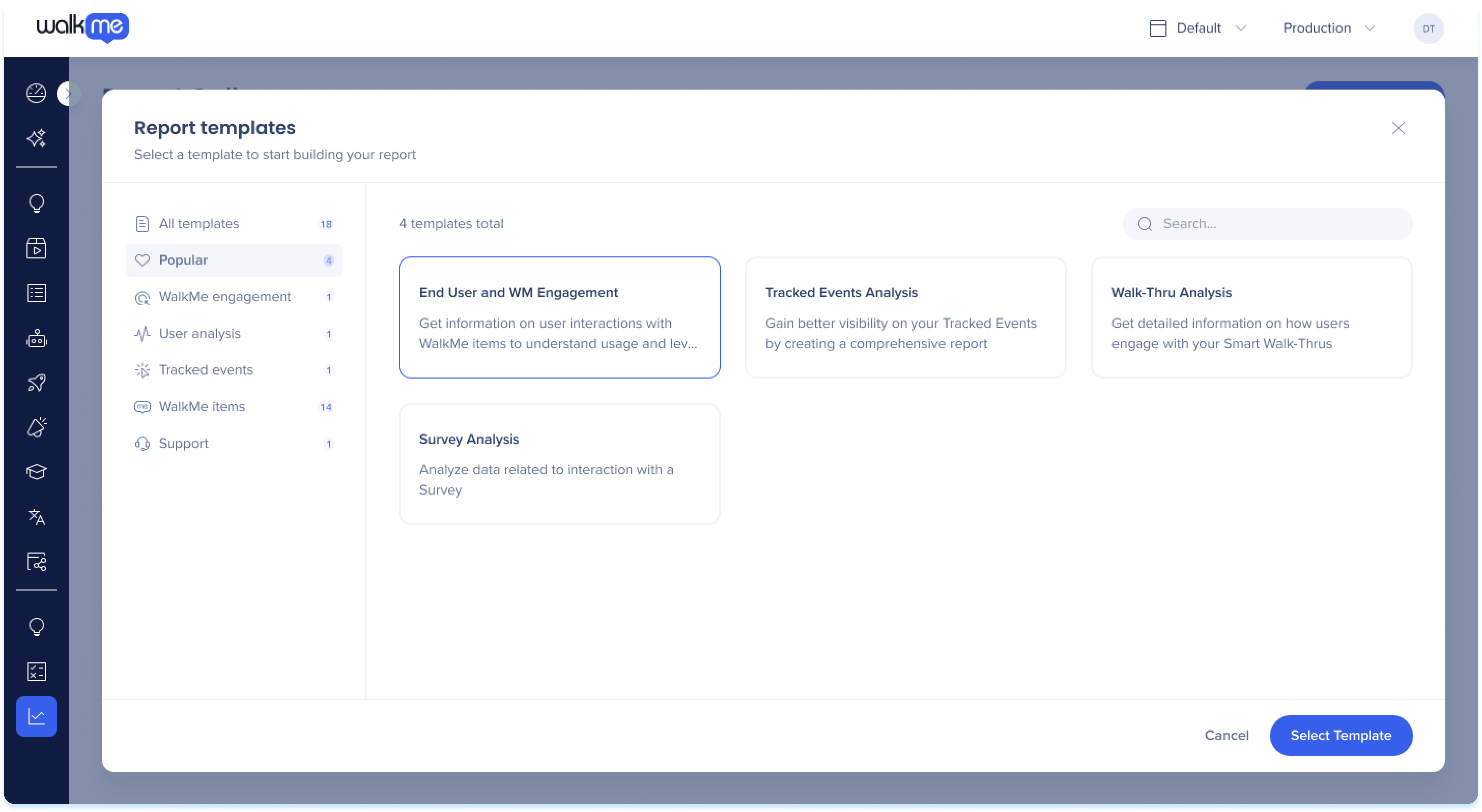
Elige entre las plantillas predefinidas disponibles para comenzar a crear tu informe
-
Haz clic en Seleccionar plantilla
Después de seleccionar una plantilla, el Generador de informes mostrará las columnas disponibles en la biblioteca de columnas que se pueden añadir al informe.
-
Selecciona las columnas para añadirlas al informe
-
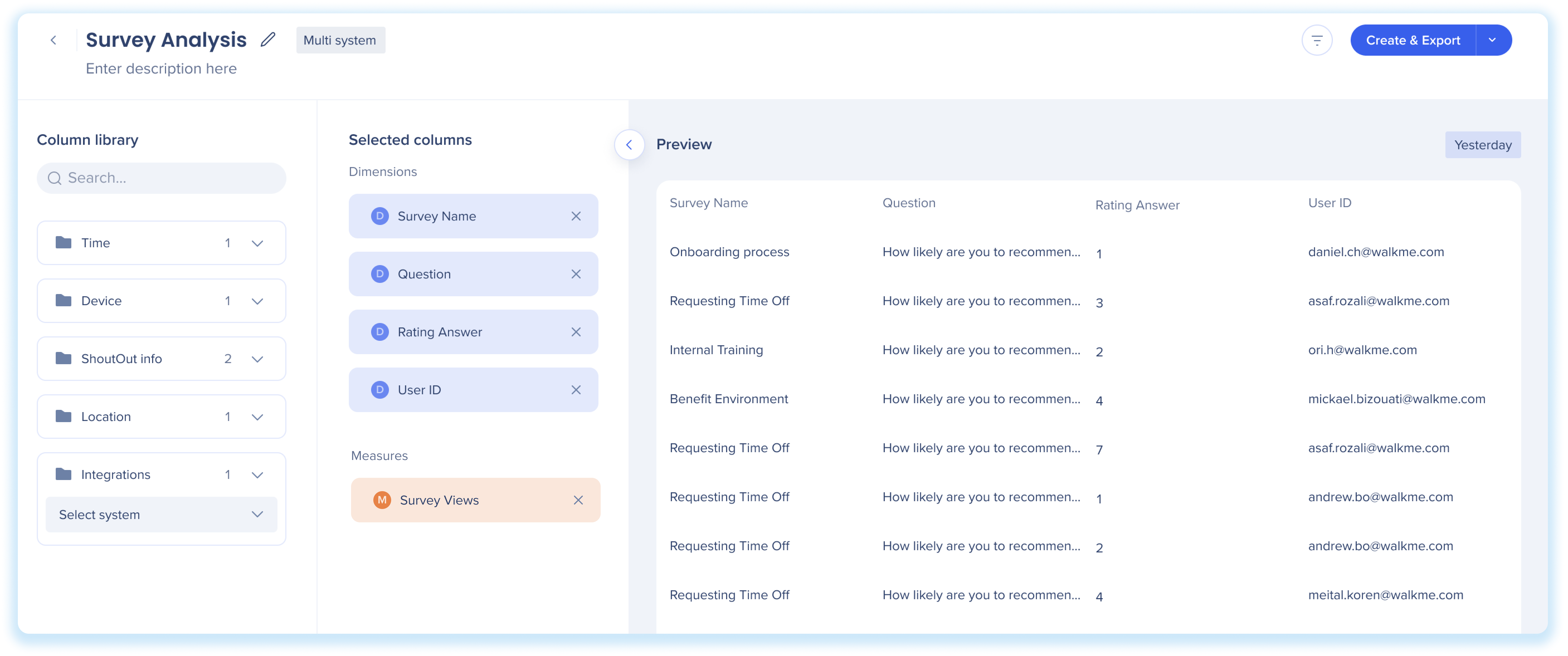
Arrastra y suelta (o haz doble clic) las dimensiones y medidas de la biblioteca a la sección Columnas seleccionadas para añadirlas al informe
-
Puedes reorganizar las columnas en el orden en el que deseas que aparezcan en el informe y utilizar el botón X para eliminar los campos no deseados
-
Opcional: pasa el cursor sobre el nombre de una columna y haz clic en el icono de lápiz para cambiar el nombre de una medida o dimensión
Acerca de las dimensiones y medidas
Las dimensiones y las medidas son diferentes formas de mostrar las columnas de datos en la tabla.
-
Dimensiones: muestra los valores escritos que se pueden utilizar para categorizar y filtrar los datos, lo que afecta al nivel de detalle del informe
-
Ejemplos: país, identificación de usuario final, nombre de ShoutOut, idioma, versión del navegador
-
Medidas: muestra valores numéricos que puedes utilizar para medir, agregar, resumir y contar los datos
-
Ejemplos: vista de tareas, reproducciones de ShoutOut, eventos, objetivos completados, número de usuarios que hicieron clic en ShoutOut
Campos de segmentación basados en integración/comportamiento en la biblioteca de columna
Estos campos se basan en sistemas individuales. Selecciona un sistema y el estado del informe se actualizará consecuentemente. A continuación, elige el campo de integración para añadir ese sistema a las columnas seleccionadas.
Consejo
¿Buscas el elemento específico de WalkMe en tu informe? Asegúrate de incluir un campo identificable, como "Nombre de la encuesta" en el informe.
Vista preliminar
La vista previa da una muestra de los datos, lo que te permite ver una instantánea del contenido del informe y verificar que las columnas/filtros seleccionados funcionan según lo previsto. Ten en cuenta que la vista previa es para comprender el informe, no para realizar pruebas.
Los datos de muestra son del día anterior. Si no está disponible, muestra los datos de la última semana. La etiqueta de fecha en la esquina superior derecha indica el marco de tiempo como "Ayer" o "La semana pasada" y no se puede cambiar.
Modificar el informe
-
Filtros
-
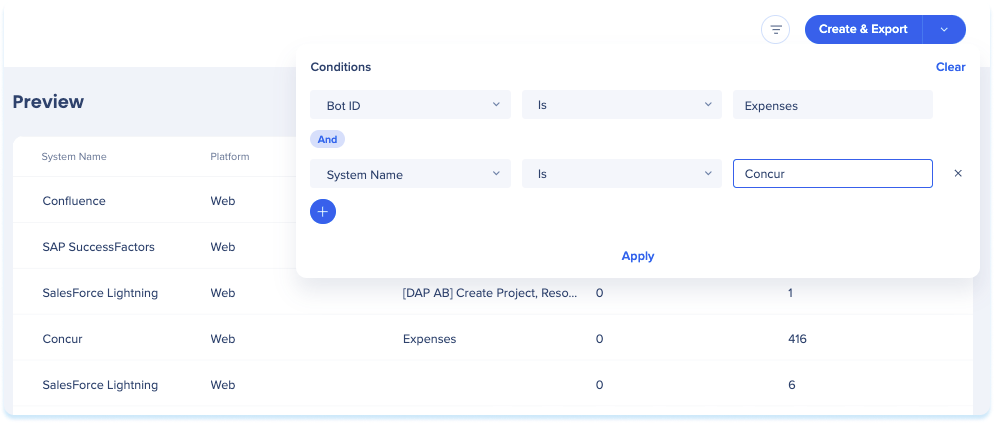
 Haz clic en el icono Filtros para filtrar el informe en función de condiciones específicas
-
Añade una regla con el campo, la condición y el valor deseados para filtrar el informe
-
Haz clic en Aplicar
Nota
-
Se puede utilizar más de un filtro juntos en una declaración AND
-
Los filtros solo están disponibles para las Columnas de dimensión
-
La vista previa predeterminada se establece en el Entorno de producción, pero se puede cambiar con filtros
2. Menú desplegable del sistema
-
-
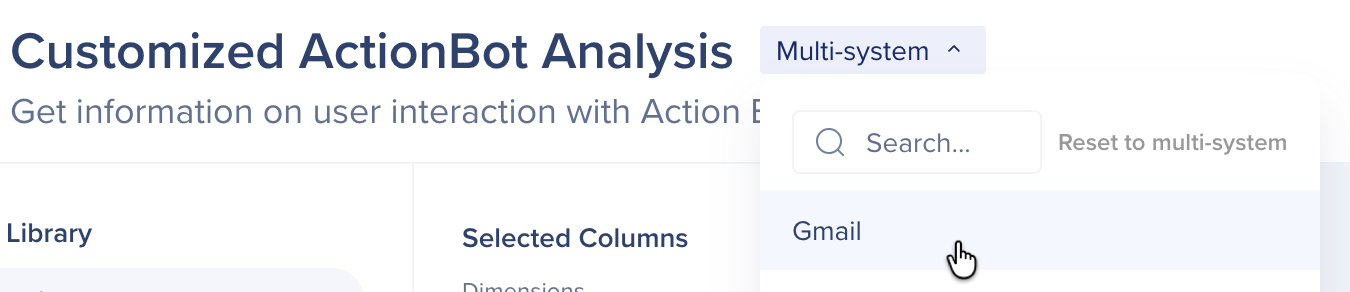
Múltiples sistemas: selecciona múltiples sistemas para incluir datos de todos los sistemas
-
Sistema único: al elegir un sistema único, el menú desplegable solo mostrará sistemas con integraciones activas o segmentos de comportamiento (por lo que es posible que no aparezcan todos los sistemas)
Restablecer a sistema múltiple: después de seleccionar un solo sistema, puedes volver al modo de sistema múltiple haciendo clic en el botón Restablecer a sistema múltiple en el menú desplegable.
Nota
- Ten en cuenta que las integraciones de IDP se comportan de manera diferente en comparación con otras integraciones
- Desasignar un sistema de un IDP no elimina el esquema o los atributos de IDP
Paso 4: establece el nombre y la Descripción
Una vez que estés satisfecho con el formato del informe:

Paso 5: Guardar y exportar
-
Haz clic en el botón Crear y exportar
-
Haz clic en el menú desplegable y selecciona Crear para crear sin exportar
-
Esto guardará el informe en la pestaña Mis informes de la Galería de informes, de donde se podrá exportar más tarde
-
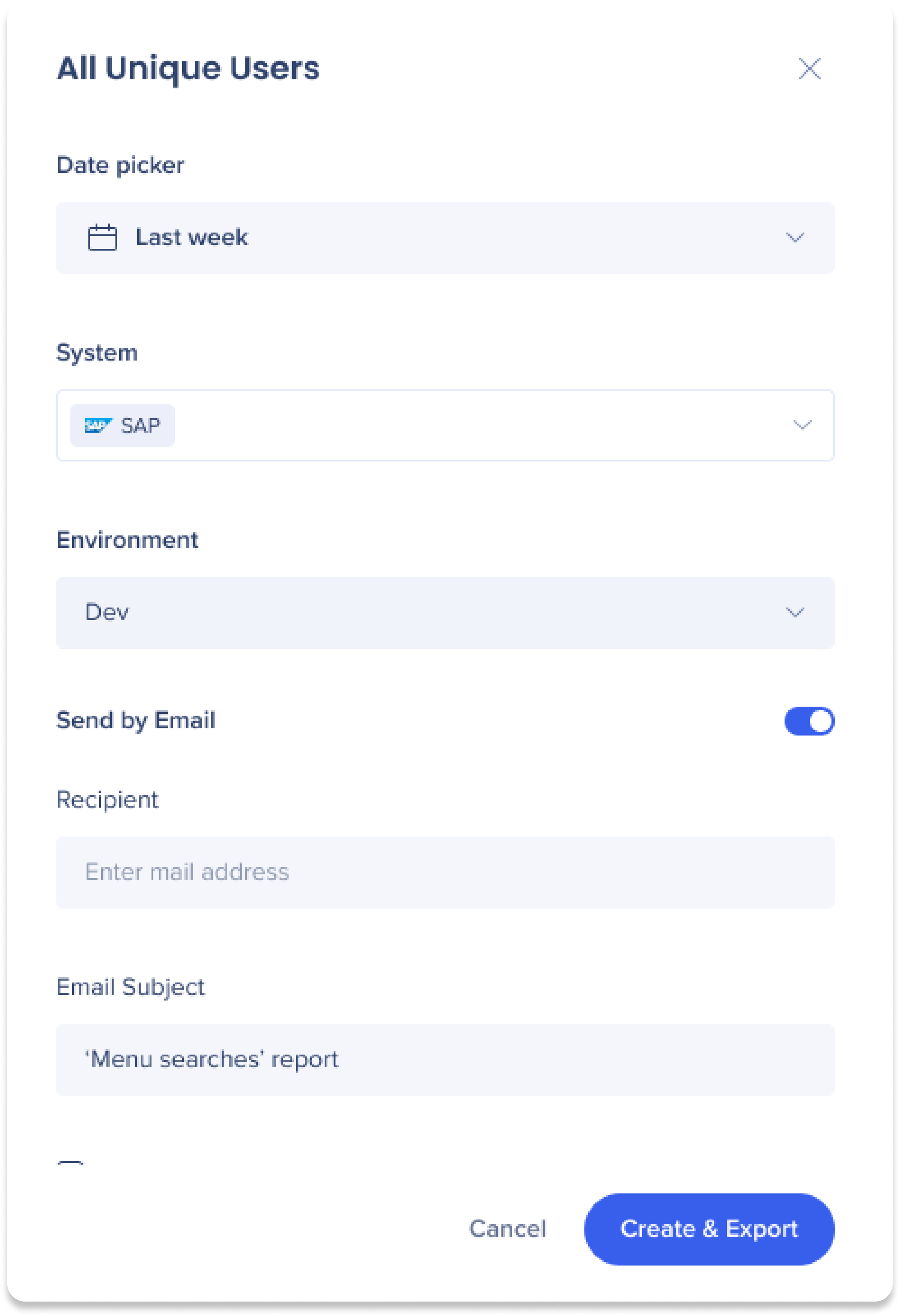
Selecciona el rango de fechas en el menú desplegable Selector de fechas
-
Seleccione los sistemas de los que se extraerán los datos
-
Seleccione el entorno del que se extraerán los datos
-
Opcional: haz clic en el botón Enviar por correo para enviar el informe a una lista de destinatarios
-
Introduce los correos electrónicos de los destinatarios en el campo Destinatarios
-
Escribe un asunto de correo electrónico personalizado en el campo Asunto del correo electrónico
-
Selecciona si deseas exportar y suscribirte a informes
-
Haz clic en Crear y exportar
Nota
-
Se generará el informe y se añadirá a la pestaña Informes generados dentro de Informes y Suscripciones. Desde allí, el informe se puede descargar.
-
El informe también se mostrará en la pestaña Mis informes en la Galería de informes.
Consulta una lista de medidas y dimensiones de uso común que están disponibles como campos en el Generador de informes.
Common Report Builder Fields
Notas técnicas
- Es posible que los campos de palabras clave no muestren todas las palabras clave
- Es posible que los campos de palabras clave del Generador de informes (como palabras clave de elementos, palabras clave de encuestas y palabras clave de Shuttle) no muestren todas las palabras clave asignadas a un elemento en el Editor:
- Las palabras clave que introduces manualmente se notifican tan pronto como guardas el elemento
- Es posible que falten palabras clave generadas automáticamente después de guardar el elemento hasta que lo vuelvas a guardar
- Las palabras clave añadidas o refinadas automáticamente con el tiempo, en función de la actividad de búsqueda, también pueden no aparecer hasta que vuelvas a guardar el elemento
- Esto afecta a los Reportes creados a partir de plantillas del Generador de informes que incluyen un campo de palabras clave, incluidos los filtros en los campos de palabras clave. Los reportes predefinidos de Insights no incluyen campos de palabras clave y no se ven afectados.
- Solución: guarda el elemento, espera aproximadamente un minuto y luego guárdalo de nuevo. El segundo guardado envía la lista de palabras clave completa a Insights.
-
Los informes a nivel de cuenta no se pueden crear con el Generador de informes
-
No se admite el uso de la condición OR entre diferentes columnas; encontramos un número muy pequeño de casos de uso, por lo que decidimos invertir en otras áreas y esperar más comentarios de los clientes.
-
Las solicitudes de campos adicionales son bienvenidas: deben tratarse como solicitudes de nuevas funciones
-
Se ha investigado y rechazado la opción de tener una plantilla para incluir todos los campos debido a cuestiones de viabilidad
-
¿Ves un espacio en blanco para el Nombre del ítem?
-
Si ves un espacio en blanco para el Nombre del ítem en la vista previa o el informe exportado, significa que el evento es un proceso interno y no está relacionado con ningún tipo de ítem de WalkMe (por ejemplo: "WalkMe" o "Reproductor")
-
Para ver solo las interacciones con elementos específicos de WalkMe, lo mejor es filtrar estos eventos irrelevantes. Recomendamos utilizar el filtro "El Nombre del ítem no es nulo" para eliminarlos del informe
-
Cualquier usuario con permisos de acceso a Insights puede ver, crear y modificar informes
Roles and Permissions