Breve descripción general
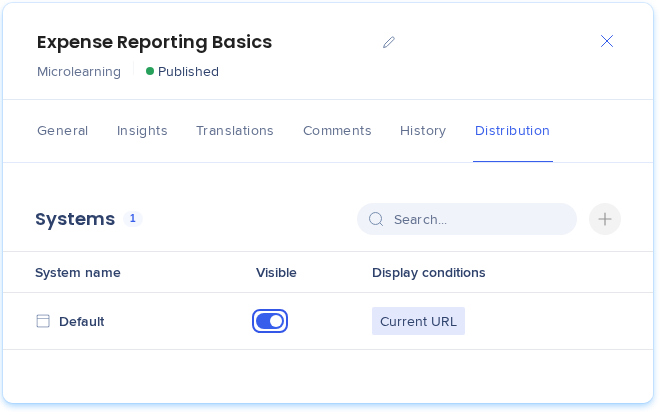
La distribución en la aplicación te permite mostrar contenido del Arco de Learning WalkMe en el WalkMe Menu de tus propios sistemas WalkMe, para que los alumnos encuentren el contenido adecuado donde trabajan. Un administrador activa los sistemas en la pestaña In-App Distribution en Ajustes. Luego, añades sistemas a cada elemento de aprendizaje y configuras dónde se muestra el elemento en la pestaña Distribution del cajón del elemento.
Este artículo explica cómo funciona la distribución en la aplicación y cómo cambiarla después de la primera configuración.
Cómo funciona
Cada elemento de aprendizaje puede mostrarse en uno o varios de tus sistemas. Para cada sistema, decides si el elemento es visible y en qué páginas se muestra.
Nota
Para mostrar contenido de Learning en la aplicación, la extensión o el snippet de WalkMe del sistema debe estar implementado en la aplicación de destino. Sin una implementación, el contenido de Learning no se muestra.
Guardar los cambios de distribución
Cuando seleccionas Save en la pestaña Distribution, tus cambios se publican en WalkMe de inmediato. Hasta que guardes, los cambios solo se muestran en tu pantalla y puedes seleccionar Cancel para descartarlos.
En cada sistema WalkMe, el contenido de aprendizaje se muestra en una pestaña Learning del WalkMe Menu. La pestaña se añade automáticamente la primera vez que distribuyes contenido a ese sistema.
Después de guardar:
- Visible activado: el elemento se muestra en la pestaña Learning del sistema
- Visible desactivado: el elemento deja de mostrarse. Sus condiciones de visualización se mantienen, por lo que puedes volver a activarlo en cualquier momento
- Sistema eliminado: el elemento se elimina del menú de ese sistema y se borran sus condiciones de visualización
Nota
Cuando guardas cambios de distribución para un elemento publicado, el Arco de Learning WalkMe también publica la configuración de cada sistema y su WalkMe Menu. Si alguien de tu equipo tiene cambios sin publicar en ese sistema en el WalkMe Editor, como pestañas del menú, temas o segmentos, esos cambios también se publicarán.
Antes de guardar, consulta con los administradores de tu WalkMe Editor si hay cambios pendientes de publicar en ese sistema, y publícalos o descártalos primero.
Contenido de Learning en el WalkMe Editor
Si tienes Digital Adoption, tus administradores del editor ven una carpeta de Learning en el sistema con tus elementos de aprendizaje. Gestiona estos elementos únicamente en el Arco de Learning WalkMe, ya que los cambios realizados en ellos en el Editor no se muestran en el Arco de Learning
Qué sistemas pueden mostrar contenido
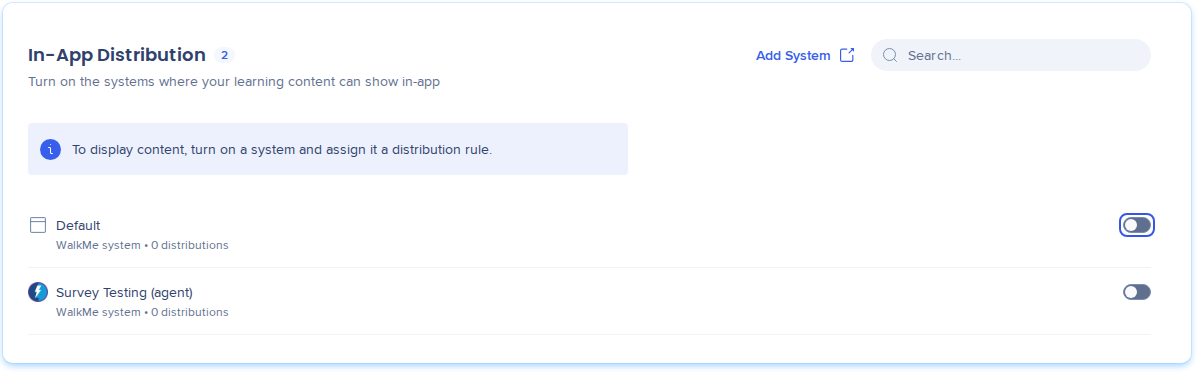
Solo los sistemas activados en la pestaña In-App Distribution en Ajustes pueden mostrar contenido de Learning.
In-App Distribution Settings
Nota
La distribución está vinculada al estado de publicación del elemento de aprendizaje.
El sistema Global
El contenido distribuido antes del 16 de noviembre de 2026 seguirá mostrándose en la aplicación a través del sistema Global. Las nuevas distribuciones van directamente a tus propios sistemas.
Nota
Después de eliminar el sistema Global de un elemento, no puedes volver a añadirlo. En su lugar, añade uno de tus propios sistemas.
Estado del elemento y visibilidad en la aplicación
Que un elemento pueda mostrarse en la aplicación depende de su estado de publicación:
- Elemento en borrador o no publicado: el interruptor Visible está desactivado y no se puede activar
- Publicar un elemento: el interruptor Visible pasa a estar disponible. Se mantiene desactivado a menos que selecciones Activate in-app distribution on publish en el popup de publicación.
- Editar un elemento publicado: los cambios en Visible y en las condiciones de visualización se aplican en directo después de seleccionar Save en la pestaña Distribution, sin necesidad de volver a publicar
- Despublicar un elemento: su distribución se desactiva y el elemento deja de mostrarse en la aplicación
- Añadir un sistema a un elemento: el sistema empieza con Visible desactivado
Añadir un sistema a un elemento
Para añadir otro sistema a un elemento después de la primera configuración, sigue los mismos pasos que en la primera configuración.
In-App Distribution: Getting Started Guide
Cómo funcionan las condiciones de visualización
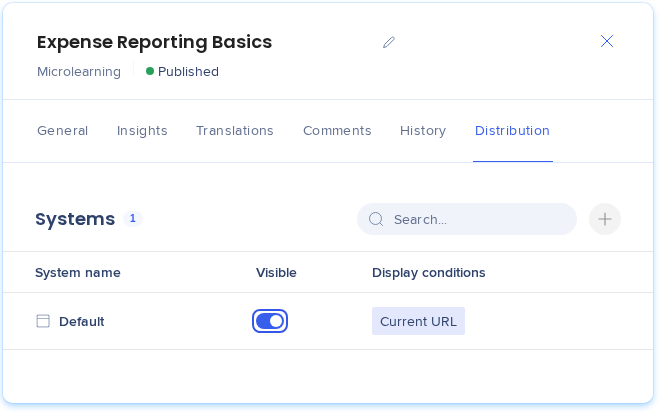
Sin condiciones de visualización, un elemento se muestra en todo el sistema, en cada página donde se carga el sistema. Las condiciones de visualización lo limitan a páginas específicas.
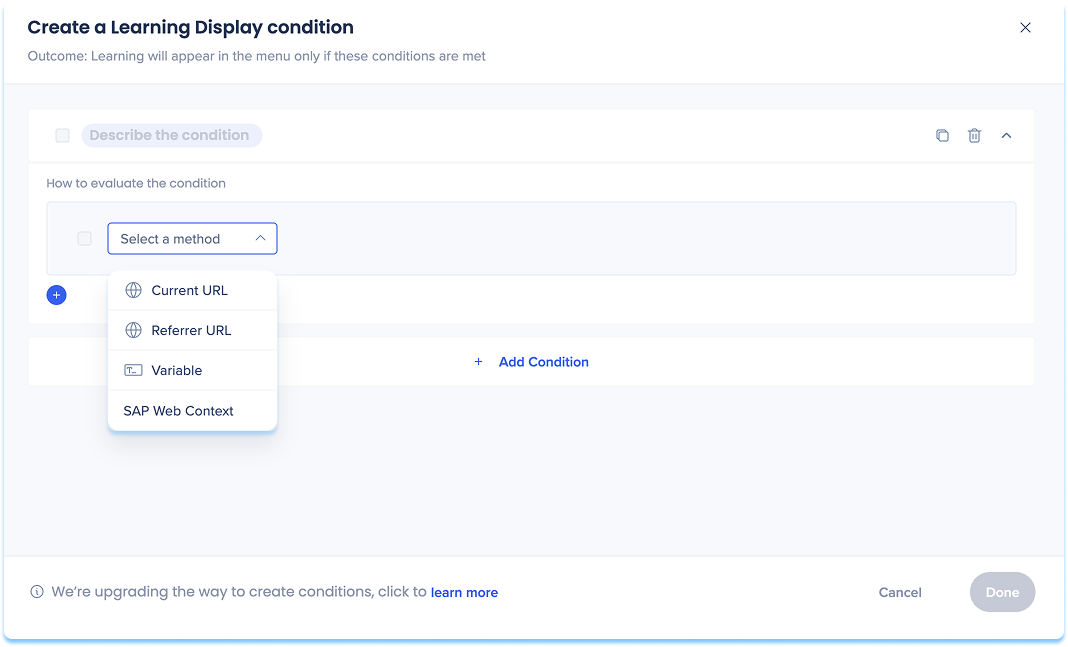
Cada regla utiliza uno de los siguientes métodos:
- Current URL: la página en la que está el alumno, por ejemplo, una URL que contiene /home
- Referrer URL: la página de la que venía el alumno
- Variable: un valor que la aplicación establece en la página
- SAP Web Context: el contexto de la aplicación SAP, utilizado para el contenido de SAP Enable Now en transición. Consulta SAP Web Context y el contenido de SAP Enable Now más abajo
Ocultar un elemento en un sistema
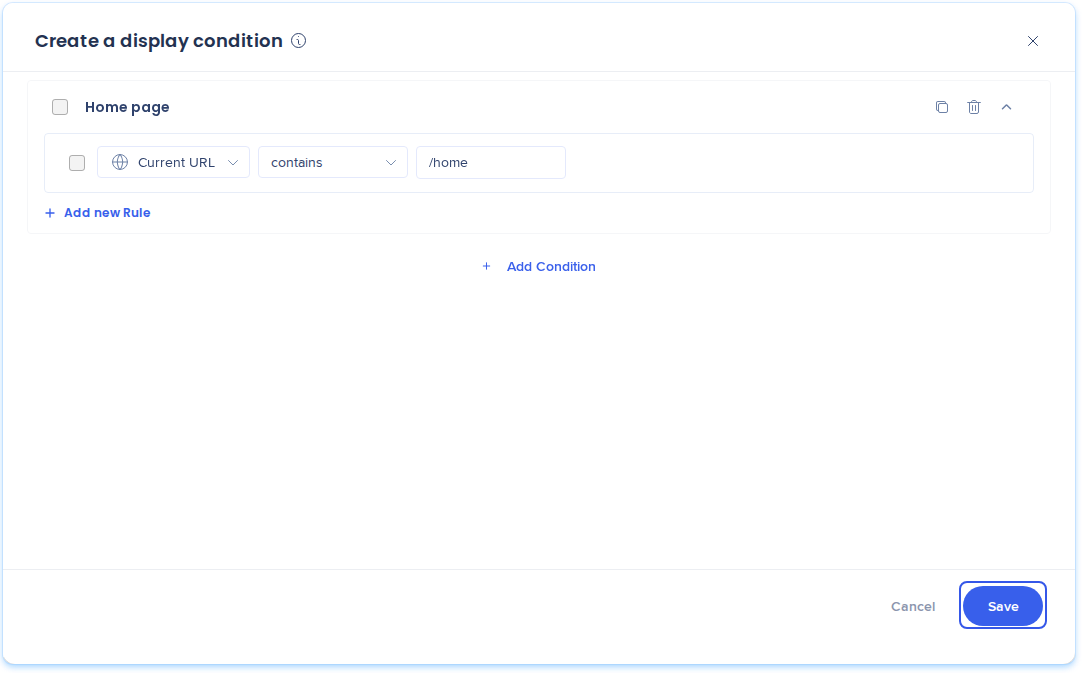
Para evitar que un elemento se muestre en un sistema pero mantener ese sistema y sus condiciones de visualización en el elemento:
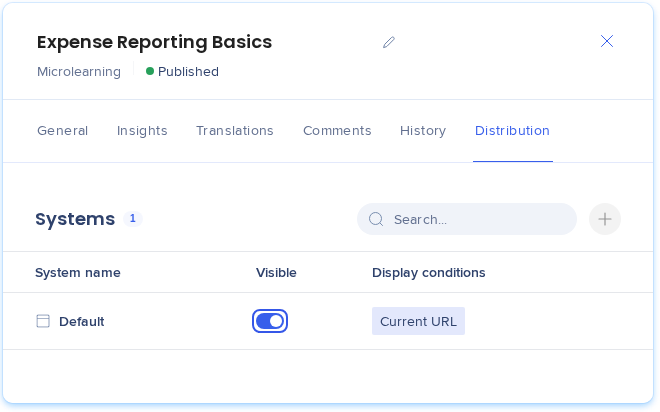
- En la pestaña Distribution del elemento, desactiva Visible para el sistema
- Seleccione Guardar
El elemento deja de mostrarse en ese sistema y sigue mostrándose en los demás. Para volver a mostrarlo, activa Visible y selecciona Save.
Para eliminar el sistema y sus condiciones de visualización, consulta see Remove a system from an item más abajo.
Eliminar un sistema de un elemento
Para eliminar un sistema y sus condiciones de visualización de un elemento:
- En la pestaña Distribution, selecciona la papelera junto al sistema
- En el popup de confirmación, selecciona Remove
- Seleccione Guardar
El elemento deja de mostrarse en ese sistema y se eliminan sus condiciones de visualización. Puedes volver a añadir el sistema más adelante, excepto el sistema Global.
Qué hace desactivar un sistema
Desactivar un sistema en Ajustes lo elimina de todos los elementos, evita que su contenido de Learning se muestre en la aplicación y elimina todas sus condiciones de visualización. Volver a activarlo no las restaura.
Estados y filtros
Pasa el cursor por la celda de un elemento en la columna Distribution para ver cada sistema y su estado. Los mismos estados aparecen en la exportación CSV:
- Activo: visible en el sistema
- Inactivo: no visible en el sistema
- No publicado: el elemento no está publicado
- Error: el último cambio no se aplicó
- Estado desconocido: no se pudo cargar el estado
Para encontrar elementos por distribución, utiliza los siguientes filtros en la página Contenido de Learning:
- Distribution system: los sistemas activados en Ajustes, el sistema Global o Not distributed
- Distribution visibility: Visible o Not visible
Las opciones dentro de un filtro se combinan con OR. Los distintos filtros se combinan con AND.
SAP Web Context y contenido de SAP Enable Now
Cuando haces la transición de contenido de SAP Enable Now que incluye Context, WalkMe reconoce y guarda automáticamente estos valores en el contenido en transición. Cuando añades una distribución a ese contenido, el Context aparece como sugerencias.
Los tipos de SAP Web Context sugeridos pueden incluir:
- Producto
- ID de pantalla
- Versión
- WalkMe Menu
Después de que se abra el creador de condiciones, revisa los campos precargados de SAP Web Context y actualízalos si es necesario.
Consejo
WalkMe admite el uso de SAP Web Context, pero recomendamos usar reglas de URL para nuevas condiciones de visualización cuando sea posible.
Nota
El contenido complementario de SAP Enable Now no se transfiere automáticamente al Arco de Learning WalkMe. Para seguir usándolo, mantén contratos activos tanto para SAP Enable Now como para el Arco de Learning WalkMe. Esto se aplica solo mientras SAP Enable Now siga estando disponible.
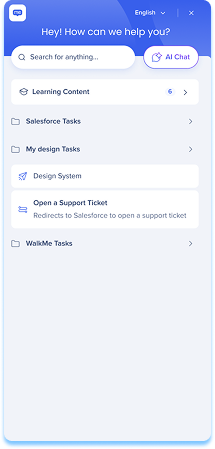
Cuando un elemento está publicado, Visible está activado y sus condiciones de visualización coinciden con la página, el elemento aparece en el WalkMe Menu de ese sistema. Esto ayuda a los alumnos a encontrar materiales de Learning contextuales en el flujo de trabajo.
En el menú:
- El contenido de Learning aparece bajo un banner dedicado de Learning content
- El contenido relevante se muestra en función del contexto de la pantalla actual
- El contenido de Learning se muestra en el idioma del menú
- Si tienes WalkMe Digital Adoption, se muestran tanto el contenido de WalkMe como el contenido de Learning
- Si no tienes WalkMe Digital Adoption, solo se muestra el contenido de Learning, a través de un sistema Lite
- Selecciona Show more para ver más elementos de aprendizaje para esa página
Para obtener más información sobre el WalkMe Menu, consulta el siguiente artículo:
WalkMe Pro Menu
Comportamiento de búsqueda
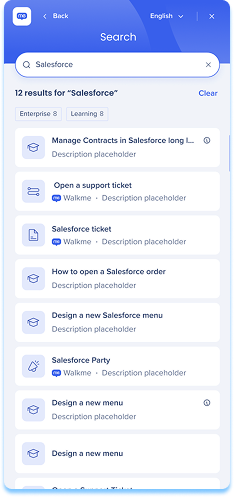
- Desde la pantalla principal, los resultados de búsqueda incluyen todos los tipos de contenido
- Desde la pantalla de Learning content, los resultados de búsqueda muestran solo contenido de Learning
Abrir contenido
- De forma predeterminada, al seleccionar un elemento de aprendizaje en el menú se abre en el portal en una nueva pestaña del navegador
- El contenido de Line of Business se abre en el SAP Enable Now Trainer
Funcionalidad habilitada
Abrir contenido en la aplicación (por ejemplo, como un popup) está disponible, pero debe habilitarlo el equipo de desarrollo. Para solicitarlo, ponte en contacto con tu Customer Success Manager o contacto de WalkMe. El cambio es global y se aplica a todo el contenido de aprendizaje que se lanza desde el menú. Recomendamos hacer pruebas después de habilitarlo, ya que algunas aplicaciones restringen la renderización en la aplicación debido a la configuración de Content Security Policy (CSP). Los problemas de CSP suelen ser algo que tu organización puede resolver por su parte.
Notas técnicas
- Las condiciones de visualización pertenecen a un elemento en un sistema. Para mostrar un elemento en varios sistemas, configura sus condiciones de visualización en cada sistema.
- Para mostrar contenido diferente a distintos usuarios en el WalkMe Menu, configura condiciones de visualización en cada elemento en cada sistema. Los segmentos del Arco de Learning controlan quién puede abrir un elemento, no si aparece en el menú. Las condiciones de visualización del sistema Global no se pueden editar.


