Breve descripción general
Puedes archivar o eliminar tu contenido en el editor siguiendo los pasos simples que se describen a continuación.
Cómo funciona
Archivar Contenido
Para archivar Contenido:
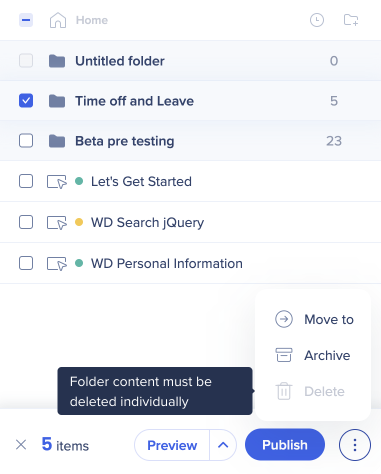
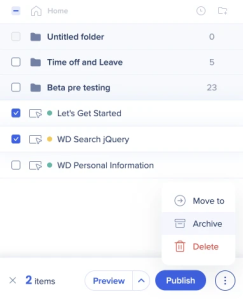
- Selecciona el/los elemento/s
- Selecciona el menú Opciones
- Selecciona Archivar
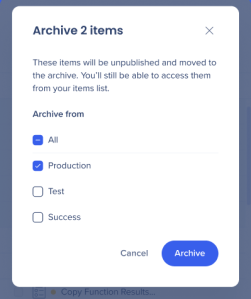
- Selecciona el Entorno o entornos desde los que deseas archivar el elemento o elementos
- Selecciona Archivar
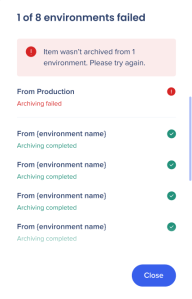
- Si un elemento no se ha archivado desde uno o varios entornos, verás un Popup que indica dónde se produjo el error
Nota
Después de archivar o publicar contenido, el archivo de ajustes tarda 15 minutos en almacenarse en caché. A veces necesitarás actualizar dos veces para ver los cambios.
Desarchivar elementos
Para restaurar un elemento archivado:
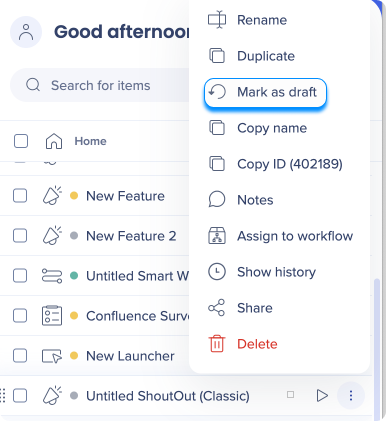
- Abre el menú de Opciones junto al elemento
- Selecciona Marcar como borrador
Eliminar contenido
Para eliminar Contenido:
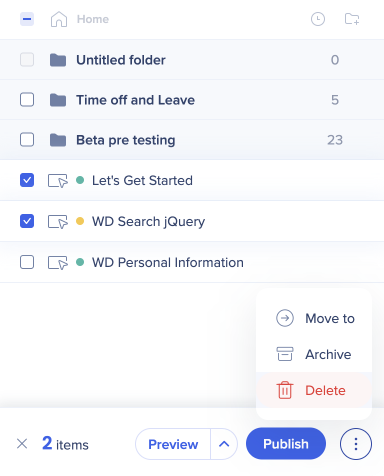
- Selecciona el/los elemento/s
- Selecciona el menú Opciones
- Selecciona Eliminar
-
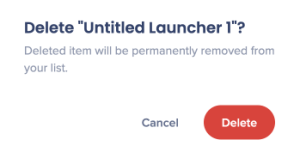
Se le mostrará el cuadro de diálogo de resumen y confirmación
Nota
El Contenido en carpetas debe eliminarse individualmente y no cuenta con Asistencia para la eliminación masiva.