Breve descripción general
La configuración de tarjetas es donde decides qué aparece en una tarjeta resaltada y cómo se ve. Cada tarjeta se crea a partir de campos que extraen datos en vivo de tu Target conectada, por lo que la tarjeta se actualiza automáticamente para cada usuario y cada registro en el que aparece.
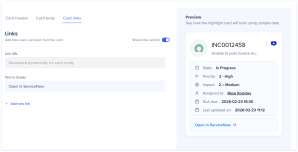
La configuración de tarjetas tiene tres pestañas: Encabezado de la tarjeta, Cuerpo de la tarjeta y Enlaces de la tarjeta. Una vista previa en vivo a la derecha muestra cómo se verá la tarjeta cuando la creas.
¿Todavía no tienes una fuente de datos conectada?
Primero deberás conectarte a una fuente de datos para editar las entidades de la tarjeta. Aprende cómo:
Acceso
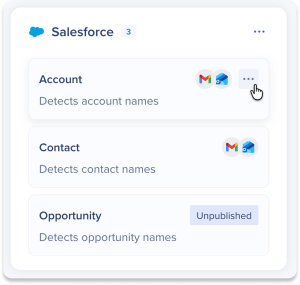
Abre la Configuración de la tarjeta desde la aplicación Smart Highlights:
-
Abre la consola de WalkMe
-
Selecciona la categoría Contenido
-
Selecciona la página Smart Highlights
-
Pasa el cursor sobre una entidad, selecciona el icono de Opciones
-
Selecciona Editar
Cómo funciona
La configuración de tarjetas utiliza datos en vivo de la fuente de datos conectada, para que puedas ver exactamente cómo se verá cada tarjeta al crearla. Creas la tarjeta en tres pestañas (Encabezado de la tarjeta, Cuerpo de la tarjeta y Enlaces de la tarjeta) y una vista previa a la derecha se actualiza en tiempo real utilizando datos reales de tu fuente.
Debido a que la vista previa muestra datos en vivo, necesitarás una sesión activa con tu fuente de datos. Si aún no has realizado el Inicio de sesión, aparece primero una pantalla de Inicio de sesión.
Inicia sesión
La primera vez que abras la configuración de tu tarjeta, es posible que veas una pantalla de Personaliza tu tarjeta pidiéndote que inicies sesión.
Esto aparece porque la configuración de la tarjeta muestra datos en vivo de la Target conectada, y la carga de esos datos necesita una sesión activa. Tu Target ya está conectada, iniciar sesión solo le da a la consola una sesión para extraer los datos para la vista previa.
Selecciona Iniciar sesión y completa el inicio de sesión para tu fuente. Una vez que hayas iniciado sesión, las pestañas de configuración de la tarjeta se cargan y puedes comenzar a crear.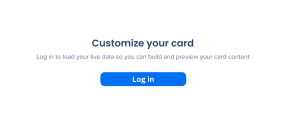
Encabezado de la tarjeta
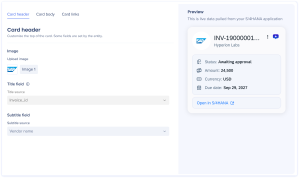
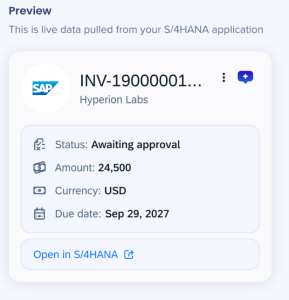
El encabezado de la tarjeta es la parte superior de la tarjeta: su imagen, título y subtítulo.

Imagen
Carga una imagen para mostrar en la parte superior de la tarjeta, como el logotipo de la aplicación de la Target. La imagen aparece en un círculo siguiente al título.
Campo del título
El campo de título se establece para ti y no se puede editar. Define el tipo de entidad, por ejemplo, una entidad de factura utiliza el ID de factura como título, por lo que cambiarlo cambiaría lo que detecta la tarjeta.
El título muestra el valor real de este campo desde la fuente de datos, por lo que se actualiza para cada registro en el que aparece la tarjeta.
Campo de subtítulo
Elige el campo que rellena el subtítulo. Muestra el valor activo de ese campo desde la Target de datos, por lo que el subtítulo refleja el último registro.
Cuerpo de la tarjeta
El cuerpo de la tarjeta contiene los campos que se muestran debajo del encabezado.
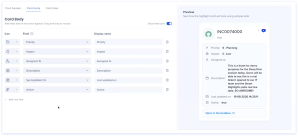
Añade campos, establece cómo aparece cada uno y arrastra y suelta para reordenarlos. Para cada campo, establece tres cosas:
-
Icono: selecciona un icono para mostrarse Siguiente al campo
-
Campo: selecciona los datos que se muestran en la tarjeta, extraídos de tu Target de datos
-
Nombre para mostrar: introduce la etiqueta que se muestra en la tarjeta
Puedes añadir hasta 6 campos.
Nota
Las opciones de campo provienen de su Target de datos conectado. Los campos disponibles dependen de la entidad y el Target al que está conectado.
Enlaces de tarjetas
Los enlaces de tarjetas son botones que los Usuarios pueden abrir desde la tarjeta, como Abrir en S/4HANA.
Para cada enlace, establece:
Selecciona Añadir enlace para añadir enlaces adicionales.
Vista preliminar
La vista previa de la derecha muestra la tarjeta como la verán los Usuarios, utilizando datos en vivo de su Target de datos conectado.
Notas técnicas
-
Se pueden añadir hasta 6 campos al cuerpo de la tarjeta
-
El campo de título es establecido por la entidad y no se puede editar
-
La creación requiere una sesión activa con tu Target de datos; los datos en vivo y la vista previa no se cargarán hasta que inicies sesión


