Breve descripción general
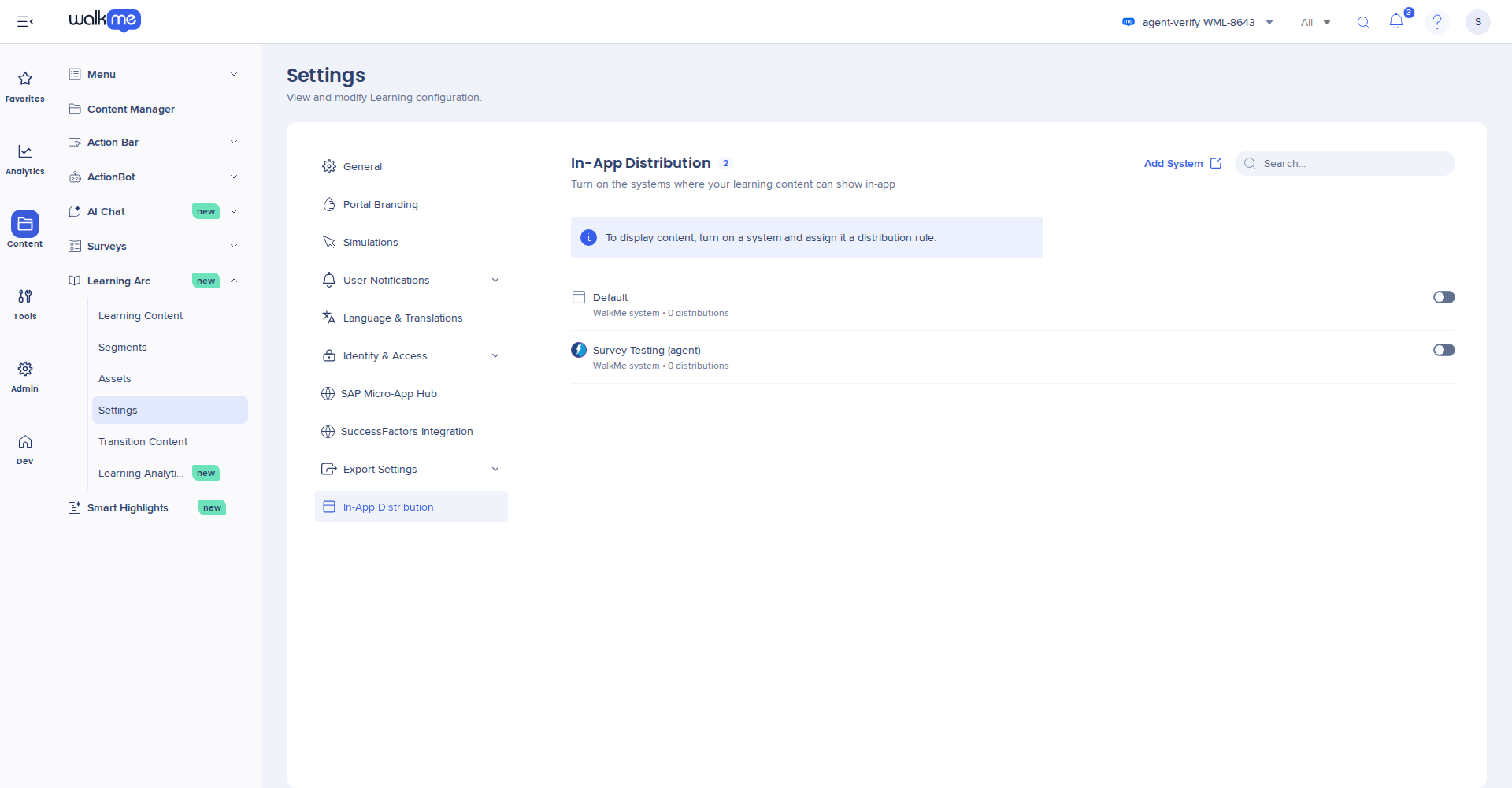
Utilice la pestaña Distribución en la aplicación en Ajustes para elegir los sistemas de WalkMe donde se puede mostrar el contenido de su Arco de Learning WalkMe en la aplicación. Solo se puede añadir al contenido de aprendizaje un sistema que active aquí. Al desactivar un sistema, se deja de mostrar todo el contenido de aprendizaje en él.
Este es el primer paso para configurar la distribución en la aplicación. Después de eso, añada sistemas a cada elemento de aprendizaje en su pestaña Distribución.
Acceso
- Abra el Arco de Learning WalkMe:
- Vaya a Ajustes
- Seleccione Distribución en la aplicación
Cómo funciona
La pestaña Distribución en la aplicación enumera los sistemas de WalkMe en su cuenta. Cada sistema que active estará disponible para añadirlo a los elementos de aprendizaje. El contenido se muestra en la aplicación solo después de añadir el sistema al elemento y publicarlo.
Para obtener una visión general de la configuración inicial, consulte: Distribución en la aplicación: Guía de primeros pasos
Qué hay en la pestaña
Cada fila muestra:
- Nombre del sistema: El nombre del sistema en el Admin Center
- Tipo y recuento: El tipo de sistema y cuántos elementos de aprendizaje se le han añadido; por ejemplo, sistema WalkMe • 0 distribuciones
- Activado o desactivado: Activado significa que se pueden añadir elementos de aprendizaje al sistema. Todos los sistemas comienzan desactivados
Para buscar un sistema por nombre, utilice Buscar.
Activar un sistema
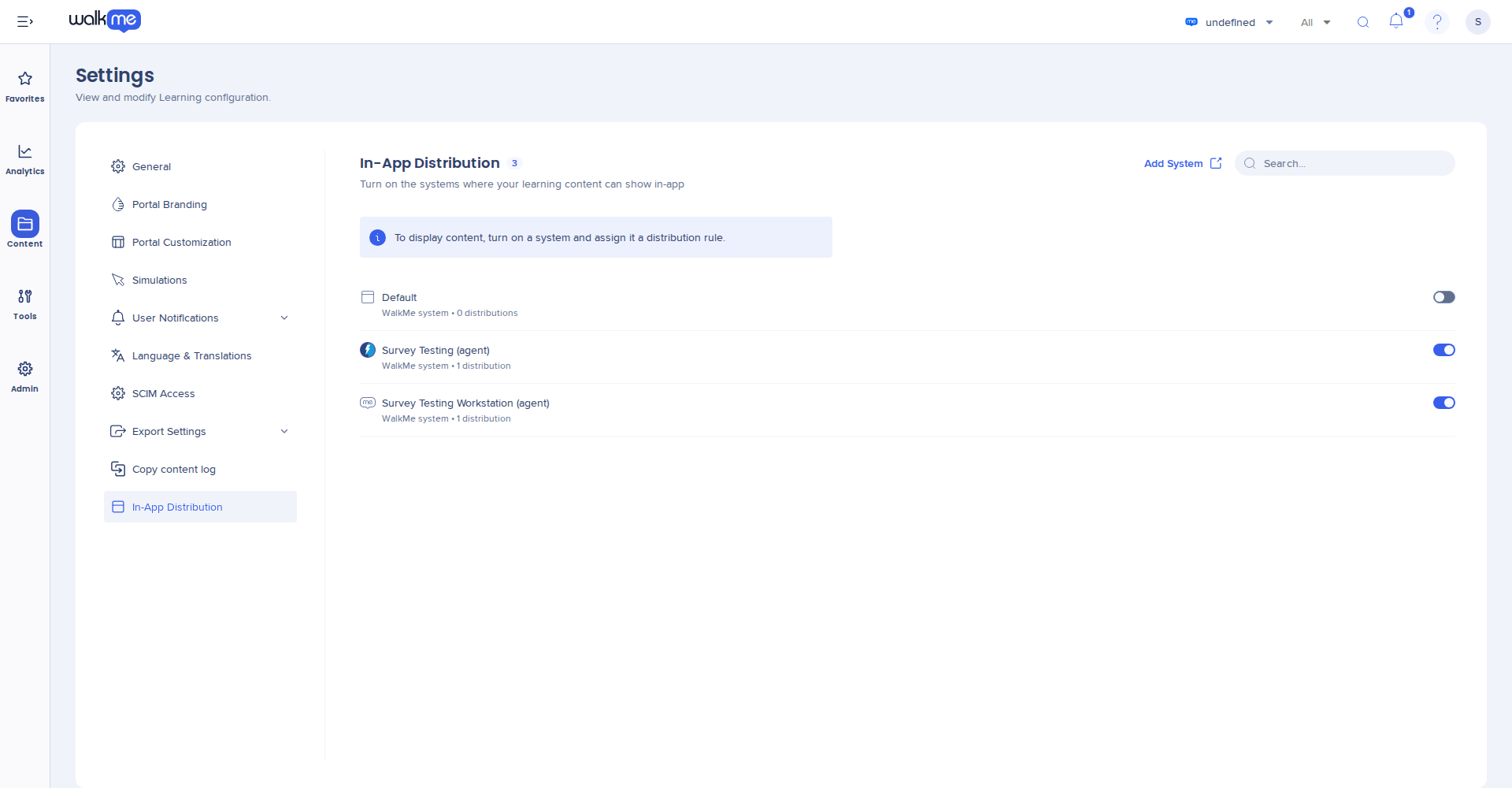
En la pestaña Distribución en la aplicación, active el sistema. El cambio se guarda de inmediato.
El sistema ahora se muestra en la ventana emergente Añadir sistemas de cada elemento de aprendizaje. A continuación, añádalo a su contenido.
Managing In-App Distribution
Nota
Activar un sistema no muestra ningún contenido todavía. Los alumnos ven un elemento solo después de que usted añada el sistema al elemento, publique el elemento y active Visible.
Añadir un sistema que no figura en la lista
- Seleccione Añadir sistema. El Admin Center se abre en una nueva pestaña, en la lista de sistemas
- En el Arco de Learning, vuelva a la pestaña Distribución en la aplicación y recargue la página
- Active el nuevo sistema
Consejo
Si no tiene Digital Adoption, pida a su CSM o TA que le configure uno
Desactivar un sistema
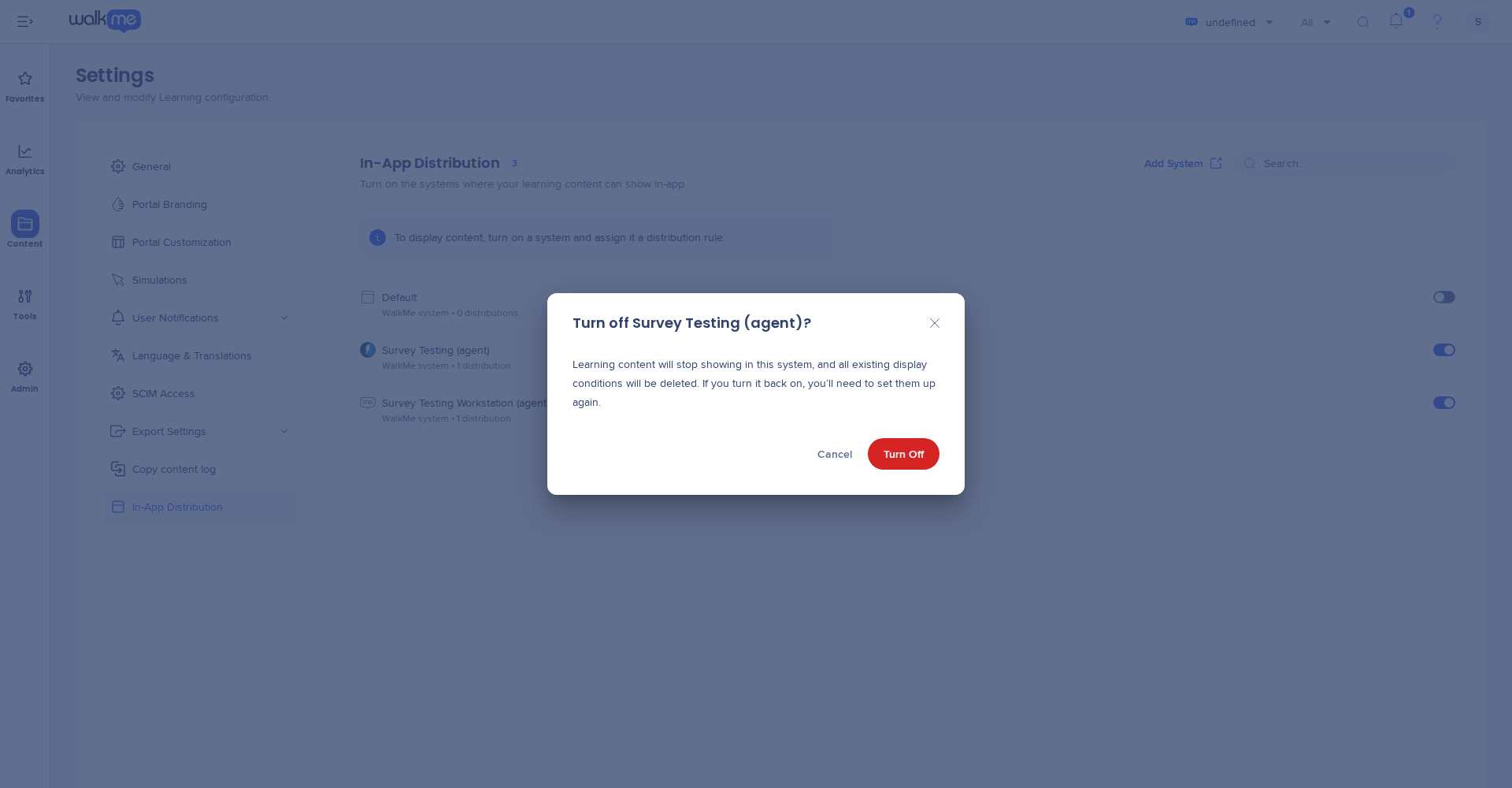
- En la pestaña Distribución en la aplicación, desactive el sistema
- Seleccione Desactivar para confirmar
Cuando desactiva un sistema:
- El contenido de aprendizaje deja de mostrarse en ese sistema
- El sistema se elimina de cada elemento de aprendizaje
- Se eliminan las condiciones de visualización de ese sistema
- El sistema ya no se muestra en la pestaña Distribución de ningún elemento ni en la ventana emergente Añadir sistemas
Nota
Volver a activar el sistema no recupera su contenido. Añada el sistema a cada elemento de nuevo y configure las condiciones de visualización otra vez.
Notas técnicas
Limitaciones


