Con la API de notificaciones del menú de escritorio y móvil, puedes utilizar eventos en cualquier sistema (incluso si no tiene un fragmento de WalkMe) para activar una notificación en WalkMe y mantener actualizados a tus usuarios automáticamente. Activa notificaciones del menú con una llamada REST a nuestro Webhook de notificación de WalkMe.
Este artículo proporcionará la información necesaria para realizar la llamada REST, que requiere un token de autenticación y una carga útil JSON.
Casos de uso
Muestra alertas cuando un sistema está inactivo o tiene problemas (servidores de AWS o Slack).
Notifica a un aprobador cuando un nuevo ticket de ServiceNow requiera su revisión.
Informa a los usuarios cuando su contraseña de Okta ha caducado.
Recuerda a los usuarios que deben completar su inscripción abierta
¡y más!
Cualquier sistema que pueda llamar a una API REST se puede utilizar para activar notificaciones en el menú de escritorio o móvil.
Antes de comenzar...
Llamar a la API requiere algunos permisos y configuración técnica. Asegúrate de que tienes acceso y puedes hacer lo siguiente:
Acceso al Centro de administración para que tu sistema de escritorio o móvil obtenga el token de acceso a la API
Nota: si tu organización tiene más de un sistema de escritorio o móvil, tendrás que realizar llamadas a la API separadas para cada sistema.
Aplicación para configurar y ejecutar llamadas (por ejemplo, Zapier o Postman) a la API de notificación.
Debes tener una aplicación que pueda realizar llamadas a API REST salientes autenticadas. Si no estás seguro de si tu organización tiene una aplicación de este tipo, ponte en contacto con tu equipo de TI para discutir las opciones.
Cómo funciona
Esto es lo que necesitas de WalkMe para activar la API. A continuación se muestran los pasos sobre cómo recopilar todo.
Autenticación y creación de un token de acceso.
Identificar la notificación del Centro de comunicaciones y el público objetivo.
Creación de la carga útil JSON
Realizar la llamada
Específicamente, encontrarás la información necesaria para utilizar un JSON de notificación con la siguiente información:
ID del sistema
ID de plantilla de notificación
ID de usuarios finales o ID de audiencia.
Tipo de notificación: ventana emergente o push
Título de la notificación
Descripción
Información de anulación
Autenticación y creación de un token de acceso.
¿Qué es un token de acceso?
Un token de acceso es una credencial que puede ser utilizada por una aplicación para acceder a una API. Informan a la API que el portador del token ha sido autorizado a acceder a una acción en particular.
El token de acceso autentica la llamada a la API, lo que permite a la aplicación pasar datos de su sistema al menú.
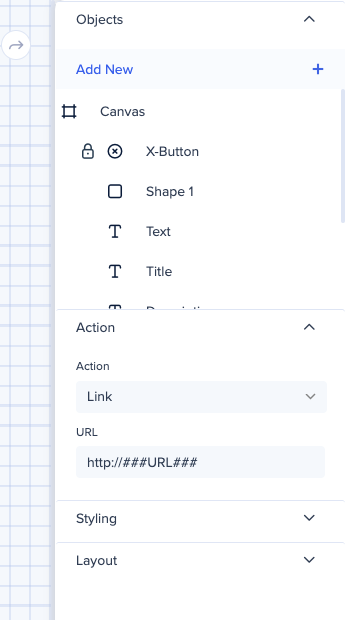
La acción del botón solo puede utilizar la acción de enlace
Puedes utilizar enlaces dinámicos o enlaces permanentes de WalkMe
No puedes editar la notificación después de configurar la API, así que asegúrate de estar satisfecho con tu notificación.
Opcional: añade reglas de anulación en la plantilla.
En el caso de que desees que una notificación sea personalizada, ya sea para el usuario o para el evento que se está activando, puedes añadir valores dinámicos que la API completará automáticamente.
En la imagen, hay dos ejemplos de valores que se sobrescriben con texto dinámico que se reemplazará dependiendo de los valores que la API desencadene.
Este es un ejemplo de notificación de API con Salesforce que se activa cuando se ha asignado un nuevo lead. Notificará al vendedor el nombre de la oportunidad y lo vinculará al cliente potencial en Salesforce.
###OPP_NAME_ATTRIBUTE### se reemplazará por el nombre de la oportunidad en Salesforce.
###URL### se reemplazará por una URL real, lo que permitirá una acción personalizada para cada usuario, cada vez que se active la API.
Nota
El nombre del valor (ejemplo: OPP_NAME_ATTRIBUTE) se debe copiar exactamente en el JSON para que se pueda reemplazar
Las URL deben comenzar con una de las siguientes:
http://
https://
walkme-workstation://{}
mailto:
Copia los valores requeridos
Los siguientes pasos conectarán la notificación con la API.
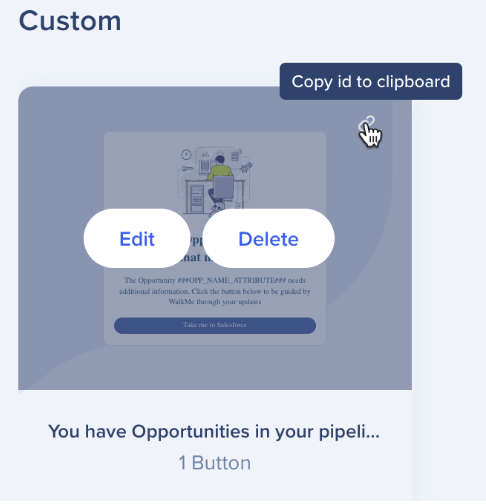
Copia el ID de plantilla personalizada que creaste.
En Plantillas personalizadas>, pasa el cursor sobre la esquina de la notificación.
Haz clic en el icono de copia para copiar el ID en el portapapeles.
Ejemplo: 75cfcba6-c320-42cb-938e-4c2bd08a43a3.
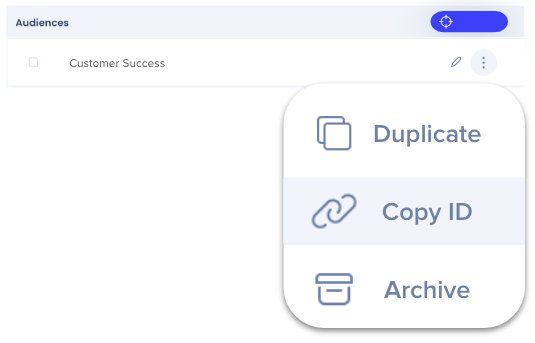
Copia el ID de audiencia objetivo.
ID del usuario final frente a Audiencia
Utilizar una audiencia es más eficiente, pero también puedes dirigirte a hasta 100 usuarios en función de su ID de usuario final. Recomendamos crear una audiencia si planeas utilizar más de 10 ID de usuario final
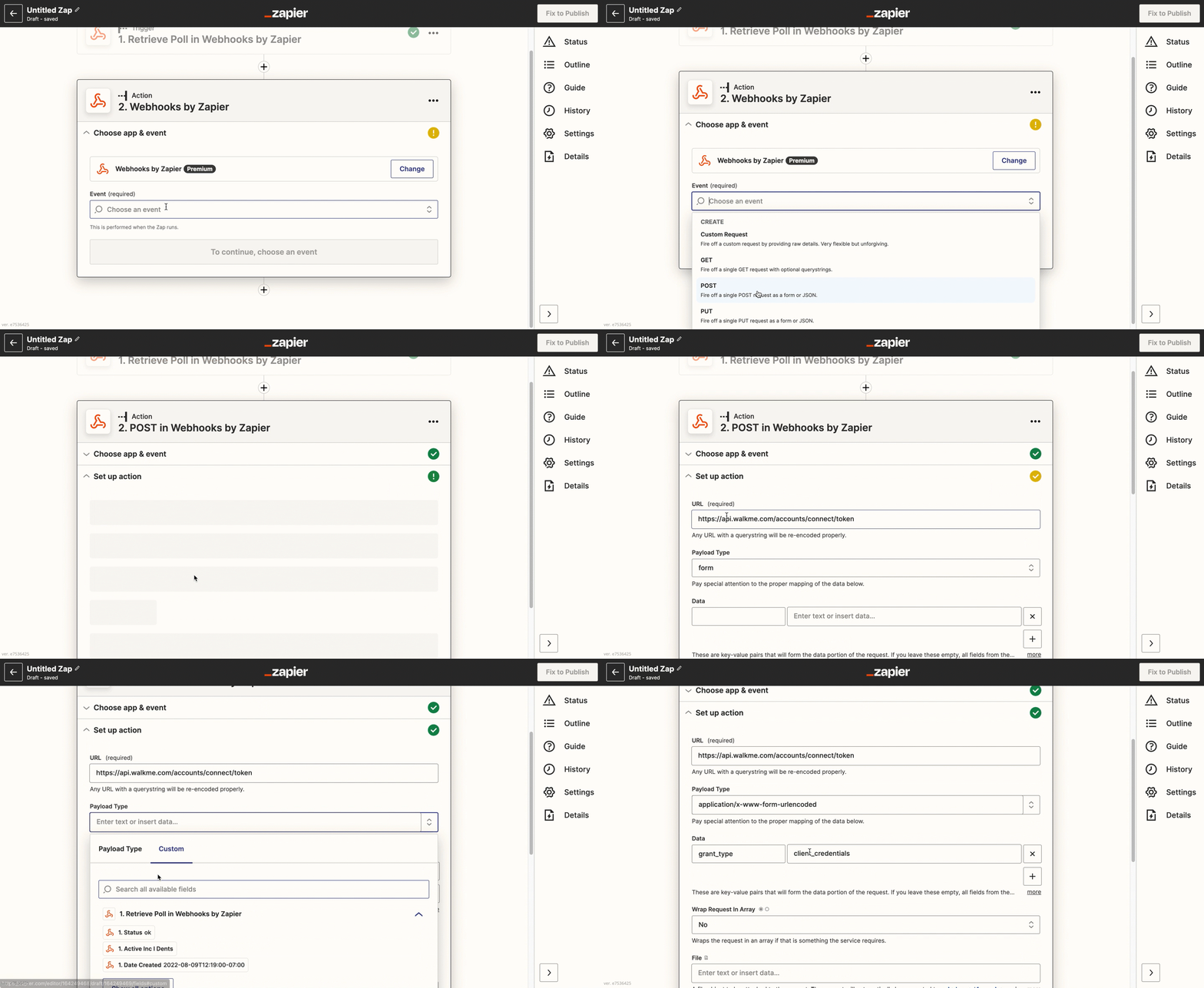
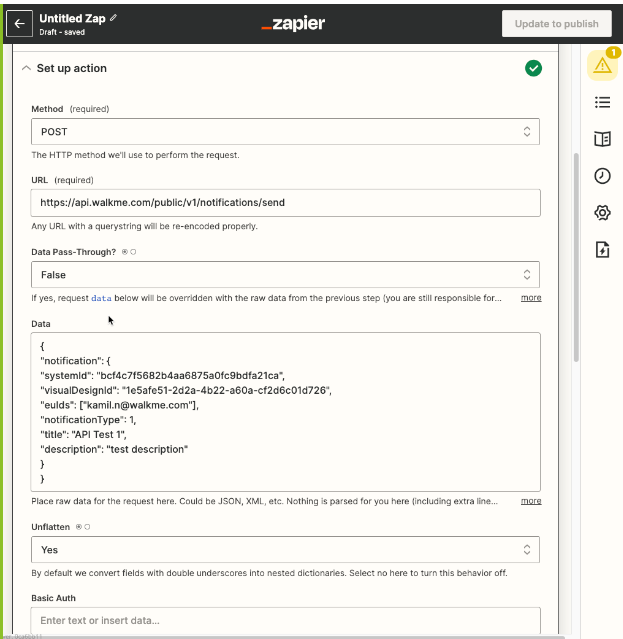
Ahora es el momento de introducir algo de información sobre la aplicación de conexión a API. Para mayor claridad, utilizamos Zapier para explicar, pero no estamos respaldando esta aplicación sobre ninguna otra. Cualquier aplicación similar funcionará.
La información que se utiliza a continuación es universalmente necesaria en todas las aplicaciones:
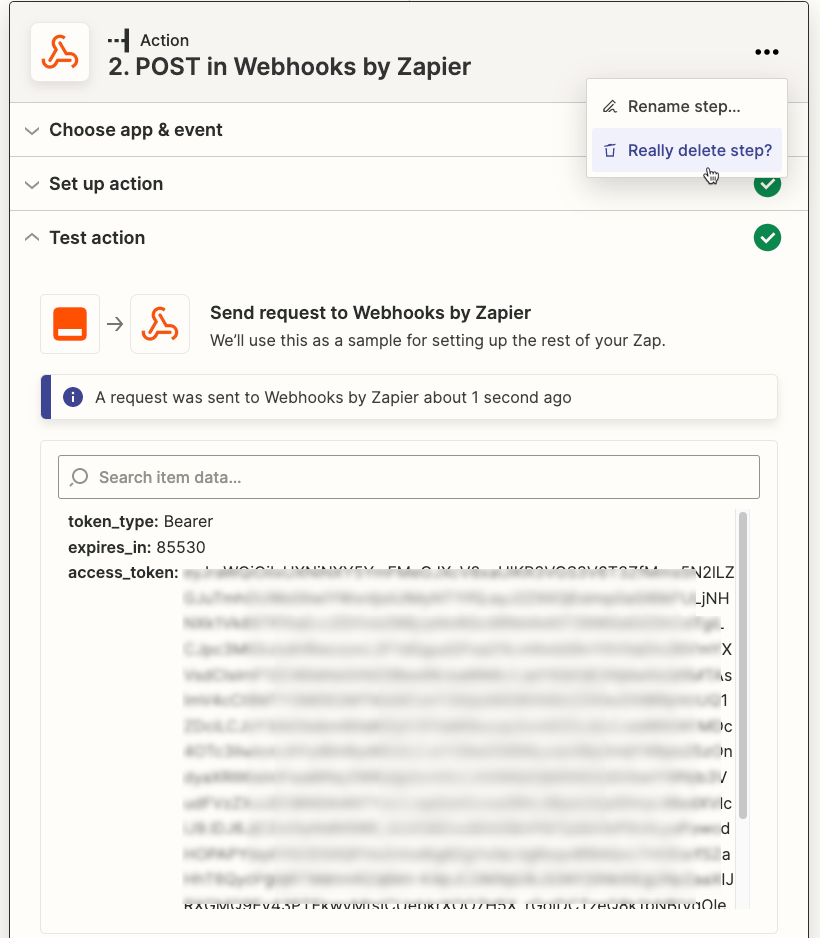
Una vez que hayas añadido esta información, se te dará un token de acceso.
Copia tu token de acceso.
Si estás utilizando Zapier, puedes eliminar este paso después de haber copiado el token.
Actualiza el código JSON
Ahora es el momento de rellenar los espacios en blanco y utilizar el código JSON que llamará a la notificación.
{
"notificación": {
"systemId": "<the workstation system id>", //Obligatorio si tienes más de un sistema de estaciones de trabajo
"templateId": "<template id>", //Requerido
"endUsersIds": ["<end user id 1>","","<end user id 2>","<...>"], //Necesitas un ID de usuario final o un ID de audiencia (puedes utilizar ambos), elimina el que no estés utilizando
"audiencesIds": ["<audience id 1>","<audience id 2>","","<...>"], //Necesitas un ID de usuario final o un ID de audiencia (puedes utilizar ambos), elimina el que no estés utilizando para
"notificationType": "<how notification will display, push v popup>", //Opcional, push predeterminado, eliminar si no se utiliza
"title": "<notification title as appears in the ComCenter notification table>", //Opcional, eliminar si no se utiliza
"runtimeTitle": "<what will appear to end-users in the Workstation list and in the push notification>", //Opcional, elimina si no se utiliza
"runtimeDescription": "<what will appear to end-users i in the Workstation list and in the push message>", //Opcional, elimina si no se utiliza
"startAt": "<start date YYYY-MM-DD hh:mm>", // Opcional, predeterminado ahora mismo, la zona horaria es UTC, puedes añadir una fecha y no una hora, la hora predeterminada es 00:00 UTC, eliminar lo que no estés utilizando
"endAt": "<end date YYYY-MM-DD hh:mm>", // Opcional, por defecto dentro de 30 días a partir de ahora, puedes añadir una fecha y sin hora, la hora predeterminada es 00:00, eliminar lo que no estés utilizando
"sobrescribir": [
{
"key" : "<the placeholder string to replace in the notification template>",
"value" : "<the value to put into the notification instead of the placeholder>"
}
// Pueden seguir más pares separados {key:value}por comas.
// Por ejemplo, el valor podría ser una URL que se pasa desde ServiceNow para abrir un ticket.
]
}
}
Elimina las líneas que no estás utilizando.
Si hay líneas opcionales que no estás completando, elimínalas del código final para evitar errores.
End user and Audience ID
endUsersIds y audiencesIds son matrices y deben escribirse con corchetes [], y cada cadena debe estar separadapor una coma ["<id1>","<id2>","<...>"]
La zona horaria predeterminada es UTC.
La zona horaria predeterminada es UTC, pero si deseas enviar la notificación según una zona horaria diferente, puedes añadir o restar de UTC. Por ejemplo, "2023-05-10T11:30:00+03:00" se enviaría a UTC+3 y el tiempo correspondiente en UTC sería "08:30:00" (restando 3 horas al tiempo dado).
Aquí hay un ejemplo del código JSON con datos reales con pocas líneas eliminadas para hacerlo más simple.
Ahora que tenemos la información que necesitamos, conectemos los puntos. Para realizar la llamada (conectar los sistemas para crear y publicar nuevas notificaciones en el menú de escritorio o móvil de la organización), necesitarás tu JSON más: