Breve descripción general
Esta función permite a los usuarios utilizar conexiones de Salesforce preconfiguradas directamente dentro de la consola. Esta integración mejora las capacidades de ActionBot mediante la automatización de procesos de Salesforce y la recuperación dinámica de datos. Como resultado, optimiza los flujos de trabajo y mejora significativamente la experiencia de usuario.
Cómo funciona
Para utilizar la conexión de Salesforce, los usuarios deben:
-
Establecer una conexión de API de Salesforce
-
Crear una pregunta de opción de Salesforce
1. Establece una conexión de API de Salesforce
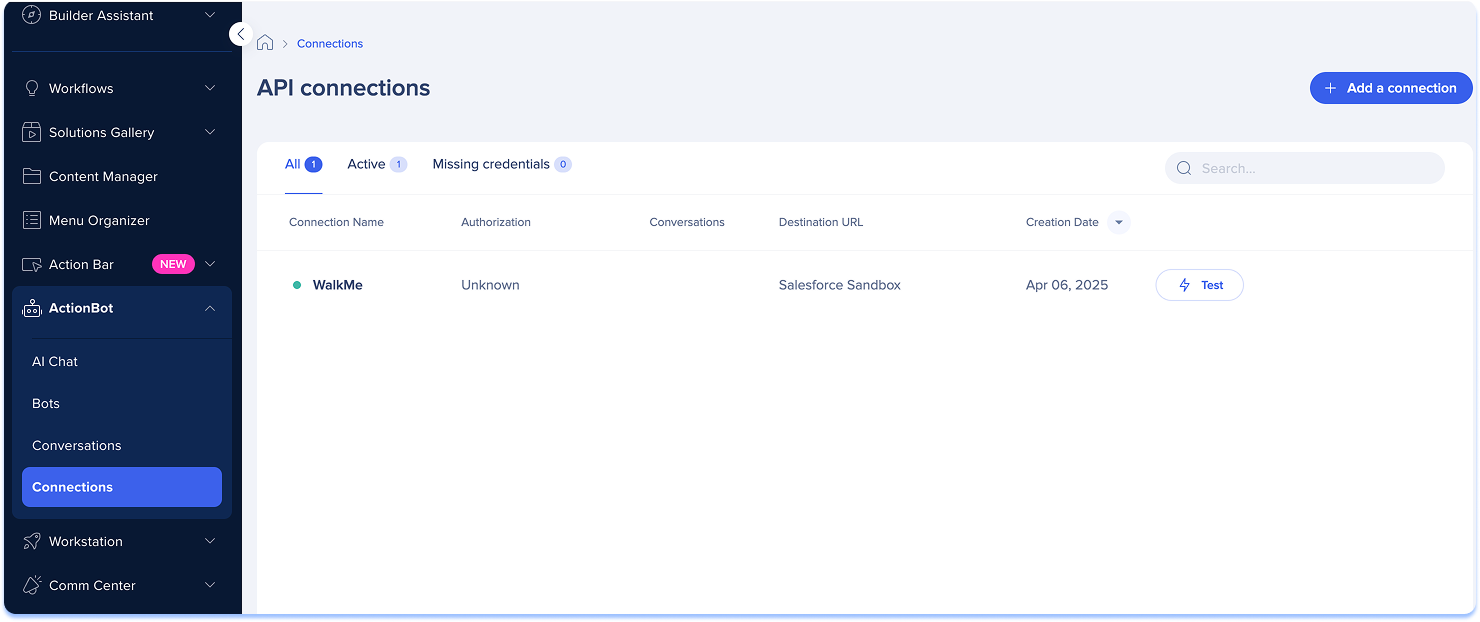
- Ve a la página de conexiones en la consola
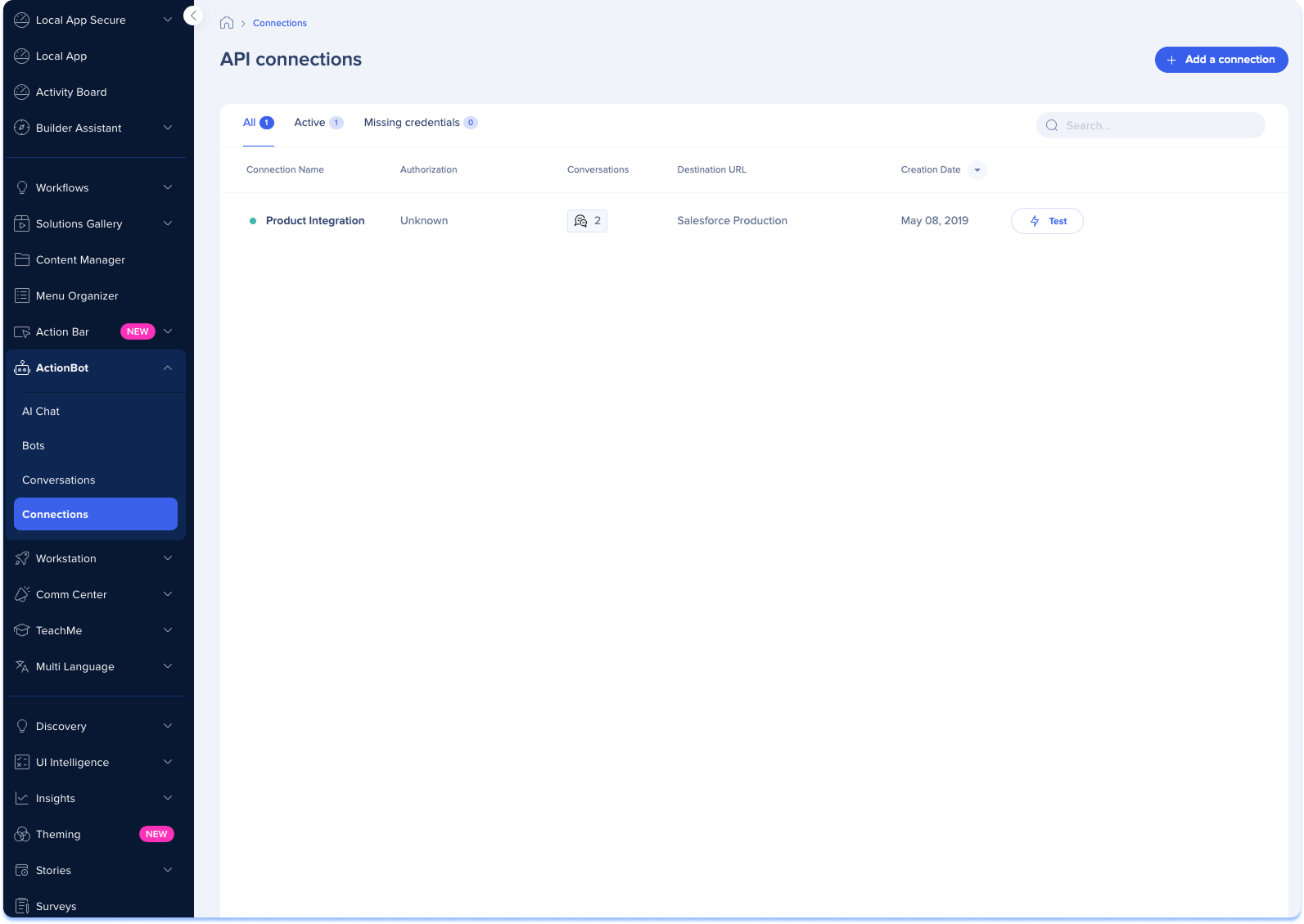
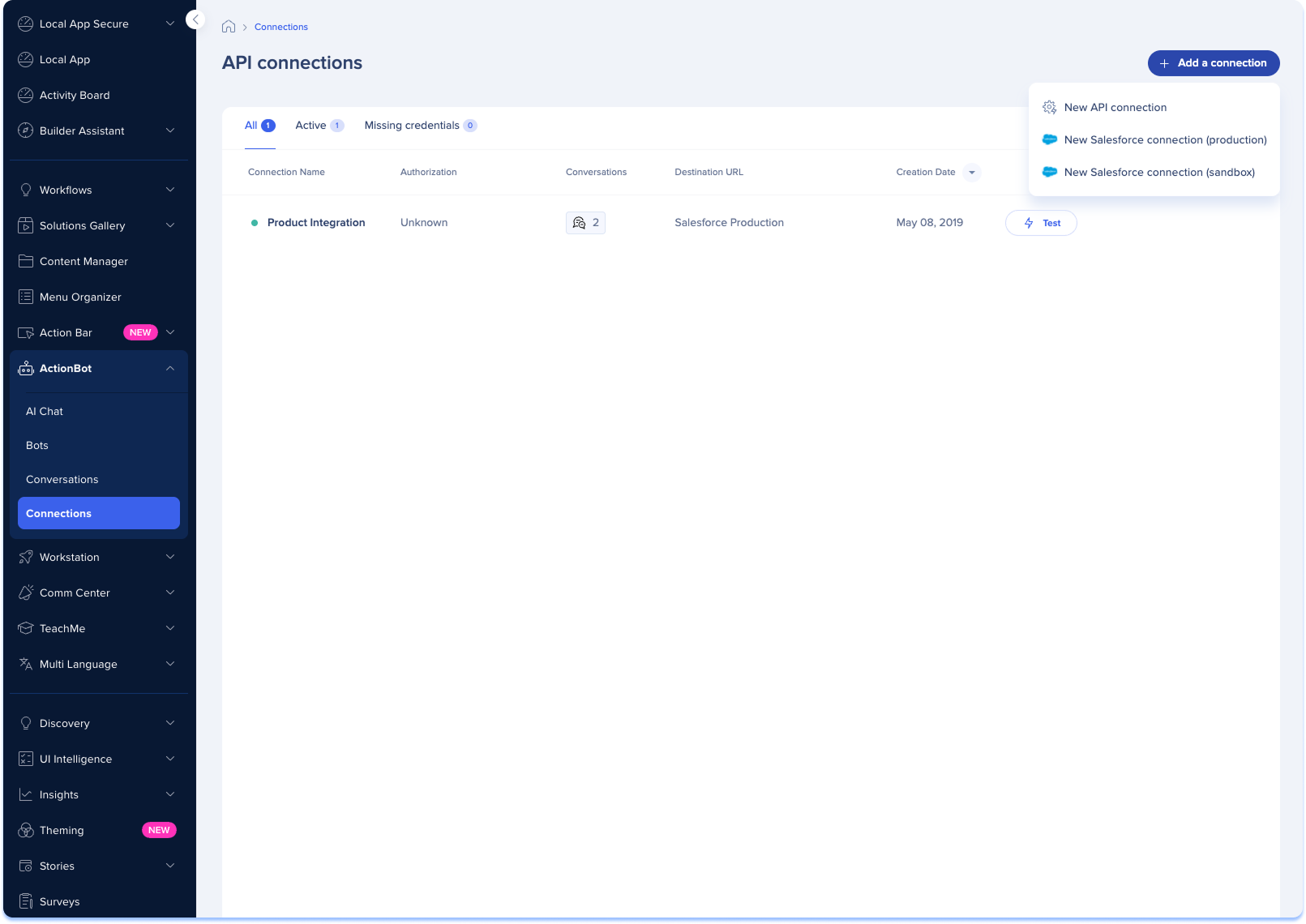
- Haz clic en + Añadir una conexión
- Elige el entorno de Salesforce al que conectarte:
- Sandbox de Salesforce
- Producción de Salesforce
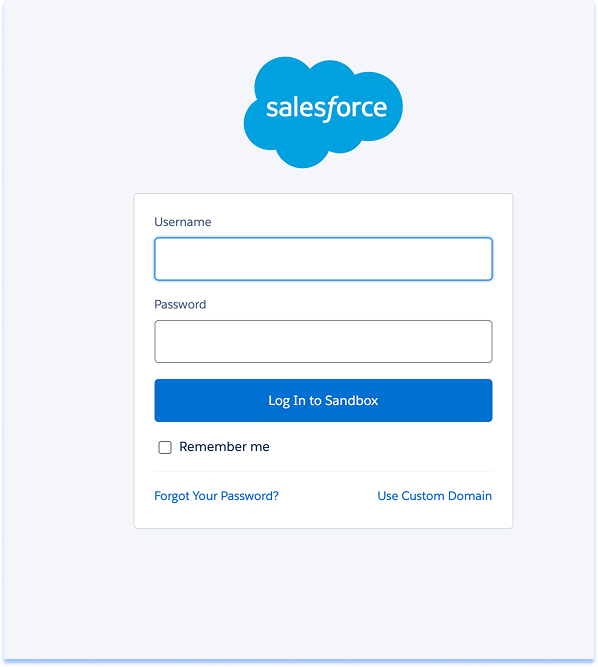
- Se abrirá la página de autorización de Salesforce
- Inicia sesión con el correo electrónico y la contraseña del usuario administrador
- Regresa a la página de conexiones
- La nueva conexión ahora se debe añadir a la lista
- Opcional: prueba la conexión
2. Crea una pregunta de Salesforce
El bot recupera valores (registros/datos) de Salesforce y los ofrece como sugerencias para que los usuarios seleccionen como respuestas, lo que te permite crear conversaciones en torno a ellos. Los usuarios pueden encontrar rápidamente el registro correcto escribiendo para filtrar las opciones.
Note
Este tipo de pregunta estará disponible solo después de que se establezca al menos una conexión (consulta las instrucciones anteriores).
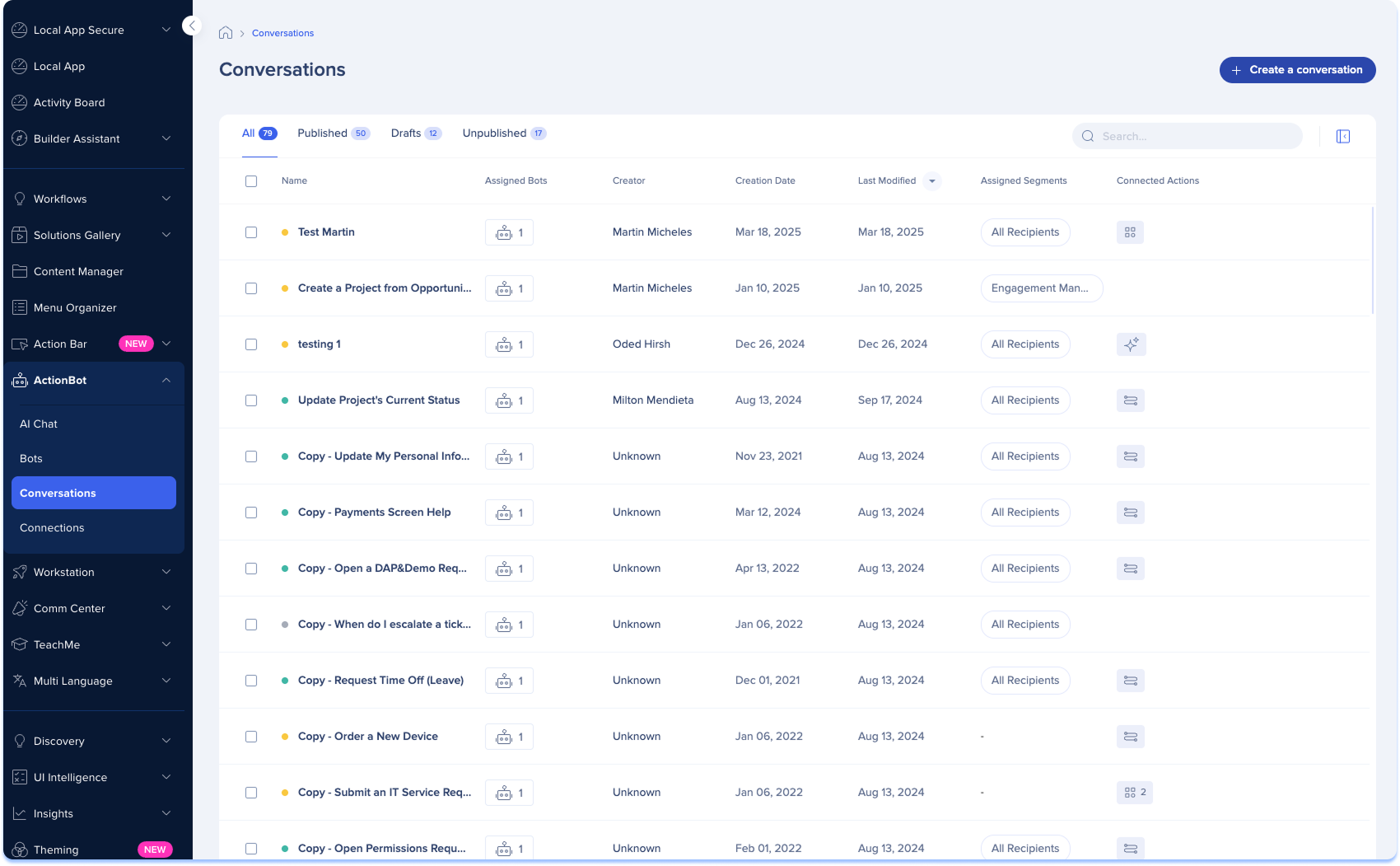
- Ve a la página de conversaciones en la consola
- Haz clic en + Crear una conversación
- Haz clic en el botón + Crear en el centro de la conversación
- Haz clic en el paso de conversación Pregunta
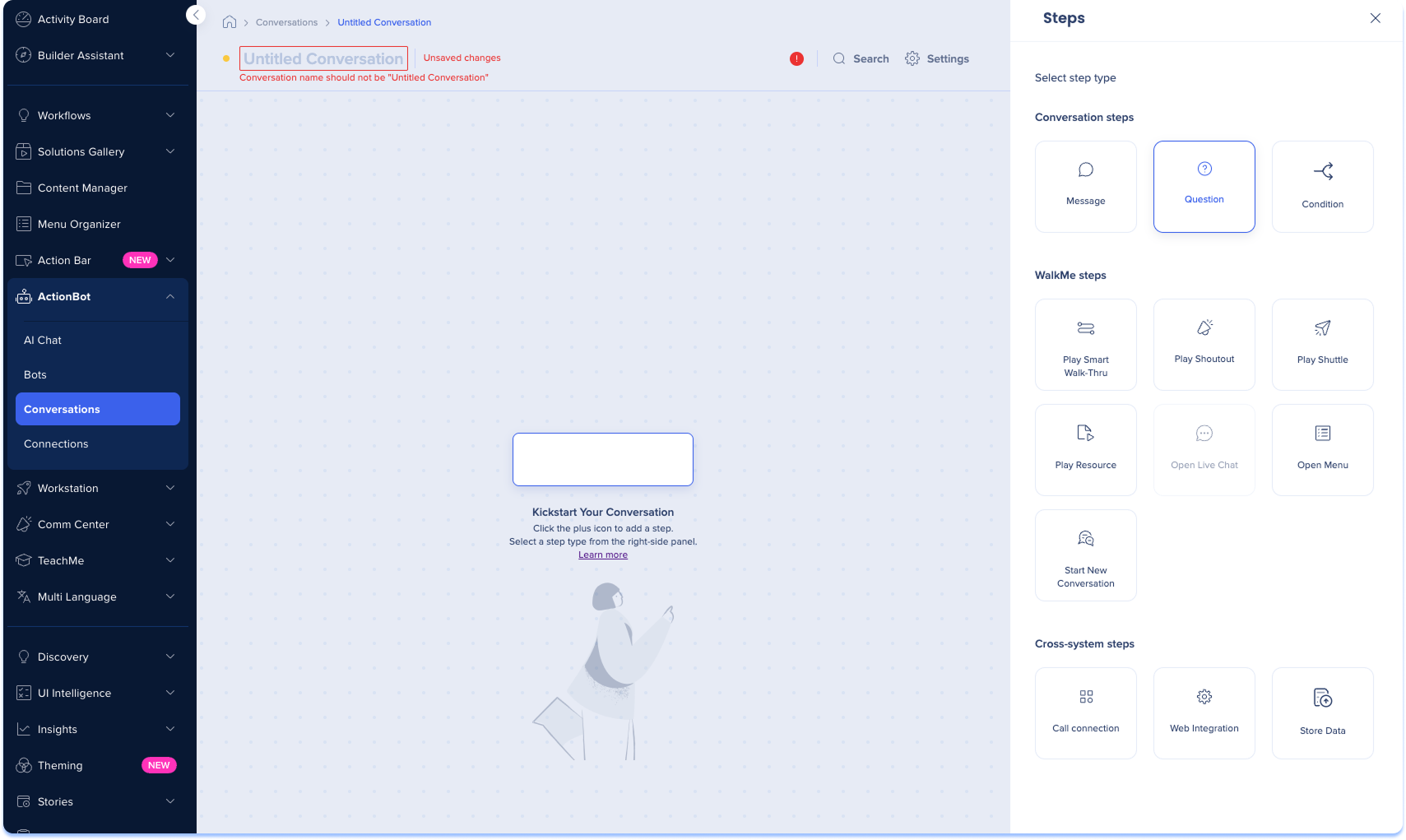
ActionBot Conversation Steps
Ajustes
- Introduce un nombre para tu pregunta
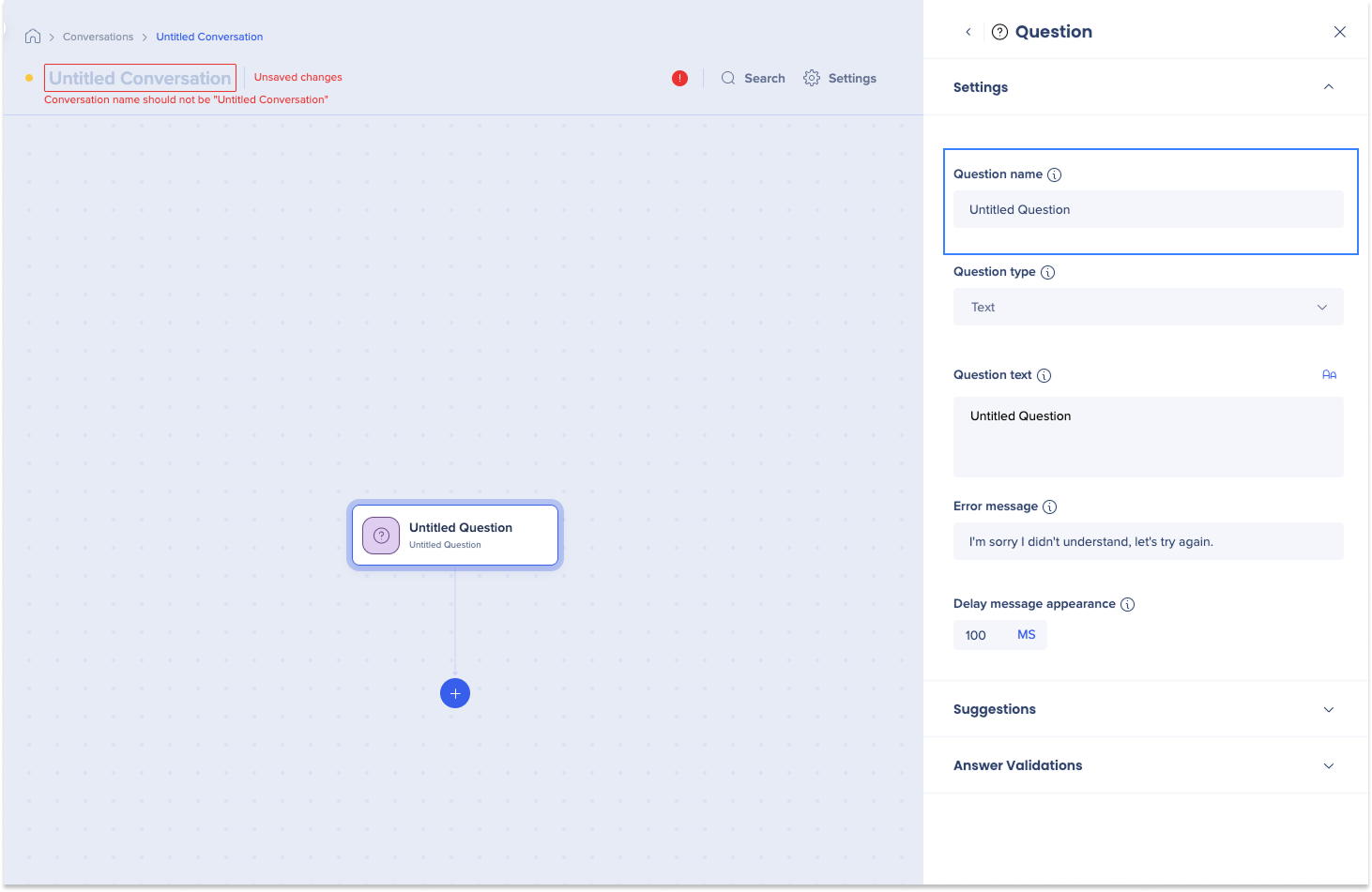
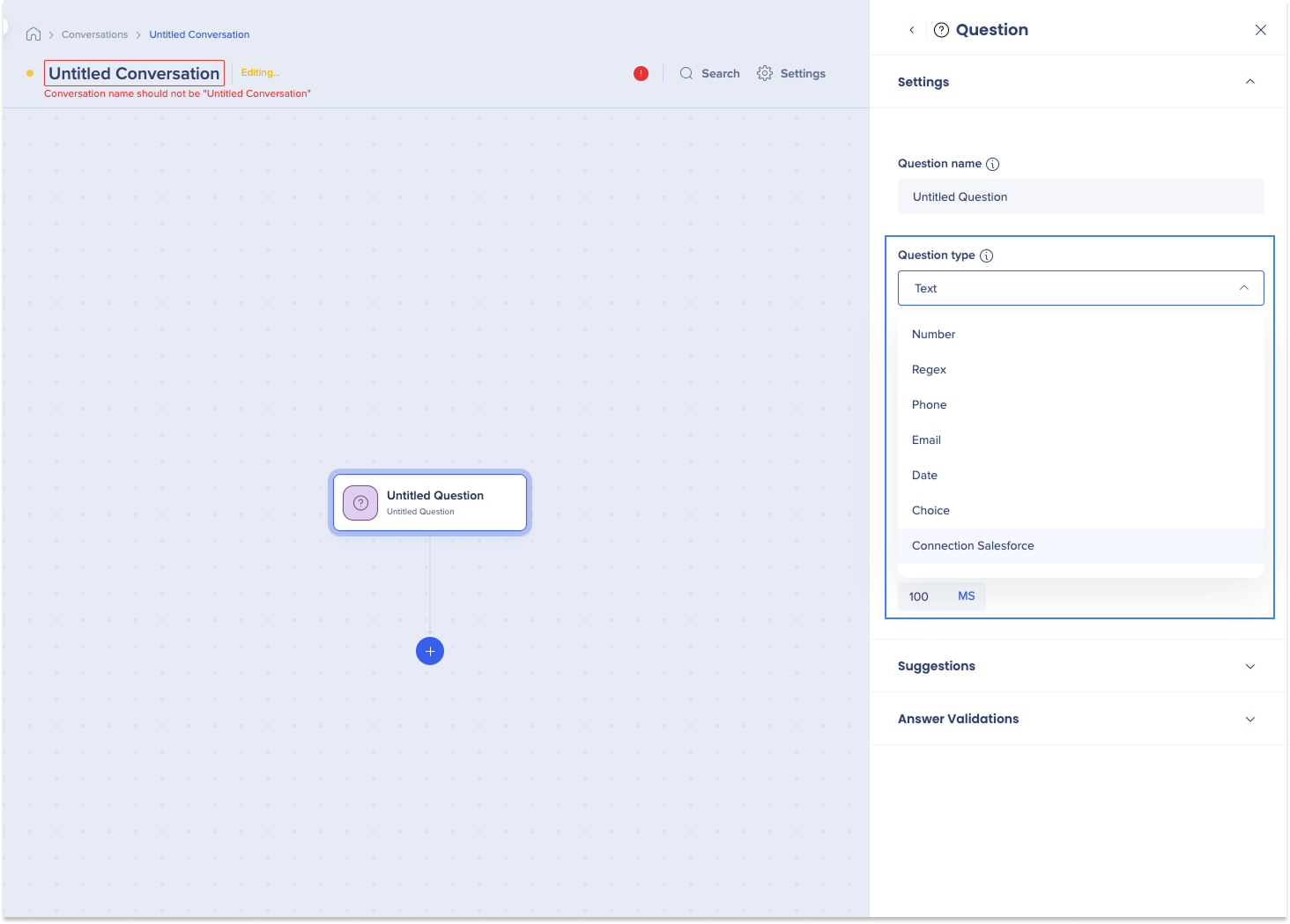
- Haz clic en el menú desplegable Tipo de pregunta
- Selecciona Conexión Salesforce
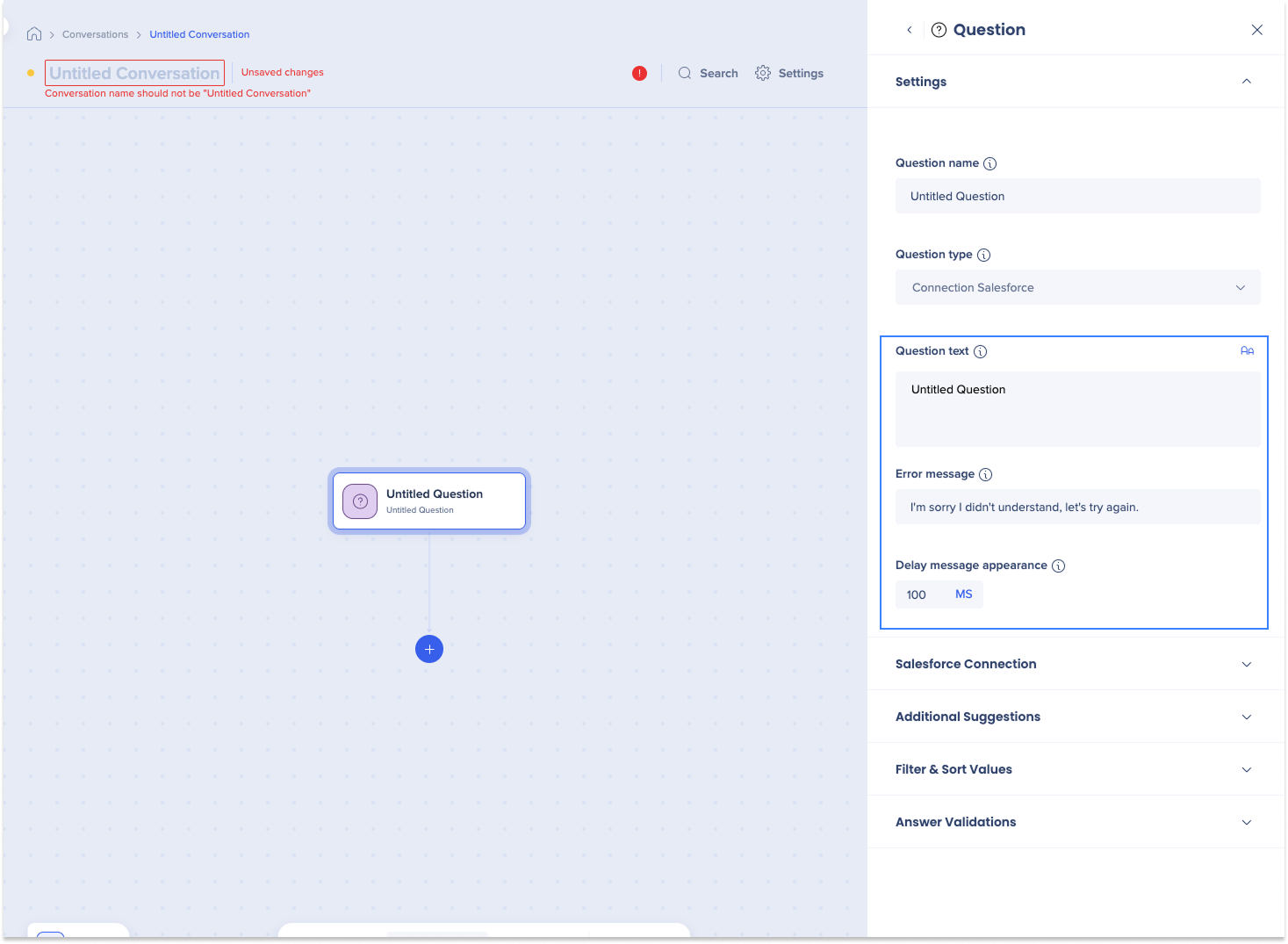
- Escribe tu pregunta que aparecerá a los usuarios
- Opcional: escribe el mensaje de error que se mostrará a los usuarios si el bot no puede recuperar una respuesta
- Opcional: ajusta la cantidad de tiempo que se pausará la conversación antes de reproducir la pregunta
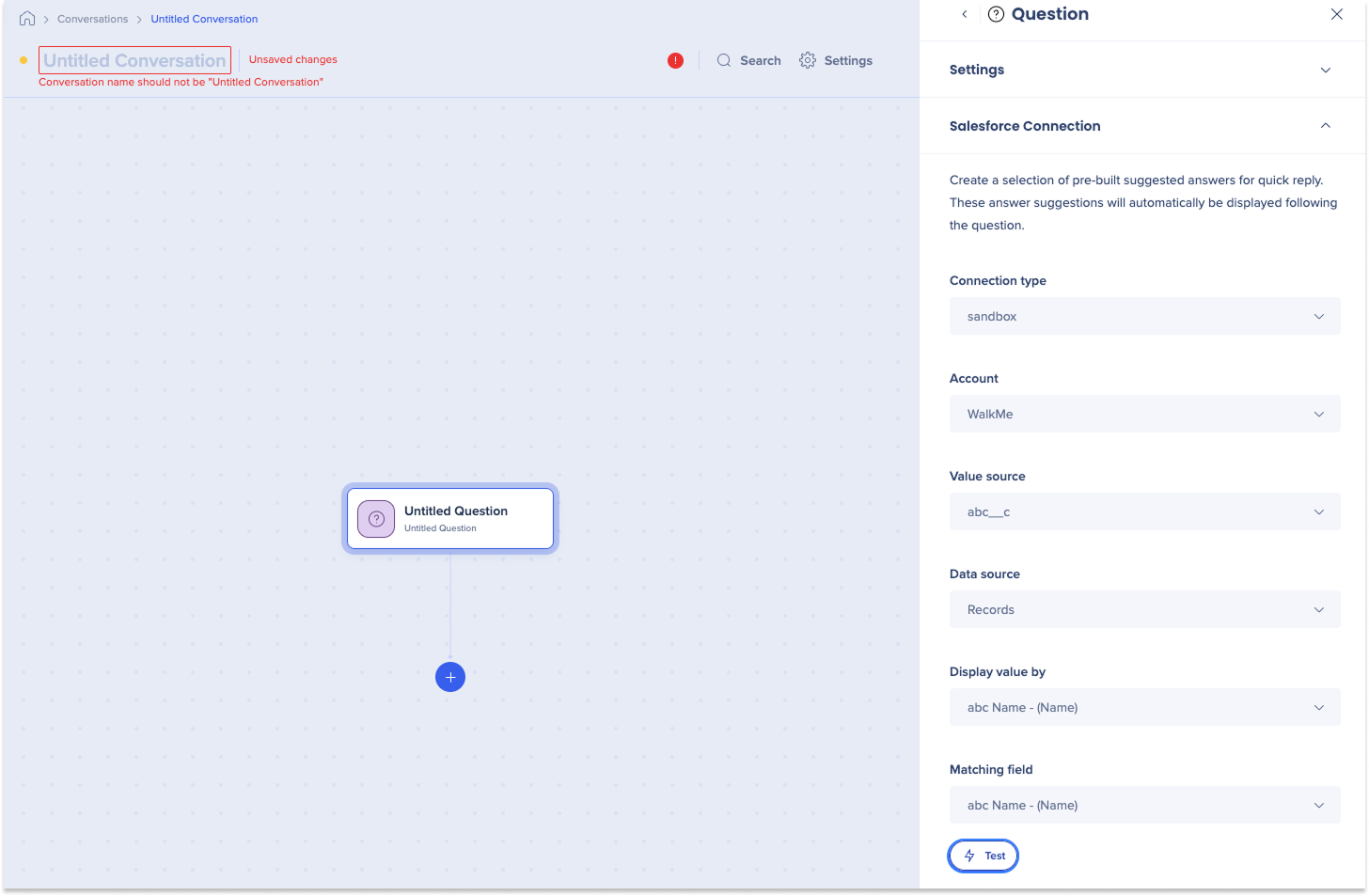
Conexión a Salesforce
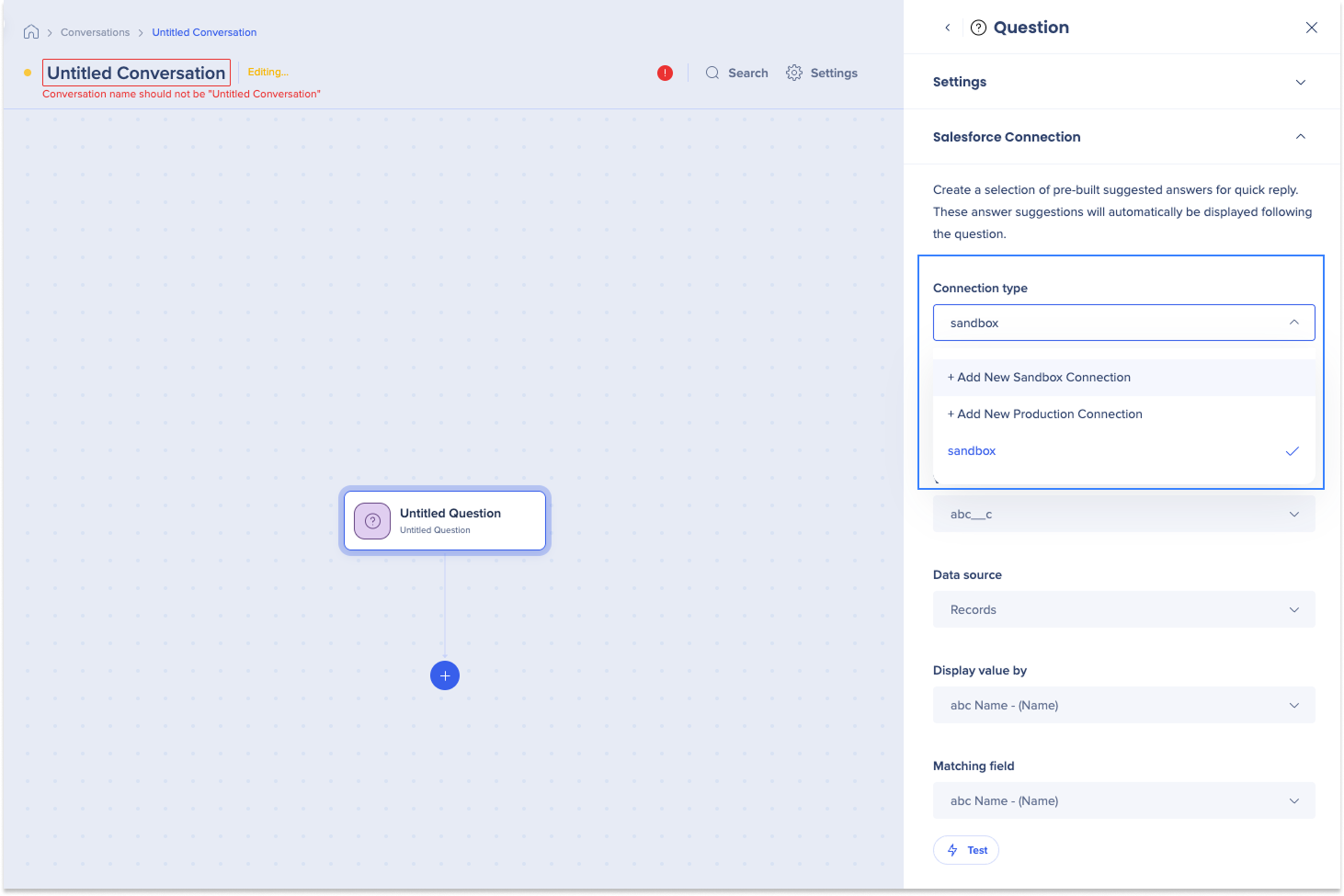
- Haz clic en el menú desplegable Tipo de conexión y elige una de las siguientes opciones para seleccionar la fuente de los valores:
- Haz clic en una conexión preconfigurada
- Haz clic en + Añadir nueva conexión de Sandbox
- Haz clic en + Añadir nueva conexión de producción
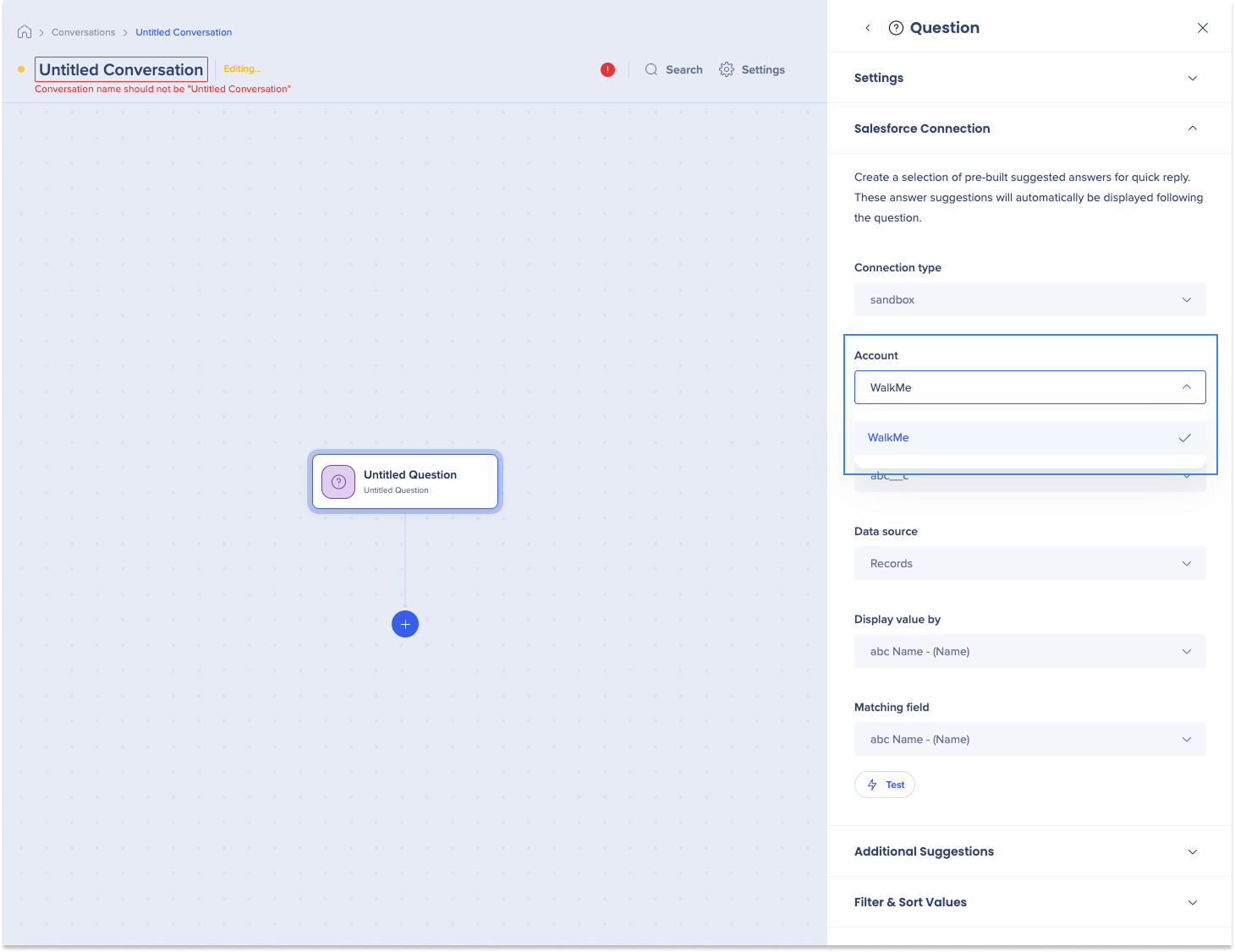
- Haz clic en el menú desplegable Cuenta para elegir la cuenta de la que extraer valores
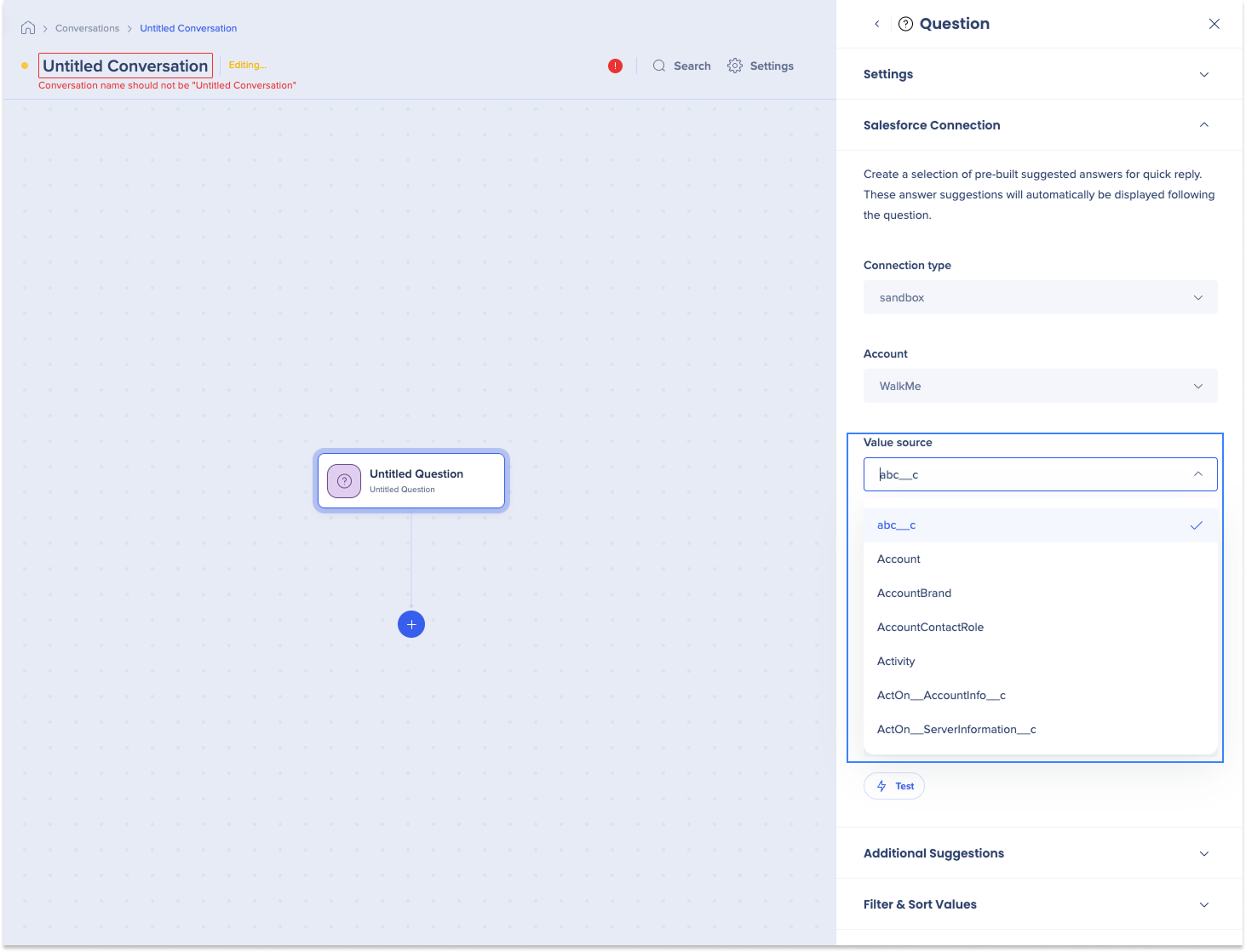
- Haz clic en el menú desplegable Fuente de valor para elegir qué objeto de Salesforce contiene las respuestas a tu pregunta
Ejemplo de fuente de valor
- El bot extraerá estos valores y los presentará como sugerencias a los usuarios. Al editar una cuenta, los usuarios deben seleccionar primero la cuenta que desean editar. En este caso, el objeto que se debe seleccionar es Cuenta, que utilizará la API para proporcionar una lista de cuentas disponibles para que el usuario elija.
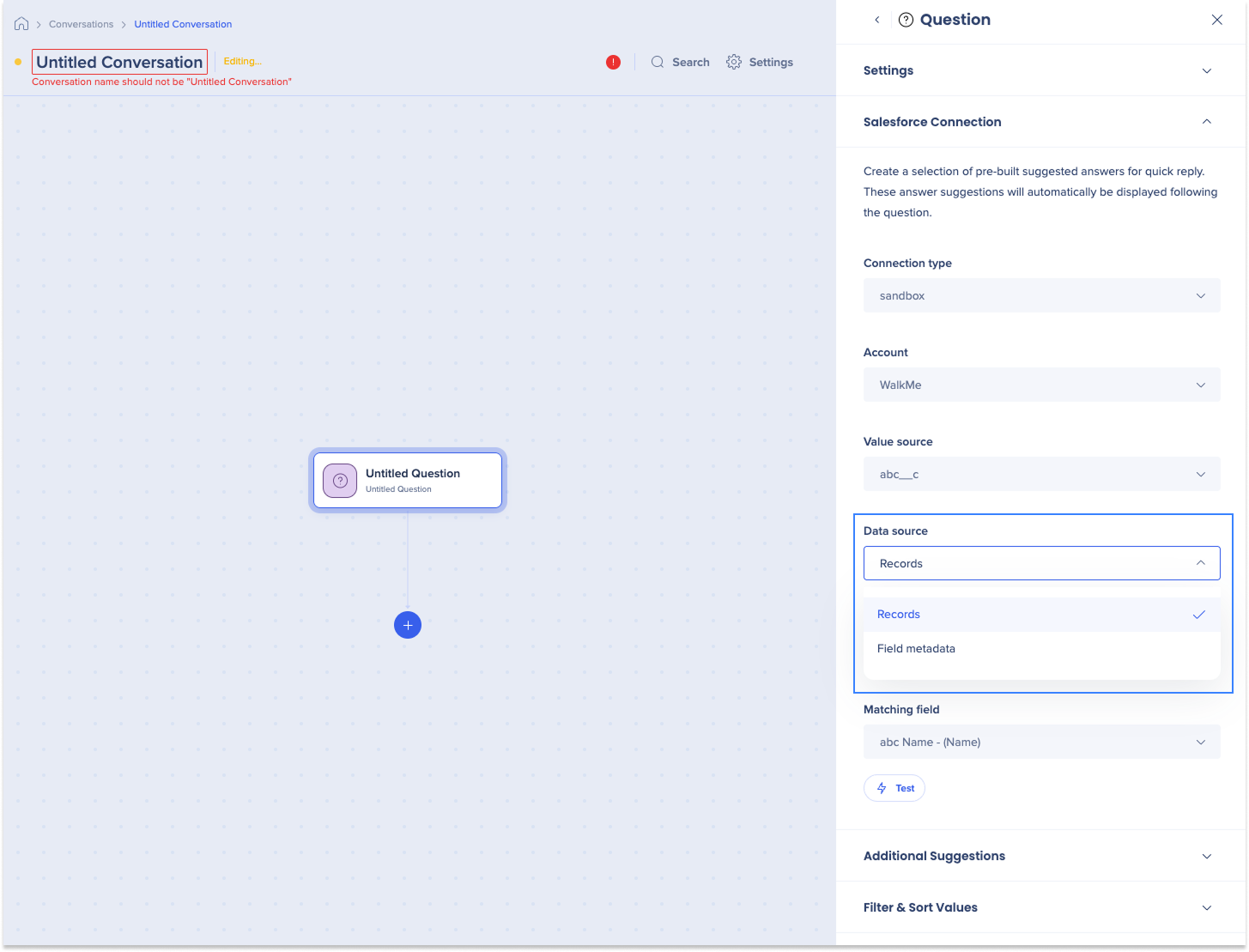
- Haz clic en el menú desplegable Fuente de datos para elegir si se tomarán las sugerencias de:
- Registros: los registros reales del objeto
- Metadatos de campo: los valores posibles de un campo
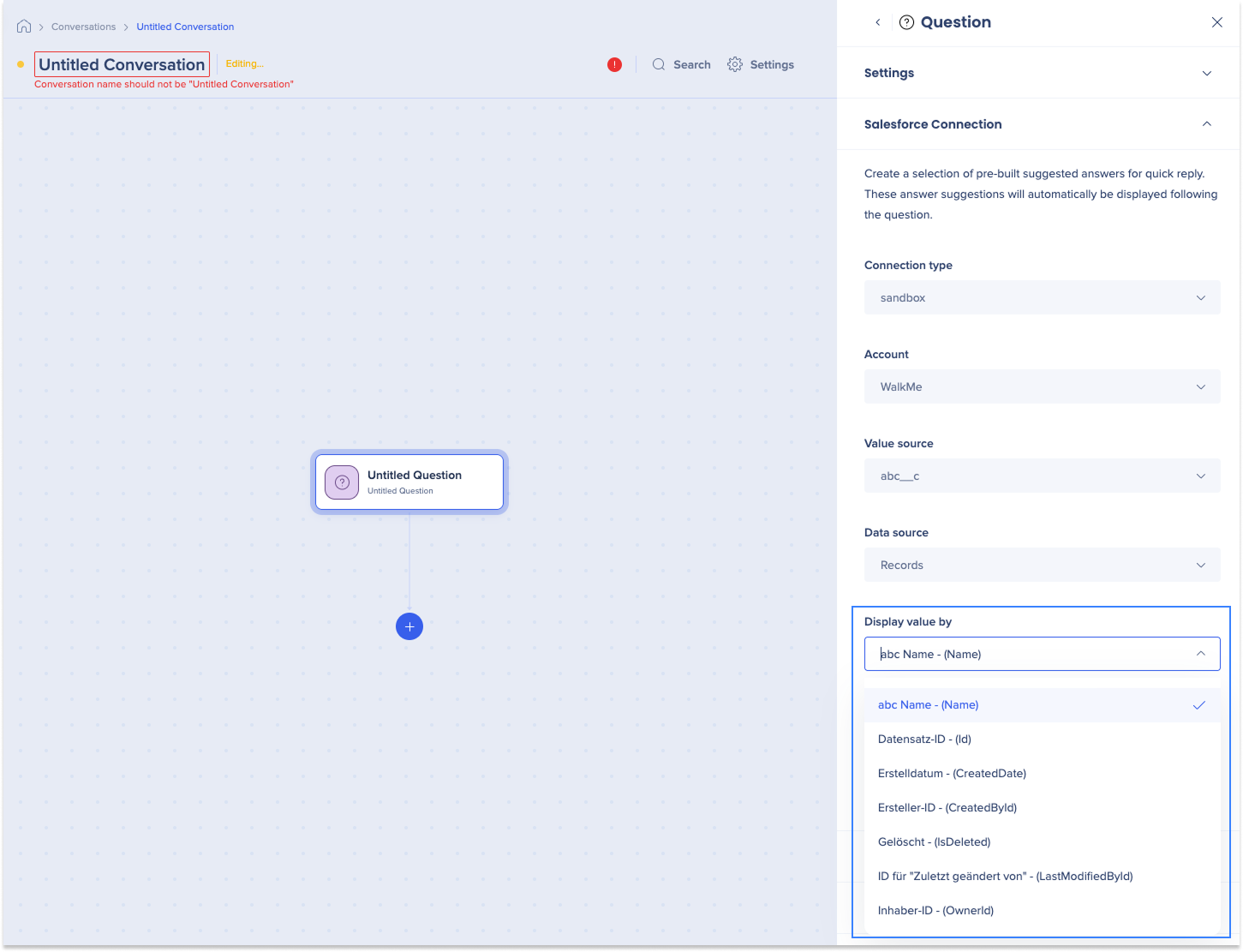
- Haz clic en el menú desplegable Mostrar valor por para elegir qué campo de objeto se mostrará como sugerencia a los usuarios
Consejo
- Elige el campo que mejor presente las respuestas a tu pregunta
- Por lo general, selecciona el nombre del objeto
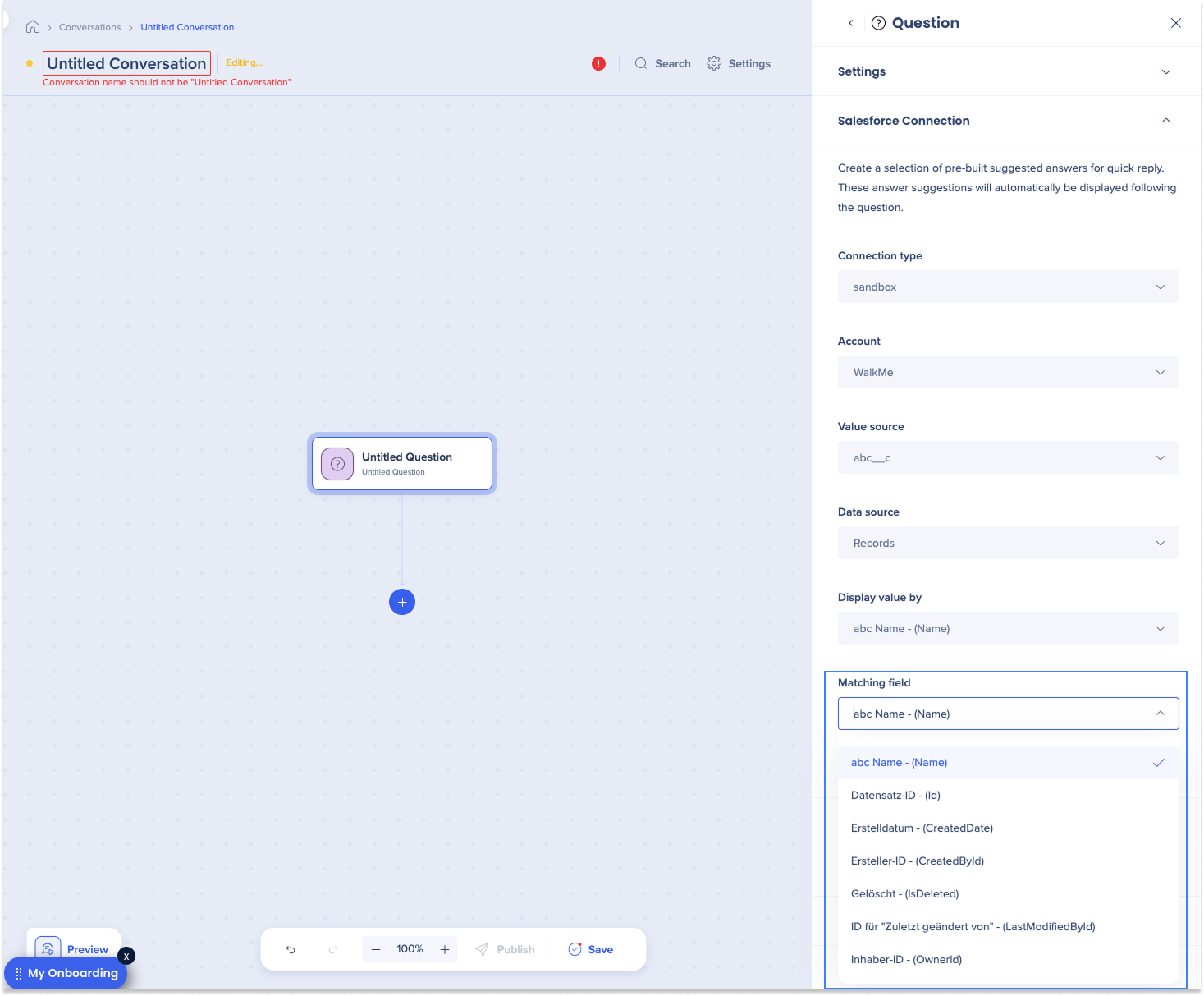
- Haz clic en el menú desplegable Campo de coincidencia para elegir el campo que se utilizará para las sugerencias y el que se seleccionará como valor
Ejemplo de campo coincidente
- Si seleccionas el objeto Cuenta, establece el campo Mostrar como en Nombre y el Campo de coincidencia en ID
- Los usuarios verán los nombres como sugerencias, pero el ID se utilizará como el valor seleccionado
- El ID se puede utilizar en pasos posteriores, como una redirección de URL, para dirigir al usuario a la cuenta elegida
- Opcional: haz clic en Prueba para verificar los resultados
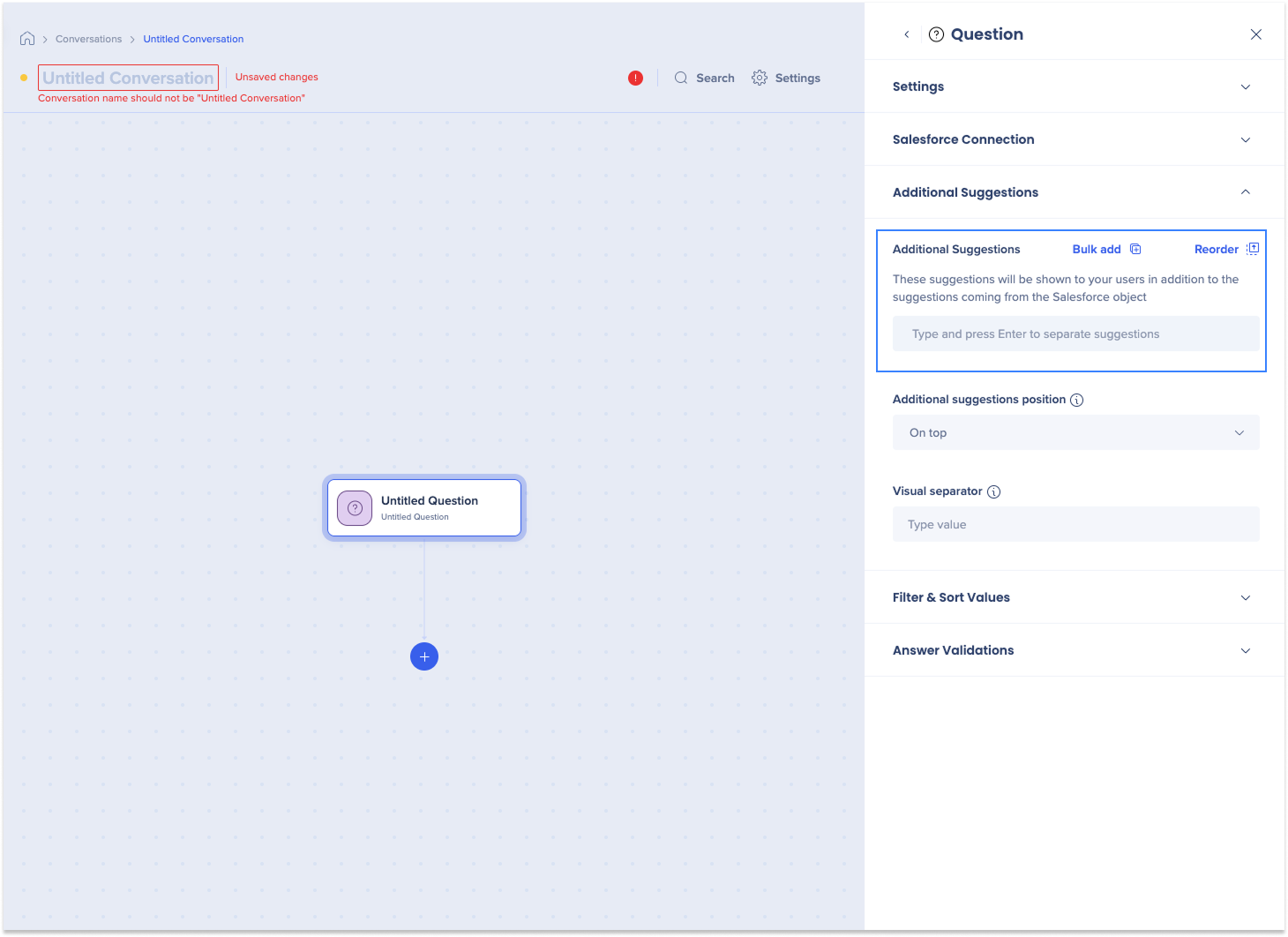
Sugerencias adicionales
Estas sugerencias se mostrarán a los usuarios además de las sugerencias que provienen del objeto de Salesforce.
- Opcional: introduce sugerencias adicionales para mostrarlas a los usuarios utilizando las siguientes opciones:
- Haz clic en Agregar en bloque
- Introduce sugerencias individualmente en el campo de texto
- Opcional: haz clic en Reordenar para reordenar cómo se muestran las sugerencias
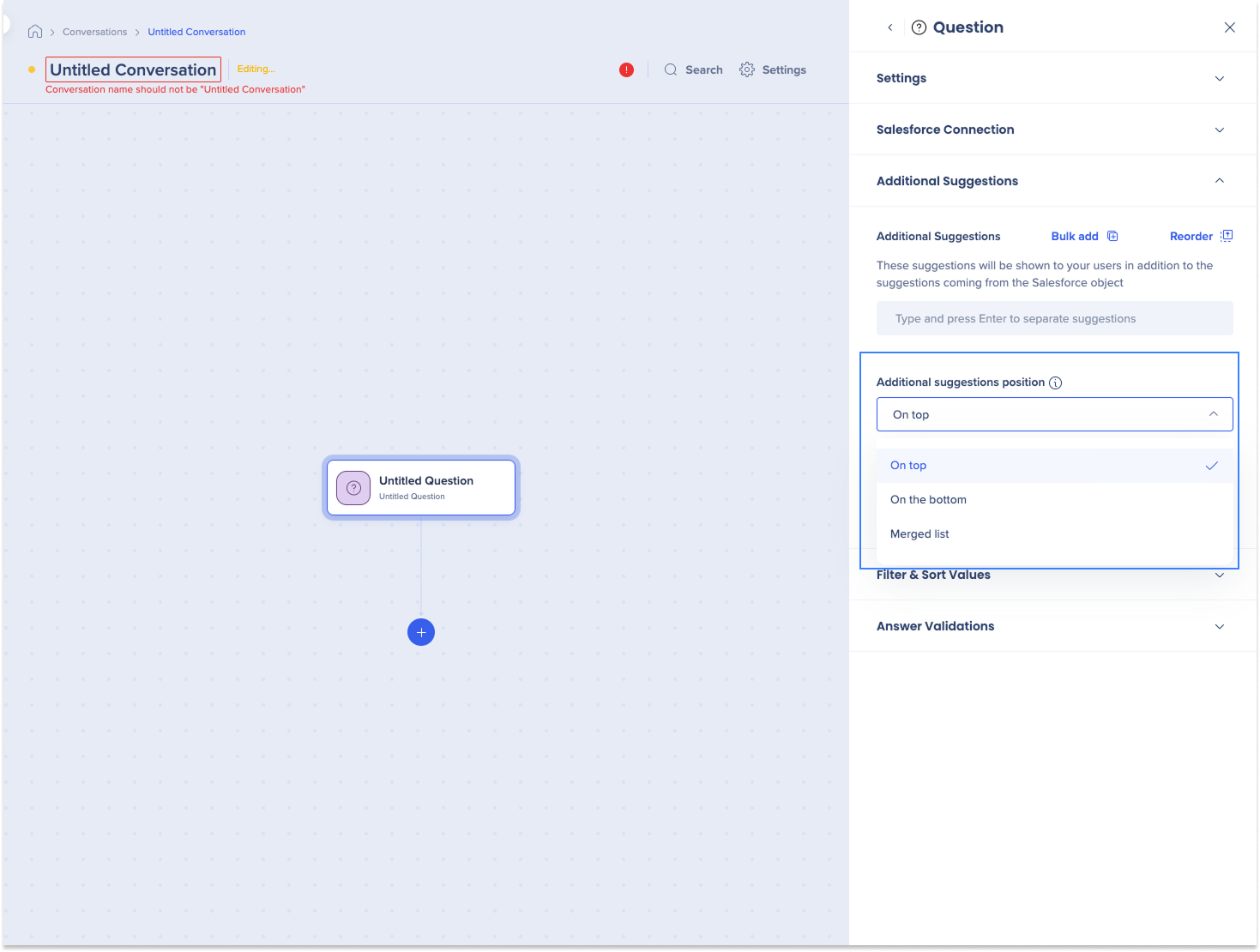
- Haz clic en el menú desplegable de posición de Sugerencias adicionales para seleccionar cómo se añadirán las sugerencias adicionales a las sugerencias:
- En la parte superior
- En la parte inferior
- Lista combinada
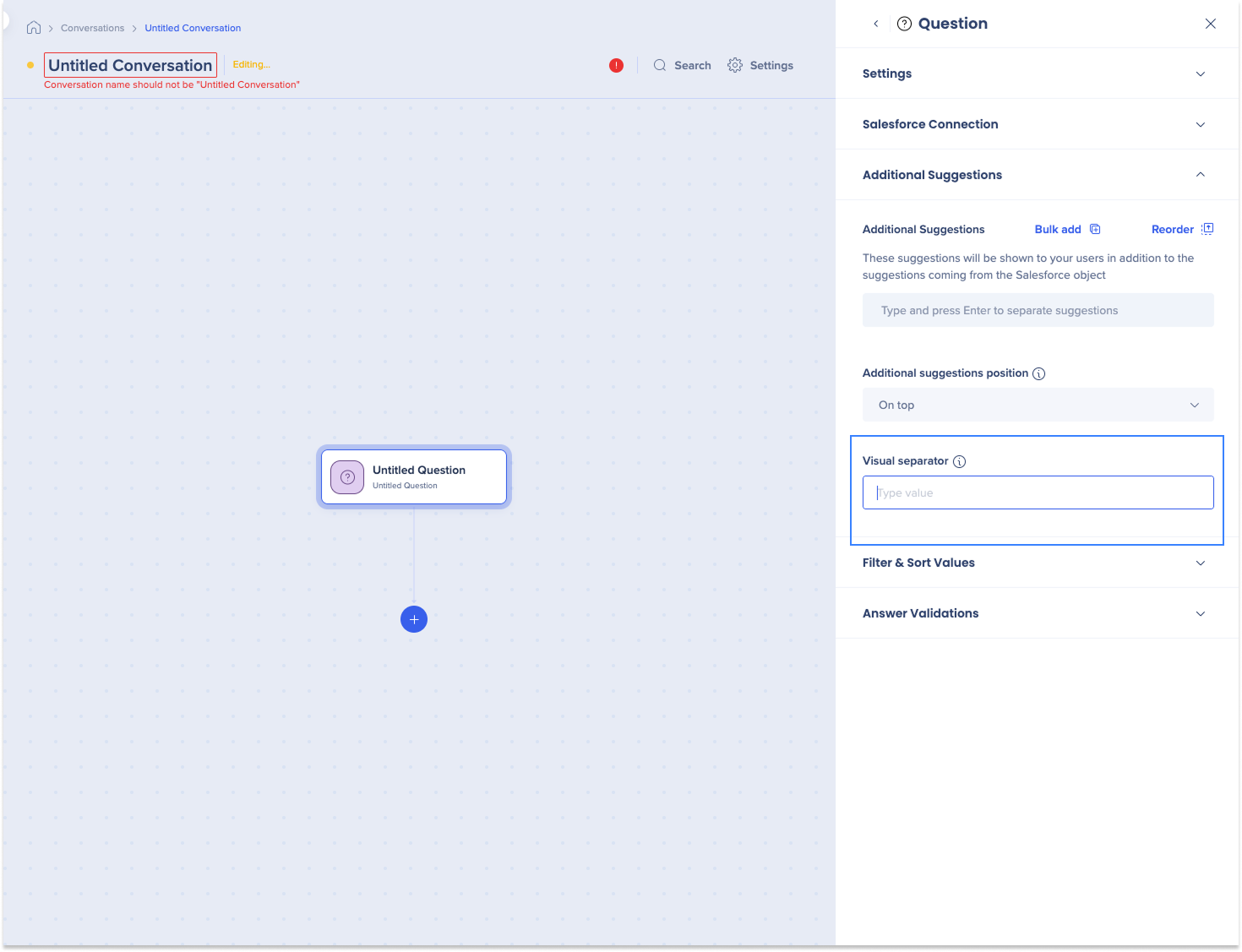
- Opcional: añade un separador visual entre las sugerencias adicionales y las sugerencias que provienen del objeto de Salesforce
Filtrar y ordenar valores
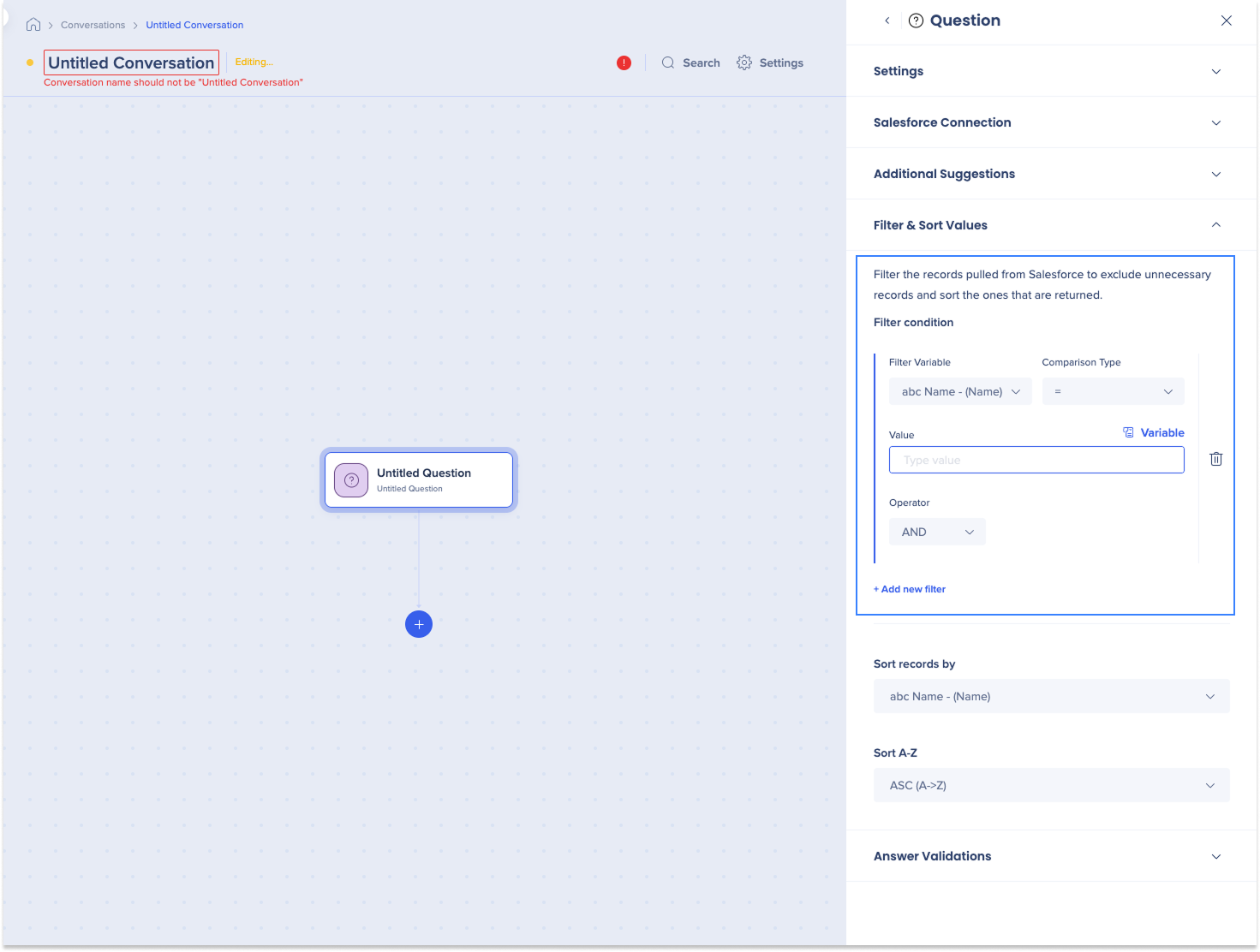
Filtra los registros extraídos de Salesforce para excluir registros innecesarios y ordenar los que se devuelven. Utiliza esta opción para filtrar registros (valores) innecesarios condicionando los registros extraídos de Salesforce.
Cómo añadir un filtro:
- Haz clic en + Añadir nuevo filtro
- Introduce los campos
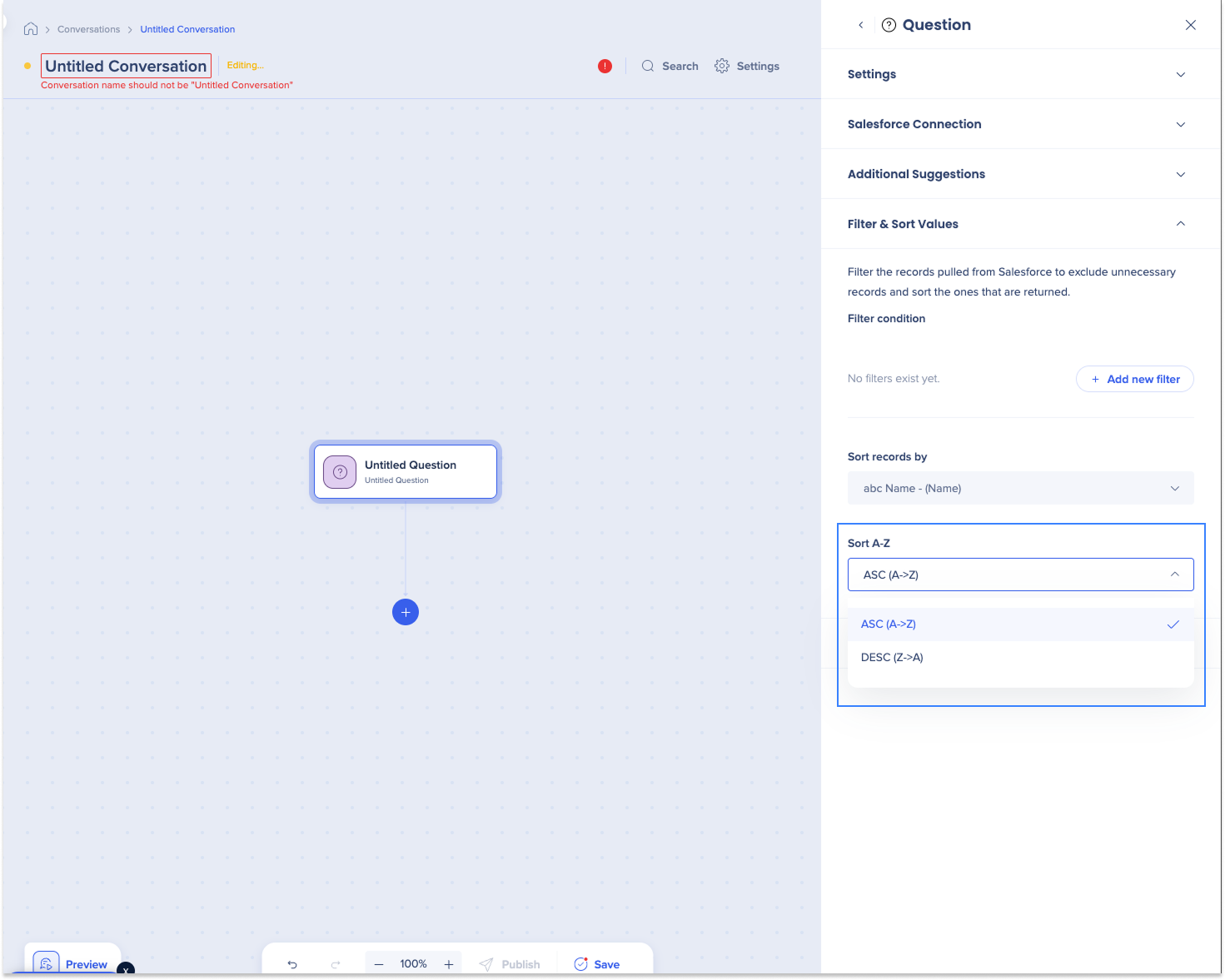
- Haz clic en el menú desplegable Ordenar registros por para organizarlos de una manera específica
Ordenar registros por ejemplo
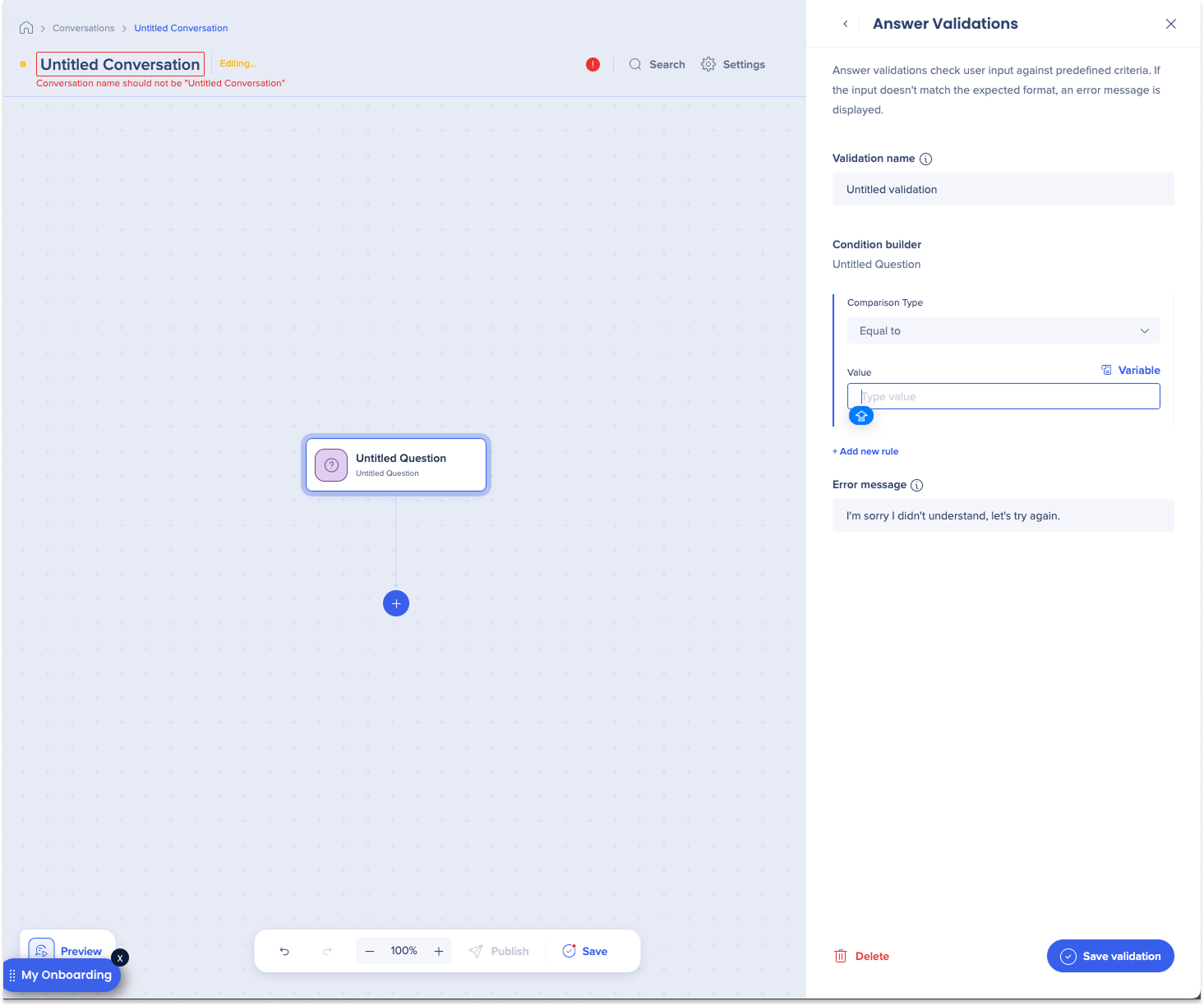
Validaciones de respuestas
Las validaciones de respuestas verifican la entrada del usuario en función de criterios predefinidos. Si la entrada no coincide con el formato esperado, se muestra un mensaje de error.
- Haz clic en + Añadir nueva validación
- Introduce el nombre de validación
- Selecciona el Tipo de comparación
- Introduce el valor
- Haz clic en Guardar validación